
HD C615 - Webcam LOGITECH - Manual de uso y guía de instrucciones gratis
Encuentra gratis el manual del aparato HD C615 LOGITECH en formato PDF.


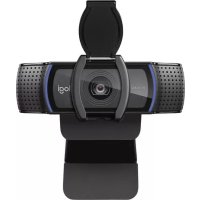
| Tipo de producto | Cámara web |
| Marca | Logitech |
| Modelo | HD C615 |
| Resolución de video | 720p (1280 x 720) a 30 fps |
| Tipo de lente | Enfoque automático |
| Campo de visión | 78° |
| Micrófono integrado | Sí, mono |
| Interfaz de conexión | USB 2.0 |
| Longitud del cable | 1.8 m (6 pies) |
| Tipo de montaje | Clip ajustable para portátiles y monitores, también se coloca plano |
| Dimensiones (An x Al x Pr) | 114 x 64 x 38 mm (4.5 x 2.5 x 1.5 pulgadas) |
| Peso | 120 g (4.2 oz) |
| Color | Negro |
| Sistemas operativos compatibles | Windows 7 o posterior, macOS 10.10 o posterior, Chrome OS |
| Funciones principales | Videollamadas, grabación, transmisión en vivo, instantáneas |
| Limpieza y mantenimiento | Limpie el lente con un paño suave y seco. No use líquidos ni abrasivos. |
| Precauciones de seguridad | Evite la exposición a temperaturas y humedad extremas. No desmonte. |
| Piezas de repuesto y reparabilidad | No reparable por el usuario. Comuníquese con el soporte de Logitech para reparación o reemplazo. |
| Información general | Configuración plug-and-play. Compatible con Skype, Zoom y otras aplicaciones de video. |
Preguntas frecuentes - HD C615 LOGITECH
Preguntas de los usuarios sobre HD C615 LOGITECH
0 pregunta sobre este aparato. Responde a las que conoces o haz la tuya.
Hacer una nueva pregunta sobre este aparato
Descarga las instrucciones para tu Webcam en formato PDF gratis! Encuentra tus instrucciones HD C615 - LOGITECH y toma tu dispositivo electrónico nuevamente en la mano. En esta página están publicados todos los documentos necesarios para el uso de su dispositivo. HD C615 de la marca LOGITECH.
MANUAL DE USUARIO HD C615 LOGITECH
- Micrófono
- Objetivo de enfoque automático
- Diodo de actividad
- Clip/base versátil
- Acoplamiento de trípode
- Cable de extensión USB
- Documentación del producto


Gracias por la compra de una cámara Web Logitech.

Use esta guía para configurar y empezar a usar la cámara Web Logitech.
Si tiene alguna pregunta antes de comenzar, o si desea obtener más información sobre la cámara Web Logitech, visite logitech.com/support.
Configuración de la cámara Web
1 Despliegue la cámara Web

2 Coloque la cámara Web
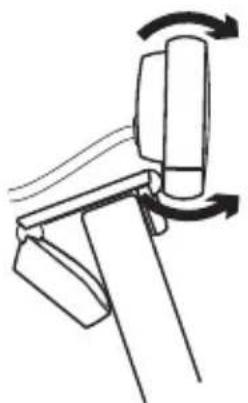
3 Conecte la cámara Web

4 Instale el software
Si conecta la cámara Web a un equipo con Windows® 8, el software se descargará de manera automática al conectar la cámara Web por primera vez y se instalará en segundo plano. Importante: asegúrese de tener conexión a Internet para que pueda descargarse el software. Si conecta la cámara a un equipo con Windows® 7 o Windows Vista®, deberá instalar Logitech® Webcam Software, disponible en: logitech.com/downloads
Plegado de la cámara para viajar o guardar

Introducción a videoconferencias

Logitech HD Webcam c615 ofrece videoconferencias HD 720p fluidas.
Para sacar partido de las videoconferencias, tanto usted como su interlocutor deben instalar Skype™ o usar otra aplicación de videoconferencias como Yahoo!® Messenger, Windows Live® Messenger o Gmail.
Más información: skype.com
Además de una cámara Web y una aplicación de videoconferencias, ambos interlocutores necesitan:
- Un ordenador con altavoces (o auriculares) y micrófono; Logitech HD Webcam c615 tiene un micrófono integrado.
- Una conexión de banda ancha a Internet (p. ej., DSL, T1 o cable).
Uso de la cámara Web con Windows 8
Utilice la aplicación Camera (Cámara), disponible en la pantalla de inicio de Windows 8, para usar y controlar la cámara Web.
La aplicación Camera (Cámara)
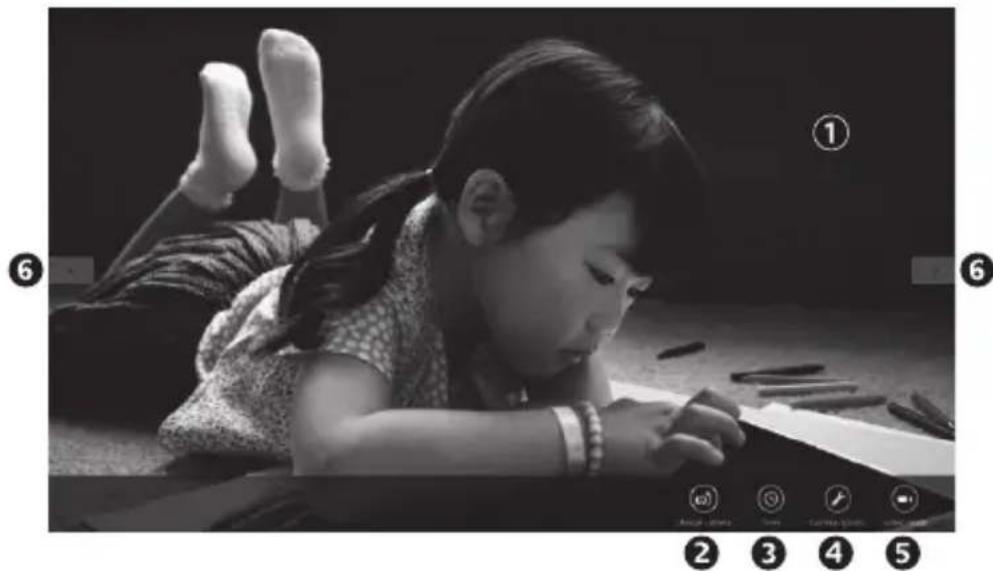
- Ventana de vista previa. Haga clic o toque para capturar fotos o vídeos (dependiendo de si se ha seleccionado el modo de vídeo).
- Cambie de cámara Web (si tiene más de una). La parte frontal de la cámara Web Logitech se ilumina al seleccionarla.
- Ajuste la configuración de la cámara.
-
Active o desactive la función Timer (Temporizador). Cuando se activa, se produce una cuenta atrás de tres segundos antes de capturar una foto o un vídeo.
-
Active Video Mode (Modo de vídeo) (para grabar vídeos) o desactivévelo (para tomar fotos).
-
Haga clic o toque las flechas para desplazarse por las fotos y los vídeos capturados. Los vídeos se indican mediante un temporizador y un botón de reproducción en la esquina inferior derecha:
42 Español
Sugerencia: la aplicación Camera (Cámara) permite usar las funciones más habituales de la cámara Web de forma rápida y fácil. Si desea utilizar las funciones avanzadas de la cámara Web, como la detección de movimiento, utilice Logitech Webcam Software, disponible en logitech.com/downloads.
Ajuste de la configuración de la cámara
El software Logitech optimiza automáticamente la configuración en función del entorno. Para ajustar la configuración, seleccione Camera Options (Opciones de cámara). Esta opción está disponible en la aplicación Camera (Cámara) (consulte la página anterior) y en las aplicaciones de Metro compatibles con cámaras Web.

- Seleccione la resolución deseada para capturar fotos, o para capturar vídeo en modo de vídeo.
- Seleccione el micrófono que desea utilizar para grabar sonido en los vídeos, si hay más de uno disponible.
- Acceda a las opciones adicionales para utilizar funciones avanzadas como el zoom digital o el movimiento de la imagen.
Si el panel More Options (Más opciones) no muestra el logotipo de Logitech ni ofrece opciones avanzadas, es posible que el software Logitech no se instalara correctamente al conectar la cámara por primera vez. Para volver a instalarlo, acceda a la Tienda Windows y busque Logitech Camera Controller (Controlador de cámara Logitech).
- Acerque o aleje para incluir/excluir el entorno.
- Una vez aplicado el zoom, arrastre el recuadro blanco para aplicar panorámico (ajustar el área de enfoque de la cámara Web).
- Use Follow my face (Seguir mi cara) para ser siempre el centro de atención.
- Disfrute de conversaciones con sonido nítido sin molestos ruidos de fondo.
Según las funciones disponibles para la cámara, podrá desplazarse para acceder a más opciones de configuración avanzada.
Compartir fotos y vídeos
Puede compartir sus fotos y vídeos a través de correo electrónico, Twitter, Facebook ^® , YouTube ^® o Microsoft SkyDrive ^® . Siga estos pasos:
- En la aplicación Camera (Cámara), desplácese hasta la foto o el vídeo que desea compartir.
- Seleccione Compartir en la barra Accesos (o pulse H):

- Elija el medio a través del cual desea compartir la foto o el vídeo.
Uso de la cámara Web con Windows 7 y Windows Vista
Logitech Webcam Software ofrece todo lo necesario para usar y controlar la cámara Web. Inicie el software desde el menú Inicio ^® de Windows, o mediante un clic con el botón derecho del ratón en el icono de cámara en la barra de tareas de Windows.
Logitech Webcam Software

- Capture imágenes y vídeos.
- Vea las imágenes capturadas y compártalas por correo electrónico, Facebook o YouTube.
-
Capture vídeos activados por la detección de movimiento.
-
Controle la cámara Web durante una videoconferencia.
- Cambie de cámara Web (si tiene más de una).
- Abra la configuración de Logitech Webcam Software.
- Abra el panel de ayuda.
Capturar fotografías y vídeos

La galería: ver y compartir

QuickCapture permite tomar fotos y grabar vídeo fácilmente.
Ofrece acceso fácil a controles y parámetros de la cámara Web:
-
Ventana de vista previa
-
Miniaturas de fotografías
-
Modo de captura: fotografía/vídeo
-
Miniaturas de vídeos
-
Botón de captura
-
Haga clic en una miniatura para entrar en la galería
-
Controles de cámara Web
Al hacer clic en la miniatura de una imagen en la galería (1), se abre el vídeo o la foto en la ventana de vista previa (2). Aquí puede:
- Adjuntar un archivo de vídeo o una imagen a un mensaje de correo electrónico (3)
- Editar la foto o empalmar vídeo (4)
- Cargar la imagen o el vídeo en Facebook (5)
- Cargar el vídeo en Twitter o YouTube (6)
También puede arrastrar y colocar una imagen de la galería en uno de los mosaicos de función (elementos 3-6) para iniciar una aplicación de edición, o para adjuntar o cargar.
Uso de la detección de movimiento

- Configure la cámara Web para que grabe vídeo cuando detecte movimiento.
- Ajuste la duración del vídeo capturado y la sensibilidad de detección.
- El vídeo capturado se guarda automáticamente en el ordenador.
- Vea contenido en la Galería o cárguelo mediante la ventana para este fin con una sola pulsación.
Ajuste de la cámara Web durante una videoconferencia


- Inicie el controlador de cámara Web cuando se encuentre en una videoconferencia.
- Use panorámico e inclinación para obtener el mejor ángulo.
- Acerque o aleje para incluir/excluir el entorno.
- Use Follow my face (Seguir mi cara) para ser siempre el centro de atención.
- Disfrute de conversaciones con sonido nítido sin molestos ruidos de fondo.
- Compense la escasez de iluminación de entornos mediante RightLight.
- Acceda a la configuración avanzada de la cámara Web.


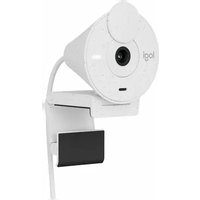
- Gracias por la compra de una cámara Web Logitech.
- Configuración de la cámara Web
- Despliegue la cámara Web
- Coloque la cámara Web
- Conecte la cámara Web
- Instale el software
- Plegado de la cámara para viajar o guardar
- Introducción a videoconferencias
- Logitech HD Webcam c615 ofrece videoconferencias HD 720p fluidas.
- Uso de la cámara Web con Windows 8
- La aplicación Camera (Cámara)
- Ajuste de la configuración de la cámara
- Compartir fotos y vídeos
- Uso de la cámara Web con Windows 7 y Windows Vista
- Logitech Webcam Software
- Capturar fotografías y vídeos
- La galería: ver y compartir
- Uso de la detección de movimiento
- Ajuste de la cámara Web durante una videoconferencia
Marca : LOGITECH
Modelo : HD C615
Categoría : Webcam