
HD C615 - Webkamera LOGITECH - Gratis brugsanvisning og manual
Find enhedens vejledning gratis HD C615 LOGITECH i PDF-format.


| Produkttype | Webkamera |
| Mærke | Logitech |
| Model | HD C615 |
| Videoopløsning | 720p (1280 x 720) ved 30 fps |
| Linsetype | Autofokus |
| Synsfelt | 78° |
| Indbygget mikrofon | Ja, mono |
| Forbindelsesinterface | USB 2.0 |
| Kabellængde | 1,8 m (6 fod) |
| Monteringstype | Justerbar clips til bærbare og skærme, kan også stå fladt |
| Dimensioner (B x H x D) | 114 x 64 x 38 mm (4,5 x 2,5 x 1,5 in) |
| Vægt | 120 g (4,2 oz) |
| Farve | Sort |
| Kompatible operativsystemer | Windows 7 eller nyere, macOS 10.10 eller nyere, Chrome OS |
| Hovedfunktioner | Videoopkald, optagelse, live streaming, snapshots |
| Rengøring og vedligeholdelse | Rens linsen med en blød, tør klud. Brug ikke væsker eller slibende midler. |
| Sikkerhedsforanstaltninger | Undgå udsættelse for ekstreme temperaturer og fugt. Må ikke skilles ad. |
| Reservedele og reparerbarhed | Kan ikke serviceres af brugeren. Kontakt Logitech support for reparation eller udskiftning. |
| Generel information | Plug-and-play opsætning. Kompatibel med Skype, Zoom og andre videoapps. |
Ofte stillede spørgsmål - HD C615 LOGITECH
Brugerspørgsmål om HD C615 LOGITECH
0 spørgsmål om dette apparat. Besvar dem du kender, eller stil dit eget.
Stil et nyt spørgsmål om dette apparat
Download vejledningen til din Webkamera i PDF-format gratis! Find din vejledning HD C615 - LOGITECH og tag din elektroniske enhed tilbage i hånden. På denne side er alle dokumenter nødvendige for brugen af din enhed offentliggjort. HD C615 af mærket LOGITECH.
BRUGSANVISNING HD C615 LOGITECH
- Mikrofon
- Objektiv med autofokus
- Statusindikator
- Justerbar klips/fod
- Gevind til stativ
- USB-forlængerledning
- Vejledning
Tak fordi du købte et webkamera fra Logitech!

Denne vejledning hjælper dig med at konfigurere dit Logitech-webkamera og komme i gang med at bruge det.
Besøg logitech.com/support hvis du har spørgsmål før du begynder, eller hvis du bare gerne vil vide mere om dit Logitech-webkamera.
Konfiguration af webkameraet
1 Slå webkameraet ud
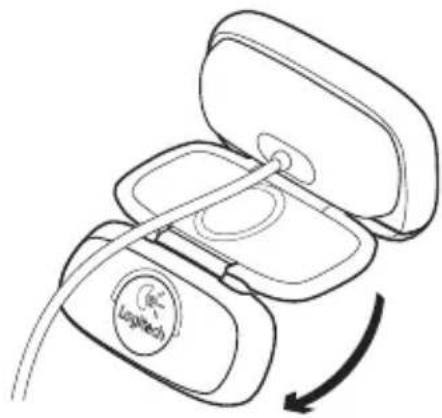
Når du tilslutter webkameraet første gang, bliver den nødvendige software automatisk hentet og installeret diskret i baggrunden, hvis du anvender webkameraet sammen med Windows® 8.
Vigtigt: Sørg for at have forbindelse til internettet, så softwaren kan overføres.
Hvis du anvender webkameraet sammen med Windows ^® 7 eller Windows Vista ^® , skal du installere webkamerasoftwaren fra Logitech ^® , som kan findes på:
Sådan pakker du kameraet sammen ved opbevaring eller transport

Kom godt i gang med at føre videosamtaler

Med dit Logitech HD Webcam c615 kan du føre videosamtaler i jævntflydende HD 720p-kvalitet.
For at kunne føre videosamtaler skal både du og din samtalepartner installere Skype™ eller anvende et andet videosamtaleprogram såsom Yahoo!® Messenger, Windows Live® Messenger eller Gmail.
Læs mere på skype.com
Foruden et webkamera og et videosamtaleprogram har begge samtaledeltagere brug for følgende:
- En computer med højtalere (eller headset) og mikrofon – dit Logitech HD Webcam c615 har én indbygget mikrofon.
- En bredbåndsopkobling til internettet (f.eks. DSL, T1 eller et kabelmodem).
Brug af webkameraet sammen med Windows 8
Du kan bruge kameraapplikationen fra startskærmen i Windows 8 til at betjene og styre dit webkamera.
Præsentation af kameraapplikationen

-
Vindue med billedet. Klik eller tryk for at tage billeder eller optage video (afhængigt af om videofunktionen er valgt).
-
Skift webkamera (hvis du har mere end ét). Forsiden af dit Logitech-webkamera lyser op när det bliver valgt.
-
Juster kameraindstillingerne.
-
Aktiver eller deaktiver selvudløseren. Når selvudløseren aktiveres, er der tre sekunders nedtælling til at billedet bliver taget eller videooptagelsen påbegyndes.
-
Slå videofunktionen til (for at optage videoer) eller fra (for at tage billeder).
-
Klik eller tryk på pilene for at scroll igennem de gemte billeder og videoer. Videoer markeres med en tids- og afspilningsknap i nederste højre hjørne:
Tip: Med kameraapplikationen kan du nemt og hurtigt bruge webkameraets mest populære funktioner. Hvis du vil have glæde af dit webkameras specialfunktioner, f.eks. overvågningsfunktion, skal du bruge Logitechs Webcam Software, som kan findes på logitech.com/downloads.
Justering af kameraindstillingerne
Logitech-softwaren optimerer automatisk indstillingerne i forhold til omgivelserne. Du kan justere indstillingerne ved at vælge Kameraindstillinger. De findes i kameraapplikationen (se forrige side) og i de Metro-applikationer som understøtter webkameraer.
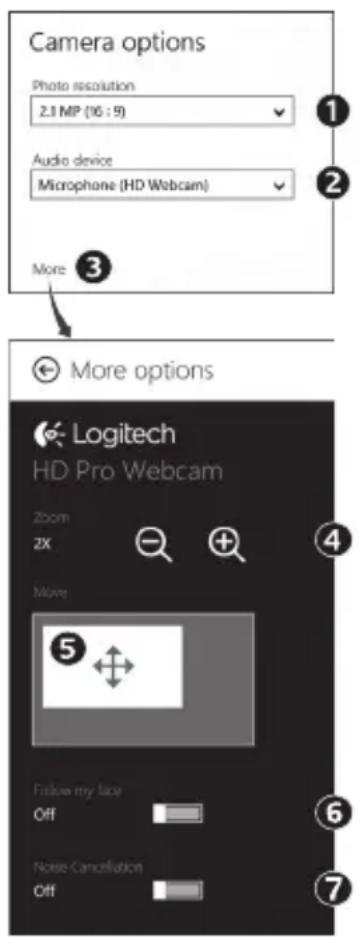
- Du kan vælge den nødvendige opløsning for fotografering og -når videofunktionen er slået til - for videooptagelse.
- Vælg hvilken mikrofon du vil bruge til lydoptagelse i dine videoer, hvis du har mere end én til rådighed.
- Under Flere muligheder finder du nyttige specialfunktioner som digital zoom og forskydning.
Hvis der ikke kan vælges specialfunktioner i panelet Flere muligheder og Logitech-logoet ikke vises, blev Logitech-softwaren sandsynligvis ikke installeret rigtigt da du tilsluttede dit webkamera første gang. Du kan geninstallere softwaren ved hjælp af Logitech Camera Controller, som findes i Windows Store. - Zoom ind og ud for at inkludere/ekskludere dine omgivelser.
- Når du har zoomet ind, kan du panorere ved at trække i den hvide firkant (justerer dit webkameras fokus).
- Med Følg mit ansigt er du altid med på billedet.
- Krystalklare samtaler uden irriterende baggrundsstøj.
Du kan finde flere avancerede indstillinger ved at scrolle, afhængigt af hvilke funktioner dit kamera er udstyret med.
Deling af dine billeder og videoklip
Du kan dele dine billeder og videoklip via e-mail, Twitter, Facebook ^® , YouTube ^® og Microsoft SkyDrive ^® . Det gør du således:
-
I kameraapplikationen finder du det billede eller den video du gerne vil dele.
-
Vælg Del på amuletlinjen (eller tryk på -H):

- Vælg nu det medie du gerne vil dele billedet eller videoen gennem.
Brug af webkameraet sammen med Windows 7 og Windows Vista
Logitechs webkamerasoftware indeholder alt hvad du behøver for at kunne bruge og betjene dit webkamera. Åbn softwaren i menuen Windows Start ^ eller ved at højreklikke på kameraikonet på Windows-proceslinjen.
Præsentation af Logitechs webkamerasoftware

- Tag billeder, og optag videoklip.
- Du kan se de billeder du tager, og dele dem med andre via e-mail, Facebook og YouTube.
-
Der kan optages videoklip ved registrering af bevægelse.
-
Du kan styre dit webkamera i løbet af en videosamtale.
- Skift webkamera (hvis du har mere end ét).
- Äbn panelet med indstillinger i Logitech Webcam Software.
- Åbn hjælpen.
Tag billeder og optag videoklip
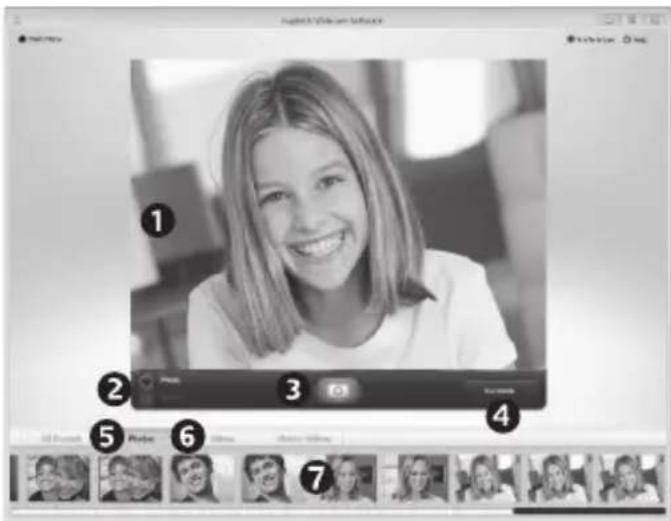
Med Quick Capture kan du let tage billeder og optage videoklip.
Der er nem adgang til webkameraets kontrolfunktioner og indstillinger:
-
Vindue med billedet
-
Optagefunktion: foto/video
-
Udløserknap
-
Kontrolknapper til webkameraet
-
Miniaturer af billeder
-
Miniaturer af videoklip
-
Klik på en miniature for at åbne galleriet
Galleriet: visning og deling Når du klikker på en miniature

i webkameragalleriet (1), åbnes videoklippet eller billedet i vinduet (2). Du kan herefter:
- Sende billed- eller videofilen med e-mail (3)
- Redigere billedet eller splejse videoen sammen (4)
• Overføre billedet eller videoklippet til Facebook (5)
• Overføre videoklippet til Twitter eller YouTube (6)
Du kan også trække et billede fra galleriet over på et af funktionsikonerne (nummer 3-6) og hermed åbne et redigeringsprogram, sende det med e-mail eller overføre det.
Brug af overvägningsfunktionen

- Du kan indstille webkameraet til at optage et videoklip när der registreres bevægelse.
- Du kan angive hvor langt klippet skal være og indstille sensorens følsomhed.
- Videoklippet bliver automatisk gemt på computeren.
- Du kan se optagelserne i galleriet eller overføre dem med et enkelt klik.
Finjustering af webkameraet under en videosamtale


- Kontrolpanelet til webkameraet kan åbnes under en videosamtale.
- Du kan dreje og vippe kameraet indtil du får den helt rigtige vinkel.
- Zoom ind og ud for at inkludere/ekskludere dine omgivelser.
- Med Følg mit ansigt er du altid med på billedet.
- Krystalklare samtaler uden irriterende baggrundsstøj.
- Du kan korrigere billedet vha. RightLight hvis lyset er dårligt.
- Få adgang til avancerede indstillinger for webkameraet.


Takk for at du valgte et webkamera fra Logitech!

Kople til webkameraet

2
Plassere webkameraet

Komme i gang med videosamtaler

Logitech HD Webcam c615 gir videosamtaler med jevn HD 720p.
Hvordan kameraprogrammet fungerer

Du har enkel tilgang til webkamerakontroller og -innstillinger:
Danmark +45-38 32 31 20
- Tak fordi du købte et webkamera fra Logitech!
- Konfiguration af webkameraet
- Slå webkameraet ud
- Sådan pakker du kameraet sammen ved opbevaring eller transport
- Kom godt i gang med at føre videosamtaler
- Brug af webkameraet sammen med Windows 8
- Præsentation af kameraapplikationen
- Justering af kameraindstillingerne
- Deling af dine billeder og videoklip
- Brug af webkameraet sammen med Windows 7 og Windows Vista
- Præsentation af Logitechs webkamerasoftware
- Tag billeder og optag videoklip
- Galleriet: visning og deling Når du klikker på en miniature
- Brug af overvägningsfunktionen
- Finjustering af webkameraet under en videosamtale
- Takk for at du valgte et webkamera fra Logitech!
- Komme i gang med videosamtaler
- Logitech HD Webcam c615 gir videosamtaler med jevn HD 720p.
- Hvordan kameraprogrammet fungerer
Mærke : LOGITECH
Model : HD C615
Kategori : Webkamera