
HD Pro C910 - Webkamera LOGITECH - Gratis brugsanvisning og manual
Find enhedens vejledning gratis HD Pro C910 LOGITECH i PDF-format.


| Produkttype | Webkamera |
| Model | HD Pro C910 |
| Producent | Logitech |
| Videoopløsning | Full HD 1080p (1920 x 1080) |
| Billedhastighed | op til 30 fps |
| Autofokus | Ja |
| Indbygget mikrofon | Ja (stereo) |
| Tilslutning | USB 2.0 |
| Kabellængde | ca. 1,5 m |
| Dimensioner (B x H x D) | 134 x 72 x 33 mm |
| Vægt | 170 g |
| Strømforsyning | via USB |
| Kompatibilitet | Windows, macOS, Chrome OS |
| Fastgørelse | Klemmeholder til skærm / stativgevind |
| Synsfelt | 78° |
| Særlige funktioner | Ansigtssporing, digital zoom |
| Rengøring | Tørres af med en tør, fnugfri klud |
| Sikkerhedsanvisninger | Må ikke nedsænkes i væsker, beskyttes mod fugt |
| Reservedele | Fås ikke enkeltvis (kun som samlet enhed) |
| Reparation | Ingen brugerreparerbare dele |
Ofte stillede spørgsmål - HD Pro C910 LOGITECH
Brugerspørgsmål om HD Pro C910 LOGITECH
0 spørgsmål om dette apparat. Besvar dem du kender, eller stil dit eget.
Stil et nyt spørgsmål om dette apparat
Download vejledningen til din Webkamera i PDF-format gratis! Find din vejledning HD Pro C910 - LOGITECH og tag din elektroniske enhed tilbage i hånden. På denne side er alle dokumenter nødvendige for brugen af din enhed offentliggjort. HD Pro C910 af mærket LOGITECH.
BRUGSANVISNING HD Pro C910 LOGITECH
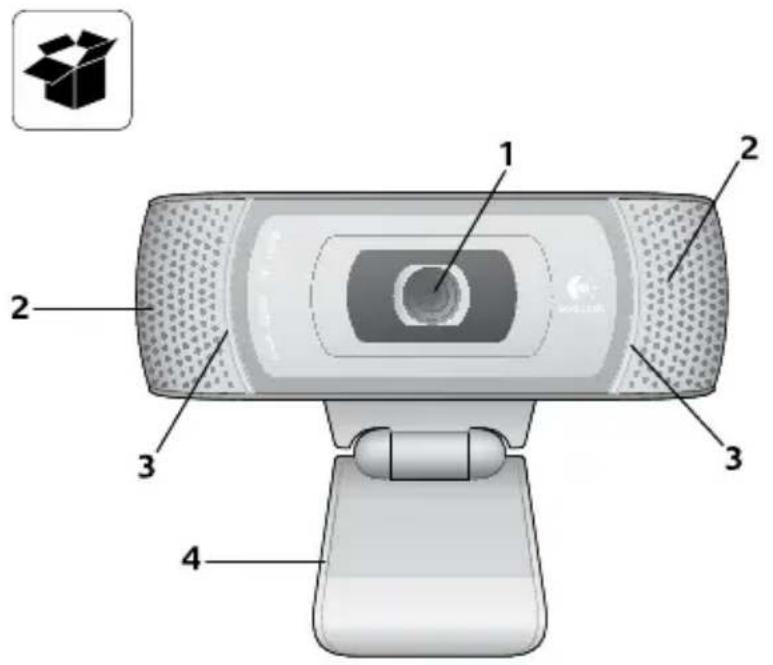
- Carl Zeiss®-objektiv med autofokus og HD-opløsning (1080p)
- Mikrofoner
- Statusindikator
- Justerbar klips/fod
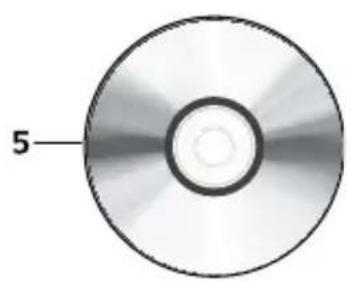
- Logitech® Webkameraprogram til Windows (Hent Mac-udgaven af denne software på www.logitech.com/support-downloads).
- Vejledning
Tak fordi du købte et webkamera fra Logitech.
Du kan bruge denne vejledning til at konfigurere dit Logitech- webkamera og komme i gang med at føre videosamtaler.
Hvis du har spørgsmål før du begynder, kan du kigge på de websteder der er angivet nedenfor, hvor der er flere oplysninger om Logitechs webkameraer og videosamtaler.
http://www.logitech.com/support http://www.logitech.com/webcam_howto http://www.logitech.com/whatisvid http://www.logitech.com
Konfiguration af webkameraet

Placer webkameraet

Tilslut webkameraet när du bliver bedt om det

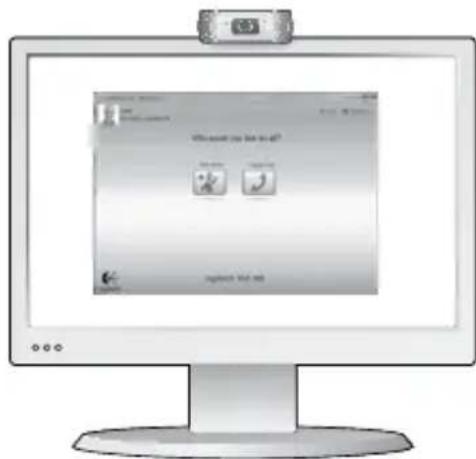
Logitech Vid™ HD følger med webkameraet.
Du skal blot gøre et par enkelte ting for at komme i gang med at ringe via internettet med Logitech Vid HD:
• Installer Logitech Vid HD
- Opret en konto
- Tilføj en ven, og foretag et videoopkald

Hvis du bruger Windows, anbefaler vi at du installerer både softwaren til Logitech-webkameraet og Logitech Vid HD.
Hvis du bruger Mac, installeres softwaren til Logitech- webkameraet og Logitech Vid HD automatisk samtidig.
Tip: Hvis du foretrækker at bruge et andet program til videoopkald, skal du selv hente det på nettet og installere det.
Få mere at vide: http://www.logitech.com/webcam_howto


Du opretter en konto til Logitech Vid HD og konfigurerer webkameraet ved at følge anvisningerne på skærmen.
Hvis du vil foretage videoopkald, skal både du og den du ringer til, have følgende (uanset hvilket program du bruger):
- Et webkamera
-
En computer med højtalere og en mikrofon (eller et headset (dvs. hovedtelefoner med mikrofon); mange af Logitechs webkameraer har en indbygget mikrofon)
-
En bredbändsopkobling (fx DSL, T1 eller et kabelmodem)
- Det samme program til videosamtaler (fx Logitech Vid HD)
• Hver sin konto til videosamtaler


Tilføj en ven, eller foretag et testopkald

Du kan teste indstillingerne ved at klikke på ikonet til testopkald.
Tip: Ikonet til at foretage testopkald vises altid i adressebogen, så du kan altid teste indstillingerne.

Hvis du vil tilføje en ven, skal du klikke på ikonet Tilføj en ven og indtaste dennes e-mail-adresse når du bliver bedt om det.
Kontoindstillinger og start af programmer

De bedste indstillinger til webkameraet bliver beregnet automatisk. Hvis du vil tage et andet billede til din profil eller opdatere nogen af indstillingerne, skal du klikke på ikonet Indstillinger.
Til Windows
Dobbeltklik på et af ikonerne for at starte programmet.
-
Logitech Webkamerasoftware
-
Logitech Vid HD
Tip: Logitech Vid HD-ikonet vises kun hvis du valgte at installere Logitech Vid HD. Du kan læse mere om andre programmer til videoopkald på: www.logitech.com/webcam_howto
Til Mac
Softwaren vil blive installeret i mappen Programmer. Du kan trække programikonerne over på dokken hvis du vil have nem adgang til dem. Dobbeltklik på et af ikonerne for at starte programmet.
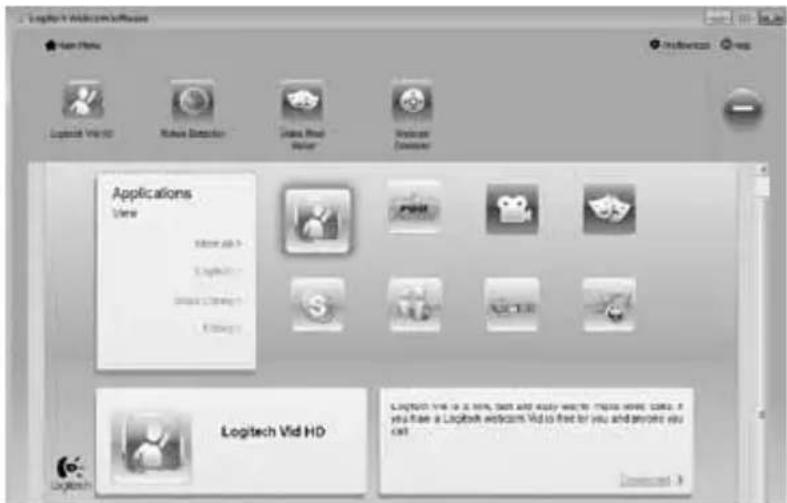
Kun til Windows: Navigation i Logitechs webkameraprogram

- Tag billeder, og optag videoklip
- Du kan se de billeder du tager, og sende dem med e-mail eller overføre dem til Facebook ^ eller YouTube ^ .
- Her er der let adgang til de programmer du kan bruge sammen med webkameraet
-
Bruges til at starte Logitech Vid HD (hvis det er installeret)
-
Bruges til at optage videoklip når der registreres en bevægelse
- Bruges til at fremstille dine egne videomasker (til webkameraer der understøtter det)
-
Kontrolfunktioner til videoeffekter og webkameraet under en videosamtale
-
Bruges til at hente flere programmer til webkameraet på nettet
- Bruges til at skifte webkamera (hvis du har mere end ét)
- Bruges til at åbne panelet med indstillinger til Logitech-webkameraprogrammet
- Bruges til at åbne hjælpen (vejledninger og videoer med anvisninger)
Til både Windows og Mac: Om at tage billeder og optage videoklip

Du kan let tage billeder og optage videoklip.
Der er nem adgang til videokameraets kontrolfunktioner, indstillinger og videoeffekter som du kan bruge til at gøre dine billeder og optagelser mere personlige.
- Vindue med billedet
- Optagefunktion: foto/video
- Udløserknap
- Kontrolknapper til webkameraet
- Videoeffekter og sjove filtre fås kun til Windows og til webkameraer der understøtter funktionen
- Miniaturer af billeder
- Miniaturer af videoklip
- Klik på en miniature for at åbne galleriet
Når du klikker på en miniature i galleriet (1), åbnes videoklippet eller billedet i vinduet (2).
- Du kan sende en billed- eller videofil med e-mail (3)
- Du kan redigere et billede eller splejse videoklip (4)
- Du kan overføre et billede eller et videoklip til Facebook (5)
• Du kan overføre et videoklip til YouTube (6)
Du kan også trække et billede fra galleriet over på et af funktionsikonerne (nummer 3-6) og derved åbne et redigeringsprogram, sende billedet/klippet med en e-mail eller overføre det til Facebook m.v.
Til Mac: Hvis du har brug for flere oplysninger, kan du kigge i afsnittet Sådan får du hjælp.
Indholdet i resten af dette afsnit er til Windows-brugere.
Kun til Windows: Brug af overvägningsfunktionen

- Du kan indstille webkameraet til at optage et videoklip när der registreres bevægelse.
- Du kan angive hvor langt klippet skal være og indstille sensorens følsomhed.
- Videoklippet bliver automatisk gemt på computeren.
- Du kan se optagelserne i galleriet og sende dem med et enkelt klik.
Kun til Windows: Sæt dit eget præg på billeder og videoklip

Sammen med webkameraet får du Video Effects ^™ der er en samling avatarer, sjove filtre, videomasker og andet tilbehør (fx overskæg, briller og hatte).
Vil du gerne lave din egen videomaske? Så skal du bare åbne programmet Video Mask Maker fra hovedmenuen og følge anvisningerne på skærmen.
Kun til Windows: Finjustering af webkameraet under en videosamtale


Webcam
Controller
- Åbner kontrolpanelet til webkameraet under en videosamtale.
- Skjuler videobilledet og viser et foto, mens webkameraet forbliver tilsluttet.
- Bruges til at dreje og vippe kameraet indtil du får den helt rigtige vinkel.
- Zoomfunktion
- Bruger sporing af ansigtet til at sikre at du altid er med på billedet.
- Sikrer at du får krystalklare samtaler uden irriterende baggrundsstøj.
- Korrigerer billedet vha. RightLight hvis lyset er dårligt.
- Vælg mellem automatisk eller manuel fokusering.
- Her kan du foretage flere indstillinger.
Kun til Windows: Hent flere programmer til webkameraet
Du kan hente flere programmer som kan bruges sammen med webkameraet, bl.a. til videosamtaler, billed- og videoredigering m.m.
Sådan får du hjælp

Hvis klikker på ikonet for hjælpen får du adgang til hele brugervejledningen, og du kan se en video om hvordan du får mest muligt ud af dit Logitech-webkamera og den tilhørende software.
Tip: Hvis du ikke er helt sikker på hvad en funktion bruges til, kan du også klikke på hjælp-ikonet – så åbnes det relevante afsnit i brugervejledningen.
Takk for at du valgte et webkamera fra Logitech!

I denne veiledningen kan du lese om hvordan du setter opp Logitech-webkameraet og holder videosamtaler.
Komme i gang med videosamtaler

Logitech Vid™ HD følger med webkameraet
Med Logitech Vid HD kan du holde videosamtaler via Internett på én, to, tre:
• Installer Logitech Vid HD
- Opprett en konto
- Legg til en venn og start en videosamtale

Hvis du har Windows, anbefaler vi at du installerer både webkameraet og Logitech Vid HD.
På Mac installeres både Logitech-webkameraet og Logitech Vid HD automatisk.
Både du og personen du ringer til, må ha følgende for å kunne holde en videosamtale (uansett hvilket program du bruker):
- Et webkamera
- En datamaskin med høyttalere og mikrofon, eller et headset med mikrofon (mange Logitech-webkameraer har innebygd mikrofon)
- Bredbändstilkopling til Internett (f.eks. DSL, T1 eller kabel)
- Samme videosamtaleprogram (f.eks. Logitech Vid HD)
• Kontoer for videosamtaler


- Tak fordi du købte et webkamera fra Logitech.
- Konfiguration af webkameraet
- Tilslut webkameraet när du bliver bedt om det
- Logitech Vid™ HD følger med webkameraet.
- Tilføj en ven, eller foretag et testopkald
- Kontoindstillinger og start af programmer
- Til Windows
- Til Mac
- Kun til Windows: Navigation i Logitechs webkameraprogram
- Til både Windows og Mac: Om at tage billeder og optage videoklip
- Kun til Windows: Brug af overvägningsfunktionen
- Kun til Windows: Sæt dit eget præg på billeder og videoklip
- Kun til Windows: Finjustering af webkameraet under en videosamtale
- Kun til Windows: Hent flere programmer til webkameraet
- Sådan får du hjælp
- Takk for at du valgte et webkamera fra Logitech!
- Komme i gang med videosamtaler
- Logitech Vid™ HD følger med webkameraet
Mærke : LOGITECH
Model : HD Pro C910
Kategori : Webkamera