
HD Pro C920 - Webkamera LOGITECH - Gratis bruksanvisning og manual
Finn enhetens veiledning gratis HD Pro C920 LOGITECH i PDF-format.


Brukerspørsmål om HD Pro C920 LOGITECH
0 spørsmål om dette apparatet. Svar på dem du kjenner, eller still ditt eget.
Still et nytt spørsmål om dette apparatet
Last ned instruksjonene for din Webkamera i PDF-format gratis! Finn veiledningen din HD Pro C920 - LOGITECH og ta den elektroniske enheten tilbake i hendene. På denne siden er alle dokumenter som er nødvendige for bruken av enheten din publisert. HD Pro C920 av merket LOGITECH.
BRUKSANVISNING HD Pro C920 LOGITECH
Visning og deling vha. galleriet

Hvis du har spørsmål før du setter i gang, kan du besøke www.logitech.com/business for å lese mer om Logitech-webkameraet.
Konfigurere webkameraet
1 Plassere webkameraet
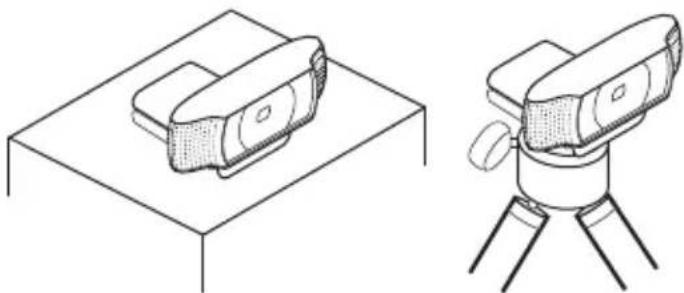
Webcam C920 er laget for å passe akkurat deg, og du kan plassere det hvor du vil: på datamaskinskjermen, på skrivebordet eller på stativet.

På datamaskinskjermen
Hold webkameraet som vist, og åpne den fleksible klipsfoten med den ledige hånden.
Monter webkameraet, og pass på at det ikke er noen glipe mellom festet og baksiden av skjermen.
Viktig: Sørg for at du er koplet til Internett, slik at programvaren kan bli lastet ned.
Hvis du bruker webkameraet med Windows® 7 eller Windows Vista®, må du installere Logitech® Webcam Software, som fås på: logitech.com/downloads
Du og personen du ringer, må installere Skype™ eller bruke et annet program for videosamtaler, som Yahoo!® Messenger, Windows Live® Messenger eller Gmail.
Les mer: skype.com
I tillegg til webkamera og program for videosamtaler behøver begge også:
(eller headset) og mikrofon. Logitech HD Pro Webcam c920 har to innebygde mikrofoner.
(f.eks. DSL, T1 eller kabel)
Bruke webkameraet med Windows 8
Bruk kameraprogrammet, som er tilgjengelig fra Windows 8 Start-skjermen, til å bruke og kontrollere webkameraet.
- Forhåndsvisningsvindu. Klikk eller tapp for å ta bilde eller filme (filming er mulig hvis videomodus er valgt).
- Bytt webkamera (hvis du har mer enn ett). Forsiden av Logitech-webkameraet lyser när det er valgt.
- Juster kamerainnstillingene.
-
Aktiver eller deaktiver tidsinnstillingsfunksjonen. Når kameraet er aktivert, er det tre sekunders nedtelling til bilde eller video blir tatt.
-
Skru på videomodus på for å ta opp video, eller av for å ta bilder.
- Klikk eller tapp på pilene for å rulle gjennom bildene og videoene.
Når video er valgt, vises dette med en tidsinnstillings- og avspillingsknapp i høyre hjørne:

Tips: Kameraprogrammet hjelper deg med å bruke kameraets mest populære funksjoner enkelt og raskt. Hvis du ønsker å bruke avanserte funksjoner, som bevegelsesregistrering, bruker du programvaren til Logitech-webkameraet, som er tilgjengelig fra logitech.com/downloads.
Justere kamerainnstillingene
Logitech-programvaren tilpasser innstillingene til ditt miljø automatisk. Du kan tilpasse innstillingene fra Alternativer for kamera. Dette er tilgjengelig fra kameraprogrammet (se forrige side) og fra Metro-programmer som støtter webkamera.

Velg ønsket oppløsning for å ta bilde, og for videoopptak i videomodus.
- Velg hvilken mikrofon du vil ha når du tar opp lyd med video, hvis du har mer enn én tilgjengelig.
- Gå til Flere alternativer for å bruke forbedrede funksjoner, som Digital zoom og Flytt.
- Hvis panelet Flere alternativer ikke viser Logitech-logoen eller tilbyr forbedrede alternativer, er det mulig programvaren ikke ble installert riktig første gang du koblet til kameraet. Du installerer på nytt ved å gå til Windows-butikken og se etter Logitech Camera Controller.
- Zoom inn eller ut for å få med eller utelate omgivelsene.
- Når du har zoomet inn, drar du den hvite boksen for å panorere (tilpasse fokusområdet på webkameraet).
- Bruk Følg ansiktet mitt for å holde deg i bildet.
- Du får krystallklar samtalelyd uten irriterende bakgrunnsstøy.
Du kan gå inn på flere avanserte innstillinger ved å rulle, avhengig av tilgjengelige funksjoner.
Dele bilder og videoer
Du kan dele bilder og videoer med e-post, Twitter, Facebook ^® , YouTube ^® , eller Microsoft SkyDrive ^® . Følg denne framgangsmåten:
- I kameraprogrammet velger du bildene eller videoene du ønsker å dele.
- Velg Del i Perlelinjen (eller trykk - H):

- Velg hvilket medie du ønsker å dele bilder eller videoer med.
Bruke webkameraet med Windows 7 og Windows Vista
Logitech Webcam Software gir deg alt du trenger for å bruke webkameraet. Start programvaren fra Windows Start®-menyen, eller ved å høyreklikke på kameraikonet på oppgavelinjen.
Forstå programvaren i Logitech-webkameraet
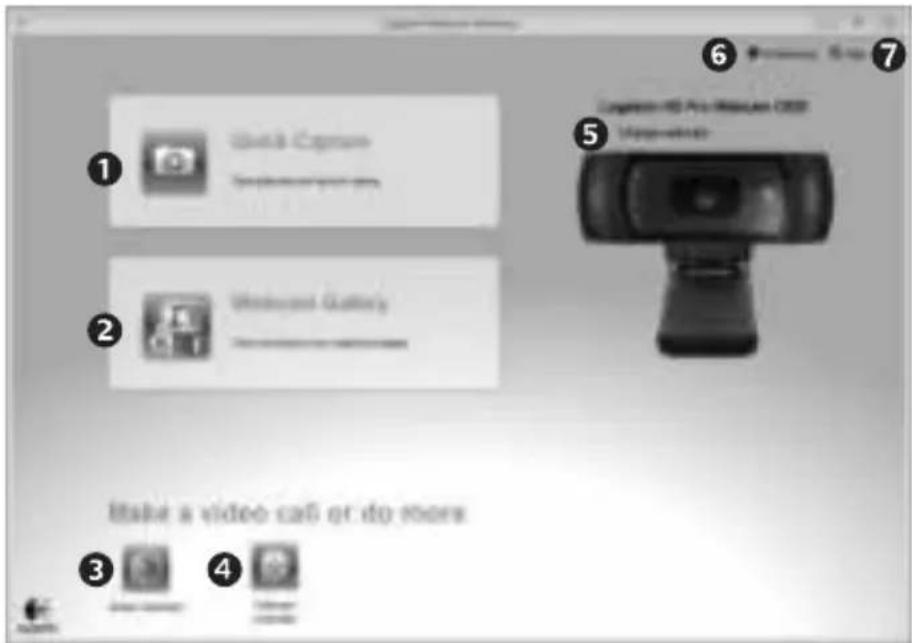
- Ta bilder og video.
- Se på bilder og del via e-post, Facebook eller YouTube.
- Start videoopptak med bevegelsesregistrering.
-
Kontroller videoeffekter og webkameraet i en samtale.
-
Bytt webkamera (hvis du har mer enn ett).
- Åpne innstillingene for Logitech Webcam Software.
- Åpne Kontrollpanel for hjelp.
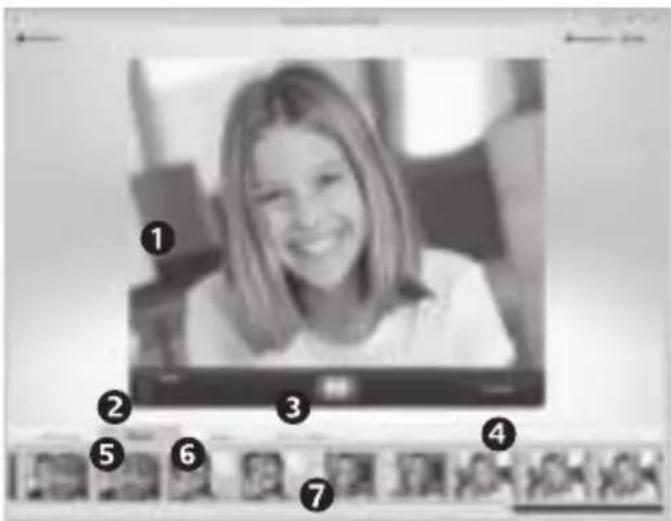
Ta opp video og ta bilder
-
Forhåndsvisningsvindu
-
Opptaksmodus: foto/video
-
Utløserknapp
-
Webkamerakontroller
-
Miniatyrbilder
-
Miniatyrbilder av videoer
-
Klikk på et miniatyrbilde for å åpne galleriet
Vise og dele fra galleriet

Du kan også dra og slippe et av bildene i galleriet på en av funksjonsrutene (element 3-6) for å starte et redigeringsprogram, opprette et vedlegg eller laste opp filen.
Bruke bevegelsesregistrering

når det registrerer bevegelse.
bevegelsesregistreringen skal være.
av hurtigopplastingsvinduet.
Finjustere webkamerainnstillingene mens du prater


- Start webkamerakontrollene mens du snakker.
- Panorer og vipp kameraet for å finne best mulig vinkel.
- Zoom inn eller ut for å få med eller utelate omgivelsene.
- Bruk Følg ansiktet mitt for å holde deg i bildet.
- Du får krystallklar samtalelyd uten irriterende bakgrunnsstøy.
- RightLight-teknologien korrigerer dårlige lysforhold.
- Du kan velge mellom automatisk og manuell fokus.
- Gå til avanserte innstillinger for webkameraet.


Ominaisuudet
- Konfigurere webkameraet
- Plassere webkameraet
- På datamaskinskjermen
- Bruke webkameraet med Windows 8
- Justere kamerainnstillingene
- Dele bilder og videoer
- Bruke webkameraet med Windows 7 og Windows Vista
- Ta opp video og ta bilder
- Vise og dele fra galleriet
- Bruke bevegelsesregistrering
- Finjustere webkamerainnstillingene mens du prater
- Ominaisuudet
Merke : LOGITECH
Modell : HD Pro C920
Kategori : Webkamera