BRUKSANVISNING BCC950 LOGITECH
- Ange ConferenceCam som standardljudingäng/-utgang for operativsystemet.
WindowsXP
Problemer med lyd ellr video.
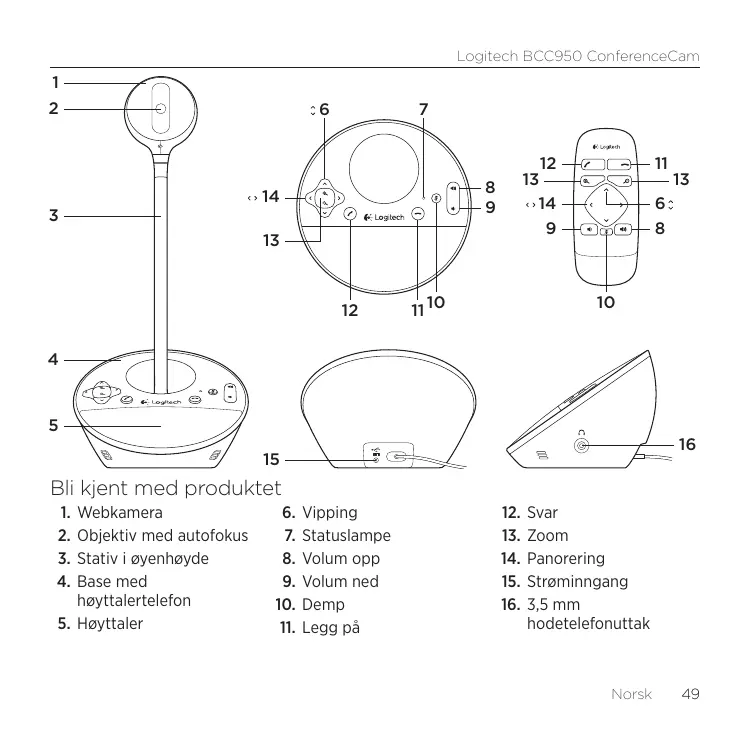
Bli kjent med Produktet
- Webkamera
- Objektiv med autofokus
- Stativ i oyenhoyde
- Base med høytalertelefon
-
Høyttaler
-
Vipping
- Statuslampe
- Volum opp
- Volum ned
- Demp
-
Legg pà
-
Svar
- Zoom
- Panorering
- Strøminngang
- 3,5 mm
hodetelefonuttak
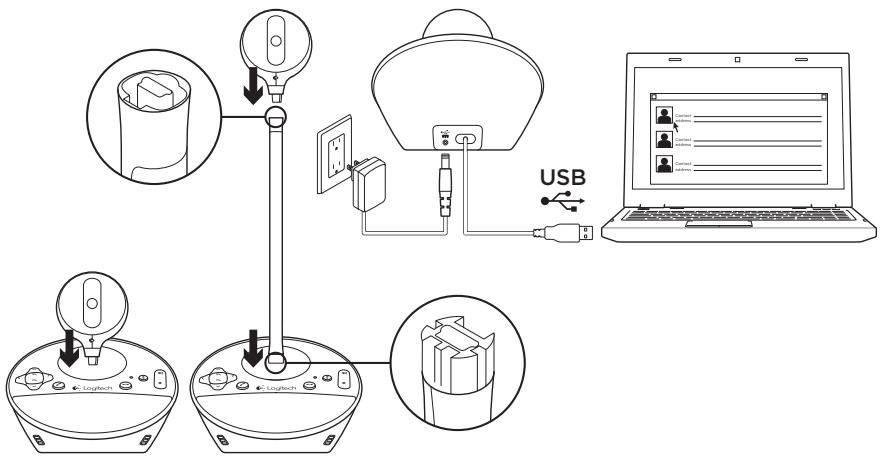
Bruk stativet til ä plassere webkameraet naermere øyenhoyde. Du ma koble fra strømledningen før du fester webkameraet eller tar det av stativet.
Bruke Produktet
- Video Bruk panorering, vipping og zoom til Å juste bildet i forhändsvisningsvinduet i videosamtaleprogrammet. Trykk og slipp disse kontrollene for Å juste gradvis. Hold innate for lengre sammenhengende justering. När direktesendt video sendes, lyser den blå statuslampen til webkameraet.
- Advarel Ikke roter webkameraet (kamerahodet) manuelt. Dette kan skade encheten.
Volum Bruk volumknappene til a justere lydstyrken.
- Ringe Start et videosamtaleprogram. Bruk Svar-knappen til à svare på et anrop, og Legg på til Å avslutte samtalen. Trykk på Demp-knappen for Å slå av lyden.
Merknader om bruk:
-
Knappene Svar og Legg på fungerer ikke i alle videosamtaleprogrammer. Bruk i på fall programvaren tilå svare på og avslutte smtaler.
Hvis du vil aktivere Svar og Legg pà i Skype™, laster du ned og installerer plugin-modulen for Skype her: www.logitech.com/support/bcc950.
-
Nár du bruker ConferenceCam med Skype i Windows® XP er Windows® Vista,emeanu laste ned og installere ConferenceCam-driveren fra www.logitech.com/support/bcc950.
Valgfrie oretelefoner Kople valgfrie oretelefoner (ikke inkludert med BCC950 ConferenceCam) til oretelefonningangene for a holde private smtaler.
- Statuslampen på høytalertelefonbasen
Blå: ConferenceCam er i en aktiv samtale.
Blinker blätt: Mottar samtale. (Den blå statuslampen på høytalertelefonbasen fungerer ikke med enkeltere programmermer.) Rød: Lyden er dempet.
Blinker rødt: En usb-tilkoplanng opprettes mellom ConferenceCam og datamaskinen.
Feilsøking
ConferenceCam fungerer jakke
- Kontroller strømledningen.
- Kontroller at usb-ledningen er riktig tikkoplet. Prov en annihil USB-port på datamaskinen. Kople direkte til datamaskinen. Ikke bruk en usb-hub.
Hvis du bruker et stativ for oyenhoydeplassering, fjner du stativet fra webkameraet og hoyttalertelefonbasen, og fester webkameraet rett pa hoyttalertelefonbasen.
Lyd-eller videoproblemer
- Juster volumet med volumknappene.
Kontroller volumnivaét på oppgavelinjen i Windows® ogsa. Trykkp à Demp for à slå på lyden. Hvis du kopler Øretelefonene til ConferenceCam, slås lynde fra høytaleren på høytalertelefon basen av.
-
Juster opptaksnivæt (stemme) med Kontrollpanel i Windows. Windows® 7 og Windows® Vista: Ga til Start > Kontrollpanel > Lyd > kategorien Innspilling. Windows XP: Ga til Start > Kontrollpanel > Lyder og lydenheter > kategorien Stemme.
-
Start videosamtaleprogrammet på nytt.
- Kontroller ruterfunksjon og Internett-tilkobling. (Du kan finne mer informasjon om dette i dokumentasjonen til ruteren/nettverket.) Test Internett-forbindelsens hastigthet. Her kan du lere hvordan du gjør det: www.logitech.com/support/bcc950.
Angi ConferenceCam som standard inn- og utenhet i videosamtaleprogrammet. (Du kan finne mer informasjon i dokumentasjonen til videosamtaleprogrammet.
Merk: I mange programmer
vises mikrofonen og høytaleren
til ConferenceCam separat.
Hver av dem vises med produktnavnet
til ConferenceCam.)
Angi ConferenceCam som standard lyd inn- og ut-enhet for operativsystemet
WindowsXP
- Gå til Start > Kontrollpanel > Lyder og lydenheter > kategorien Stemme.
- Velg BCC950 ConferenceCam Audio bade for Stemmeavspilling og Stemmeinnspilling. Klikk på OK.
- Gå til kategorien Lyd. Velg BCC950 ConferenceCam Audio både for Lydavspilling og Lydopptak. Klikk på OK.
Windows Vista og Windows 7
- Gå til Start > Kontrollpanel > Lyder > kategorien Avspilling.
- Velg BCC950 ConferenceCam Audio.
- Klikk på Bruk standard og deretter OK.
- Velg kategorien Innspilling.
- Velg BCC950 ConferenceCam Audio.
- Klikk på Bruk standard og deretter OK.
Hva synes du?