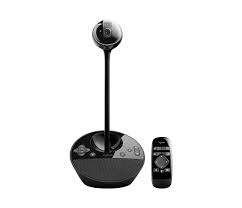
MODE D'EMPLOI BCC950 LOGITECH
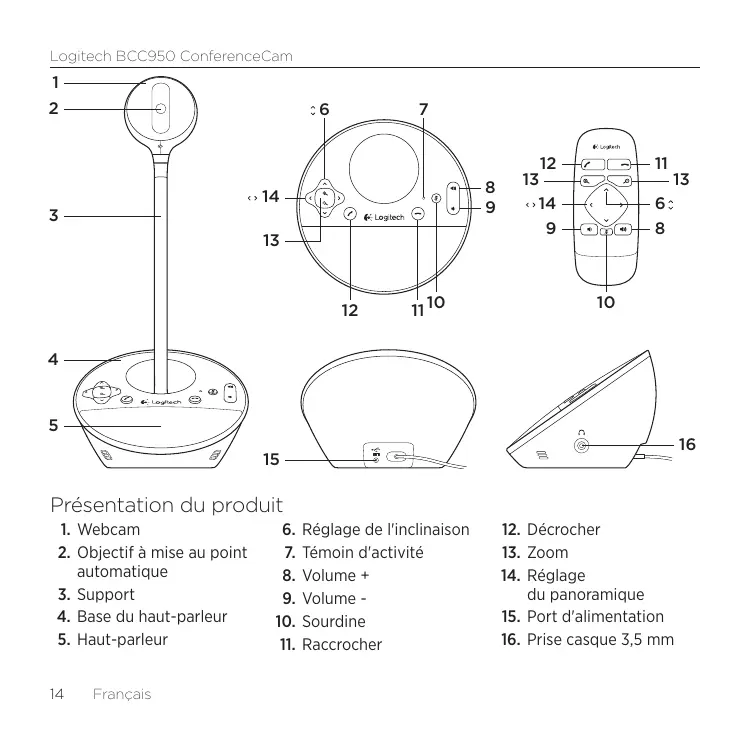
Présentation du produit
- Webcam
- Objectif à mise au point automatique
- Support
- Base du haut-parleur
- Haut-parleur
- Réglage de l'inclinaison
- Témoin d'activité
- Volume +
- Volume -
- Sourdine
- Raccrocher
- Decrocher
- Zoom
- Réglement du panoramaque
- Port d'alimentation
- Prise casque 3,5 mm
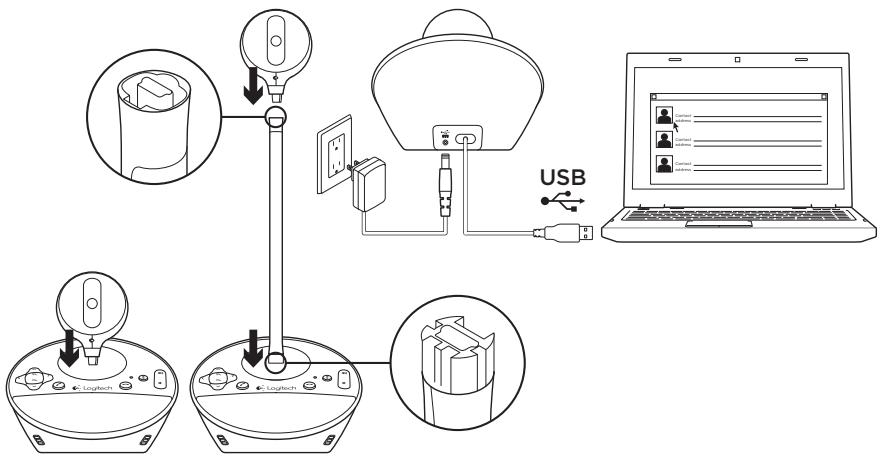
Installation du produit
- Mettez l'ordinateur sous tension.
- Fixez la webcam à la base du haut-parleur.
- Branchez l'adaptateur secteur à la base du haut-parleur et à une prise secteur.
- Branchez le câble USB au port USB de l'ordinateur. Lancez Your application de visioconférence.
Utilisez le support pour élever la webcam à hauteur des yeux, si nécessaire. Débranchez l'adaptateur secteur avant d'installer ou de retirer le support.
Utilisation du produit
- Video Réglez l'inclinaison, le panoramique et le zoom de l'image dans la fenêtre d'aperçu de votre logiciel de visioconférence. Pour un réglage progressif, procédez par pressions courtes et répétées sur les boutons correspondants. Pour un réglage plus rapide, maintenez-les appuyés plus longtemps. Le témoin d'activité bleu de la webcam s'allume lorsque la diffusion vidéo en direct est activée.
- Attention Ne faites pas pivoter la webcam manuellement. Cela peut endommager le dispositif. Volume Utilisez les boutons de volume ^+ et - pour régler le volume. Appels Lancez votre logiciel de visioconférence. Appuyez sur le bouton Décrocher pour répondre à un appel et sur Raccrocher pour le terminer. Appuyez sur le bouton de sourdine pour couper le son.
Remarques:
- Il est possible que les boutons Décrocher et Raccrocher ne fonctionnent pas avec certains logiciels de visioconférence. Le cas échéant, utilisez ces fonctions directement sur votre logiciel.
- Pour pouvoir utiliser ces boutons avec Skype™, téléchargez et installez le plugin in Skype sur la page www. logitech. com/support/bcc950.
- evez télécharger et installer le pilote correspondant sur www. logitech. com/support/bcc950.
- Ecouteurs en option Pour vos appels privés, vous pouvez brancher des écouteurs (non fournis avec le dispositif BCC950 ConferenceCam) sur la prise casque. Témoin d'activité de la base du haut-parleur
Bleu: appel en cours.
Bleu clignotant: appel en attente de réponse. (Le temps d'activité bleu de la base du haut-parleur peut ne pas fonctionner avec certains logiciels.)
Rouge: son coupé.
Rouge clignotant : établissement de la connexion USB entre le dispositif ConferenceCam et l'ordinateur.
Si le dispositif conferencecam ne fonctionne pas
- Vérifiez le branchement de l'alimentation secteur.
- Vérifiez la connexion du câble USB. Essayez un autre port USB sur l'ordinateur. Connectez la webcam directement à l'ordinateur, sans utiliser de hub USB.
- Si vous utilisez le support, détachez-le de la webcam et de la base du haut-parleur et fixez-la directement sur la base du haut-parleur.
Problèmes audio ou vidéo
- r le son. Le son du haut-parleur est mis en sourdine lorsque des écouteurs sont branchés au dispositif ConferenceCam.
- émarrer > Panneau de configuration > Son > onglet Enregistrement. Pour Windows® XP, Sélectionnez Démarrer > Panneau de configuration > Sons et périphériques > onglet Voix. Redémarrez votre logiciel de visioconférence.
- Vérifiez que votre routeur et votre connexion Internet fonctionnent correctement. (Pour plus d'informations, consultez la documentation technique de votre routeur ou de votre réseau.) Testez la vitesse de votre connexion Internet. Pour plus d'instructions, consultez la page www.logitech.com/support/bcc950.
- Définissez le dispositif ConferenceCam comme dispositif d'entrée/sortie par défaut au niveau de votre logiciel de visioconférence. (Pour plus d'informations, consultez la documentation technique de votre logiciel de visioconférence.)
Remarque: de nombreuses applications répertorient séparément la webcam, le haut-parleur et le micro du dispositif ConferenceCam. Chacun est identifié selon le nom de produit du dispositif ConferenceCam.
- Définissez le dispositif ConferenceCam comme dispositif d'entrée/sortie par défaut au niveau de votre système d'exploitation:
- Sélectionnez Démarrer > Panneau de configuration > Sons et périphériques audio > onglet Voix.
- Choisissez BCC950 ConferenceCam Audio dans les sections Lecture de la parole et Enregistrement vocal. Cliquez sur OK.
- Sélectionnez l'onglet Audio. Choisissez BCC950 ConferenceCam Audio dans les sections Lecture audio et Enregistrement audio. Cliquez sur OK.
Windows vista et windows 7
- Accédez à Démarrer > Panneau de configuration > Sons > onglet Lecture.
- Choisissez BCC950 ConferenceCam Audio.
- Cliquez sur Définir par défaut, puis sur OK.
- Sélectionnez l'onglet Enregistrement.
- Choisissez BCC950 ConferenceCam Audio.
- Cliquez sur Définir par défaut, puis sur OK.
Qu'en pensez-vous ?
Veuillez prendre quelques minutes pour nous faire part de vos commentaires.
Nous vous remercions d'avoir acheté notre produit.
Nous vous prions de bien vouloir utiliser quelques minutes pour nous dire ce que vous pensez.
Merci, pour que vous kobez nos produits.