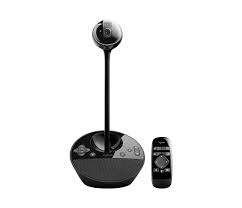
MANUAL DE USUARIO BCC950 LOGITECH
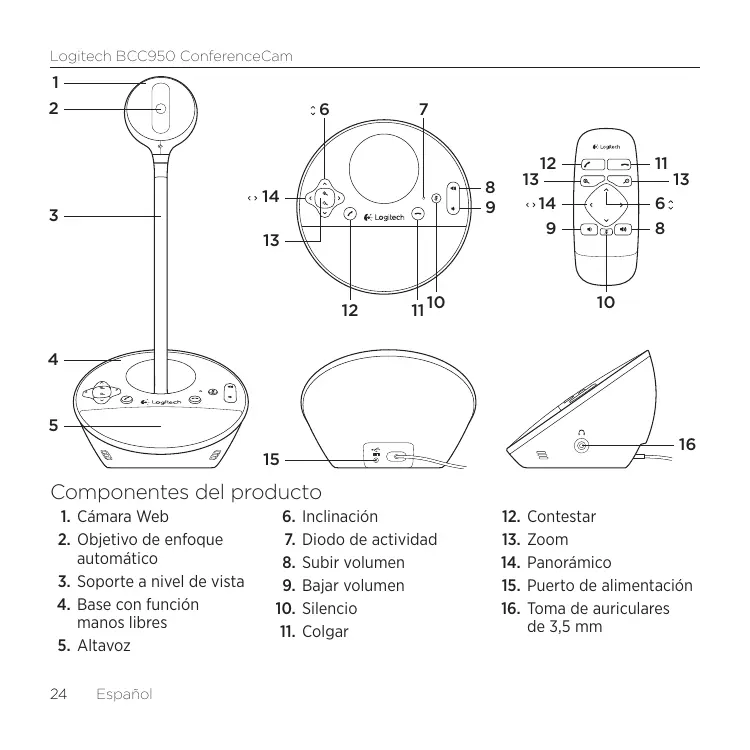
Componentes del producto
- Camara Web
- Objivo de enfoque automatico
- Soporte a nivel de vista
- Base con funciona manos libres
-
Altavoz
-
Inclinación
- Diodo deactividad
- Subir volumen
- Bajar volumen
- Silencio
-
Colgar
-
Contestar
- Zoom
- Panorálico
- Puerto de alimentación
- Toma de auriculas de 3,5 mm
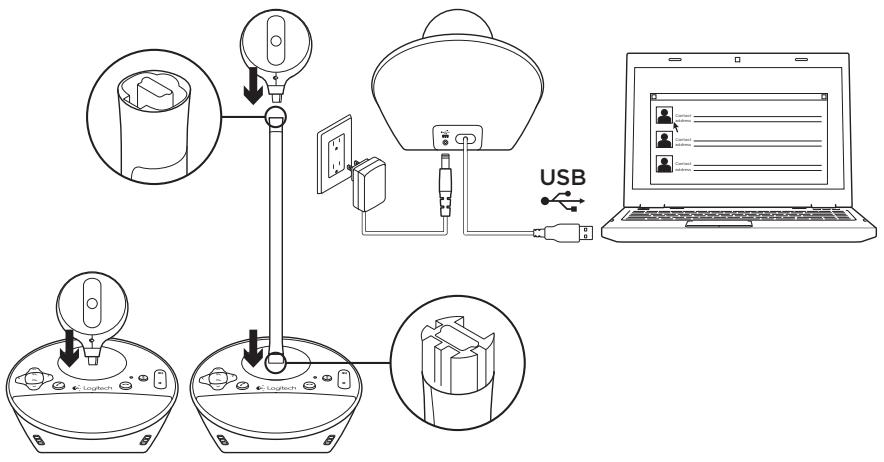
Instalación del producto
- Encienda el ordinador.
- Acople la-camera Web a la base.
-
Conecte el adaptor de alimentacion a la base y una toma de CA.
-
Conecte el cable USB a un puerto USB del ordinador.
- Inicie una aplicacion de videoconferencias.
Utilice el soporte para acercar la webcam Web y colocar la lente a la alta de la vista. Al colocar la webcam Web en el soporte o quitarla, desconnecte primero la alimentacion de CA.
Utilización del producto
- Video Use las functiones de panoramicico, inclinacion y zoom paraajsutar la imagen en la ventana de vista previa del software de videoconferencias. Pulse y suelte thesestos controlles para realizar ajustes por incrementos.Mantengalos pulsados para realizar ajustes continuados.Cuando se está transmitiendo video en directo por secuencias,se enciende el diodo de本次活动 azul de la CAMERA Web.
- Precaución No fuerce el giro de la-camera (cuerpo de la-camera). Podríadafar la unidad.
- Volumen Utilice los botones de subir y bajo volumen para ajustar el volumen.
Videoconferencias Inicia el software de videoconferencias. Utilice los botones de contestar y colgar para iniciar y terminar videoconferencias. Pulse el boton de silencio para silenciar el audio.
Notas de uso:
-
Es possible que los botones para contestar y colgar no funciona en algunos programas de videoconferencias. Utilice el software para contestar y colgar.
-
Para activar lasmericanas de contestar y colgar en Skype™, descargue e instale el complemento de software para Skype de www.logitech.com/support/bcc950.
- Para usar ConferenceCam con Skype en Windows® XP o Windows® Vista, deben descargar e instalar el controlador de ConferenceCam de www.logitech.com/support/bcc950.
- Auriculares.optionales Conecte los auriculares.optionales (no incluidos con BCC950 ConferenceCam) a la toma de auriculares para las conversaciones privadas.
- Diodo de本次活动 de la base
Azul: Hay una videoconferencia activa. Destellos azules: Se está recubiendo una llamada. (Es possible que el diodo de本次活动 azul de la base no funciona en algunos aplicaciones).
Rojo: El audio está silenciado. Destellos rojos: Se está realizando una connexion USB entre ConferenceCam y un ordinador.
Resolución de problemas
ConferenceCam no funciona
- Compruebe el conductor de alimentacion de CA.
- Compruebe la connexion del cable USB. Use other puerto USB en el ordinador. Realice una connexion directa. No use un concentrador USB.
- Si está usingo el soporte para colocar la CAMERA a nivel de la vista,quite el soporte de la CAMERA Web y la base y, a continuacion, acople la CAMERA Web directamente a la base.
Problemas de sonido o video
- Ajuste el volumen con los botones para subir y bajo el volumen. Compruebe también el ajuste de volumen en la barra deareas de Windows. Pulse el boton de silencio para volver a activar el sonido. Al conectar auriculares a ConferenceCam, se silencia el sonido precedente del altovoz de la base.
-
Ajuste el nivel de grabación (voz) desde el Panel de control de Windows.En Windows7 y Windows Vista,uya a Inicio > Panel de control > Sonido > ficha Grabacion.En Windows XP,yaya a Inicio > Panel de control > Dispositivos de sonido y audio > ficha Voz.
-
Reinicie el software de videoconferencias.
- Compruebe el enrutador y la conexión a Internet. (Para Obtener más información, consulte la documentación el enrutador o la red). Compruebe la velocidad de la conexión a Internet. Para Obtener instrucciones,uya a www.logitech.com/support/bcc950.
- Establishzca ConferenceCam como el dispositivo de entrada/salida predeterminado del software de videoconferencias. (Para Obtener más información, consulte la documentación del software de videoconferencias).
Note: en muchas aplicaciones,
la CAMERA Web, el altvoz y el micrófono de ConferenceCam se muestran por separado.你还 se identifican con el nombre de producto de ConferenceCam.
- Establishzca ConferenceCam como el dispositivo de entrada/salida de audio predeterminado del sistema operativo:
WindowsXP
- Vaya a Inicio > Panel de control > Dispositivos de sonido y audio > ficha Voz.
- Selección "BCC950 ConferenceCam Audio" en las areas Reproduccion de voz y Grabacion de voz. Haga click en ACEPTAR.
- Vaya a la ficha Audio.
Selección "BCC950 ConferenceCam Audio" en las areas Reproduccion de sonido y Grabacion de sonido.
Hagablick en Aceptar.
Windows Vista Windows 7
- Vaya a Inicio > Panel de control > Sonidos > ficha Reproduccion.
- Selezione "BCC950 ConferenceCam Audio."
- Haga cig en "Predeterminar" y, a continuacion, en Aceptar.
- Seleectionla ficha Grabacion.
- Selezione "BCC950 ConferenceCam Audio."
- Hagalick enPredeterminaryn, a continuacion,en Aceptar.
¿Cuál es su opinión?
Nos gustaria conocerla, si puede dedicarnos un minuto.
Le agradecemos la requisión de nuestro producto.
Ligue auscultadores adcionais (nao incluidos com a BCC950 ConferenceCam) na tomada de auscultadores para realizar chamadas privadas.
- Especifique a ConferenceCam como o dispositivo de entrada/saida de audio predefinido no seuSYSTEM operativo:
WindowsXP