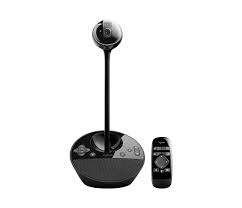
KÄYTTÖOHJE BCC950 LOGITECH
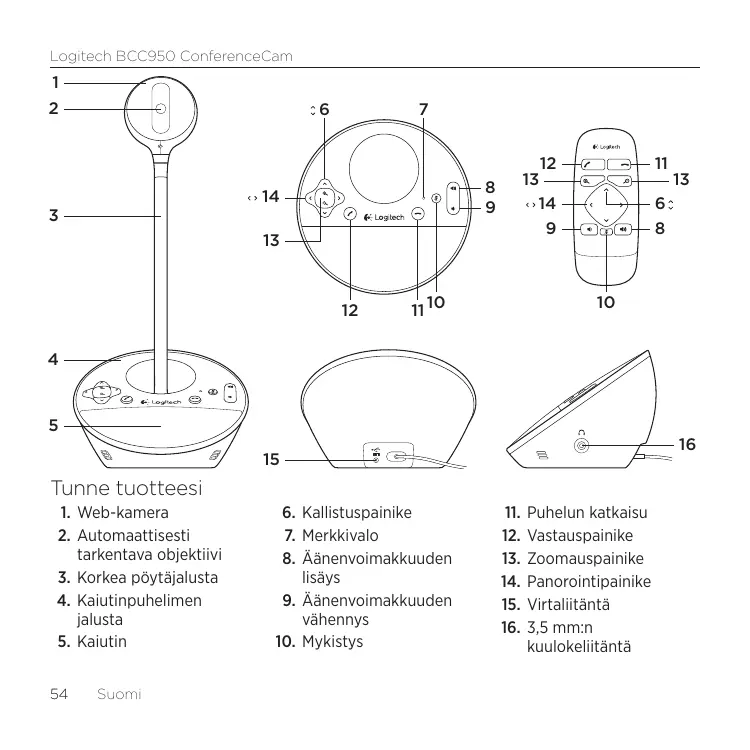
- Web-kamera
- Automaattisesti tarkentava objektivi
- Korkea poytajalusta
- Kaiutinpuhelimen jalusta
-
Kaiutin
-
Kallistuspainike
- Merkkivalo
- Aänenvoimakkuuden lisäys
- Aänenvoimakkuuden
vähennys
-
Mykistys
-
Puhelun katkaisu
- Vastauspainike
- Zoomauspainike
- Panorointipainike
- Virtaliitanta
- 3,5 mm: n kuulokeliitäntä
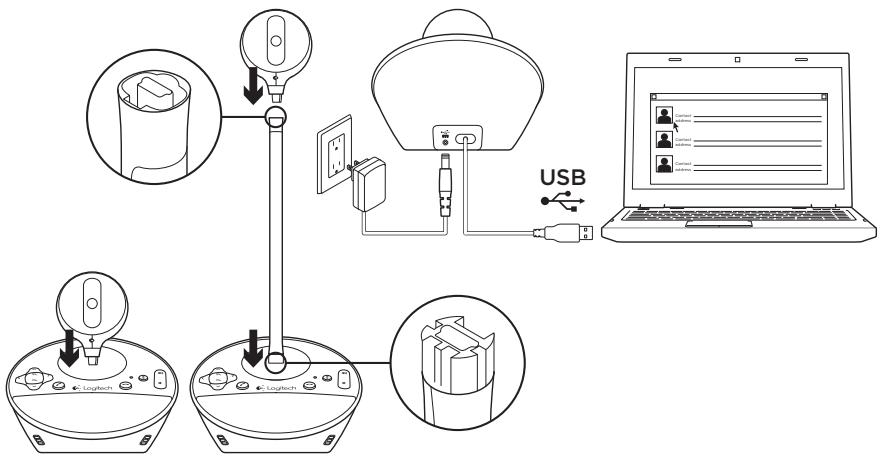
Laitteen käytöönotto
- Kännistä tietokone.
- Kiinnitä web-kamera kaiutinpuhelimen jalustaan.
- Yhdistä verkkolaite kaiutinpuhelimeen ja verkkovirtaan.
-
Liitä USB-johto tietokoneen USB-porttiin.
-
Käynnistä videoneuvoteluohjelmisto. Tuo web-kamera lahemmas jalustan avulla, jotta se on tarpeeksik korkealla. Kun kiinnität web-kameran jalustaan tai irrotat sen, katkaise ensin virta.
Laitteen käytto
Video
Sädā videoneuvtellohjelmiston
esikatseluiikkunan kuvaa
käytämmäla panorointi-, kallistusja zoomaustoiminta. Sädā kuvaa
asteittain painikkeita painamalla.
Säädä kuvaayhtajaksoisesti pitamälla painikkeita painettuna. Kun videon suoratoisto on käynnissä, web-kameran sininen merkkivalo palaa.
- Varoitus Ålä kännä web-kameraa (kamerapäätä) käsin. Laite saattaa vahingoittua.
- Aänenvoimakkuus
Säädä äenvoimakkuutta lisäysja vähennyspainikkeilla.
- Puhelut
Käynnistä videoneuvoteluohjelmisto.
Vastaa puheluun painamalla
vastauspainiketä ja lopeta puhelu
katkaisupainikkeella. Mykista äni
painamalla mykistyspainiketta.
Käytökoskevat huomautukset:
Vastaus- ja katkaisupainikkeet eivat välttamatta toimi kaikissa videoneuvvettluohjelmistoissa. Voit vastata puhelun ja katkaista puhelun suoraan ohjelmistosta.
- Saat vastaus- ja katkaisutoiminnot käyttoön SkypeTM-ohjelmassa lataamalla ja asentamalla Skypeohjelmistolaajennuksen osoitteesta www.logitech.com/support/bcc950.
- Jos käytät ConferenceCam-kameraa ja Skypea Windows XP-tai Windows Vista -käytöjarjestelmässä, sinun on ladattava ConferenceCamohjain osoitteesta www.logitech.com/support/bcc950.
Kuulokkeet Voit halutessasi kytkä kuulokkeet (ei toimiteta BCC950 ConferenceCamin mukana) kuulokeliitäntään ja keskustella kahden kesken.
Kaiutinpuhelimen jalustan merkkivalo Sininen: ConferenceCam osallistuu puheluun. Vilkkuva sininen: Puhelin soi. (Kaiutinpuhelimen sininen merkkivalo ei valttamatta toimi kaikissa sovelluksissa.) Punainen: Aani on mykistetty. Vilkkuva punainen: USB-yhtyttamuodostetaan ConferenceCamin ja tietokoneen vaille.
Vianmäiritys
ConferenceCam ei toimi
- Tarkista virtaliitäntä.
- Tarkista USB-johdon liitäntä. Kokeile toista USB-porttia. Kytke johto suoraan tietokoneeseen. Älä kayta USB-keskitintä.
- Jos kaytāt korkeaa pōytājalustaa, irrota jalusta web-kamerasta ja kaiutinpuhelimesta ja kiinnita web-kamera suoraan kaiutinpuhelimeen.
Aani- ja video-ongelmat
Säädä äenvoimakkuutta
lisäys- ja vahennyssätimillä.
Tarkista äenvoimakkuuden taso myös
Windows® tehtäväpalkista. Poista äen
mykistys painamalla mykistyspainiketta.
Jos ConferenceCam-laitteeseen
kytktään kuulokkeet, kaiutinpuhelimen
kaiutin mykistyy.
- Säädā Oman öanési tallennusvoimakkuutta Windowsin Ohjauspaneeliesta. Valitse Windows® 7- tai Windows® Vista -käytöjarjestelmässä Käynnistä > Ohjauspaneeli > Ääni > Tallentaminenvalilehti. Valitse Windows XP -käytöjarjestelmässä Käynnistä > Ohjauspaneeli > Äänet ja äänilaitteet > Ääni-valilehti.
- Käynnistä videoneuvotteluohjelmisto uudelleen.
- Tarkista reitittimen toiminta ja internetyhteys. (Saat lisätietao reititintä tai verkkoyhteyksi käsittelevästä käytöohjeesta.) Tarkista internetyhteyden nopeus. Lisätietao on osoitteessa www.logitech.com/support/bcc950.
- Määrität ConferenceCam video-neuvoxeltuohjelmiston oletusänilähteeksi ja oletustoistolaitteeksi. (Saat lisātietao videoneuvoxeltuohjelmiston käytöohjeesta.
Huomaa: Useissa sovelluksissa ConferenceCamin web-kameraa, kaiutinta ja mikrofonia pidetään eri laitteina. Laiteen osat tunnistaa ConferenceCam-tuotenimesta.)
- Määrity ConferenceCam käytöjarkestelmän oletusäänilähteeksi ja oletustoistolaitteeksi:
WindowsXP
- Valitse Käynnistä > Ohjauspaneeli > Ånet ja aanilaitteet > Säädöt-valilehti.
- Valitse BCC950 ConferenceCam Audio sekä Åänen toisto-etta Åänen nauhoitus -alueelta. Valitse OK.
- Siiry Oletukset-valilehdelle. Valitse BCC950 ConferenceCam Audio sekä Åen toisto-etta Åen nauhoitus -alueelta. Valitse OK.
Windows Vista ja Windows 7
- Avaa Käynnistä > Ohjauspaneeli > Äenet > Toistaminen-valilehti.
- Valitse BCC950 ConferenceCam Audio.
- Valitse Aseta oletukseksi ja napsauta OK.
- Valitse Tallennus-valilehti.
- Valitse BCC950 ConferenceCam Audio.
- Valitse Aseta oletukseksi ja napsauta OK.
Mitä mieltä olet?
Käytä hetki ja kerro mielipiteesi.
Kiitos, etta ostit tuotteemmme.