ΕΓΧΕΙΡΊΔΙΟ ΧΡΉΣΗΣ BCC950 LOGITECH
- EverpyoioiOte tov unIoayoiTn.
- ţυνδέστε τήν κάμερα web στη βάοι TÜ ηχείου.
- Suvδεοτε tov προσαμογέα τροροδοσιας έπη βάση ἡχείου και σε μίπες εναλλασόμενου ρεύματος.
-
ţυνδεστο το καλώδιο USB στη θύρα USB του έπολογιστή.
-
EkkivnoTe Tnv evapauyn ouvdiakeync, biVTeo.
Xpnoiopoioinote Tbaon yia va tootheTnote Tnv kapea web nio kovta, yi ouvdoakeynpoosmoe npocwo. Kata tn ouvdeon n Tnv apaipeon tnc kapeac web ano tn bao, apovtiote ana oouvdeae Tnpota to kalwdo troppodooiac.
Xpən tou προίντος
Bivteo XpnoioioTe Tc duvatoTnTEc Metatoni, Klan kai Zouu yia va npooapuoTe Tny Ekova oTo npaDuro poeIOKOTINOC TOU loyIOkuO oudeltakeiC BVteo TNO xpnoioIOeITE. Patnote Ka aneauEepwote Ta 0toXeiA eEyyou iiaIauEtnIK npooapoyn. Patnote napateTaEvya ovexnnpooapoyn. Otav npoBaALetai BIVteo OE paymuKTOxOvo moeo porc streaming, avaeI nIeLuxvia δpaotnpiotntac tnc kapeac web.
Ppoooy Mny Tepotepete autouata nTv kapea web (kepaTnC kapeac).Autn n Evepyia evexetai va kataoTppei T nuovada.
'Evtaon XpnaoioinoTe ta nKtpa ouEnoC kai eioong evtaon nXou yia va npooapuOoTe Tnv Evtaon.
KAnoeic EkkivnoTe To loyioiko ouvdoakeync Bivteo. Xpooiomoinote Tny eIooyr"Atavnton yia va atavtnoet OE ia kAnon kai tduvatotnTa KLeioiyo pauunc' yia va tv npatiatoe. nataote to koumni "Siyaon" yia tn oyaon tou nXou.
Σημειωεις χρήσος:
-Ta koujna "Atavtnan" kai Kaeiomu ypaunc"Ev6exeta va mny IeIOUpyoov eKANOIA pOpypauata loyoiukou ouvdokeicbivteo. Xpoaoutoiote To loyoiukocaclya va atavntoe ka vatepuataeté KAnOA
Tia va evepyioiOeTe Tc duvatotntec anavtnoC kai KIAIOIaoc ypaumnc oTo SkypeTM,piayatooiOte Xnyn kai Eykataoan Tou npoBetou yia to loyuiikó Skpe, to ontio eiva diathetaoi otNdeltaovon www.logitech.com/support/ bcc950.
-
'Otav xprnoimuioieite to ConferenceCam
με to Skype στa Windows® XP
τa Windows® Vista, θα πρεπιν
πρaymuatoiojσεte ληψι κα εγκατασαη
tou προγρματος Μδηγησις
ConferenceCam anó τη δειύθυνα
www.logitech.com/support/bcc950.
-
PpOaIeTikakakouotikauvEoTe Ta
- PpOaIeTikakakouotikka (Evpiiauavovtai
- paizmuTO BCC950 ConferenceCam) otynv
- UToDoxnakouotikwVia PpOoiTikcKcKaHoeic.
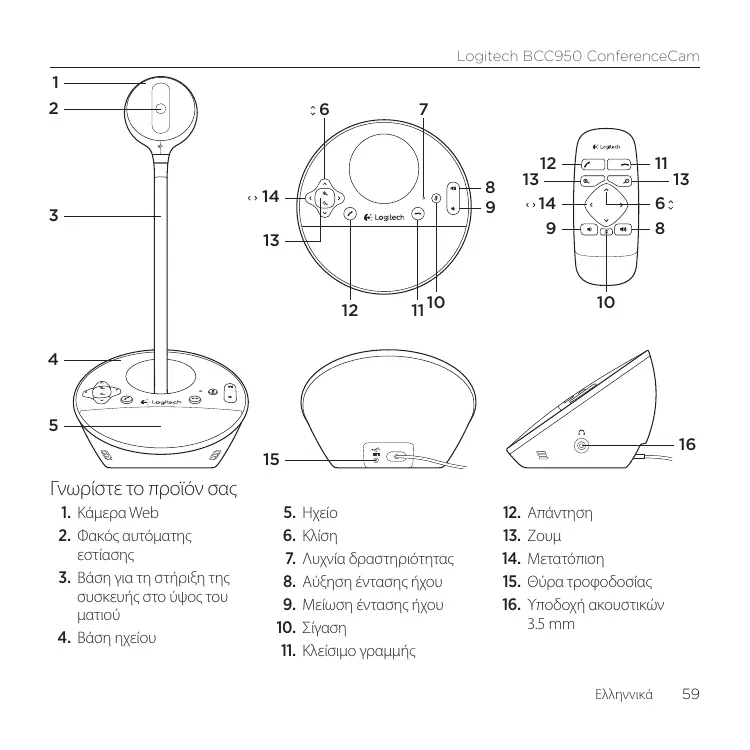
Auxvia 8paoaonptnntac faocnxxiou
Mπλε: Yπαρχει ενεργή κλίησι στο ConferenceCam.
MnE nou aovaoBnvei: IVeai λnun knoC (H mLeuxvia δpaotnpioTntac stn βaon Tou nyeiou evexetai va unv leitoupye ie oipouevc, eapuoyec)
Kokko: Eiyive siyaon tou xou.
Kokivo nou avaBooBriVeI: PpaayatonoieiT a ouvdean USB metaTu ConferenceCam ka Tou UTOLOyoiTn.
Avtετωπiση προβληματων
To ConferenceCam Aetoupyei
EayTe Tn ouvOeon Tou kalwoiou evaalaooEvou pUaTOc.
ELeyTe Tn ouvSeon Tou kalwdiou USB. XpoiOIOIOTe diapopetIKn Oupa USB Tou uToIoloyoiTn oac, KavTe anTuEioaC, ouvSeon ME Tou UToIoloyoiTn. AToOpUyETn xPOnJ diavouea USB.
Eav xnpaioIOIE Te baon nou φépvei Tn ouokueur oTo emiteo Tou matiou, apaipéote Tn baon ano tyn kαpea web kaTn baon tou nxieoi kai katotiv auovéeTe nY kαpea web anteuθeiac stn baon tou nxieoi.
PpOa nou bivTeo
Ipooapioote tny evtaon me ta koumia aueongkai meiowontc evtaonncxou. Eionc, eEyEte tn puOthon nxou otn ypaun epyaov tw Windows. Patote to koupi "siayon"yla va avaipoeTe tn oyaon tou nyou H ouvdean akouotikw oTo ConferenceCam npayatatoie oyaoon tou nxou oTo nxio ngtnbaonnxeiou.
- Piooapmoote Tny Evtaon nxyu yia Tny
- Eyyapn (φωνn) xρηαμοποιωvtac tv Nlvaka
- Eλeγxou twv Windows. Tia ta Windows® 7
- kai ta Windows® Vista, μετaβεITE στην καρτελa
- Evapθη > Nlvakac Eλeγxou > Hxoc > Eyyapn.
- Tia ta Windows XP, μετaβεITE στην καρτελa
- Evapθη > Nlvakac Eλeγxou > Hxoi k αυοκευες
- avatapaywync > Φωνn.
- Etnavekkivnote To loyiomuKo ouvdiokeync, BivTeo.
- EλeγεTe Tn λειούργia Tou δρομολογηnt καi τη συνδεοι ΘΟ Internet. (Ia περιασότερες πληρορίες, ανατρεότε Θην τεκμπριωπιο Tou δρομολογηnt ἡνιν συοκεύνδικτου.)
EλeγεTe Tn γατχήτητα συνδεοής Σας Σθο Internet. Γανα μαβετε Tou τρόπονα το κανετε, μεταβείτε Θη δειθυνην www.logitech.com/support/bcc950.
EπiεTe to ConferenceCam wc tnv προεπιλεμενη συκεύη εἰδόου/εδόου oto λογιομίο Μυνδίακεψης βίντεο. (Tε περισότερε πληροφρίες, ανατρεξε TeOιν τέμιρωτοι τολογιομίοι συνδίακεψης βίντεο.)
Σημειωπ; Σε πολές εφαρμογές, η κάμερα web ConferenceCam, to Νείο και to μικρόρωνο εμαρανίσυται ἀχειρίσται. Mπορείνe va αγανωμίσετην καβθουκεύη από το σόνογα προίοντος ConferenceCam.)
KaOpioTe To ConferenceCam wC tnV IpoEiIeYIeN ouKeuI nXou EIOoO/uEIOoU yia to LEIoUPyIKo Oa oUToJma:
WindowsXP
- Metaβeite OTNV KapTeλa EvapEn >Πνακας Ελεγχοι >Hxoi kai συακεύες avantapaywyπc >Φωνπ.
- Eπιλέξετe“BCC950 ConferenceCam Audio"σις περίοχες Αναπαρaywyπ φωνικ και Εγγραφή σμλίας, Παπησε το κουμιό OK.
- MetaβeIe Οην καρτέλa "Hxoc". EπιλεTe "BCC950 ConferenceCam Audio" Ειτι περιοχές Avantapaywyn ἡxou και Εγγραπή ἡxou. Παπότε το κουμίσ OK.
Windows Vista kal Windows 7
- Metaeiteσην καρτελa Evapεη >Πινακας Ελέγχου >Hxοι >Avatapaywyπ.
- Eπλετε"BCC950 ConferenceCam Audio".
- Kávte klik otnv επιλογί"Opiμός προεπιλογίnc"kai, otn ouνέχεια, στο κουμί OK.
- EπιλέΤε τήν καρτέλa “Eγγαραίπ.
- Eπλέξτε "BCC950 ConferenceCam Audio".
- Káντe κλικ στην επιλογή"Opiσμός προεπιλογή"kai, στη Συνέχεια, στο κουμίπι OK.
Piia eivai n ywun oac;
Apiepwotae liyo xpovo yia va ma πeite.
Zac, Euxapiotoumu yia tny aypa tou npoiovtoc mac