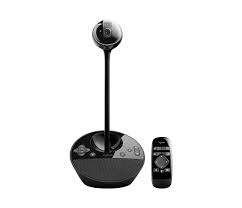
BRUKSANVISNING BCC950 LOGITECH
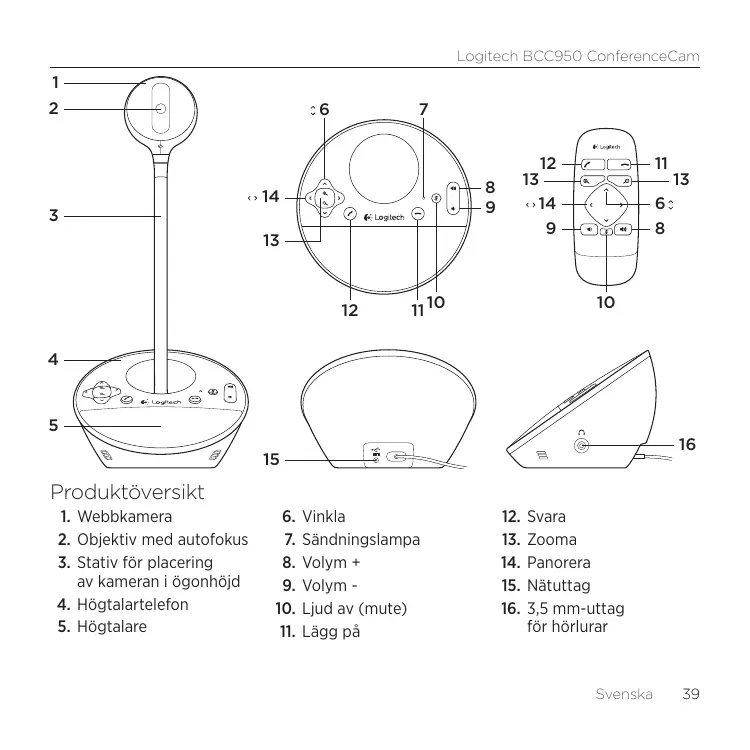
- Webbkamera
- Objektiv med autofokus
- Stativ for placering av kameran i ögonhöjd
- Hogtalartelefon
-
Hogtalare
-
Vinkla
- Sändningslampa
- Volym +
- Volym -
- Ljud av (mute)
-
Lagg pà
-
Svara
- Zooma
- Panorera
- Nätuttag
- 3,5 mm-uttag for hörllar
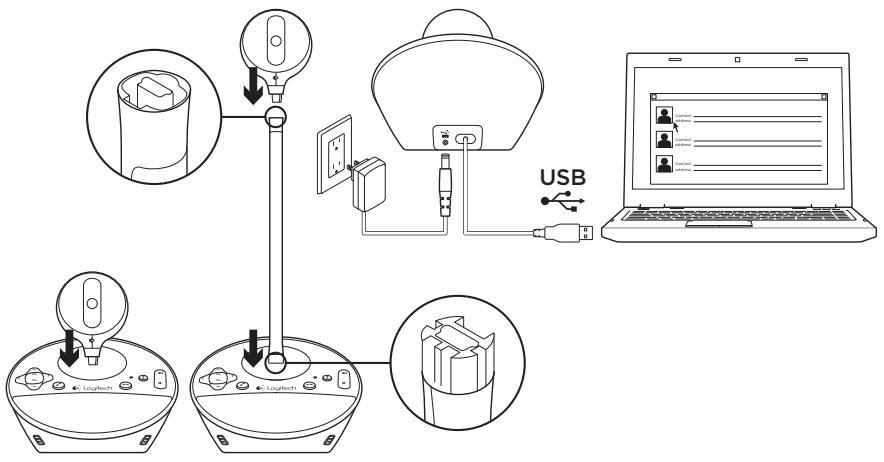
Installera Produkten
- Starta datorn.
- Anslut webbkameran till foten med hegtalartelefon.
-
Anslut natadaptern till foten och ett vagguttag.
-
Anslut USB-kabeln till en USB-port på datorn.
- Starta ett program for videokonferenser. Använd stativet om du vill placera webbkameran i ögonhöjd. Dra ut natsladden innan du fäster eller tar loss webbkameran frän stativet.
Anvanda Produkten
Video Du kan justera bilden i videokonferensprogrammets forhandsgranskningsfönster med panorerings-, vinklings- och zoomnings-funktionerna. Tryck ned och slapp upp dessa knappar for stegvis justering av bilden. Tryck ochhall ner knapparna for kontinuerlig justering av bilden. När direktvideo strömmas lyser den blå sandingslampan på webbkameran.
- Varning! Vrid inte webbkameran (kamerahuvudet) manuellt. Det kan skada encheten.
- Volym Justera volymen med volymknapparna +/-.
- Samtal Starta videokonferensprogrammet. Besvara samtal med Svara och avsluta dem med Lagg pa. Tryck pa Ljud avknappen for att stanga av ljudet.
Användning:
- Det ar inte sækert att knapparna
Svara och Lagg på fungerar i alla
videokonferensprogram. Besvara och
avsluta i sö fall samtal i programmet.
-
Om du vill aktivera Funktionerna Svara och Lagg på i Skype™ laddar du ner och installerar plugin-programmet till Skype på www.logitech.com/support/bcc950.
-
Om du använder ConferenceCam med Skype i Windows® XP erler Windows® Vista mäste du ladda ner och installerá drivrutinen für ConferenceCam på www.logitech.com/support/bcc950.
-
Hörllar (tillval) Anslut hörllar (ingär inte i BCC950 ConferenceCam) till uttaget für hörllar om du vill ringa privatsamtal.
- Sändningslampan på högtalartelefonen Blå: ConferenceCam används i ett aktivt samtal.
Blinkar blätt: Ett samtal tas emot. (Den bla sändningslampan pa högntalartelefonen fungerar kanske inte med alla program.)
Röd: Ljudet ar av.
Blinkar rott: En USB-anslutting upprattas mellan ConferenceCam och en dator.
Felsökning
ConferenceCam fungerar inte
- Kontrolera att encheten ar ansluten till vagguttaget.
- Kontrollera anslutningen av USB-kabeln. Använd en annan USB-port på datorn. Anslut direkt till datorn. Använd inte en USB-hubb.
- Om du använder stativet tar du bort det fran webbkameran och hegtalartelefonen och ansluter sedan webbkameran direkt till hegtalartelefonen.
- Justera volymen med +/-. Kontrollera även volyminställingarna i aktivitetsfältet i Windows. Tryck på Ljud av-knappen for att slå på ljudet. Om du ansluter hörllurar till ConferenceCamkommen det inget ljud frän högtalarna på högtalartelefonen.
-
Justera inpelningsniván (rōstniván) via Kontrollpanelen i Windows. Windows® 7 och Windows® Vista: Gā till Start-menyn > Kontrollpanelen > Ljud > fliken Inspelning. Windows XP: Gā till Start-menyn > Kontrollpanelen > Ljud och ljudenheter > fliken Rost.
-
Starta om videokonferensprogrammet.
- Kontrolera routerfunktionen och Internetansluttingen. (Mer information finns i dokumentationen for routern eller natverket.) Kontrolera Internetansluttingens hastighet. Anvisningar finns på www.logitech.com/support/bcc950.
- Ange ConferenceCam som standardenhet for ingang/utgang i videokonferensprogrammet. (Mer information finns i dokumentationen for videokonferensprogrammet.)
Obs! I manga program visas ConferenceCam-webkBameran, högtalare och mikrofonen separat. De identificeras med ConferenceCams produktnamn.)
- Gà till Start-menyn > Kontrollpanelen > Ljud och ljudenheter > fliken Rost.
- Välj BCC950 ConferenceCam Audio både För rostuppspelning och rostinspelning. Klicka på OK.
- Gà till fliken Ljud. Välj BCC950 ConferenceCam Audio báde i området for ljuduppspelning och ljudinspelning. Klicka på OK.
Windows Vista och Windows 7
- Gà till Start-menyn > Kontrollpanelen > Ljud > fliken Inspeling.
- Markera BCC950 ConferenceCam Audio.
- Klicka på Standard och sedan på OK.
- Välj fliken Inspelning.
- Markera BCC950 ConferenceCam Audio.
- Klicka på Standard och sedan på OK.
Vad tycker du?
Berätta gärna für oss. Det tar bara一定程度 minut. Tack für att du valde vär produit.
- Slå på datamaskinen.
- Fest webkameraet til høytalertelefonbasen.
- Kople strømadapteren til høytalertelefonbasen og stikkontakten.
-
Kople usb-ledningen til en usb-port på datamaskinen.
-
Start et videosamtaleprogram.