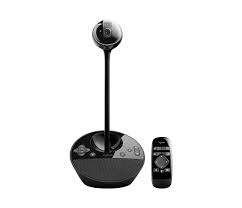
GEBRUIKSAANWIJZING BCC950 LOGITECH
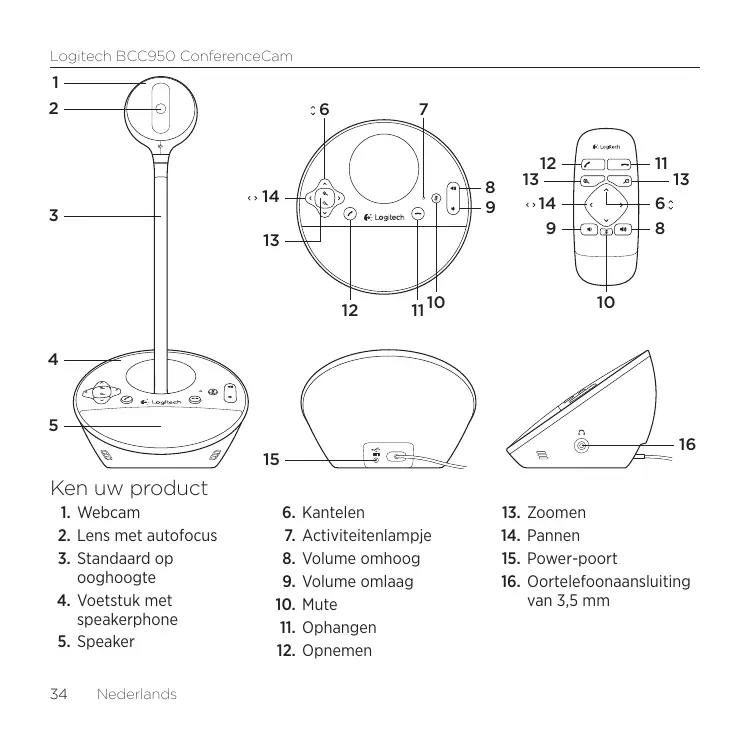
- Webcam
- Lens met autofocus
- Standaard op ooghoogte
- Voetstuk met speakerphone
-
Speaker
-
Kantelen
- Activiteitenlampje
- Volume omhoog
-
Volume omlaag
-
Mute
- Ophangen
-
Opnemen
-
Zoomen
- Pannen
- Power-poort
- Oortelefoonaansluiting van 3,5 mm
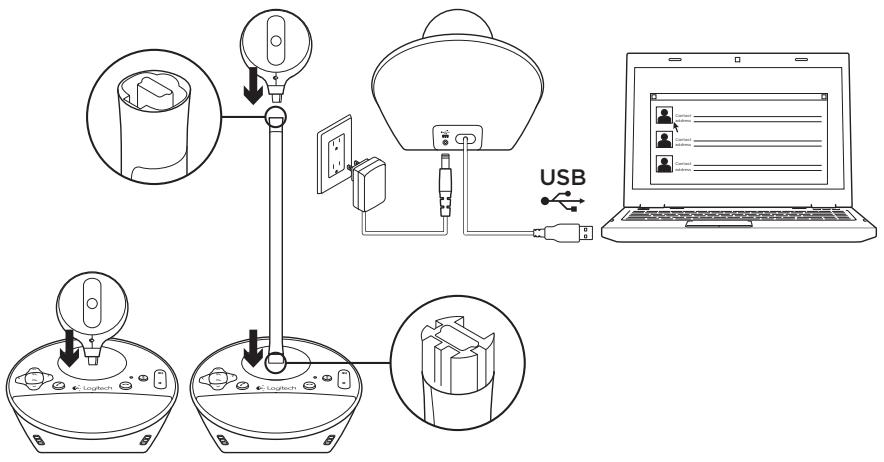
Uw product instellen
- Zet de computer aan.
- Bevestig de webcam in het voetstuk met de speakerphone.
- Steek de stroomadapter in het stopcontact en sluit deze op het voetstuk met de speakerphone aan.
-
Sluit de USB-kabel op een USB-poort van de computer aan.
-
Start een toepassing voor videovergadenen.
Gebruik de standaard om de webcam op ooghoogte te zetten tijdens vergaderingen. Voordat u de webcam op de standard bevestigt of hiervan verwijdert, moet u eerst de stroomtoevoer ontkoppelen.
Gebruik van het product
- Video Gebruik de knoppen Pannen, Kantelen en Zoomen om het beeld in het voorbeeldvenster van uw software voor videovergaderen aan te passen. Druk deze knoppen in eenaar ze weer los voor stapsgewijze aanpassing. Houd ze ingedrukt voor doorlopende aanpassing. Tijdens het streamen van livevideo brandt het blauwe activiteitenlampje van de webcam.
- Waarschuwing Draai de webcam nicht met de hand. (kop van camera). Hierdoor kan de eenheid beschadigd raken.
- Volume Gebruik de knoppen voor volume hoger en volume lager om het volume bij te stellen.
- Bellen Start uw software voor videovergaderen. Gebruik de knop Opnemen om een gesprek aan te nemen en de knop Ophangen om het tebeeindigen. Druk op de knop Mute om het geluid te dampen.
Opmerkingen over gebruik:
- In sommige softwaretoepassingen voor videoovergaderen werkden de knappen Opnemen en Ophangen möglichnest. Gebruik dan de software om een gesprek aan te nemen of te beëindigen.
Wilt u de functies voor opnemen en ophangen in Skype™ activeren, dan moet u de softwareplug-in van Skype downloaden en installeren. U vindt deze op www.logitech.com/support/bcc950.
- Wanner u de ConferenceCam met Skype op Windows® XP of Windows® Vista gezruikt, moet u het ConferenceCam-stuurprogramma downloaden en installeren via www.logitech.com/support/bcc950.
- Optie voor oortelefoons
U kunt desgewenst oortelefoons
aansluiten (niet meegeleverd
met de BCC950 ConferenceCam)
op de oortelefoonaansluiting voor
privégesprekken.
- Activiteitenlampje op speakerphonevoetstuk
Blauw: ConferenceCam wordt gebruikt voor een lopend gesprek.
Knippert blauw: U wordt gebeld.
(In sommige toepassingen werkt het blauwe activiteitenlampje op het speakerphone-voetstuk möglichniet.)
Rood: Geluid is gedempt.
Knippert rood: Er worden een USB-verbinding gemaakt:tussen de ConferenceCam en een computer.
Probleemoplossing
- Controller de wisselstroomaansluiting.
- Controller de USB-kabelaansluiting. Probeer een andere USB-poort op uw computer. Sluit de ConferenceCamrechtstreeks op uw computer aan. Gebruik geen USB-hub.
- Als u de standard op ooghoogte gebruikt, verwijder deze dan van de webcam en het voetstuk met de speakerphone. Bevestig de webcamervolgens direct op het voetstuk.
Problemen met geluid of video
- Pas het volume aan met de knoppen voor volume omhoog en volume omlaag. Controller ook de volume-instelling op de Windows®-taakkbalk. Druk op de knop Mute om de demping van het geluid op te heffen. Wanner u oortelefoons op de ConferenceCam aansluit, worden de speaker op het voetstuk met de speakerphone gedempt.
-
Pas het opnamevolume (spraalk) aan via het Windows Configurationschem. Ga in Windows® 7 en Windows® Vista maar Start > Configurationschem > Geluid > tab Opnemen. Ga in Windows XP maar Start > Configurationschem > Geluiden en audioapparaten > tab Spraalk.
-
Start uw software voor videovergadenen opnieuw op.
- Controller de internetverbinding en of uw router goed werkt. (Raadpleeg voor meer informatie de documentatie bij uw router of netwerk.) Test de snelheid van uw internetverbinding. Wilt u weten hoe u dit doet, ga dan waar www.logitech.com/support/bcc950.
- Geef de ConferenceCam op als het standaardapparaat voor invoor/uitvoer in de software voor videovergadenen. (Raadpleeg voor meer informatie de documentatie bij uw software voor videovergadenen.
N.B. In vele toepassingen worden de webcam, speaker en microfoon van de ConferenceCam apart weergegeven. U=knt deze identificeren aan de hand van de ConferenceCam-productnaam.)
- Geef de ConferenceCam op als het standaardapparaat voor invoer/uitvoer in uw besturingsystem:
WindowsXP
- Ga waar Start > Configuratieschem > Geluiden en audioapparaten > tab Spraak.
- Selecteer 'BCC950 ConferenceCam Audio' in de secties Spraak afspelen en Spraak opnemen. Klik op OK.
- Gaaar het tabblad Audio. Selecteer 'BCC950 ConferenceCam Audio' in de secties Afpelen van geluid en Opnemen van geluid. Klik op OK.
Windows Vista en Windows 7
- Ga waar Start > Configuratieschem > Geluiden > tab Afspelen.
- Selecteer 'BCC950 ConferenceCam Audio'.
- Klik op 'Standaard instellen', en verzolgens op OK.
- Selecteer de tab Opnemen.
- Selecteer 'BCC950 ConferenceCam Audio'.
- Klik op 'Standaard instellen', en verzolgens op OK.
Wat denkt u?
Neem even de tijd om ons uw mening te Geven. Hartelijk dank voor de aanschaf van ons product.