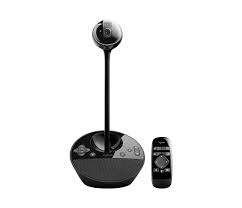
BRUGSANVISNING BCC950 LOGITECH
Ljud ell er videoproblem
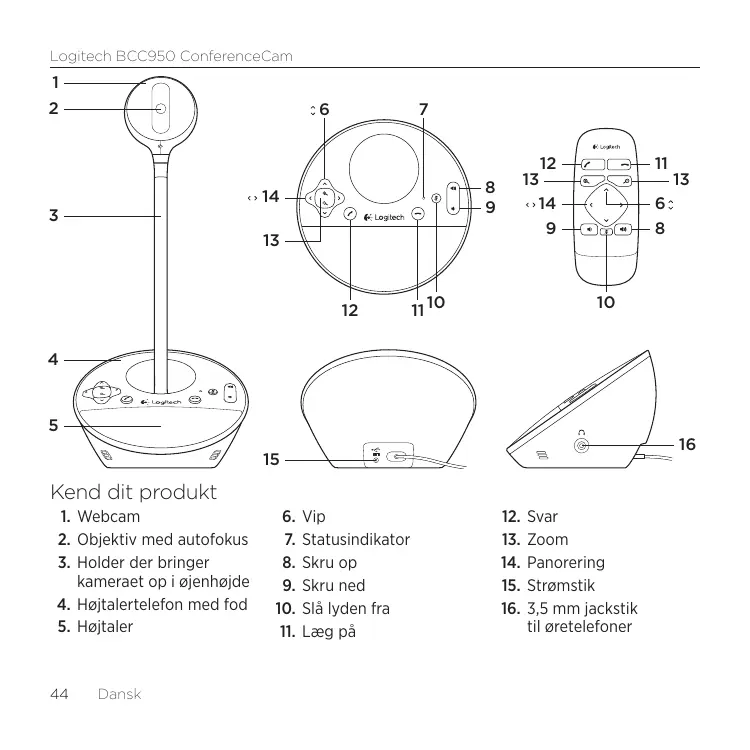
- Webcam
- Objektiv med autofocus
- Holder der bringer kameraet op i øjenhjoje
- Hojtalerelefon med fod
-
Hojtaler
-
Vip
- Statusindikator
- Skru op
-
Skru ned
-
Sla lyden fra
-
Laeg pà
-
Svar
- Zoom
- Panorering
- Strømstik
- 3,5 mm jackstik til orretelefoner
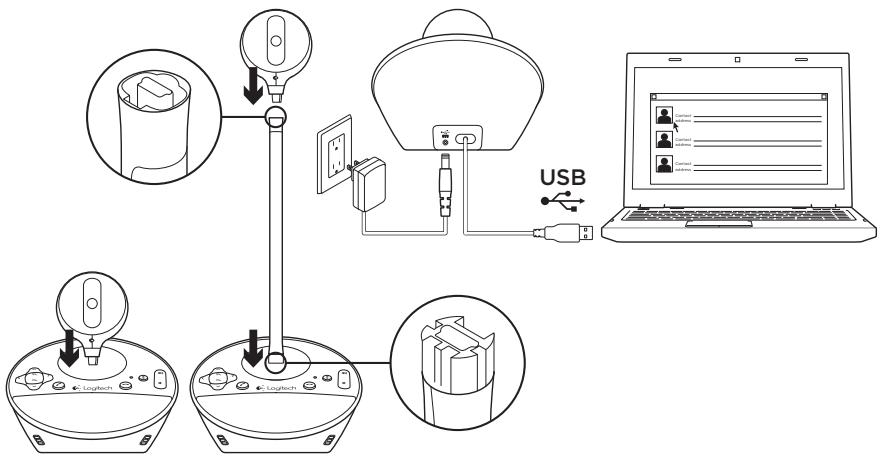
- Taend for computeren.
- Fastgor webkameraet til hjohtaler-telefonens fod.
-
Slut strømadapteren til højtaler-telefonens fod og strømstk.
-
Slut USB-kablet til en USB-port på computeren.
- Start et moledeprogram.
Brug foden til at anbringe webkameraet tættere på for at holde ønde i øjenhøjde. Hiv Forst strømstikket ud, inden du fastgør eller fjerner webkameraet fra holderen.
Brug dit produit
Video Brug dreje-,vippe- og zoom-funktionen til at justere biledet i vinduet med dit mdeprogram. Tryk pa knapperne og slip for yderligere justering. Tryk og hold inde for at fortsaette justeringen. När der streames direkte video, lyser webkameraets blå statusindikator for aktivitet.
- Adversel Roter ikke webkameraet manuelt. Du kan risikere at ødelægge enheden.
- Lydstyrke Skru op og ned for lydstyrken med Skru op og Skru ned.
- Opkald Start dit videokonference-program. Brug Svar til at besvare opkald og Læg på for at afslutte. Tryk på Afbryd for at.slå mikrofonen fra.
Bemærkninger til brug:
- Knapperne Svar og Laeg på virker muligvis ikke for alle mødeprogrammer. Brug programmet til at besvare og afslutte opkald.
-
For at kinne bruge Funktioner i Skype til at svare og lægge pa, skal du installere Skype, som kan hentes pa www.logitech.com/support/bcc950.
-
Når du bruger ConferenceCam i Skype i Windows® XP eller Windows® Vista, skal du hente og installere drivenen til ConferenceCam på www.logitech.com/support/bcc950.
-
Valgfri Øretelefoner Du kan sætte Øretelefoner (medfølger ikke til BCC950 ConferenceCam) i jackstikket til Øretelefoner, hvis du vil foretage etmere privat opkald.
- Statusindikator til højtalertelefon med fod. Blå: ConferenceCam ermidt i et opkald. Blinker blåt: Der modtages et opkald. (Den blå aktivitetsindikator på højtalertefonens fod virker muligvis ikke i alle programmermer).
Rød: Lyden er slæt fra.
Blinker rødt: Der etableres en USB-forbindelse mellem dit ConferenceCam og en computer.
Problemløsning
ConferenceCam fungerer seks
- Kontroller at strømstikket er sat i stikkontakten.
- Kontroller USB-kabelforbindelsen. Brug en,anden USB-portpcomputeren. Slut direkte til computeren. Brug ici en USB-hub.
Hvis du bruger holderen der bringer kameraet op i øjenhøjde, skal du fjerne den fra webkameraet og hjojalertelefonens fod og fastgore webkameraet direkte til foden.
- Juster lydstyrken med Skru op og Skru ned. Kontroller och indstlinger for lydstyrken på proceslinjen i Windows® Tryk på Lyd fra for at slå lyden til. Hvis der sluttes Øretelefoner til ConferenceCam, afbrydes lyden gennem højitaleren på hjentraltelefonens fod.
-
Juster lydniveauet for indspilning (stemme) i kontrolpanelet i Windows. Windows® 7 og Windows® Vista: Gå til Start > Kontrolpanel > Lyd > fanen Indspilning, Windows XP: Gå til Start > Kontrolpanel > Lyde og lydenheder > fanen Stemme.
-
Genstart dit mødeprogram.
- Kontroller din router og internetforbindelse. (Du kan inde flere oplysninger i vejledningen til din router eller til dit netværk). Mål din internetforbindses hastighed. Du kan læse mere om hvordan på www.logitech.com/support/bcc950.
Angiv ConferenceCam som standardindgang-/udgangenhed i dit moperogram. (Du kan &, flre oplysninger i vegjledningen til dit moperogram.
Bemærk: I mange programmer er ConferenceCams webkamera, højtaler og mikrofon vist Separate. De kan genkendes vha. ConferenceCams produktavn).
Angiv ConferenceCam som standardindgangs-/udgangenhed til dit operativsystem:
WindowsXP
- Gå til Start > Kontrolpanel > Lyde og lydenheder > fanen Stemme.
- Vaelg "BCC950 ConferenceCam Audio" under omraderne Afpilning af stemme og Indspilning af stemme. Klik på OK.
- Gå til fanen Lyd. Vælg "BCC950 ConferenceCam Audio" under områderne Afpilning af lyd og Indspilning af lyd. Klik på OK.
Windows Vista og Windows 7
- Gå til Start > Kontrolpanel > Lyde > fanen Afspilning.
- Vaelg "BCC950 ConferenceCam Audio".
- Klik på Benyt som standard, og klik på OK.
- Vaelg fanen Indspilning.
- Vaelg "BCC950 ConferenceCam Audio".
- Klik på Benyt som standard, og klik på OK.
Hvad synes du?
Fortell oss det, det tar ikke lang tid.
Takk for at du handlet hos oss.