BEDIENUNGSANLEITUNG BCC950 LOGITECH
Produkt auf einen Blick
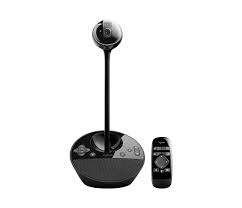
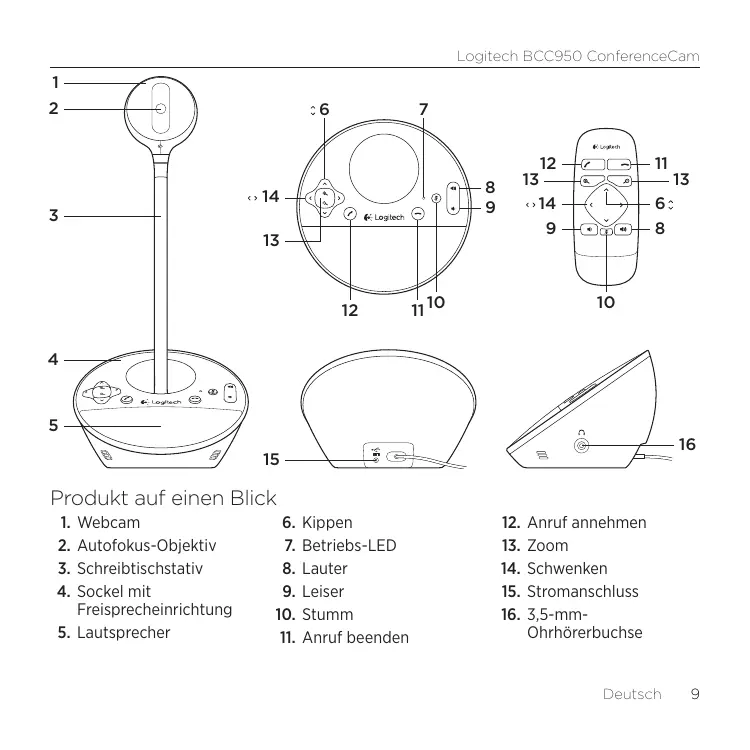
- Webcam
- Autofokus-Objektiv
- Schreibtischstativ
- Sockel mit Freisprecheinrichtung
-
Lautsprecher
-
Kippen
- Betriebs-LED
- Lauter
- Leiser
- Stumm
-
Anruf beenden
-
Anruf annehmen
- Zoom
- Schwenken
- Stromanschluss
- 3,5-mm-Ohrhörerbuchse
Einrichtung des Produkts
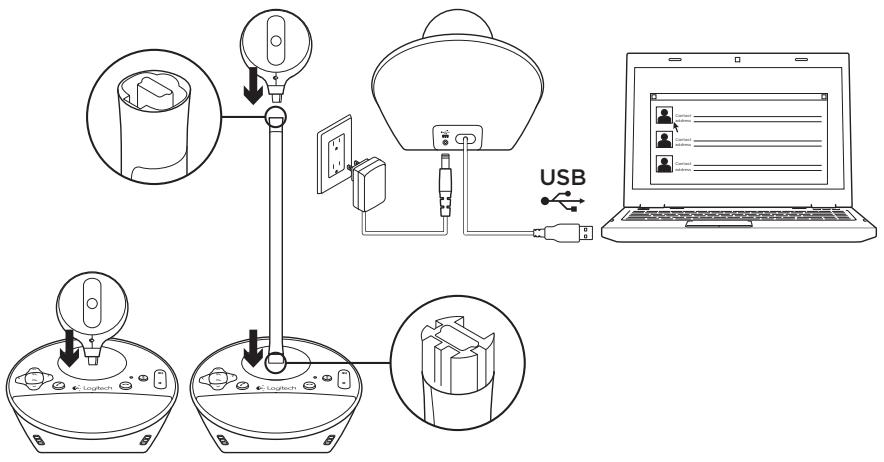
- Schalten Sie den Computer ein.
- Befestigen Sie die Webcam am Sockel.
- Verbinden Sie den Sockel über das Netzteil mit einer Steckdose.
-
Schlieben Sie das USB-Kabel an einen USB-Anschluss des Computers an.
-
Starten Sie eine Videokonferenz-Anwendung.
Positionieren Sie die Webcam mithilfe des Stativs auf Augenhöhe. Trennen Sie zunachst das Netzkabel, bevor Sie die Webcam am Stativ befestigen oder entfern.
Verwendung des Produkts
- Video Sie können das Bild über die Schwenk-, Kipp- und Zoomfunktion in der Vorschau der Videokonferenz-Software anpassen. Drücken Sie diese Bedienelemente kurz für eine schrittweise Anpassung. Für eine stufenlose Anpassung halten Sie sie gedrückt. Wahrend der Übertragung eines Live-Videos leuchtet die blaue Betriebs-LED der Webcam.
Vorsicht Drehen Sie die Webcam nicht per Hand (am Kamerakopf). Dadurch konnte das Gerat beschädigt werden.
- Lautstärke Regeln Sie die Lautstärke mit den Lauter- und Leiser-Tasten.
- Videogesprüche Starten Sie die Videokonferenz-Software. Verwenden Sie die entsprechenden Tasten, um Anrufe anzunehmen bzw. zu beenden. Drücken Sie die Stummschaltungstaste, um den Ton stummzuschalten.
Betriebshinweise:
Die Tasten zum Annehmen bzw. Beenden von Anrufen Funktionieren möglicherweise nicht in jeder Videokonferenz-Software. Verwenden Sie zum Annehmen und Beenden von Anrufen die entsprechenden Funktionen in der Software.
- Laden Sie zum Aktivieren dieser Funktionen in Skype™ das Skype-Plugin unter www.logitech.com/support/bcc950 herunter.
- Bei Verwendung der ConferenceCam mit Skype unter Windows® XP oder Windows® Vista müssen Sie den ConferenceCam-Treiber unter www.logitech.com/support/bcc950 herunterlagen.
- Optionale In-Ear-Kopfhörer SchlieBen Sie bei privaten Geschäfts optionale In-Ear-Kopfhörer (nicht im Lieferumfang der BCC950 ConferenceCam enthalten) an die Ohrhorerbuchse an.
- Betriebs-LED am Sockel
Blau: ConferenceCam ist wird in einem Geschäft aktiv verwendet.
Blinkt blau: Ein Anruf liegt ein.
(Die blaue Betriebs-LED auf dem Sockel funktioniert bei einigen Anwendungen möglichereise nicht.)
Rot: Ton ist stummgeschaltet.
Blinkt rot: Es wird eine USB-Verbindung zwischen der ConferenceCam und einem Computer hergestellt.
Fehlerbehebung
ConferenceCam Funktioniert nicht
- Überprüfen Sie die Stromverbindung des Netzteils.
- Überprüfen Sie die Verbindung des USB-Kabels. Verwenden Sie einen anderen USB-Anschluss am Computer. Stellen Sie eine direkte Verbindung zum Computer her. Verwenden Sie keinen USB-Hub.
- Falls Sie das Schreibtischstativ verwenden, entfernen Sie das Stativ von der Webcam und dem Sockel und befestigen Sie die Webcam direkt am Sockel.
Probleme mit Ton oder Bild
Regeln Sie die Lautstärke mit der Lauterbzw. Leiser-Taste. Überprüfen Sie außer dem die Lautstärke in der Windows-Taskleiste. Drucken Sie die Stummschaltungstaste, um die Stummschaltung aufzuheben. Durch das Anschlieben von In-Ear-Kopfhörern werden die Lautsprecher am Sockel stummgeschaltet.
- Passen Sie den Aufnahmepegel (Stimme) in der Windows-Systemsteuerung an. Windows® 7 und Windows® Vista: Klicken Sie auf „Start > Systemsteuerung > Sound" und wahren Sie die Registerkarte „Aufnahme". Windows XP: Klicken Sie auf „Start > Systemsteuerung > Sounds und Audiogeräte" und wahren Sie die Registerkarte „Stimme".
- Starten Sie die Videokonferenz-Software neu.
- Überprüfen Sie den Router und die Internetverbindung. (Weitere Informationen erhalten Sie in der Dokumentzum Router oder Netzwerk.) Testen Sie die Geschwindigkeit der Internetverbindung. Eine Anleitung erhalten Sie unter www.logitech.com/support/bcc950.
- Legen Sie die ConferenceCam als Standard-Ausgangsgerät bzw. -Eingangssgerät in der Videokonferenz-Software fest. (Weitere Informationen erhalten Sie in der Dokumentation zur Videokonferenz-Software.
Hinweis: In weitere Anwendungen werden die Webcam, der Lautsprecher und das Mikrofon der ConferenceCam separat aufgeführct, sie sind jedem jeweils mit dem Produktnamen der ConferenceCam versehen.)
- Richten Sie die ConferenceCam als Standard-Audioausgangsgerät bzw. -Audioeingangsgerät Ihres Betriebssystems ein:
WindowsXP
- Klichen Sie auf „Start > Systemsteuerung > Sounds und Audiogeräte" und wahlen Sie die Registerkarte „Stimme".
- Wahlen Sie unter „Stimmenwiedergabe" und „Stimmenaufnahme" jeweils „BCC950 ConferenceCam Audio" aus. Klichen Sie auf „OK".
- Klichen Sie auf die Registerkarte „Audio“. Wahlen Sie unter „Soundwiedergabe“ und „Soundaufnahme“ jeweils „BCC950 ConferenceCam Audio“ aus. Klichen Sie auf „OK“.
Windows Vista und Windows 7
- Klichen Sie auf „Start > Systemsteuerung > Sounds" und wahren Sie die Registerkarte „Wiedergabe".
- Wahlen Sie „BCC950 ConferenceCam Audio".
- Klichen Sie auf „Als Standard“ und anschließend auf „OK“.
- Klichen Sie auf die Registerkarte „Aufnahme".
- Wahlen Sie „BCC950 ConferenceCam Audio".
- Klichen Sie auf „Als Standard“ und anschließend auf „OK“.
Ohre Meinung ist gefragt.
Bitte nehmen Sie sich etwas Zeit, um eine Frage zu beantwerten. Vielen Dank, dass Sie sich für unser Produkt entschieden haben.
ConferenceCam werkt nicht