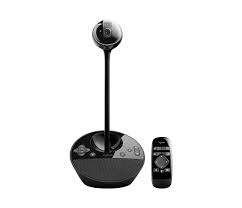
MANUAL DE UTILIZADOR BCC950 LOGITECH
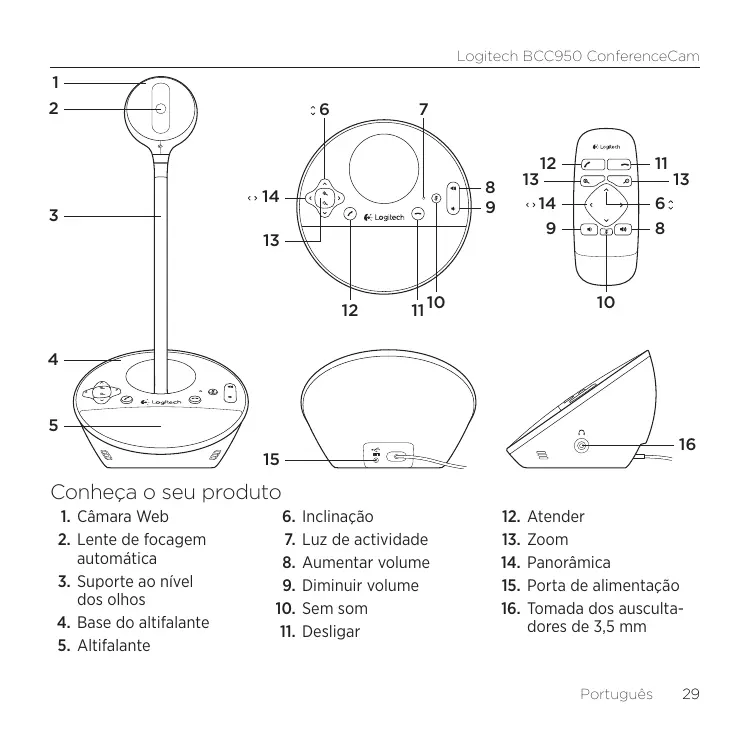
Conheça o seu produto
- Camara Web
- Lente de focagem automatica
- Suporte ao nivel dos olhos
- Base do altifalante
-
Altifalante
-
Inclinação
- Luz de atividade
- Aumentar volume
- Diminuir volume
- Sem som
-
Desligar
-
Atender
- Zoom
- Panoràmica
- Porta de alimentação
- Tomada dos auscultados de 3,5 mm
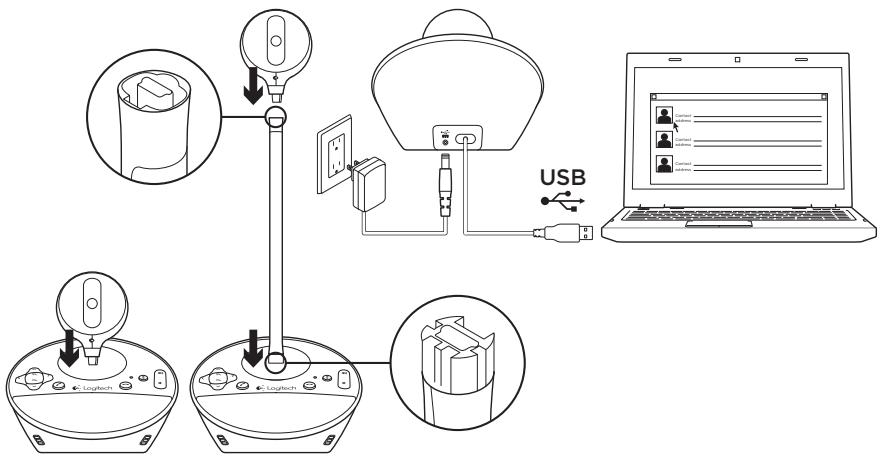
- Ligue o computador.
- Instale a-camera web na base do altofalante.
- Ligue o adaptador de alimentacao a base do altoalante e a uma tomada eletrica de CA.
-
Ligue o cabo USB a uma porta USB no computador.
-
Inicie uma aplicação de videoconferência.
Utilize o suporte para colocar a-camera web para conferências ao nthel dos olhos. quando instalar ou remove a-camera web no suporte, deslige primeiro a alimentacao CA.
Utilizar o seu produto
- Video Utilize Panorámina, Inclineção e Zoom paraaabstar a imagem na janela de pré-visualizaçãodo seu software de videoconferência. Prima e liberte estas controlos paraeffectuarajustesgraduais. Mantenha-os premidos paraeffectuar umajustecontinuo.Durante atransmissaocontinua devideo,a luz azuldeatividadepermaneceacesa.
- Cuidado Não rodemanualmente a-camera web (cabela da-camera). Pode danIFICAR o produits.
Volume Utilize Aumentar volume e Diminuir volume para ajustar o volume.
- Chamadas Inicie o seu software de videoconferência. Utilize Atender para atender uma chamada e Desligar para terminar uma chamada. Prima o botão Sem som para desactivar o som.
-
Os botões Atender e Desligar podem não funciona com elestips de software de videoconferência. Utilize o seu software para atender e desligar uma chamada.
-
Para activar as funções de atender e deslagir chamadas no Skype™, transfira e instale o plug-in de software do Skype disponible em www.logitech.com/support/bcc950.
-
Para utilizes a ConferenceCam com o Skype em Windows® XP ou Windows® Vista, é necessário transferir e instalar o controlador da ConferenceCam em www.logitech.com/support/bcc950.
- Auscultadores adiconais
- Luz de atividade na base do altovalante
Azul: A ConferenceCam tem uma chamada activa.
Azul intermitente: está a receber uma chamada. (A luz de atividade azul na base do altovalante pode não functionar com algumas aplicações.)
Vermelho: O audio está desactivado.
Vermelho intermitente: está a ser estabelecida uma ligação USB entre a ConferenceCam e o computador.
Resolução de problemas
A ConferenceCam não funciona
- Verifique a liação do cabo de alimentação CA.
- Verifique a liação do cabo USB. Utilize outra porta USB no computador. Ligue direcionmente ao computador. Não utilize um concentrador USB.
- Se estiver a utiliser o suporte ao nthel dos olhos, retire o suporte da-camera webe da base do altifalante e, em seguida instale a-camera web directamente na base do altifalante.
- Ajuste o volume com os botões
Aumentar volume ou Diminuir volume. Verifique también a definência de volume na barra de tarefas do Windows®. Prima Sem som para fazer o som. quando liga auscultadores na ConferenceCam, o som é desactivado no altovalente na base do altovalente.
-
Ajuste o;nível de gravacao (voz) utilizeso o Painei de Controlo do Windows.Em Windows7 eWindowsVista,Aceda a Iniciar > Painei de controlo > Som > separator Gravacao.Em Windows XP,acdara a Iniciar > Painei de controlo > Sons e dispositivos de audio > separator Voz.
-
Reinicie o seu software de videoconferência.
- Verifique o estado do seu router e da ligation a Internet. (Para mais informacoes, consulte a documentacao do seu router ou da rede.) Teste a velocidade da sua ligation a Internet. Para saber como, aceda a www.logitech.com/support/bcc950.
- Especifique a ConferenceCam como o dispositivo de entrada/saida predefinido no software de videoconferência. (Para mais informações, consulte a documentação do seu software de video-conferência.
Note: Em muitas aplicações, a-camera web ConferenceCam, o altaforme e o microfone sãoPRESENTados separadamente. Cada item é identificado pelo nome do produits da ConferenceCam.
- Aceda a Iniciar > Paine de controlo > Sons e dispositivos de audio > separator Voz.
- SeLECTIONE "BCC950 ConferenceCam Audio" nas和地区 de Reproducao de voz e Gravacao de voz. Clique em OK.
- Aceda ao separator Áudio. SeLECTIONE "BCC950 ConferenceCam Audio" nas和地区 de Reprodução de som e Gravação de som. Clique em OK.
Windows Vista Windows 7
- Aceda a Iniciar > Painei de controlo > Sons > separador Reproducao.
- Selezione "BCC950 ConferenceCam Audio."
- Clique em "Predefinir" e, em seguida, clique OK.
- Seleciono o separator Gravacao.
- Selezione "BCC950 ConferenceCam Audio."
- Clique em "Predefinir" e, em seguida, clique OK.
Qual a sua opiniao?
Despenda um minuto para nos dar a sua opiniao.
Obrigado por adquirir onoxo produto.