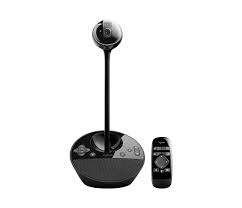
MANUALE UTENTE BCC950 LOGITECH
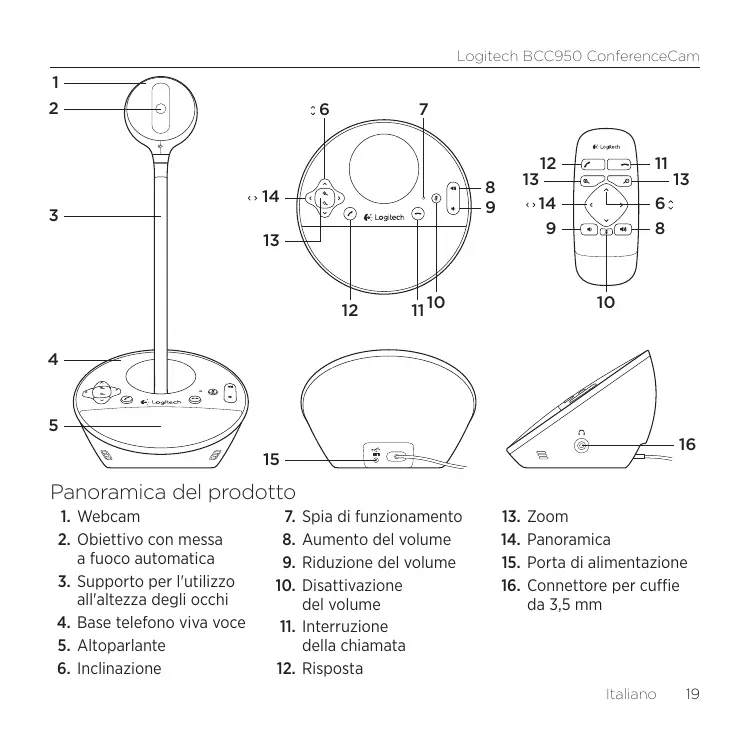
Panorama del prodotto
- Webcam
- Obiettivo con messa a fuoco automatica
- Supporto per l'utilizzo all'altezza degli occhi
- Base Telefono viva você
- Altoparlante
-
Inclinazione
-
Spia di funzionamento
- Aumento del volume
- Riduzione del volume
- Disattivazione del volume
- Interruzione della chiamata
-
Risosta
-
Zoom
- Panoramaica
- Porta di alimentazione
- Connettore per cuffie da 3,5 mm
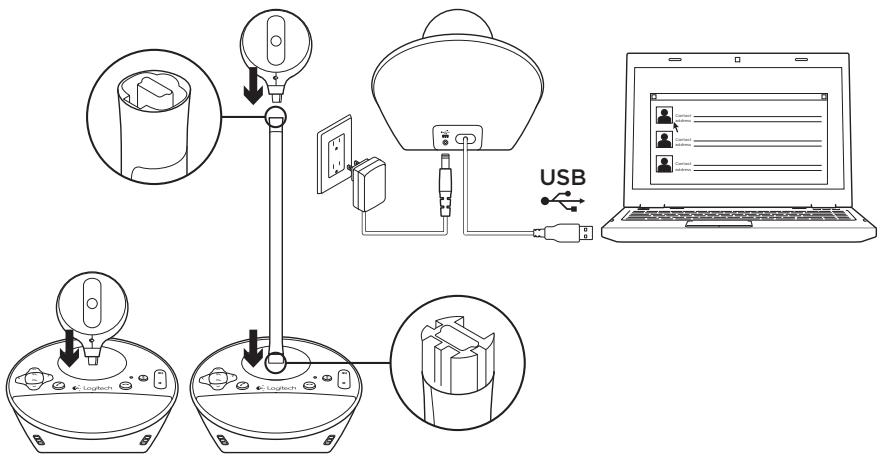
Configurazione del prodotto
- Accendere il computer.
- Applicare la webcam alla base del Telefono viva voce.
- Collegare l'alimentatore alla base del Telefono viva voce e a una presa CA.
-
Collegare il cavo USB alla porta USB del computer.
-
Avviare un'applicazione per videoconferenze.
Utilizzato il supporto quando si desidera portare la webcam all'altezza degli occhi. Quando si applice o si rimuove la webcam dal supporto, scollegare prima l'alimentazione CA.
Utilizzo del prodotto
- Video Utilizzare i tasti di panoramicica, inclinazione e zoom per regolare l'imagine nella finestra di anteprima del software per videoconferenze in uso. Premere e rilasciare tali controllingi per ottenere una regolazione incrementale, tenerli premuti per una regolazione continua. Quando è in corso la trasmissione video, la spia di funzionamento blu della webcam è accesa.
- Attenzione Non ruotare manually la webcam per evitare di causare danni all'unità.
Volume Regolare il volume utilizzando gli appositi tasti per l'autoento e la riduzione.
- Chiamate Avviare il software per videoconferenze. Utilizzato il tasto di risposta per rispondere a una chiamata e quello di interruzione per terminarla. Premere il tasto di disattivazione del volume per disattivare l'audio.
Note sull'utilizzo:
- É possibile che i tasti di risposta e interruzione della chiamata non funzionino con alcuni software per videoconferenze. In quello caso, utilizzare il software per accettare e terminare le chiamate.
Per attivare le funzionalità di risposta e interruzione della chiamata in Skype™, scaricare e installare il plugin in per il software Skype disponibile all'indirizzo www.logitech.com/support/bcc950.
- Se si utilizes ConferenceCam con Skype su Windows® XP o Windows® Vista, è necessario scarcare e installare il driver ConferenceCam all'indirizzo www.logitech.com/support/bcc950.
- Cuffie opzionali Collegare le cuffie opzionali (non incluse con il dispositivo BCC950 ConferenceCam) all'apposto connettore per effettuare chiamate private.
- Spia di funzionamento sulla base del Telefono viva voce
Blu: è in corso una chiamata con ConferenceCam.
Blu lampeggiante: è in corso la ricezione di una chiamata (in alcune applicazioni è possibile che la spia di funzionamento blu sulla base del Telefono viva voce non funzioni).
Rosso: l'audio è stato disattivato.
Rosso lampeggiante: è in corso una connessione USB tra ConferenceCame un computer.
Risoluzione dei problemi
ConferenceCam non funziona
- Verificare il collegamento dell'alimentazione CA.
- Controllare il collegamento del cavo USB. Utilizzare un'altra porta USB del computer. Collegare la webcam direttamente al computer. Non utilizzato un hub USB.
- Se si utilizes il supporto per l'utilizzo a livello degli occhi, rimuoverlo alla webcam e nella base del Telefono viva voce, quindi collegare la webcam direttamente alla base.
Problemi con audio o video
- Regolare il volume mediante i tasti per l'aumento e la diminuzione. Inoltre, verificare l'impostazione del volume nella barra delle applicazioni di Windows®. Premere il pulsante di disattivazione del volume per riattivare l'audio. Il collegamento delle cuffie alla ConferenceCam disattiva la riproduzione audiotramite l'altoparlante posto sulla base del Telefono viva voce.
- Regolare il livello della registrazione (voce) mediante il Pannello di controllo di Windows. Per Windows® 7 e Windows Vista, selezioneare Start > Pannello di controllo > Suoni > scheda Registrazione.
Per Windows XP, selezionare Start > Pannello di controllo > Suoni e periferiche audio > scheda Voce.
- Riaviare il software per videoconferenze.
- Verificare il funzionamento del router e la connessione Internet (per ulteriore informazioni, consultare la documentazione relativa al router o alla rete). Verificare la velocità della connessione Internet. Per informazioni sulla procedura, consulire la pagina www.logitech.com/support/bcc950.
- Impostare ConferenceCam come dispositivo di ingresso/uscita predefinito nel software per videoconferenze (per ulteri informazioni, consultare la documentazione relativa al software per videoconferenze). Nota: in numerous applicazioni, la webcam, l'altoparlante e il microfono di ConferenceCam sono elencati separatamente. Ciacuno di essi è identificato dal nome del prodotto ConferenceCam.
- Impostare ConferenceCam come dispositivo di ingresso/uscita audio predefinito per ilsystema operativo in uso:
WindowsXP
- Selezionare Start > Pannello di controllo > Suoni e periferiche audio > scheda Voce.
- Scegliere "BCC950 ConferenceCam Audio" nellesezioni Riproduzione voce e Registrazione voce. Fare cli su OK.
- Selezionare la scheda Audio. Scegliere "BCC950 ConferenceCam Audio" nelle sezioni Riproduzione audio e Registrazione audio. Fareblick su OK.
Windows Vista Windows 7
- Selezionare Start > Pannello di controllo > Suoni > scheda Riproduzione.
- Scegliere "BCC950 ConferenceCam Audio".
- Fare cig su "Imposta come predefinito", quindi su OK.
- Selezionare la性和 registrazione.
- Scegliere "BCC950 ConferenceCam Audio".
- Fare cig su "Imposta come predefinito", quindi su OK.
Cosa ne pensi?
Dedicaci quale minuto del loro tempo e inviacci un commento.
Grazie per avere acquistato quello prodotto.