
MX Brio - Webkamera LOGITECH - Ingyenes használati útmutató
Találja meg az eszköz kézikönyvét ingyenesen MX Brio LOGITECH PDF formátumban.
 FR
FR
 AR
AR
 BG
BG
 CS
CS
 DA
DA
 DE
DE
 EL
EL
 EN
EN
 ES
ES
 ET
ET
 FI
FI
 HE
HE
 HU
HU
 ID
ID
 IT
IT
 KO
KO
 LT
LT
 LV
LV
 NL
NL
 NO
NO
 PL
PL
 PT
PT
 RO
RO
 RU
RU
 SK
SK
 SL
SL
 SV
SV
 TR
TR
 UK
UK
 ZH
ZH
| Termék típusa | Full HD webkamera |
| Márka | Logitech |
| Modell | MX Brio |
| Méretek (klip nélkül) | 43,6 x 98 x 36,2 mm |
| Méretek (klip nélkül) | 61,6 x 98 x 52,2 mm |
| Tömeg (klip nélkül) | 136 g |
| Tömeg (klip nélkül) | 174 g |
| Kábel hossza | USB-C 1,5 m, levehető |
| Látószög | 90° (állítható: 78° és 65°) |
| Mikrofon | Kettős zajszűrős mikrofon |
| Fókuszálás | Automatikus |
| Adatvédelmi fedél | Beépített, tekerőgombbal vezérelhető |
| Rögzítő tartó | Mágneses mikrotapadókoronggal és levehető adapterrel |
| Állványra szerelés | 1/4 hüvelykes menet a webkamera alatt |
| Fényjelzés | Videó és hang: fehér, csak hang: sárga, egyik sem: kikapcsolva |
| Prezentációs mód | Lehajtás az asztal megmutatásához (Show Mode) |
| Szoftver | Logi Tune (ingyenes letöltés) |
| Firmware frissítés | A Logi Tune-on keresztül |
| Karbantartás | A tapadókorongot vízzel tisztítsa, levegőn szárítsa |
| Pótalkatrészek | Levehető rögzítőklip, levehető USB-C kábel |
| Javíthatóság | Cserélhető rögzítőadapter, cserélhető kábel |
Gyakran ismételt kérdések - MX Brio LOGITECH
Felhasználói kérdések a következőről MX Brio LOGITECH
0 kérdés erről a készülékről. Válaszolj azokra, amiket ismersz, vagy tedd fel a sajátod.
Tegyél fel egy új kérdést erről a készülékről
Töltse le az útmutatót a következőhöz Webkamera PDF formátumban ingyenesen! Találja meg kézikönyvét MX Brio - LOGITECH és vegye vissza elektronikus eszközét a kezébe. Ezen az oldalon közzé van téve az eszköze használatához szükséges összes dokumentum. MX Brio márka LOGITECH.
HASZNÁLATI ÚTMUTATÓ MX Brio LOGITECH
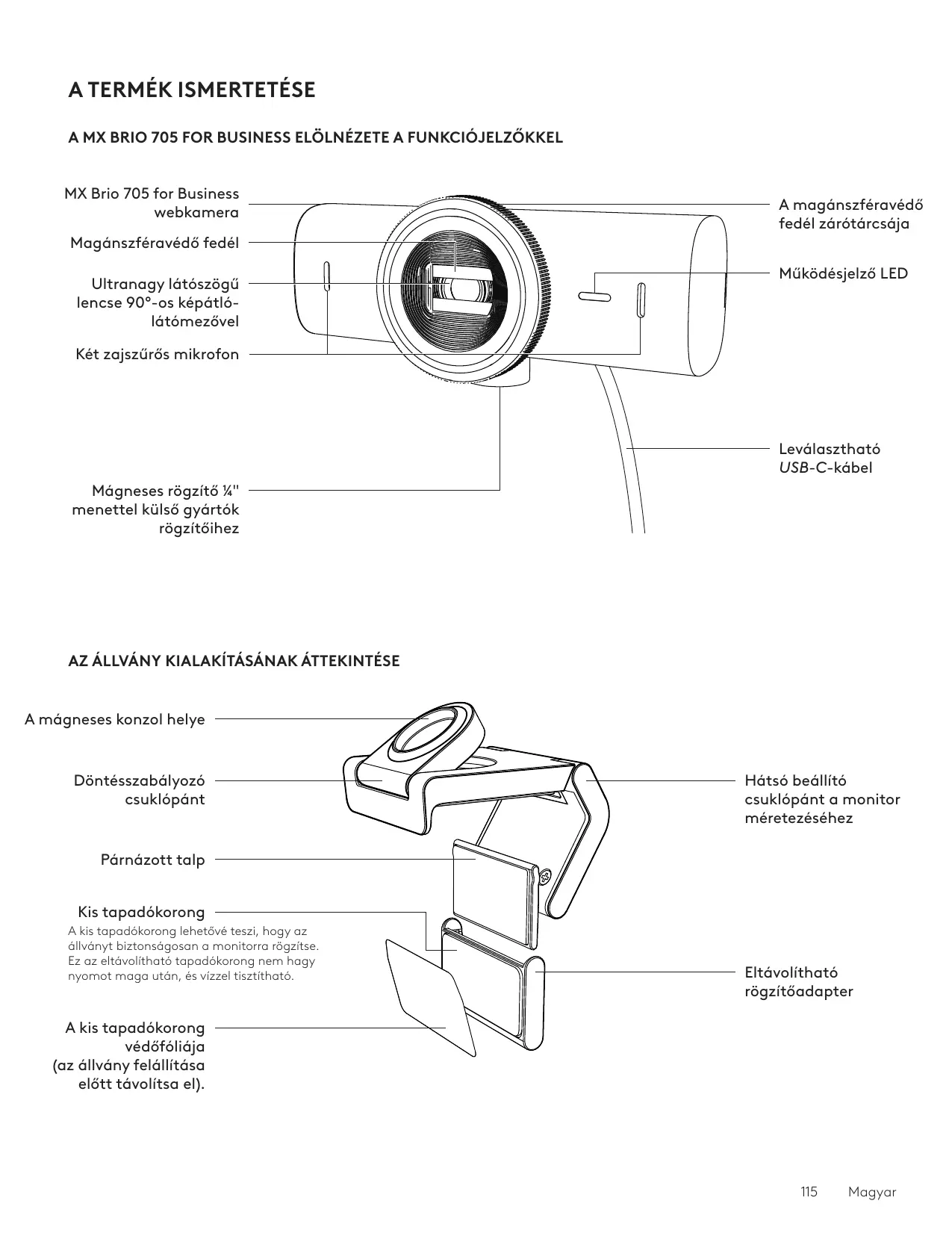
AZ ÁLLVÁNY KIALAKÍTÁSÁNAK ÁTTEKINTÉSE
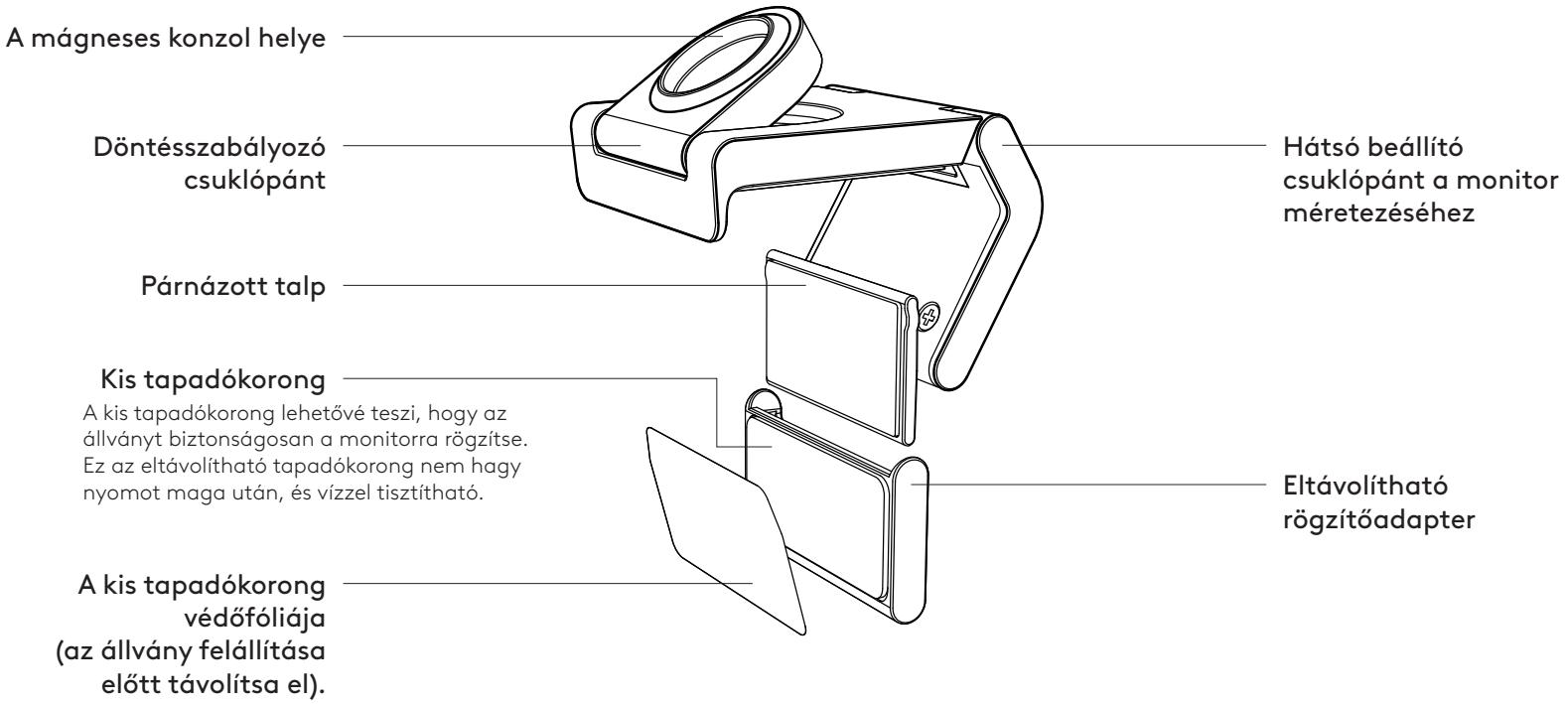
1. LÉPÉS: A CSOMAG TARTALMA
- MX Brio 705 for Business webkamera
- USB-C 3.0 kábel
- Rögzítőcsipesz eltávolítható állványadapterrel
- Felhasználói útmutató
USB-C 3.0
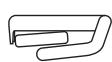

2. LÉPÉS: A FELSZERELÉSI HELY MEGHATÁROZÁSA
Egykezes kamerabeállítást lehetővé tevő felszerelés (kisméretű tapadókoronggal)
- A folytatás előtt határozza meg, hol lesz a legjobb helyen a webkamera.
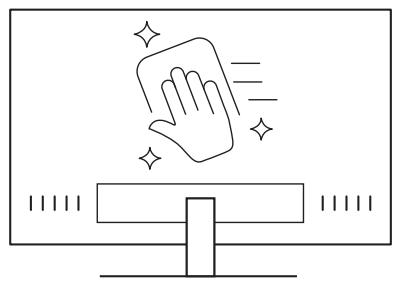
- Törölje le a monitor hátoldalát, hogy eltávolítsa a port és egyéb szennyeződéseket.
- Vegye le a védőfóliát a kisméretű tapadókorongról.
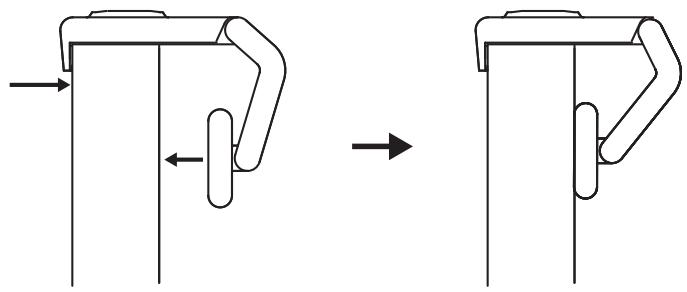
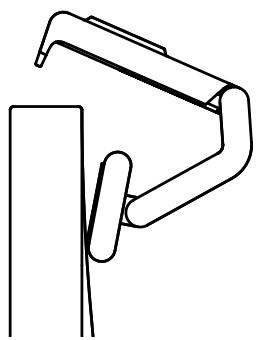
- Nyissa ki teljesen az állványt, és helyezze a monitor tetejére. Győződjön meg arról, hogy a csipesz eleje hozzáér a monitor elejéhez.
- Fordítsa lefelé a hátsó lábat mindaddig, amíg hozzá nem ér a monitor hátoldalához.
- Nyomja a kisméretű tapadókorongot erősen a monitor hátoldalára, hogy jól odatapadjon.
– A rögzítőadapter eltávolítható és újra felhasználható az állvány beállítására anélkül, hogy nyomot hagyna. - A kisméretű tapadókorongot tisztításkor öblítse le vízzel, hogy eltávolítsa róla a szennyeződést, és hagyja a levegőn megszáradni, hogy újra erősen oda lehessen tapasztani.
(Lehetőség) Felszerelés a kisméretű tapadókorong nélkül
Csúsztassa lefelé az eltávolítható rögzítőadaptert, hogy eltávolítsa a webkamera talpáról. A talpat úgy állítsa be a rögzítőcsipeszen, hogy pontosan szintben legyen a készülék hátoldalával, majd nyomja erősen a helyére.
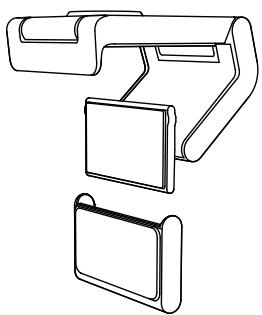
3. LÉPÉS: A RÖGZÍTŐADAPTER ELTÁVOLÍTÁSA ÉS MEGTISZTÍTÁSA
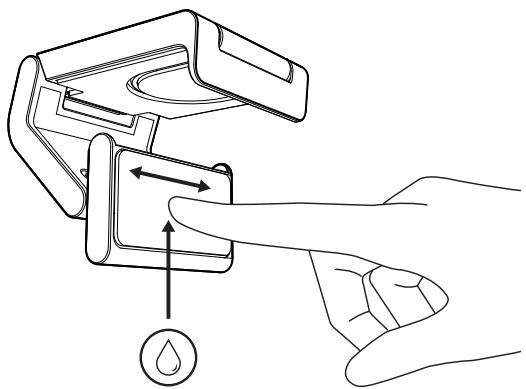
- Szerelje le a webkamerát az állványról, és óvatosan fejtse le az eltávolításhoz az adapter egyik sarkát.
- Nedves ujjal óvatosan dörzsölje le a port és a szennyeződést a talpról, amíg tiszta nem lesz, majd hagyja, hogy a kisméretű tapadókorong megszáradjon a levegőn, csak azután tapassza fel újra (a szárításhoz ne használjon rongyot vagy szövetet).
- A webkamera legjobb elhelyezéséhez ismételje meg a monitorra szerelés lépéseit.
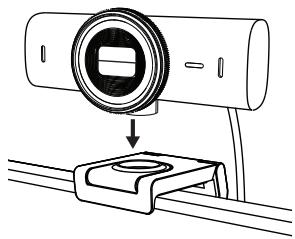
4. LÉPÉS: SZERELJE AZ ÁLLVÁNYRA A KAMERÁT
Helyezze a webkamerát az állvány tetején lévő mágneses rögzítőpontra. Egy kattanás jelzi, hogy a webkamera megfelelően rögzítve van az állványon.
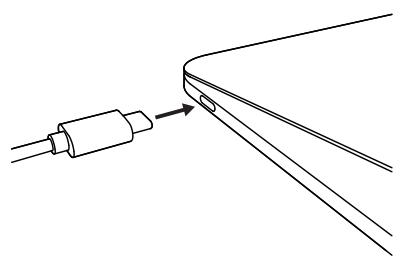
- Dugja az USB-C csatlakozót az asztali vagy laptop, monitor vagy dokkolóállomás USB-C-portjába.
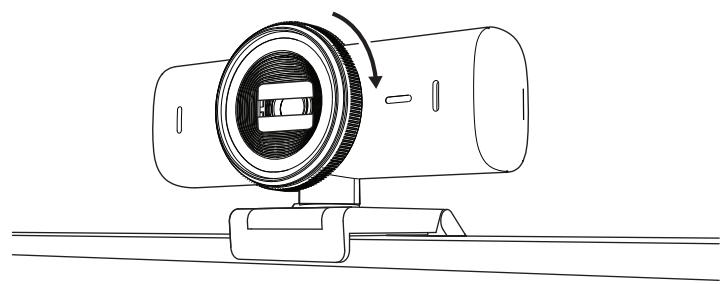
- Forgassa el a webkamera elején található tárcsát a magánszféravédő fedél nyitásához/zárásához.
- Jobbra-balra forgatva és fel-le döntve állítsa be a webkamerát, hogy megtalálja a videóértekezlethez a legjobb képkivágást.
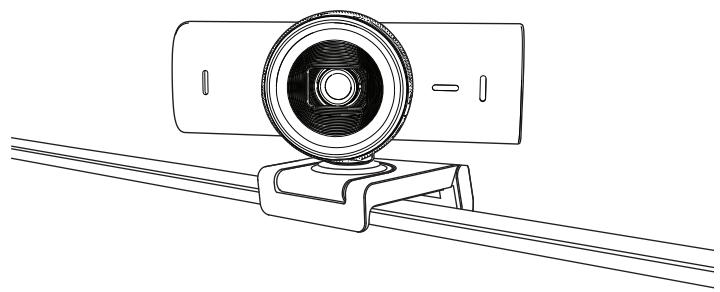
A működésjelző LED fénye mutatja, ha a webkamerát valamilyen videóalkalmazás használja.
Működésjelző LED-ek:
- Kép bekapcsolva/hang bekapcsolva: Fehér
- Kép bekapcsolva/hang kikapcsolva: Fehér
- Kép kikapcsolva/hang bekapcsolva: Sárga
- Kép kikapcsolva/hang kikapcsolva: Nem világít
- A belső vezérlőprogram frissítése: Lassan villogó lila


7. LÉPÉS: SHOW MODE
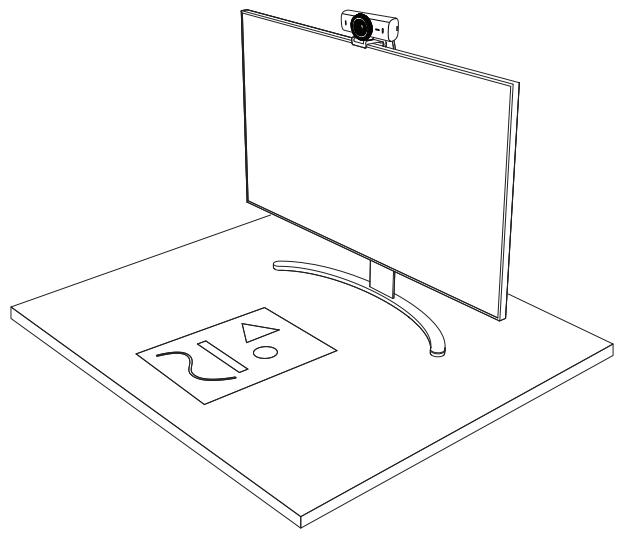
Egyszerűen jeleníthet meg fizikai objektumokat a videóhívások során a kamerát lefelé fordítva. Megmutathatja vázlatait, tárgyakat és folyamatban lévő munkákat. A Megjelenítési üzemmód kétféleképpen használható:
- Ha az állvány a kisméretű tapadókoronggal van rögzítve: Egy kézzel döntse lefelé a kamerát, hogy megmutassa az íróasztalt, vagy döntse felfelé, hogy saját maga látsszon a képen.
- Ha az állvány nincs rögzítve a kisméretű tapadókoronggal: Egy kézzel tartsa stabilan az állványt, és a másikkal döntse felfelé vagy lefelé a kamerát.
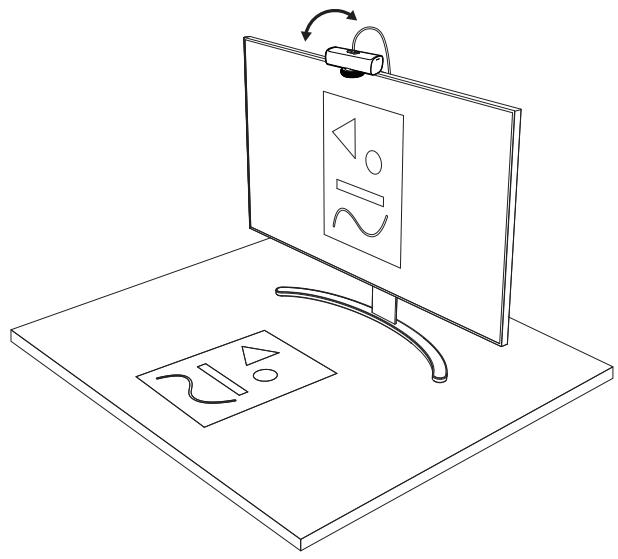
A Show Mode funkcióhoz a Logi Tune letöltése és használata szükséges.
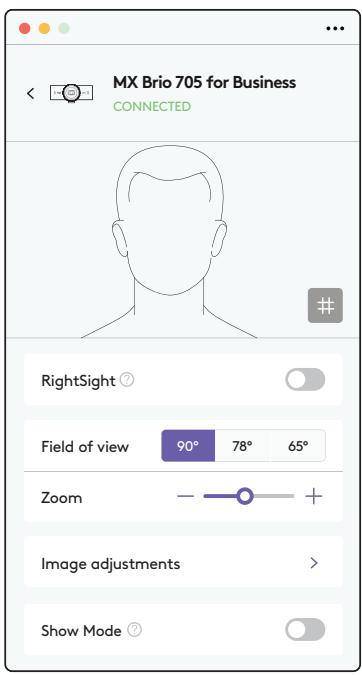
8. LÉPÉS: LOGI TUNE
A Logi Tune a szoftver és a belső vezérlőprogram rendszeres frissítésével javítja a webkamera teljesítményét.
Javasoljuk, hogy frissítse a webkameráját. Ehhez töltse le a Logi Tune alkalmazást a www.logitech.com/tune weblapról.

BEÁLLÍTÁSI LEHETŐSÉGEK
- Show Mode
- Automatikus képkivágás
- A nagyítás/kicsinyítés beállítása • Látószög (90°/78°/65°)
- A kép beállítása
- Automatikus fókuszálás
- A mikrofonok letiltása
- A kép és a hang visszajelző LED-je világít/nem világít
Háromlábú állványon való elhelyezéshez (nincs a készletben)
- Vegye le a leválasztható univerzális csipeszt a webkameráról.
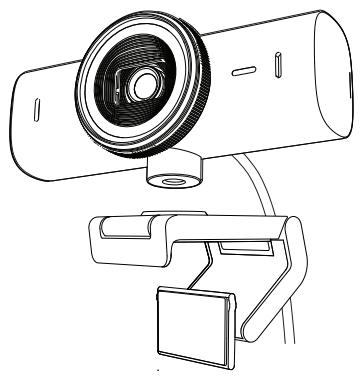
- Keresse meg az ¼ hüvelykes állványmenetet a webkamera alján.
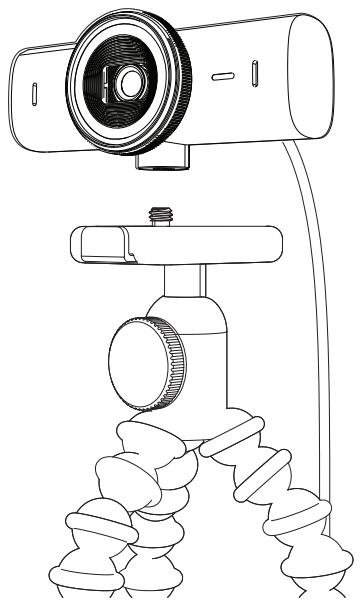
- Rögzítse a webkamerát az állványon az ¼ hüvelykes menetbe forgatásával.
- A webkamera legjobb elhelyezéséhez ismételje meg a monitorra szerelés lépéseit.
- A webkamera beállításához lásd: 5–6. lépés.
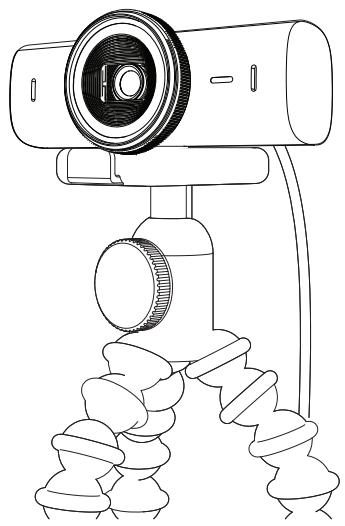
Magasság × szélesség × mélység:
43,6 mm × 98 mm × 36,2 mm
Magasság × szélesség × mélység:
61,6 mm x 98 mm x 52,2 mm, rögzítőcsipesszel
Tömeg: 136 g (4,8 uncia)
Tömeg: 174 g (6,1 uncia), rögzítőcsipesszel együtt
A csatlakoztatott kábel hossza: 1,5 m (5 láb)
RÖGZÍTŐCSIPESZ:
Magasság × szélesség × mélység:
25 mm (1 hüvelyk) × 45,8 mm (1,8 hüvelyk) × 65,1 mm (2,6 hüvelyk)
Tömeg: 40 g (1,4 uncia) a levehető rögzítőadapterrel együtt





- AZ ÁLLVÁNY KIALAKÍTÁSÁNAK ÁTTEKINTÉSE
- LÉPÉS: A CSOMAG TARTALMA
- LÉPÉS: A FELSZERELÉSI HELY MEGHATÁROZÁSA
- EGYKEZES KAMERABEÁLLÍTÁST LEHETŐVÉ TEVŐ FELSZERELÉS (KISMÉRETŰ TAPADÓKORONGGAL)
- (LEHETŐSÉG) FELSZERELÉS A KISMÉRETŰ TAPADÓKORONG NÉLKÜL
- LÉPÉS: A RÖGZÍTŐADAPTER ELTÁVOLÍTÁSA ÉS MEGTISZTÍTÁSA
- LÉPÉS: SZERELJE AZ ÁLLVÁNYRA A KAMERÁT
- LÉPÉS: SHOW MODE
- LÉPÉS: LOGI TUNE
- BEÁLLÍTÁSI LEHETŐSÉGEK
- HÁROMLÁBÚ ÁLLVÁNYON VALÓ ELHELYEZÉSHEZ (NINCS A KÉSZLETBEN)
- RÖGZÍTŐCSIPESZ
Márka : LOGITECH
Modell : MX Brio
Kategória : Webkamera