
MX Brio - Webcam LOGITECH - Gratis gebruiksaanwijzing en handleiding
Vind de handleiding van het apparaat gratis MX Brio LOGITECH in PDF-formaat.
 FR
FR
 AR
AR
 BG
BG
 CS
CS
 DA
DA
 DE
DE
 EL
EL
 EN
EN
 ES
ES
 ET
ET
 FI
FI
 HE
HE
 HU
HU
 ID
ID
 IT
IT
 KO
KO
 LT
LT
 LV
LV
 NL
NL
 NO
NO
 PL
PL
 PT
PT
 RO
RO
 RU
RU
 SK
SK
 SL
SL
 SV
SV
 TR
TR
 UK
UK
 ZH
ZH
| Productsoort | Full HD Webcam |
| Merk | Logitech |
| Model | MX Brio |
| Afmetingen (zonder clip) | 43,6 x 98 x 36,2 mm |
| Afmetingen (met clip) | 61,6 x 98 x 52,2 mm |
| Gewicht (zonder clip) | 136 g |
| Gewicht (met clip) | 174 g |
| Kabellengte | USB-C 1,5 m afneembaar |
| Gezichtsveldhoek | 90° (instelbaar op 78° en 65°) |
| Microfoon | Dubbele ruisonderdrukkende microfoon |
| Scherpstelling | Automatisch |
| Privacy-sluiter | Ingebouwd, bediend met draaiknop |
| Bevestigingssteun | Magnetisch met micro-zuignap en afneembare adapter |
| Statiefmontage | Schroefdraad 1/4 inch onder de webcam |
| Indicatielampje | Video en audio: wit, alleen audio: geel, geen: uit |
| Presentatiemodus | Naar beneden kantelen om bureau te tonen (Show-modus) |
| Software | Logi Tune (gratis download) |
| Firmware-update | Via Logi Tune |
| Onderhoud | Zuignap met water reinigen, aan de lucht laten drogen |
| Reserveonderdelen | Afneembare bevestigingsclip, afneembare USB-C-kabel |
| Repareerbaarheid | Vervangbare bevestigingsadapter, verwisselbare kabel |
Veelgestelde vragen - MX Brio LOGITECH
Gebruikersvragen over MX Brio LOGITECH
0 vraag over dit apparaat. Beantwoord die u kent of stel uw eigen vraag.
Stel een nieuwe vraag over dit apparaat
Download de handleiding voor uw Webcam in PDF-formaat gratis! Vind uw handleiding MX Brio - LOGITECH en neem uw elektronisch apparaat weer in handen. Op deze pagina staan alle documenten die nodig zijn voor het gebruik van uw apparaat. MX Brio van het merk LOGITECH.
GEBRUIKSAANWIJZING MX Brio LOGITECH
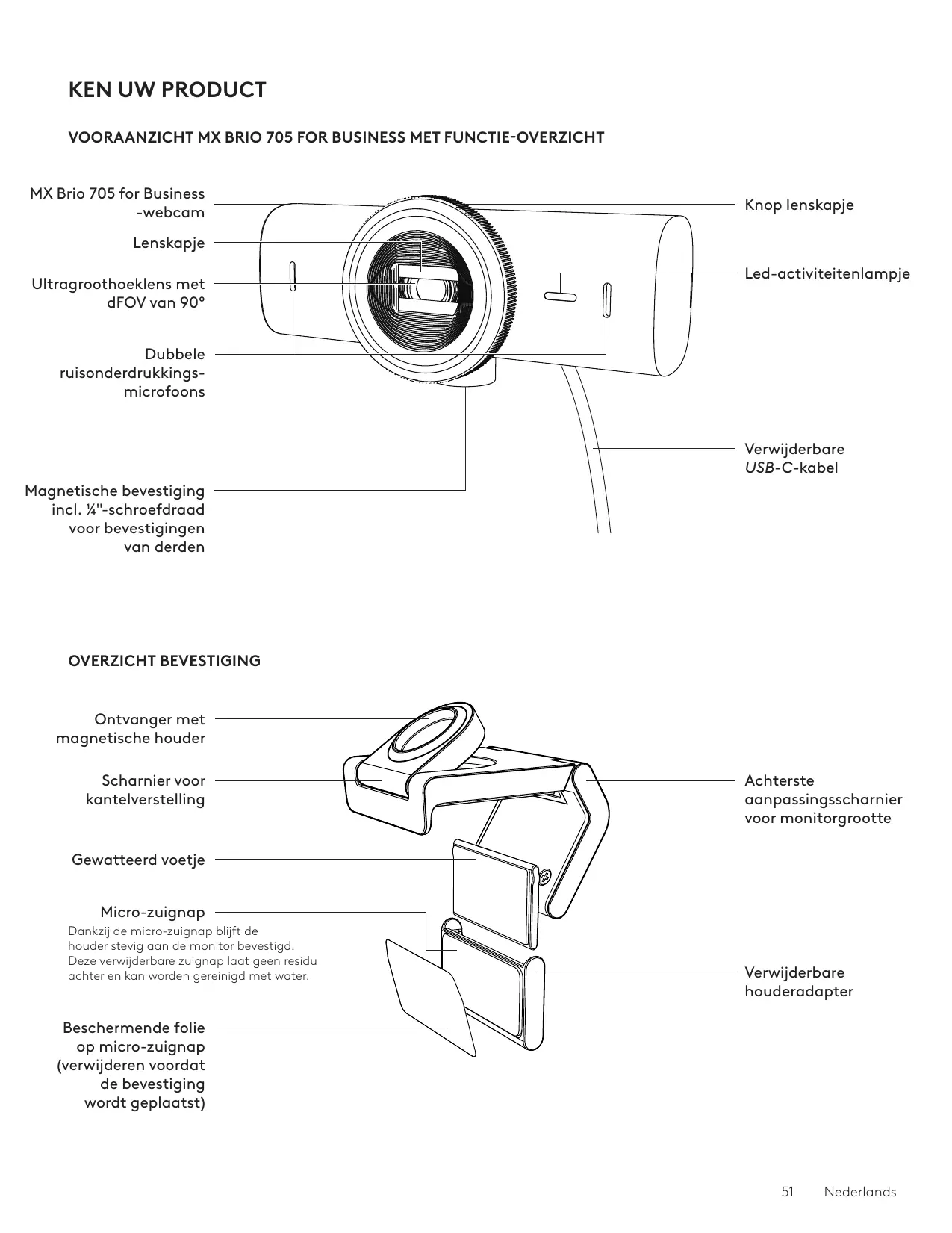
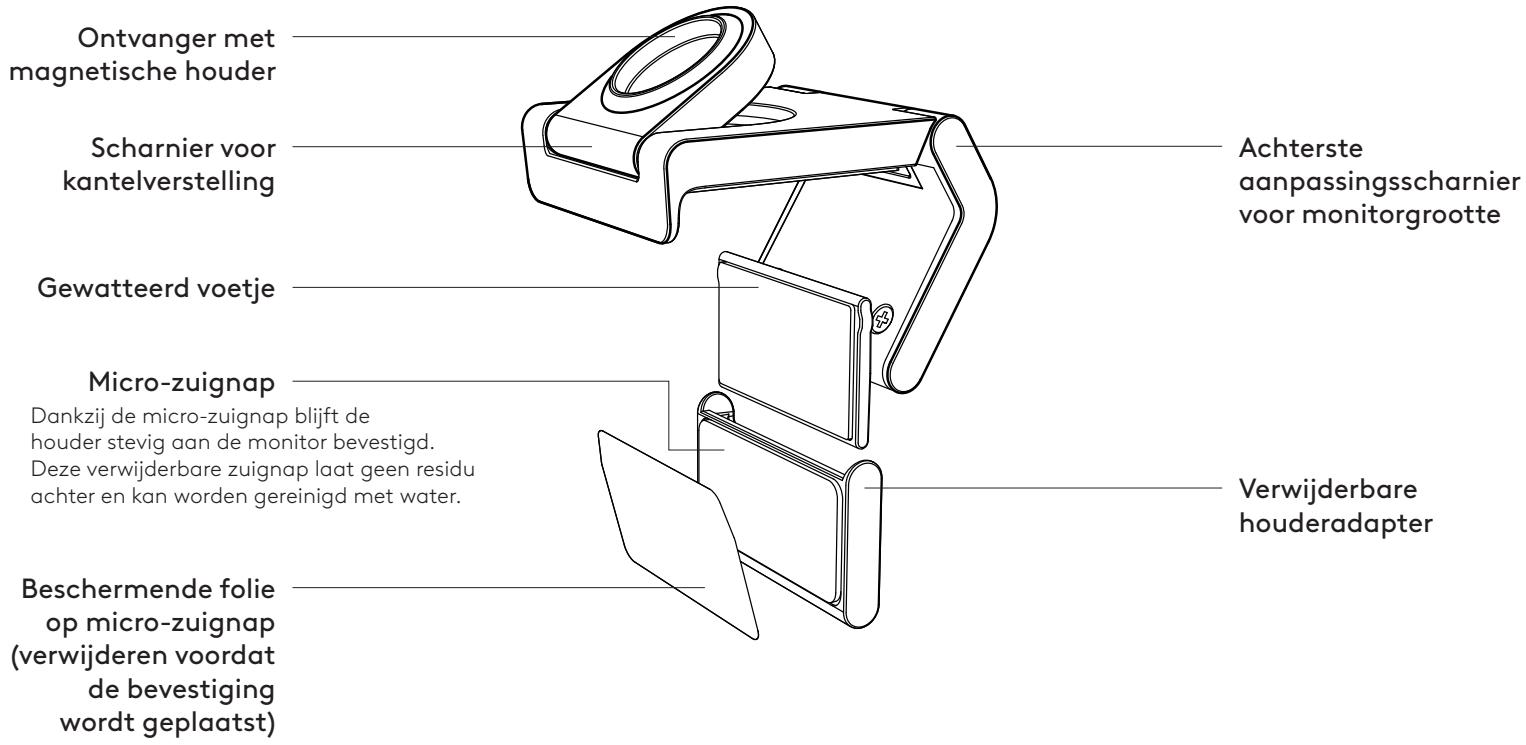
OVERZICHT BEVESTIGING
STAP 1: INHOUD VAN DE DOOS
- Webcam MX Brio 705 for Business
- USB-C 3.0-kabel
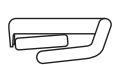
- Bevestigingsclip met verwijderbare houderadapter
- Handleiding

STAP 2: PLAATS VAN BEVESTIGING BEPALEN
Plaatsing voor aanpassing van de camera met één hand (met micro-zuignap)
- Bepaal de beste plaatsing voor uw webcam voordat u verdergaat.
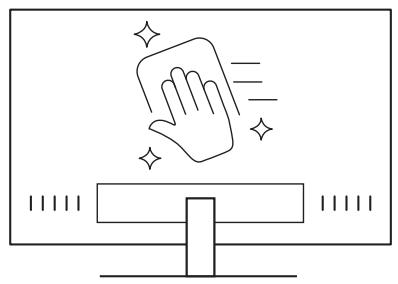
- Veeg de achterkant van uw monitor af om stof en vuil te verwijderen.
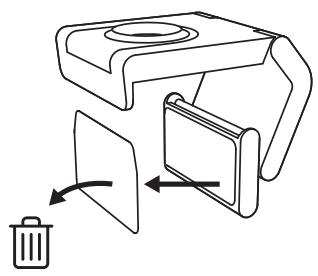
- Verwijder de beschermende folie van de micro-zuignap.
- Open de houder volledig en plaats deze bovenop uw monitor. Zorg ervoor dat het kussentje van de voorste clip contact maakt met de voorkant van de monitor.
- Draai het achterste voetje naar beneden totdat het de achterkant van de monitor raakt.
- Druk de micro-zuignap stevig tegen de achterkant van uw monitor om hem goed vast te maken.
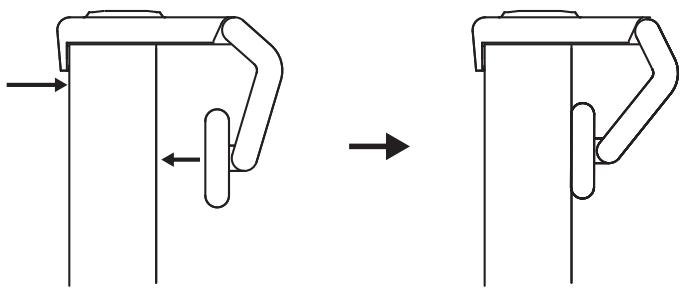
- De houderadapter kan worden verwijderd en opnieuw worden gebruikt voor het aanpassen van de bevestiging zonder residu achter te laten.
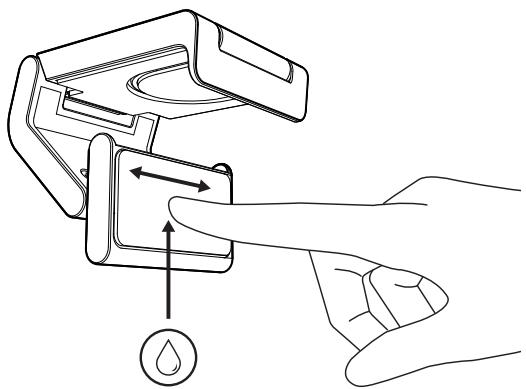
- Om de micro-zuignap te reinigen, spoelt u hem af met water om vuil te verwijderen en laat u deze drogen.
(Optioneel) Plaatsing zonder micro-zuignap
Schuif de verwijderbare bevestigingsadapter naar beneden om deze van het voetje van de webcam te verwijderen. Pas het voetje op de bevestigingsclip aan tot het gelijk is met de achterkant van het apparaat en druk het stevig op zijn plaats.
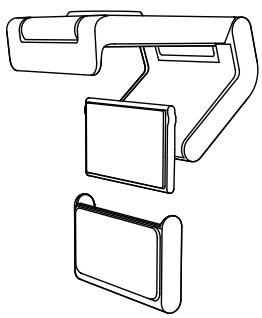
- Haal de webcam uit de houder en trek de adapter voorzichtig vanaf een hoekje om deze te verwijderen.
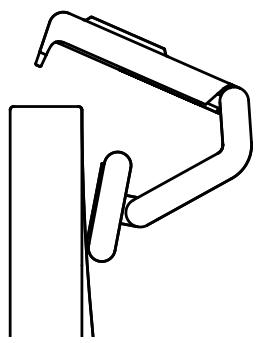
- Wrijf met een natte vinger voorzichtig over de zuignap en laat deze volledig drogen voordat u hem weer bevestigt (gebruik geen doek of tissue om de zuignap te drogen).
- Herhaal de stappen voor de plaatsing van de monitor om uw webcam zo goed mogelijk te bevestigen.
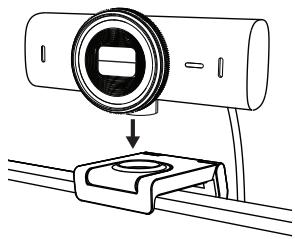
Plaats de webcam in het magneetbevestigingspunt bovenop de houder. Luister of u een klik hoort, wat aangeeft dat de webcam goed op de houder is bevestigd.
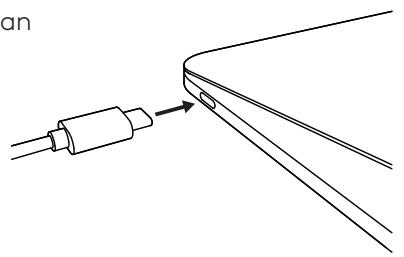
- Sluit de USB-C-connector aan op de USB-C-poort van uw computer, monitor, laptop of docking station.
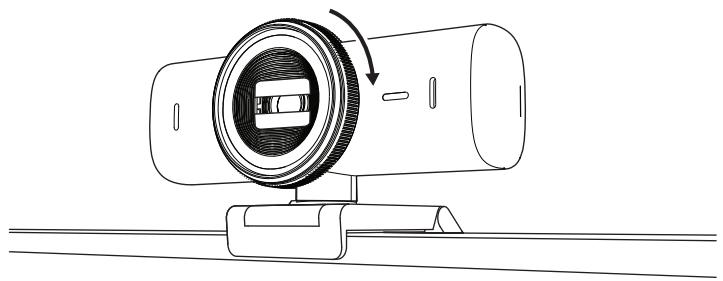
- Draai aan de knop voor op de webcam om het lenskapje te openen of te sluiten.
- Pas de webcam aan door van links naar rechts te draaien of omhoog en omlaag te kantelen om de beste framing voor uw videovergaderingen te vinden.
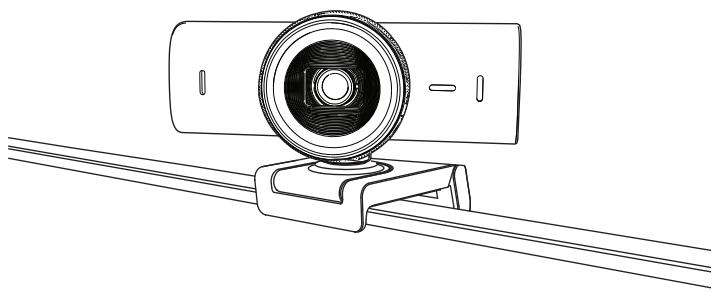
Het led-activiteitslampje brandt wanneer de webcam door een videoepassing wordt gebruikt.
Led-activiteitslampjes:
• Video AAN/Audio AAN: Wit • Video AAN/Audio UIT: Wit • Video UIT/Audio AAN: Geel ● Video UIT/Audio UIT: Lampje is uit ● Firmware-update: Pulserend lila


STAP 7: SHOW MODE
Toon eenvoudig fysieke items in videogesprekken door de camera naar beneden te kantelen om schetsen, objecten en werk in uitvoering te presenteren. Er zijn twee manieren om de Weergavemodus te gebruiken:
- Als de houder is vastgezet met een microzuignap: Gebruik één hand om de camera naar beneden te kantelen om uw bureau te laten zien en weer omhoog om uzelf te laten zien.
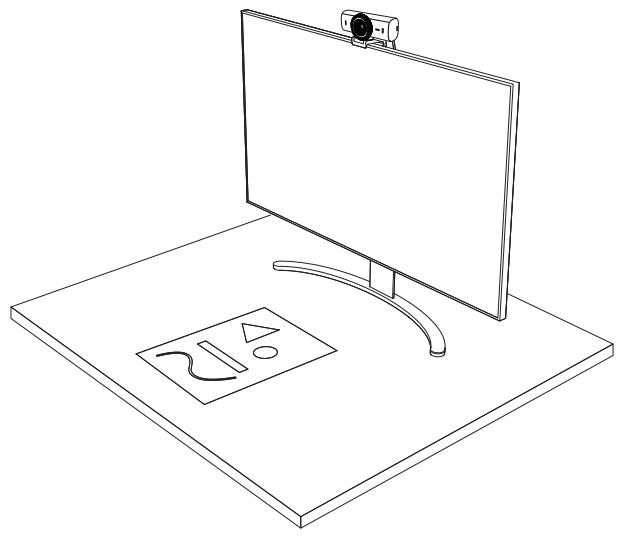
- Als de houder niet is vastgezet met een microzuignap: Houd de houder stil met één hand en kantel de camera met de andere hand omhoog of omlaag.
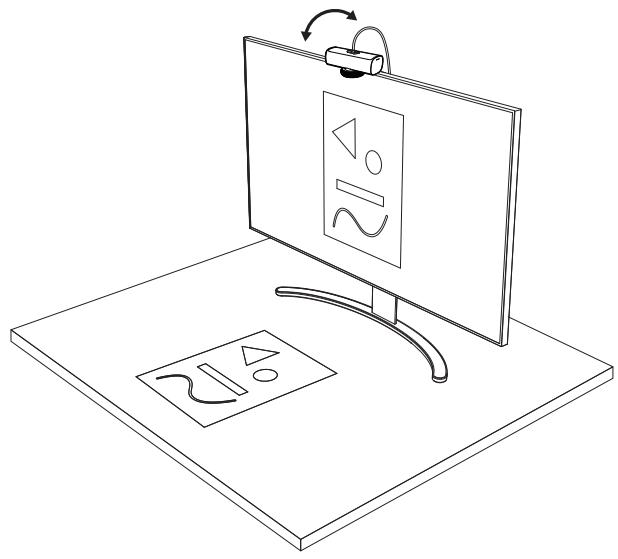
Voor de functie Show Mode moeten gebruikers
Logi Tune downloaden en gebruiken.
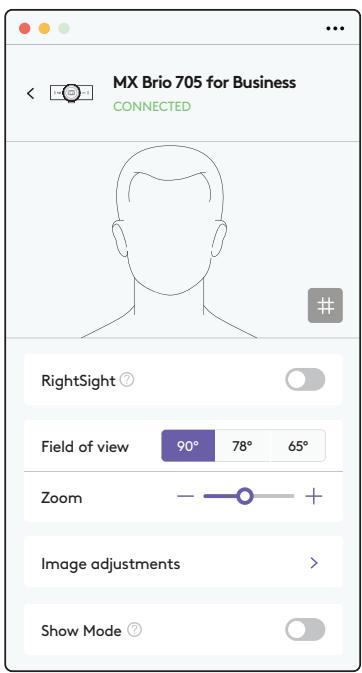
STAP 8: LOGI TUNE
Logi Tune helpt de prestatie van uw webcam te verbeteren met regelmatige software- en firmware-updates.
Het is raadzaam uw webcam te updaten.
Download hiervoor Logi Tune van
- Show Mode
- Automatische framing
- Zoominstellingen
- Gezichtsveld (90°/78°/65°)
- Beeldaanpassingen
- Automatisch scherpstellen
- Microfoons uitschakelen
- Led aan/uit voor video en audio
Voor plaatsing op een statief (niet meegeleverd)
- Verwijder de afneembare, universele bevestigingsclip van de webcam.
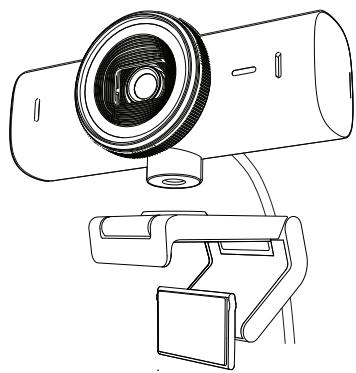
- Zoek de 1/4"-schroefdraad van het statief onderaan de webcam.
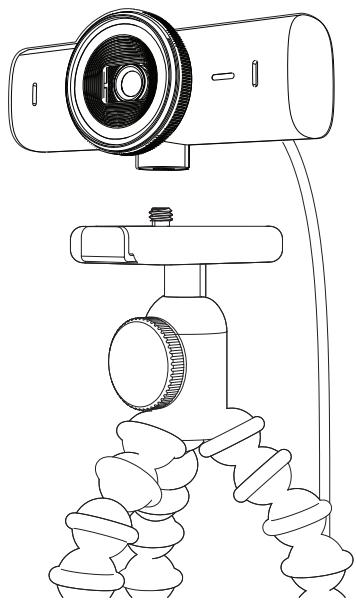
- Bevestig de webcam op uw statief door het in de ¼-schroefdraad te draaien.
- Herhaal de stappen voor de plaatsing van de monitor om uw webcam zo goed mogelijk te bevestigen.
- Raadpleeg stap 5 en 6 om de installatie van uw webcam te voltooien.
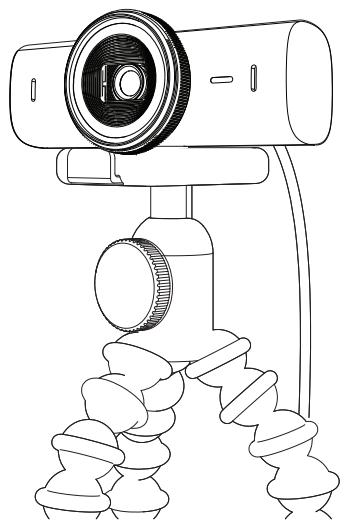
Hoogte x breedte x diepte:
43,6 mm (1,7 in) x 98 mm (3,9 in) x 36,2 mm (1,4 in)
Hoogte x breedte x diepte:
61,6 mm (2,4 in) x 98 mm (3,9 in) x 52,2 mm (2,1 in), inclusief bevestigingsclip
Bijgeleverde kabellengte: 1,5 m (5 ft)
BEVESTIGINGSCLIP:
Hoogte x breedte x diepte:
25 mm (1 inch) x 45,8 mm (1,8 inch) x 65,1 mm (2,6 inch)
Gewicht: 40 g (1,4 oz), inclusief verwijderbare bevestigingsadapter




- OVERZICHT BEVESTIGING
- STAP 1: INHOUD VAN DE DOOS
- STAP 2: PLAATS VAN BEVESTIGING BEPALEN
- PLAATSING VOOR AANPASSING VAN DE CAMERA MET ÉÉN HAND (MET MICRO-ZUIGNAP)
- (OPTIONEEL) PLAATSING ZONDER MICRO-ZUIGNAP
- STAP 7: SHOW MODE
- STAP 8: LOGI TUNE
- VOOR PLAATSING OP EEN STATIEF (NIET MEEGELEVERD)
- BEVESTIGINGSCLIP
Merk : LOGITECH
Model : MX Brio
Categorie : Webcam