
MX Brio - 网络摄像头 LOGITECH - 免费用户手册
免费查找设备手册 MX Brio LOGITECH PDF格式.



| 产品类型 | 全高清网络摄像头 |
| 品牌 | 罗技 |
| 型号 | MX Brio |
| 尺寸(不含夹子) | 43.6 x 98 x 36.2 毫米 |
| 尺寸(含夹子) | 61.6 x 98 x 52.2 毫米 |
| 重量(不含夹子) | 136 克 |
| 重量(含夹子) | 174 克 |
| 线缆长度 | USB-C 1.5 米可拆卸 |
| 视角 | 90°(可调至78°和65°) |
| 麦克风 | 双抗噪麦克风 |
| 对焦 | 自动 |
| 隐私快门 | 内置,滚轮控制 |
| 固定支架 | 磁性吸附,带微吸盘和可拆卸适配器 |
| 三脚架安装 | 摄像头下方的1/4英寸螺孔 |
| 指示灯 | 视频和音频:白色,仅音频:黄色,无:熄灭 |
| 演示模式 | 向下倾斜以展示桌面(展示模式) |
| 软件 | Logi Tune(免费下载) |
| 固件更新 | 通过 Logi Tune |
| 维护 | 用水清洗吸盘,风干 |
| 备件 | 可拆卸固定夹,可拆卸USB-C线缆 |
| 可维修性 | 可更换的固定适配器,可互换的线缆 |
常见问题 - MX Brio LOGITECH
用户关于以下问题的提问 MX Brio LOGITECH
0 问题 关于此设备。回答您知道的问题或提出自己的问题。
提出关于此设备的新问题
下载您的设备说明 网络摄像头 免费PDF格式!查找您的手册 MX Brio - LOGITECH 并重新掌握您的电子设备。本页发布了使用您的设备所需的所有文档。 MX Brio 品牌 LOGITECH.
用户手册 MX Brio LOGITECH
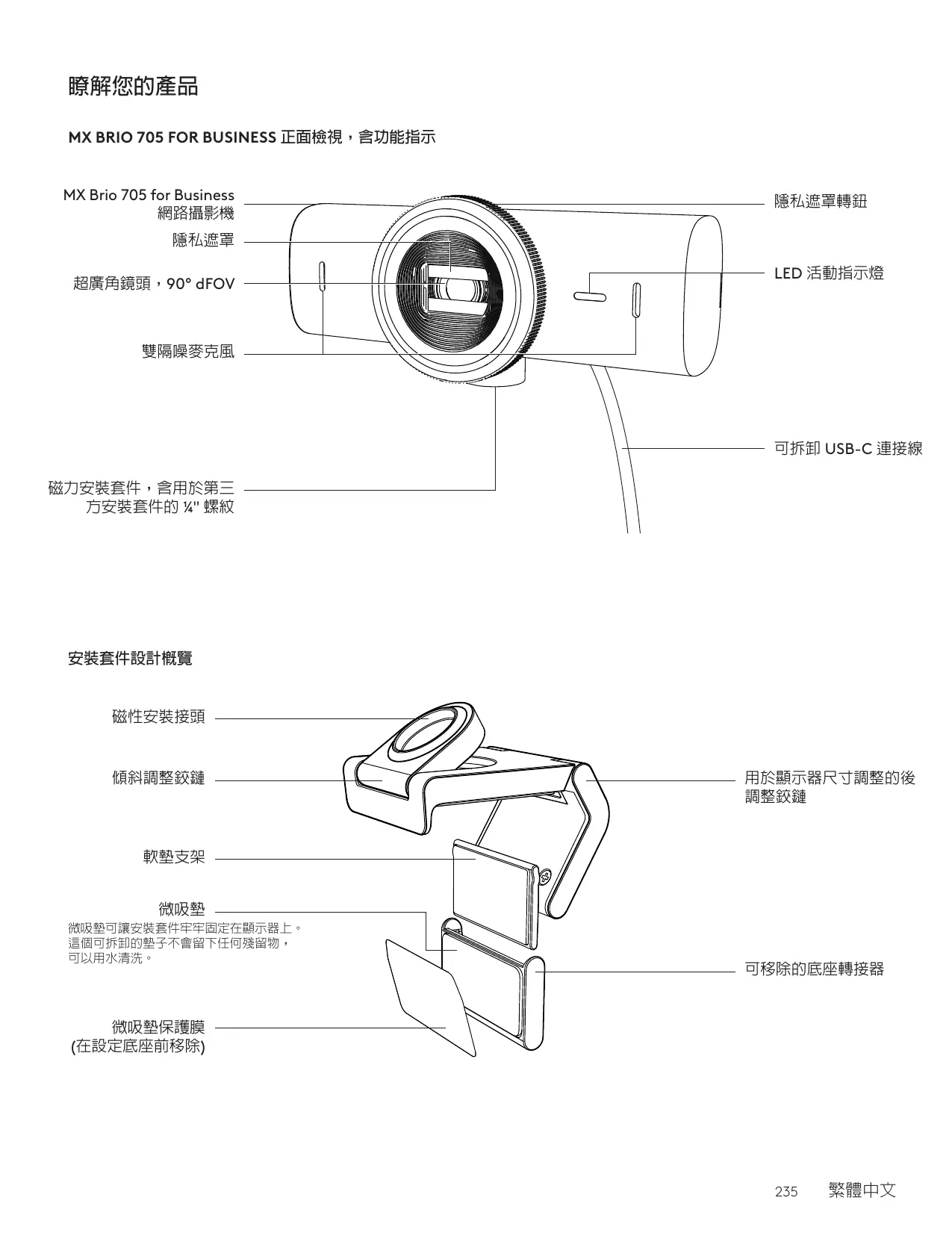
安装套件设计概览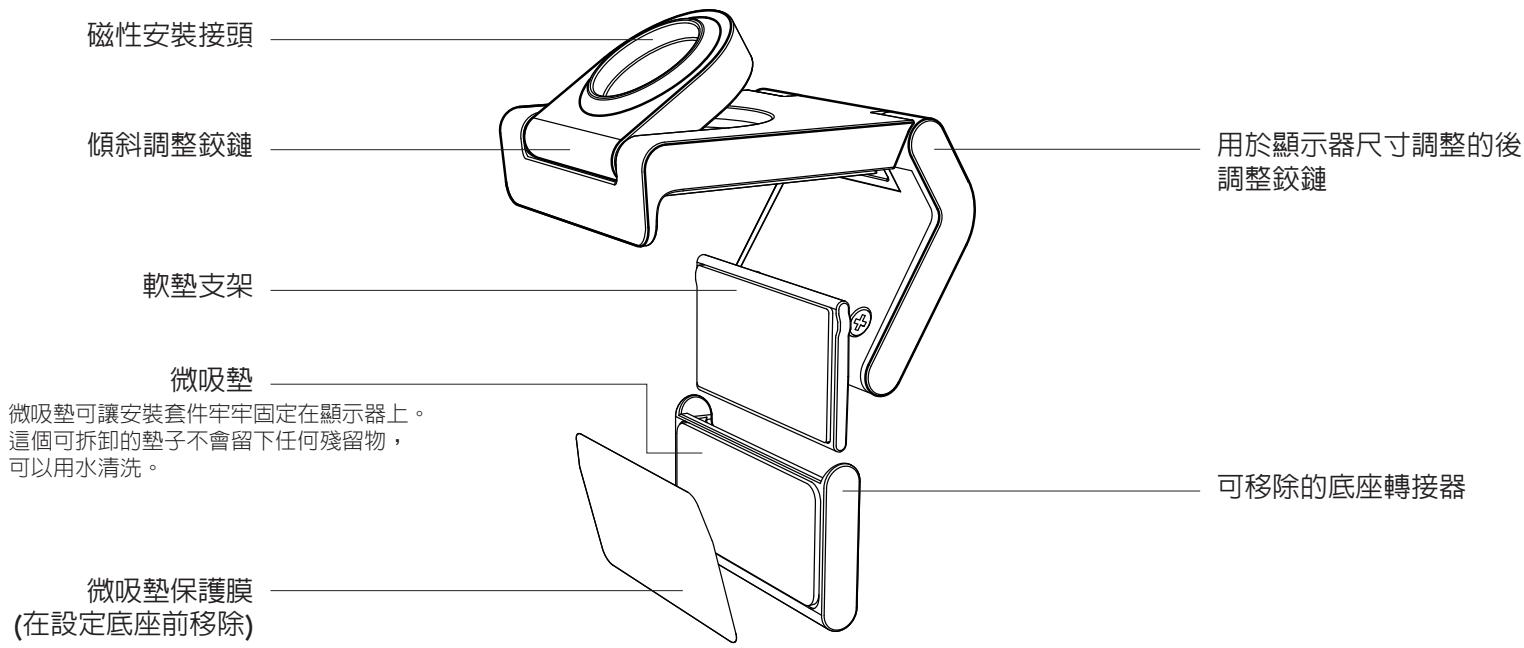
步骤1:包装内容
- MX Brio 705 for Business 网络摄像头
- USB-C 3.0 连接线
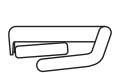
- 含可移除底座转接器的安装夹具
- 用户文档
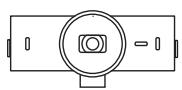

步骤 2:决定安装位置
摆放位置应足以进行单手摄像头调整(使用微吸垫)
- 在继续之前,为您的网络摄像头决定最佳位置。
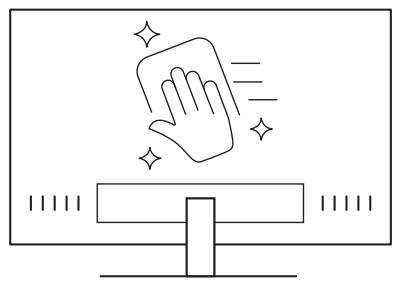
- 擦拭显示器背面,清除所有灰尘或污垢。
- 完全打开底座并将其放在显示器顶部,确保前方夹具的垫子与显示器正面接触。
- 向下旋转后支架,直到其接触到显示器的背面。
- 按压微型垫使其牢牢贴附在显示器背面,形成良好的粘合。
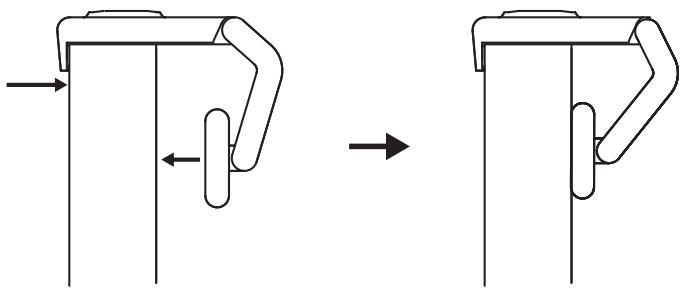
- 底座转接器可移除并可再使用于底座调整,不会留下任何残留物。
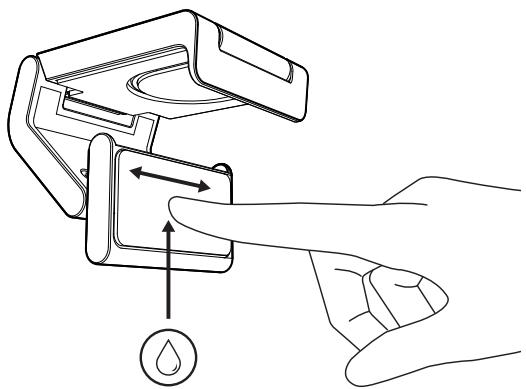
- 若要清洁微吸垫,请用水冲洗以去除碎屑,然后风干以恢复强大的吸力。
(選用) 不使用微吸墊的擺放方式
向下滑動可拆卸底座轉接器,將其從網路攝影機支架上取下。調整安裝夾具上的支架,直到其與裝置背面齊平,然後用力按壓到定位。
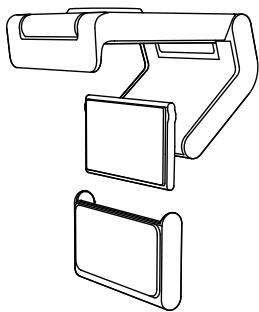
- 從底座上取下網路攝影機,然後從一角輕輕剝下轉接器,將其取下。
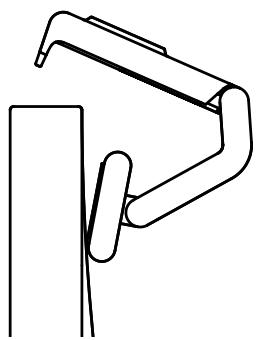
- 在重新裝上之前,使用沾濕的手指輕輕擦拭微吸墊上的灰塵和污垢,讓微吸墊完全風乾 (不要用布或紙巾擦乾)。
- 重複顯示器放置設定步驟,以獲得您網路攝影機的最佳部署方式。
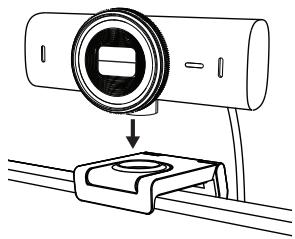
將網路攝影機放入底座上方的磁力接點。助益聆聽 墜聲,這表示網路攝影機已正確安裝在底座上。
步驟 5:透過 USB-C 連接網路攝影機並準備就緒
- 將 USB-C 接頭插入電腦、顯示器、筆記型電腦或擴展塢底座上的 USB-C 連接埠。
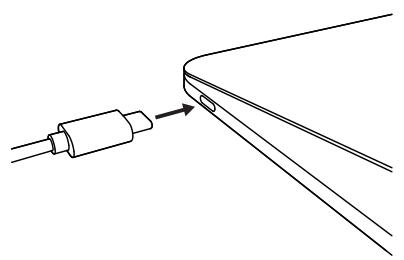
- 旋轉網路攝影機正面的轉鈕可打開/蓋上隱私遮罩。
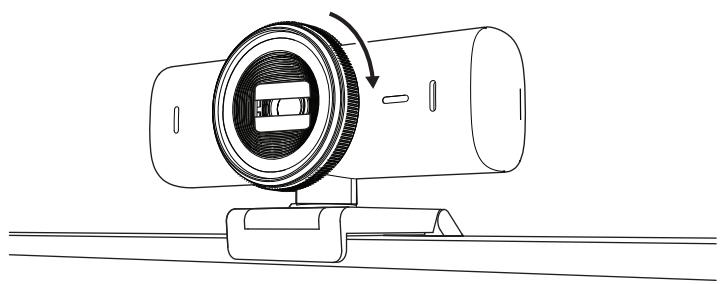
- 透過左右轉動和上下傾斜調整網路攝影機,為您的視訊會議找到最佳取景位置。
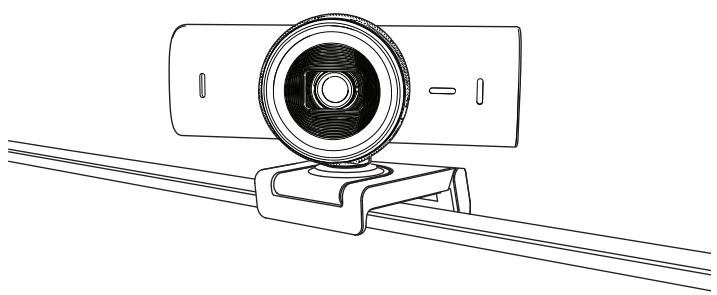
LED 活動指示燈會在任何視訊應用程式使用網路攝影機時亮起。
LED 活動指示燈:
- 視訊開啓 / 音訊開啓:白色

- 視訊開啓 / 音訊關閉:白色

- 視訊關閉 / 音訊開啓:黃燈

- 視訊關閉 / 音訊關閉:無指示燈

- 韌體更新:呼吸丁香紫燈

步驟 7 : SHOW MODE
透過向下傾斜攝影機以展示繪圖、物體和進行中的工作,輕鬆在視訊通話中展示實際的物品。有兩種使用展示模式的方法:
- 如果底座使用微吸墊固定:用一隻手向下傾斜相機以顯示您的桌面,然後向上傾斜以顯示您自己。
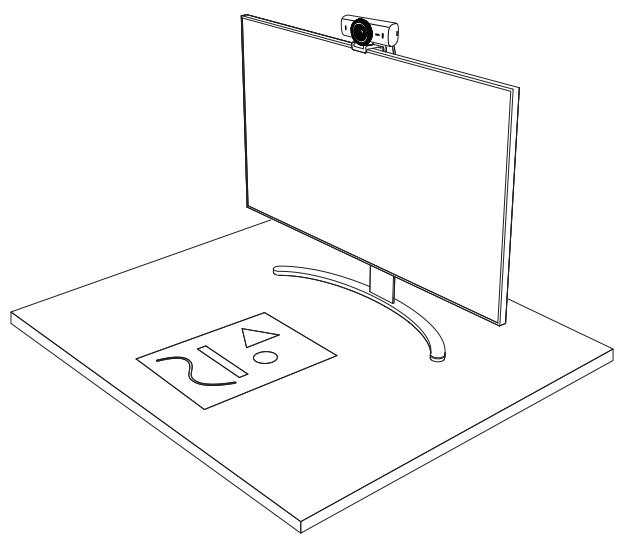
- 如果底座不是使用微吸墊固定:一隻手握住底座,另一隻手向上或向下傾斜攝影機。
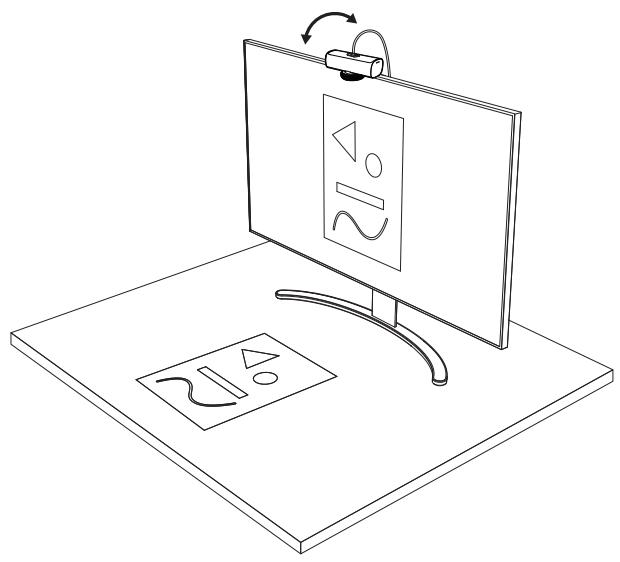
Show Mode 需要使用者下載並使用 Logi Tune。
步驟 8 : LOGI TUNE
Logi Tune 可透過定期的軟體與韌體更新,協助加強網路攝影機性能。
建議您更新您的網路攝影機。若要如此做,請到下列網址下載 Logi Tune:
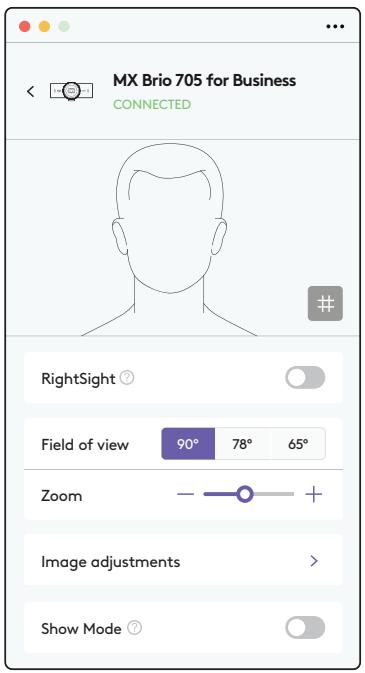
- Show Mode
- 自動取景
- 變焦調整
- 視野 (90°/78°/65°)
- 影像調整
- 自動對焦
- 停用麥克風
- 視訊和音訊的 LED 指示燈亮起/熄滅
- 找到位於網路攝影機底部的 1/4 英吋三腳架安裝螺紋。
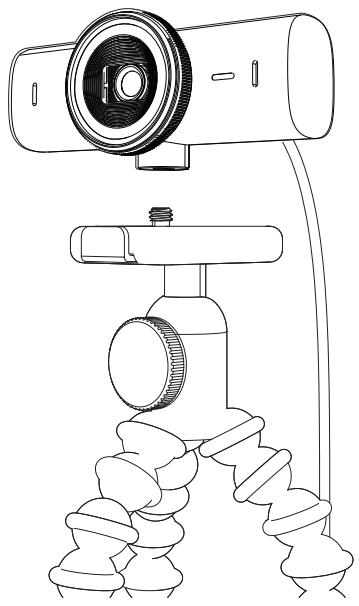
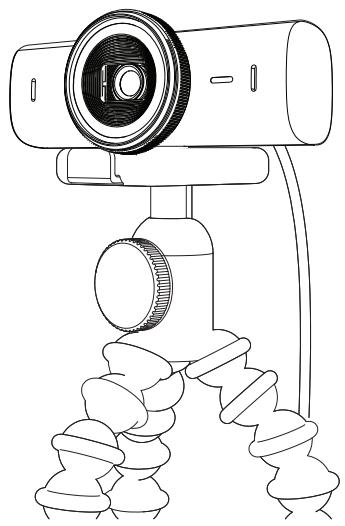
- 將三腳架轉入 1/4 英吋螺紋中,使網路攝影機固定在三腳架上。
- 重複顯示器放置設定步驟,以獲得您網路攝影機的最佳部署方式。
- 請參閱步驟 5 和 6 以完成您的網路攝影機設定。
43.6 公釐 (1.7 英吋) × 98 公釐 (3.9 英吋) × 36.2 公釐 (1.4 英吋)
高x寬x深:
61.6 公釐 (2.4 英吋) × 98 公釐 (3.9 英吋) × 52.2 公釐 (2.1 英吋),包括安裝夾具
重量:136 公克 (4.8 盎司)
重量:174 公克 (6.1 盎司),含安裝夾具
隨附的連接線長度:1.5 公尺 (5 英呎)
安装夹具:
高×宽×深:
25 毫米(1 英寸)× 45.8 毫米(1.8 英寸)× 65.1 毫米(2.6 英寸)
重量:40 克(1.4 盎司),含可移除的安装套件转接器



品牌 : LOGITECH
型号 : MX Brio
类别 : 网络摄像头