
MX Brio - Kamera internetowa LOGITECH - Bezpłatna instrukcja obsługi
Znajdź bezpłatnie instrukcję urządzenia MX Brio LOGITECH w formacie PDF.
 FR
FR
 AR
AR
 BG
BG
 CS
CS
 DA
DA
 DE
DE
 EL
EL
 EN
EN
 ES
ES
 ET
ET
 FI
FI
 HE
HE
 HU
HU
 ID
ID
 IT
IT
 KO
KO
 LT
LT
 LV
LV
 NL
NL
 NO
NO
 PL
PL
 PT
PT
 RO
RO
 RU
RU
 SK
SK
 SL
SL
 SV
SV
 TR
TR
 UK
UK
 ZH
ZH
| Rodzaj produktu | Kamera internetowa Full HD |
| Marka | Logitech |
| Model | MX Brio |
| Wymiary (bez klipsa) | 43,6 x 98 x 36,2 mm |
| Wymiary (z klipsem) | 61,6 x 98 x 52,2 mm |
| Waga (bez klipsa) | 136 g |
| Waga (z klipsem) | 174 g |
| Długość kabla | USB-C 1,5 m odłączany |
| Kąt widzenia | 90° (regulowany do 78° i 65°) |
| Mikrofon | Podwójny mikrofon z redukcją szumów |
| Ustawianie ostrości | Automatyczne |
| Przesłona prywatności | Wbudowany, sterowany pokrętłem |
| Uchwyt montażowy | Magnetyczny z mikroprzyssawką i odłączanym adapterem |
| Montaż na statywie | Gwint 1/4 cala pod kamerą |
| Wskaźnik LED | Wideo i audio: biały, tylko audio: żółty, brak: wyłączony |
| Tryb Prezentacji | Pochylenie w dół, aby pokazać biurko (Show Mode) |
| Oprogramowanie | Logi Tune (darmowe pobranie) |
| Aktualizacja oprogramowania sprzętowego | Poprzez Logi Tune |
| Konserwacja | Czyścić przyssawkę wodą, suszyć na powietrzu |
| Części zamienne | Odłączany klips montażowy, odłączany kabel USB-C |
| Możliwość naprawy | Wymienny adapter montażowy, wymienny kabel |
Często zadawane pytania - MX Brio LOGITECH
Pytania użytkowników dotyczące MX Brio LOGITECH
0 pytanie dotyczące tego urządzenia. Odpowiedz na te, które znasz, lub zadaj własne.
Zadaj nowe pytanie dotyczące tego urządzenia
Pobierz instrukcję dla swojego Kamera internetowa w formacie PDF za darmo! Znajdź swoją instrukcję MX Brio - LOGITECH i weź swoje urządzenie elektroniczne z powrotem w ręce. Na tej stronie opublikowane są wszystkie dokumenty niezbędne do korzystania z urządzenia. MX Brio marki LOGITECH.
INSTRUKCJA OBSŁUGI MX Brio LOGITECH
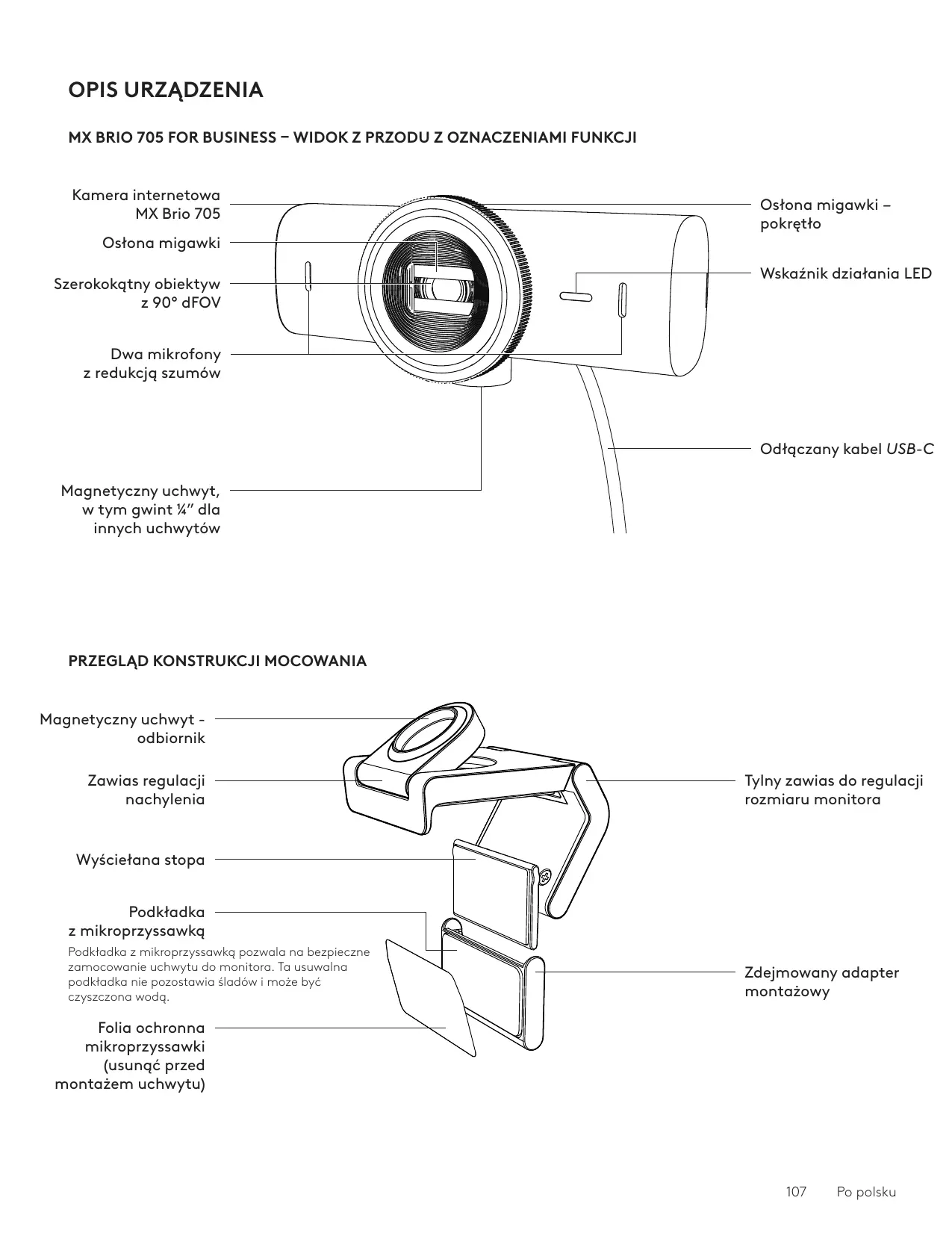
PRZEGLĄD KONSTRUKCJI MOCOWANIA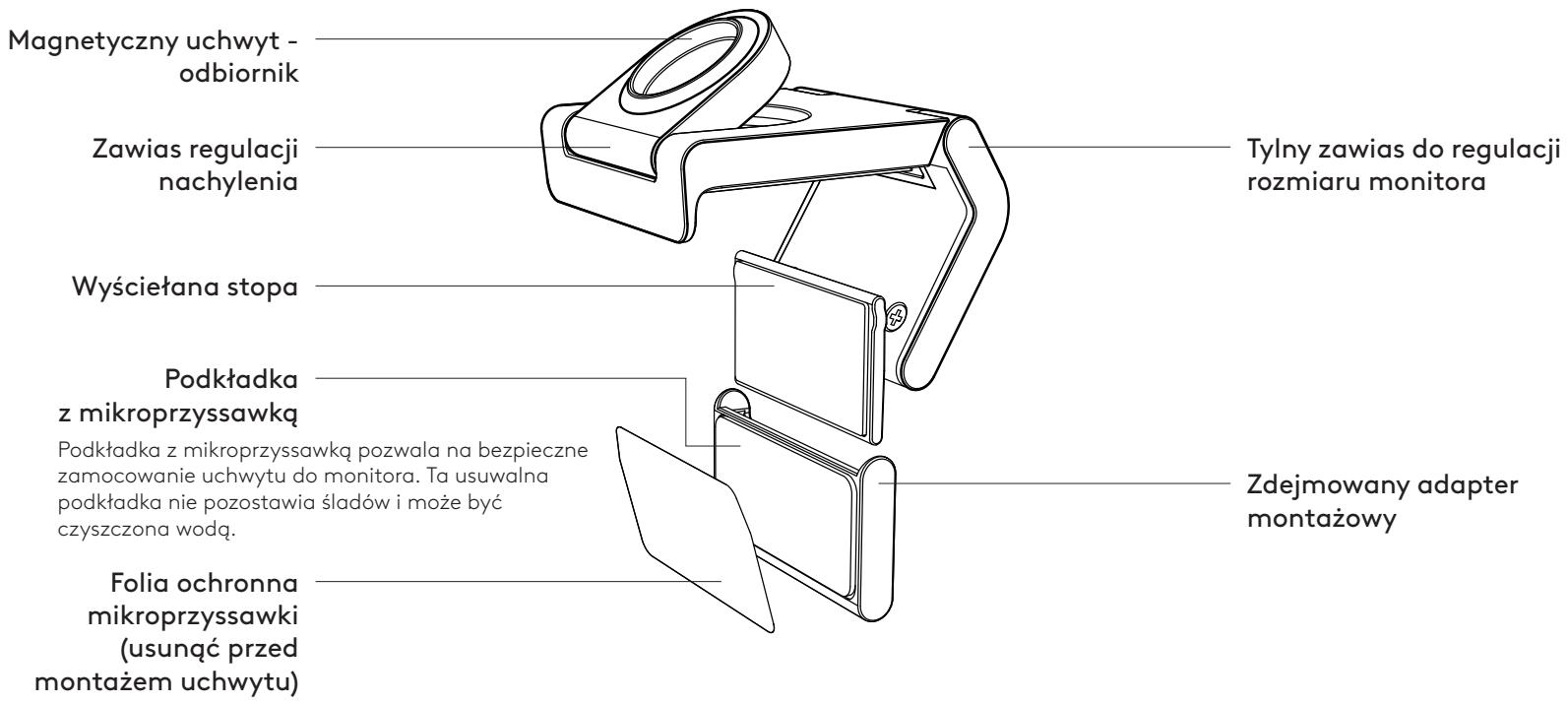
KROK 1: ZAWARTOŚĆ ZESTAWU
- Kamera internetowa MX Brio 705 for Business
- Kabel USB-C 3.0
- Zaczep montażowy z wyjmowanym adapterem do uchwytu
- Dokumentacja produktu
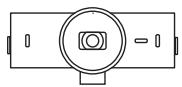
USB-C 3.0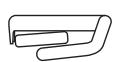

KROK 2: OKREŚLENIE MIEJSCA MONTAŻU
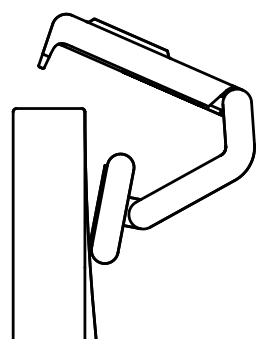
Pozycja umożliwiająca regulację kamery jedną ręką (przy użyciu podkładki z mikroprzyssawką)
- Przed kontynuacją ustal najlepsze miejsce dla kamery internetowej.
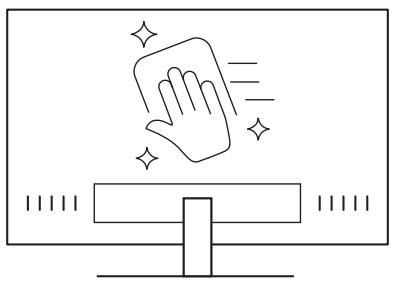
- Przetrzyj tylną część monitora, aby usunąć kurz i brud.
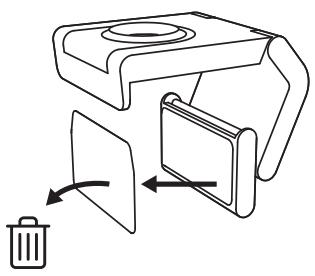
- Zdejmij folię ochronną z podkładki.
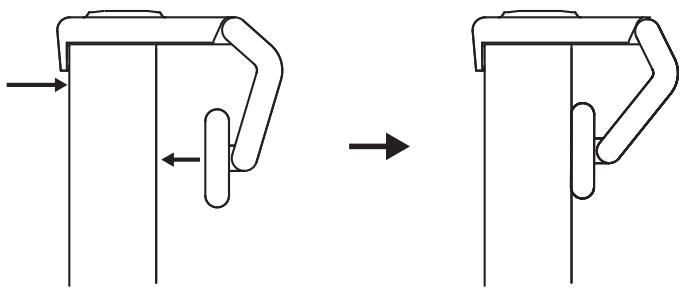
- Otwórz całkowicie uchwyt i umieść go na górze monitora, upewniając się, że podkładka przedniego klipsa dotyka przodu monitora.
- Obróć tylną stopkę w dół, aż zetknie się z tylną częścią monitora.
- Mocno dociśnij podkładkę do tylnej części monitora, aby wytworzyć dobre połączenie.
- Adapter montażowy można zdjąć i użyć ponownie do regulacji montażu - bez pozostawiania śladów.
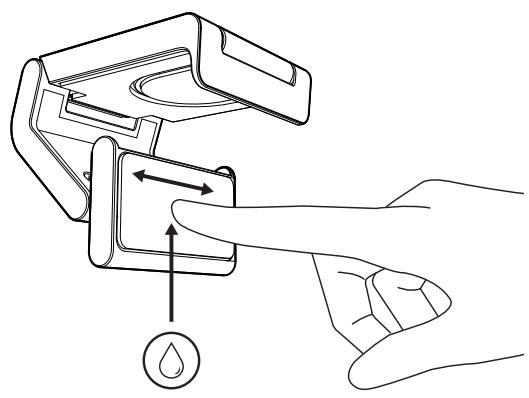
- Aby wyczyścić podkładkę, przepłucz ją wodą, co skutecznie usunie zanieczyszczenia. Pozwól jej wyschnąć na powietrzu; w ten sposób odzyskasz silny efekt przylegania.
(Opcjonalnie) Montaż bez podkładki z mikroprzyssawką
Przesuń zdejmowany adapter mocujący w dół, aby zdjąć go ze stopki kamery internetowej. Wyreguluj stopkę klipsa montażowego tak, aby była równo z tylną częścią urządzenia i mocno wciśnij na miejsce.
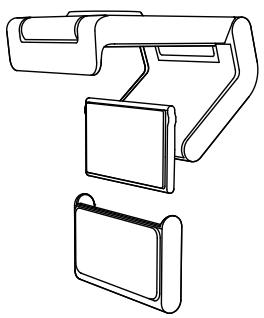
- Wyjmij kamerę internetową z uchwytu i delikatnie odklej adapter od jednego rogu w celu usunięcia.
- Mokrym palcem delikatnie przetrzyj podkładkę z kurzu i brudu. Przed ponownym zamontowaniem pozostaw podkładkę do całkowitego wyschnięcia na powietrzu (nie używaj szmatki ani chusteczki do suszenia).
- Powtórz czynności związane z ustawieniem położenia monitora, aby jak najlepiej ulokować kamerę internetową.
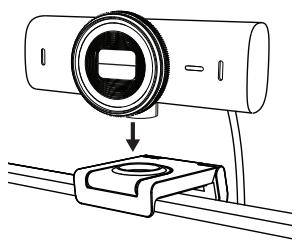
Umieść kamerę internetową w magnetycznym punkcie mocowania na górze uchwytu. Wyczekuj słyszalnego kliknięcia wskazującego, że kamera internetowa została prawidłowo osadzona w uchwycie.
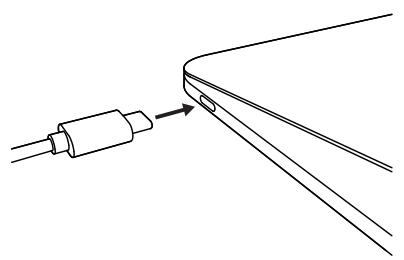
- Podłącz złącze USB-C do portu USB-C w komputerze, monitorze, laptopie lub stacji dokującej.
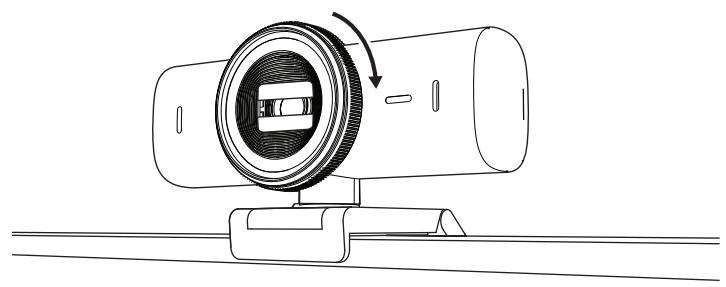
- Obróć pokrętło z przodu kamery internetowej, aby otworzyć/zamknąć osłonę migawki.
- Wyreguluj kamerę internetową, obracając ją na boki oraz pochylając w górę i w dół, aby znaleźć najlepsze kadrowanie dla przekazu video.
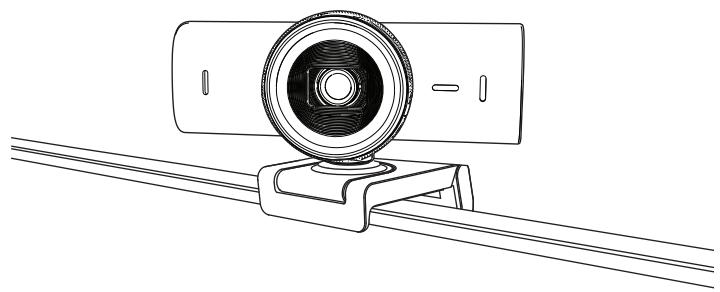
Wskaźnik działania LED zaświeci się, gdy kamera zacznie być wykorzystywana przez jakąkolwiek aplikację video.
Wskaźniki działania LED
• Video WŁ./ Audio WŁ: Biały - Video WŁ./ Audio WYŁ: Biały - Video WYŁ./ Audio WŁ: Żółty - Video WYŁ./ Audio WYŁ: Nie świeci - Aktualizacja oprogramowania sprzętowego: Powolne miganie na fioletowo
KROK 7: TRYB SHOW
Łatwo prezentuj fizyczne przedmioty w przekazach wideo, pochylając kamerę w dół, aby zaprezentować np. szkice, obiekty czy pracę w toku. Z trybu Show Mode można korzystać na dwa sposoby:
- Jeśli uchwyt jest zabezpieczony podkładką z mikroprzyssawką: Używając jednej ręki, przechyl kamerę w dół, aby pokazać pulpit, a następnie przechyl z powrotem do góry, aby pokazać siebie.
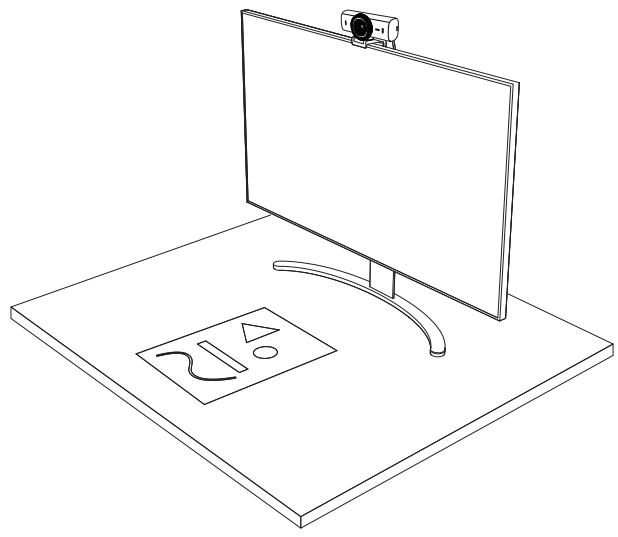
- Jeśli uchwyt nie jest zabezpieczony podkładką z mikroprzyssawką: Jedną ręką trzymaj uchwyt nieruchomo, a drugą pochyl kamerę w górę lub w dół.
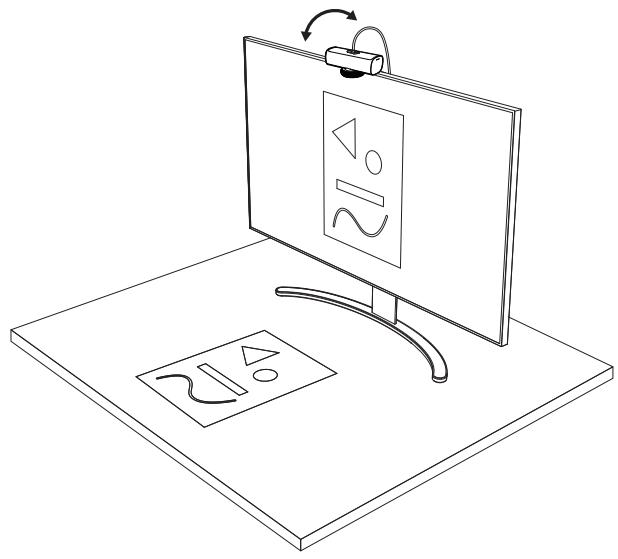
Funkcja Show Mode wymaga od użytkownika pobrania i obsługi Logi Tune.
KROK 8: LOGI TUNE
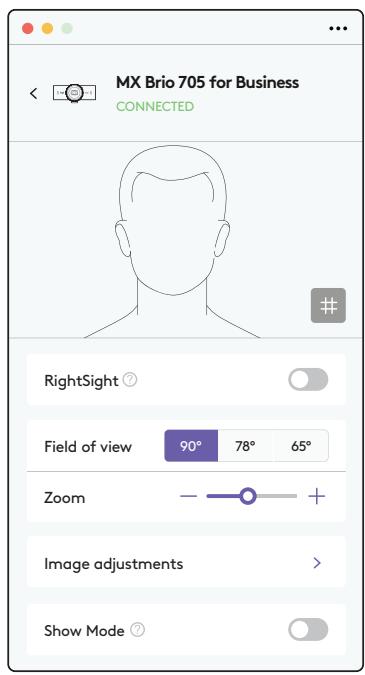
Logi Tune pomaga ulepszyć działanie kamery poprzez okresowe aktualizacje oprogramowania układowego i aplikacji.
Zaleca się aktualizowanie oprogramowania kamery internetowej. W tym celu pobierz aplikację Logi Tune ze strony www.logitech.com/tune

- Tryb Show
- Automatyczne kadrowanie
- Regulacja powiększenia obrazu
- Pole widzenia (90°/78°/65°)
- Regulacja obrazu
- Autofokus
- Wyłączenie mikrofonów
- Włączanie/wyłączanie LED dla obrazu/wideo i dźwięku
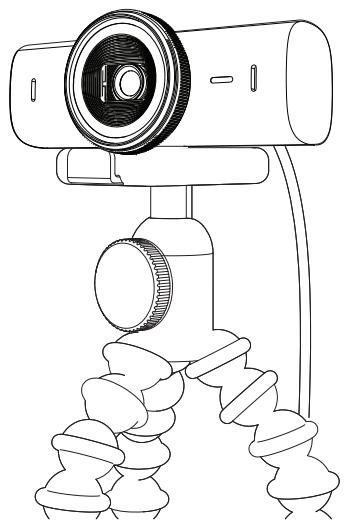
W celu umieszczenia na statywie (poza zestawem)
- Wyjmij odłączany uniwersalny zaczep mocujący z kamery internetowej.
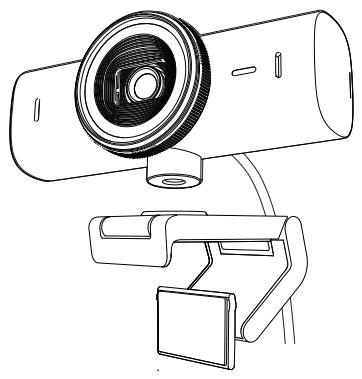
- Zlokalizuj gwint do montażu na statywie 1/4 cala na dole kamery internetowej.
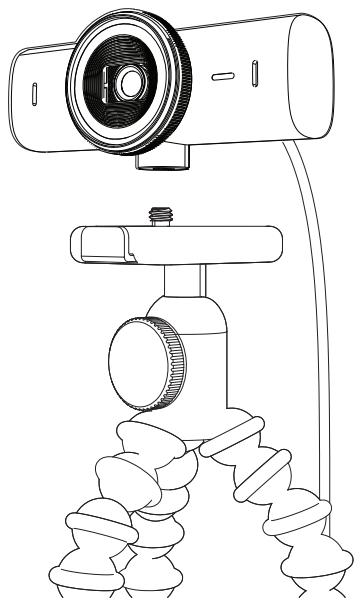
- Zamocuj kamerę internetową na statywie, wkręcając ją w gwint 1/4 cala.
- Powtórz czynności związane z ustawieniem położenia monitora, aby jak najlepiej ulokować kamerę internetową.
- Zapoznaj się z krokami 5 i 6, aby skutecznie zakończyć konfigurację kamery internetowej.
Wysokość × szerokość × głębokość:
43,6 mm × 98 mm × 36,2 mm
Wysokość × szerokość × głębokość:
61,6 mm × 98 mm × 52,2 mm, razem z zaczepem montażowym
Masa: 136 g (4,8 uncji)
Masa: 174 g (6,1 uncji) z zaczepem montażowym
Długość dołączonego kabla: 1,5 m (5 stóp)
ZACISK MOCUJĄCY:
Wysokość × szerokość × głębokość:
25 mm (1 cal) × 45,8 mm (1,8 cala) × 65,1 mm (2,6 cala)
Masa: 40 g (1,4 uncji) z wyjmowanym adapterem uchwytu





- KROK 1: ZAWARTOŚĆ ZESTAWU
- KROK 2: OKREŚLENIE MIEJSCA MONTAŻU
- POZYCJA UMOŻLIWIAJĄCA REGULACJĘ KAMERY JEDNĄ RĘKĄ (PRZY UŻYCIU PODKŁADKI Z MIKROPRZYSSAWKĄ)
- (OPCJONALNIE) MONTAŻ BEZ PODKŁADKI Z MIKROPRZYSSAWKĄ
- KROK 7: TRYB SHOW
- KROK 8: LOGI TUNE
- W CELU UMIESZCZENIA NA STATYWIE (POZA ZESTAWEM)
- ZACISK MOCUJĄCY
Marka : LOGITECH
Model : MX Brio
Kategoria : Kamera internetowa