
MX Brio - веб-камера LOGITECH - Безкоштовний посібник користувача
Знайдіть посібник до пристрою безкоштовно MX Brio LOGITECH у форматі PDF.
 FR
FR
 AR
AR
 BG
BG
 CS
CS
 DA
DA
 DE
DE
 EL
EL
 EN
EN
 ES
ES
 ET
ET
 FI
FI
 HE
HE
 HU
HU
 ID
ID
 IT
IT
 KO
KO
 LT
LT
 LV
LV
 NL
NL
 NO
NO
 PL
PL
 PT
PT
 RO
RO
 RU
RU
 SK
SK
 SL
SL
 SV
SV
 TR
TR
 UK
UK
 ZH
ZH
| Тип продукту | Веб-камера Full HD |
| Бренд | Logitech |
| Модель | MX Brio |
| Розміри (без затиску) | 43,6 x 98 x 36,2 мм |
| Розміри (з затиском) | 61,6 x 98 x 52,2 мм |
| Вага (без затиску) | 136 г |
| Вага (з затиском) | 174 г |
| Довжина кабелю | USB-C 1,5 м знімний |
| Кут огляду | 90° (регулюється до 78° та 65°) |
| Мікрофон | Подвійний мікрофон з захистом від шуму |
| Фокусування | Автоматичне |
| Затвор конфіденційності | Вбудований, керується коліщатком |
| Кріплення | Магнітне з мікро-присоскою та знімним адаптером |
| Монтаж на штатив | Різьба 1/4 дюйма під веб-камерою |
| Світловий індикатор | Відео та аудіо: білий, лише аудіо: жовтий, нічого: вимкнено |
| Режим презентації | Нахил униз для показу столу (Режим показу) |
| Програмне забезпечення | Logi Tune (безкоштовне завантаження) |
| Оновлення мікропрограми | Через Logi Tune |
| Догляд | Очищувати присоску водою, сушити на повітрі |
| Запасні частини | Знімний затиск кріплення, знімний кабель USB-C |
| Ремонтопридатність | Замінний адаптер кріплення, змінний кабель |
Часті запитання - MX Brio LOGITECH
Питання користувачів про MX Brio LOGITECH
0 питання про цей пристрій. Дайте відповідь на ті, що знаєте, або поставте власне.
Поставити нове питання про цей пристрій
Завантажте інструкції для вашого веб-камера у форматі PDF безкоштовно! Знайдіть свій посібник MX Brio - LOGITECH і поверніть собі контроль над електронним пристроєм. На цій сторінці опубліковані всі документи, необхідні для використання вашого пристрою. MX Brio бренду LOGITECH.
ПОСІБНИК КОРИСТУВАЧА MX Brio LOGITECH
КРОК 1. КОМПЛЕКТ ПОСТАВКИ
КРОК 4. ПРИКРІПІТЬ КАМЕРУ ДО КРІПЛЕННЯ
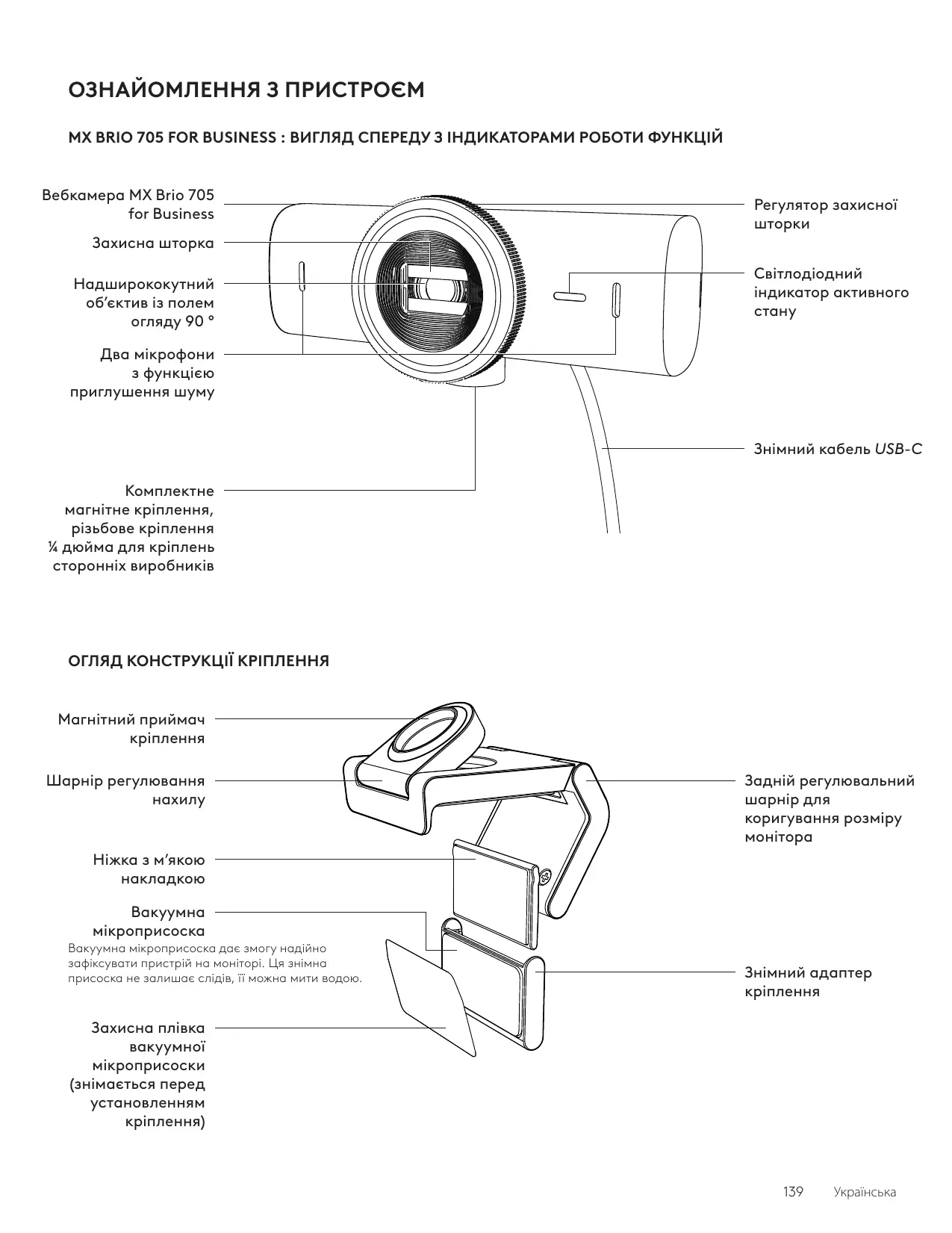
ОЗНАЙОМЛЕННЯ З ПРИСТРОЄМ
MX BRIO 705 FOR BUSINESS: ВИГЛЯД СПЕРЕДУ З ІНДИКАТОРАМИ РОБОТИ ФУНКЦІЙ

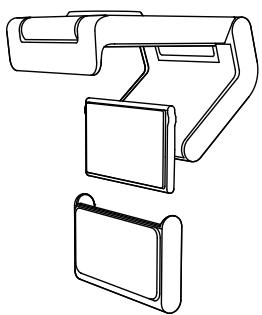
ОГЛЯД КОНСТРУКЦІЇ КРІПЛЕННЯ

КРОК 1. КОМПЛЕКТ ПОСТАВКИ
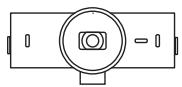
- Вебкамера MX Brio 705 for Business
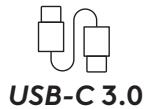
- Кабель USB-C 3.0
- Кріпильна кліпса зі знімним адаптером кріплення
- Документація користувача
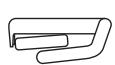

КРОК 2. ВИБІР МІСЦЯ КРІПЛЕННЯ
Розташуйте камеру за допомогою вакуумної мікроприсоски так, щоб її можна було регулювати однією рукою.
- Спершу визначте оптимальне місце для вебкамери.
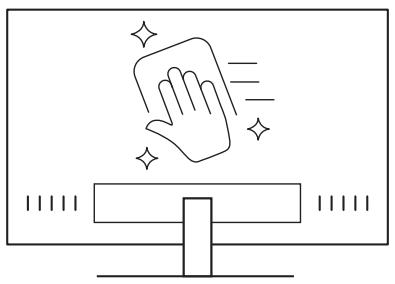
- Протріть задню панель монітора, щоб очистити її від бруду та пилу.
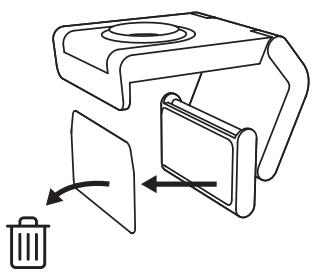
- Зніміть захисну плівку із вакуумної присоски.
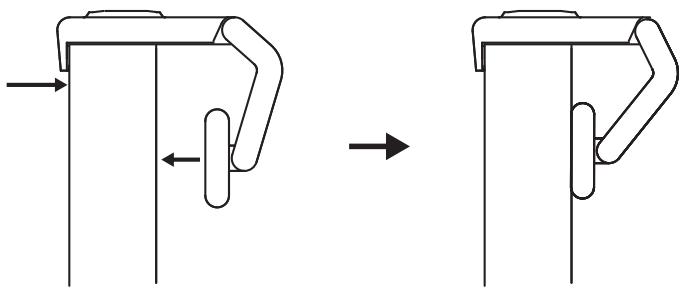
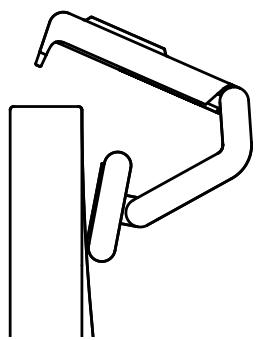
- Повністю відкрийте кріпильний механізм та помістіть його на монітор, переконавшись, що накладка переднього затискача торкається передньої панелі монітора.
- Повертайте задню ніжку донизу, доки вона торкнеться задньої частини монітора.
- Міцно притисніть вакуумну мікроприсоску до задньої панелі монітора так, щоб надійно прикріпити її.
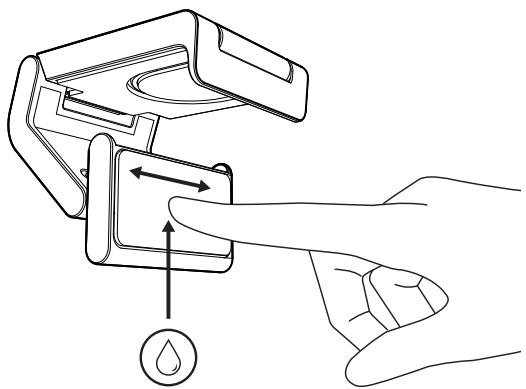
– Адаптер можна зняти та повторно використати для регулювання кріплення. При цьому на панелі не залишиться жодних слідів. – Щоб очистити мікроприсоску від сміття, промийте її водою і дайте висохнути на повітрі, після чого вона знову добре прилипатиме.
(Додатково) Розташування без вакуумної мікроприсоски
Зсуньте знімний адаптер кріплення донизу, щоб зняти його з ніжки вебкамери.
Відрегулюйте положення ніжки на кріпильному затискачі так, щоб вона опинилася на одному рівні із задньою панеллю пристрою, і міцно притисніть, щоб зафіксувати.
КРОК 3. ДЕМОНТАЖ І ОЧИЩЕННЯ АДАПТЕРА КРІПЛЕННЯ
- Зніміть вебкамеру з кріплення та обережно від'єднайте адаптер від кутика, щоб демонтувати його.
- Вологим пальцем обережно протріть подушечку від пилу та бруду та дайте їй повністю висохнути на повітрі, перш ніж установити повторно (не слід промокати її ганчіркою чи серветкою).
- Повторіть кроки з регулювання положення монітора з тим, щоб визначити оптимальне розташування вебкамери.
КРОК 4. ПРИЄДНАННЯ КАМЕРИ ДО КРІПЛЕННЯ
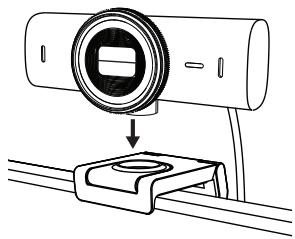
Установіть вебкамеру в магнітне гніздо у верхній частині кріплення. Коли почуєте клацання, це означатиме, що вебкамеру встановлено правильно.
КРОК 5. ПІДКЛЮЧЕННЯ ВЕБ-КАМЕРИ ЧЕРЕЗ USB-С ТА ПОЧАТОК РОБОТИ
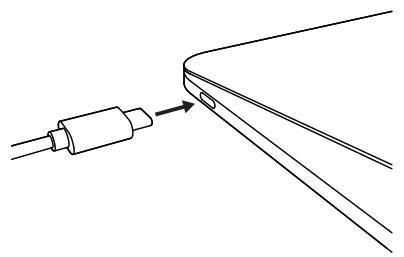
- Під'єднайте штекер USB-C до роз'єму USB-C комп'ютера, монітора, ноутбука чи докстанції.
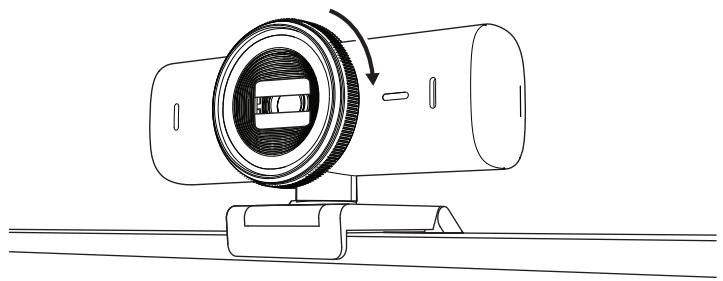
- Поверніть регулятор спереду вебкамери, щоб відкрити чи закрити захисну шторку.
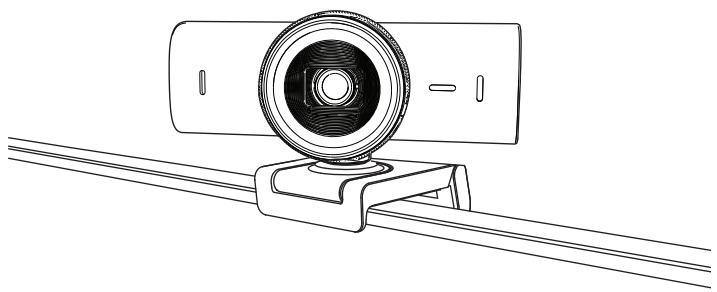
- Відрегулюйте положення вебкамери, повертаючи її з боку в бік і вгору та вниз, і знайдіть найкращий ракурс для зйомки під час відеоконференцій.
КРОК 6. УСПІШНЕ ПІДКЛЮЧЕННЯ
Світлодіодний індикатор активного стану загориться, коли будь-яка програма для відео використовуватиме вебкамеру.
Світлодіодні індикатори активного стану:
- Відео ввімкнено/ звук увімкнено: Білий
- Відео вимкнено / звук вимкнено: Білий
- Відео вимкнено / звук увімкнено: Жовтий
- Відео вимкнено / звук вимкнено: Не світиться
- Оновлення мікропрограми: Горить бузковим (пульсація)


КРОК 7. РЕЖИМ ДЕМОНСТРАЦІЇ
Якщо під час відеовиклику нахилити камеру донизу, в кадр потраплять фізичні об'єкти, як от ескізи, предмети та незавершена робота. Існують два способи використання режиму демонстрації.
- Якщо кріплення встановлено за допомогою вакуумної мікроприсоски: Однією рукою нахиліть камеру донизу, щоб показати свій робочий стіл, і відхиліть назад, щоб видно було вас.
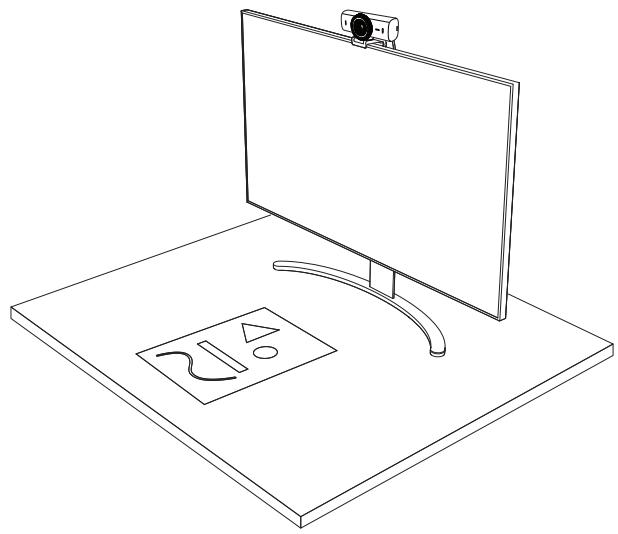
- Якщо для кріплення не використовувалася вакуумна мікроприсоска: Тримаючи кріплення однією рукою нерухомо, другою відхиляйте камеру вгору або нахиляйте донизу.
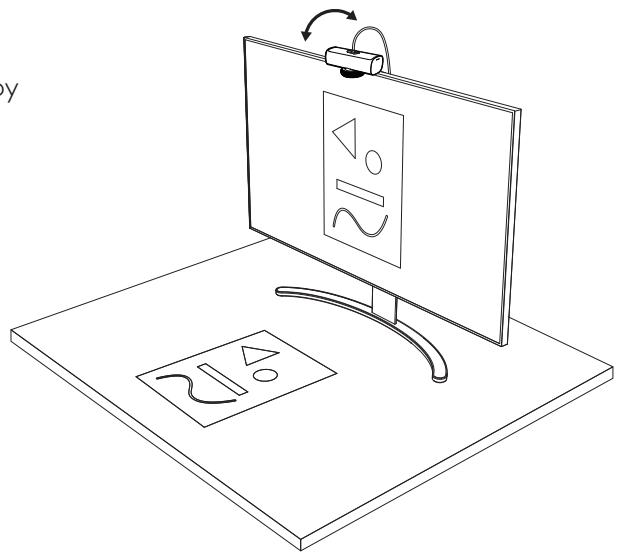
Для використання функції Show Mode необхідно завантажити й запустити програму Logi Tune.
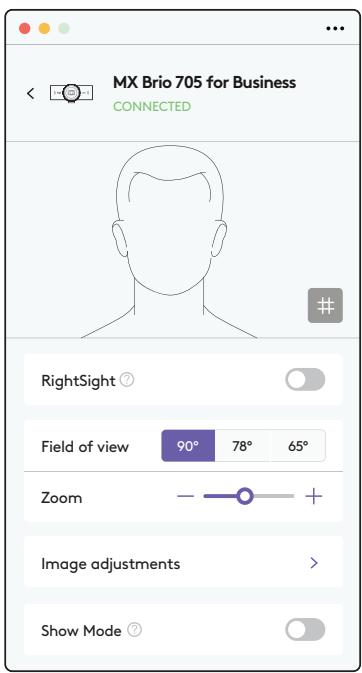
КРОК 8. LOGI TUNE
Завдяки програмі Logi Tune, а також періодичному оновленню програмної та програмно-апаратної частини можна підвищити ефективність роботи вебкамери.
Мікропрограму вебкамери бажано оновлювати.
Для цього потрібно завантажити програму
Logi Tune зі сторінки www.logitech.com/tune

МОЖЛИВОСТІ РЕГУЛЮВАННЯ
- Режим показу ● Автоматичне кадрування
- Коригування масштабу
- Поле огляду (90° / 78° / 65°)
- Регулювання зображення
- Автофокусування
- Вимкнення мікрофонів
- Світлодіодна індикація ввімкнення та вимкнення відео й звуку
КРОК 9. (ДОДАТКОВО) ВСТАНОВЛЕННЯ НА ШТАТИВ
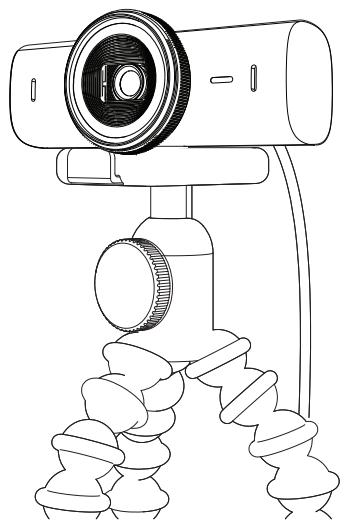
Для розташування на штативі (не входить до комплекту постачання)
- Від'єднайте від вебкамери знімне універсальне кріплення.
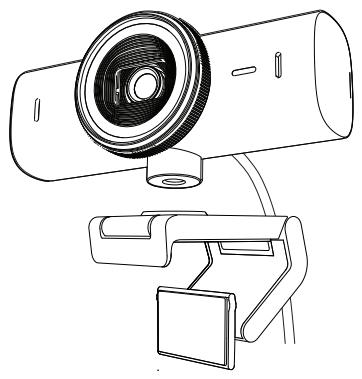
- Встановіть різьбове кріплення штатива ¼ дюйма в нижній частині вебкамери.
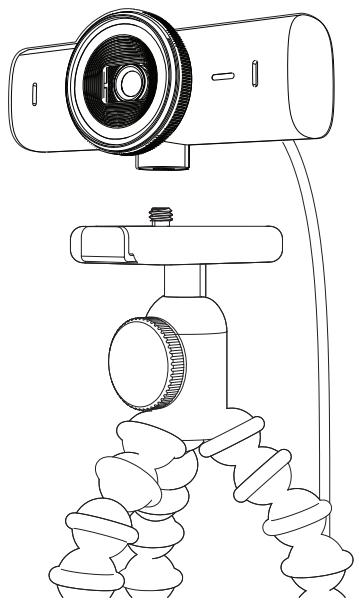
- Закріпіть вебкамеру на штативі за допомогою різьбового кріплення ¼ дюйма.
- Повторіть кроки з регулювання положення монітора, щоб визначити оптимальне розташування вебкамери.
- Виконайте дії з настроювання вебкамери, описані для кроків 5 та 6.
Висота х ширина х товщина:
Висота х ширина х товщина:
61,6 мм (2,4 дюйма) x 98 мм (3,9 дюйма) x 52,2 мм (2,1 дюйма), із кріпильним затискачем
Вага: 136 г (4,8 унції)
Вага: 174 г (6,1 унції), включно з кріпильним затискачем
Довжина приєднаного кабелю: 1,5 м
КРІПИЛЬНИЙ ЗАТИСКАЧ:
Висота х ширина х товщина:
25 x 45,8 x 65,1 мм
Вага: 40 г (1,4 унції), включно зі знімним адаптером кріплення
КРОК 4: ПРИКРІПЛЕННЯ КАМЕРИ ДО СТІЙКИ





- КРОК 1. КОМПЛЕКТ ПОСТАВКИ
- КРОК 4. ПРИКРІПІТЬ КАМЕРУ ДО КРІПЛЕННЯ
- ОЗНАЙОМЛЕННЯ З ПРИСТРОЄМ
- ОГЛЯД КОНСТРУКЦІЇ КРІПЛЕННЯ
- КРОК 2. ВИБІР МІСЦЯ КРІПЛЕННЯ
- РОЗТАШУЙТЕ КАМЕРУ ЗА ДОПОМОГОЮ ВАКУУМНОЇ МІКРОПРИСОСКИ ТАК, ЩОБ ЇЇ МОЖНА БУЛО РЕГУЛЮВАТИ ОДНІЄЮ РУКОЮ
- (ДОДАТКОВО) РОЗТАШУВАННЯ БЕЗ ВАКУУМНОЇ МІКРОПРИСОСКИ
- КРОК 3. ДЕМОНТАЖ І ОЧИЩЕННЯ АДАПТЕРА КРІПЛЕННЯ
- КРОК 4. ПРИЄДНАННЯ КАМЕРИ ДО КРІПЛЕННЯ
- КРОК 5. ПІДКЛЮЧЕННЯ ВЕБ-КАМЕРИ ЧЕРЕЗ USB-С ТА ПОЧАТОК РОБОТИ
- КРОК 6. УСПІШНЕ ПІДКЛЮЧЕННЯ
- КРОК 7. РЕЖИМ ДЕМОНСТРАЦІЇ
- КРОК 8. LOGI TUNE
- МОЖЛИВОСТІ РЕГУЛЮВАННЯ
- КРОК 9. (ДОДАТКОВО) ВСТАНОВЛЕННЯ НА ШТАТИВ
- ДЛЯ РОЗТАШУВАННЯ НА ШТАТИВІ (НЕ ВХОДИТЬ ДО КОМПЛЕКТУ ПОСТАЧАННЯ)
- КРІПИЛЬНИЙ ЗАТИСКАЧ
- КРОК 4: ПРИКРІПЛЕННЯ КАМЕРИ ДО СТІЙКИ
Марка : LOGITECH
Модель : MX Brio
Категорія : веб-камера