
MX Brio - веб-камера LOGITECH - Бесплатное руководство пользователя
Найдите руководство к устройству бесплатно MX Brio LOGITECH в формате PDF.
 FR
FR
 AR
AR
 BG
BG
 CS
CS
 DA
DA
 DE
DE
 EL
EL
 EN
EN
 ES
ES
 ET
ET
 FI
FI
 HE
HE
 HU
HU
 ID
ID
 IT
IT
 KO
KO
 LT
LT
 LV
LV
 NL
NL
 NO
NO
 PL
PL
 PT
PT
 RO
RO
 RU
RU
 SK
SK
 SL
SL
 SV
SV
 TR
TR
 UK
UK
 ZH
ZH
| Тип продукта | Веб-камера Full HD |
| Бренд | Logitech |
| Модель | MX Brio |
| Размеры (без клипсы) | 43,6 x 98 x 36,2 мм |
| Размеры (с клипсой) | 61,6 x 98 x 52,2 мм |
| Вес (без клипсы) | 136 г |
| Вес (с клипсой) | 174 г |
| Длина кабеля | USB-C 1,5 м съемный |
| Угол обзора | 90° (регулируется до 78° и 65°) |
| Микрофон | Двойной микрофон с подавлением шума |
| Фокусировка | Автоматическая |
| Затвор конфиденциальности | Встроенный, управляется колесиком |
| Крепление | Магнитное с микроприсоской и съемным адаптером |
| Установка на штатив | Резьба 1/4 дюйма под веб-камерой |
| Световой индикатор | Видео и аудио: белый, только аудио: желтый, ничего: выключен |
| Режим презентации | Наклон вниз для показа рабочего стола (Show Mode) |
| Программное обеспечение | Logi Tune (бесплатная загрузка) |
| Обновление прошивки | Через Logi Tune |
| Уход | Промыть присоску водой, высушить на воздухе |
| Запасные части | Съемный крепежный зажим, отсоединяемый кабель USB-C |
| Ремонтопригодность | Сменный крепежный адаптер, взаимозаменяемый кабель |
Часто задаваемые вопросы - MX Brio LOGITECH
Вопросы пользователей о MX Brio LOGITECH
0 вопрос об этом устройстве. Ответьте на те, что знаете, или задайте свой.
Задать новый вопрос об этом устройстве
Скачайте инструкцию для вашего веб-камера в формате PDF бесплатно! Найдите своё руководство MX Brio - LOGITECH и возьмите своё электронное устройство обратно в руки. На этой странице опубликованы все документы, необходимые для использования вашего устройства. MX Brio бренда LOGITECH.
РУКОВОДСТВО ПОЛЬЗОВАТЕЛЯ MX Brio LOGITECH
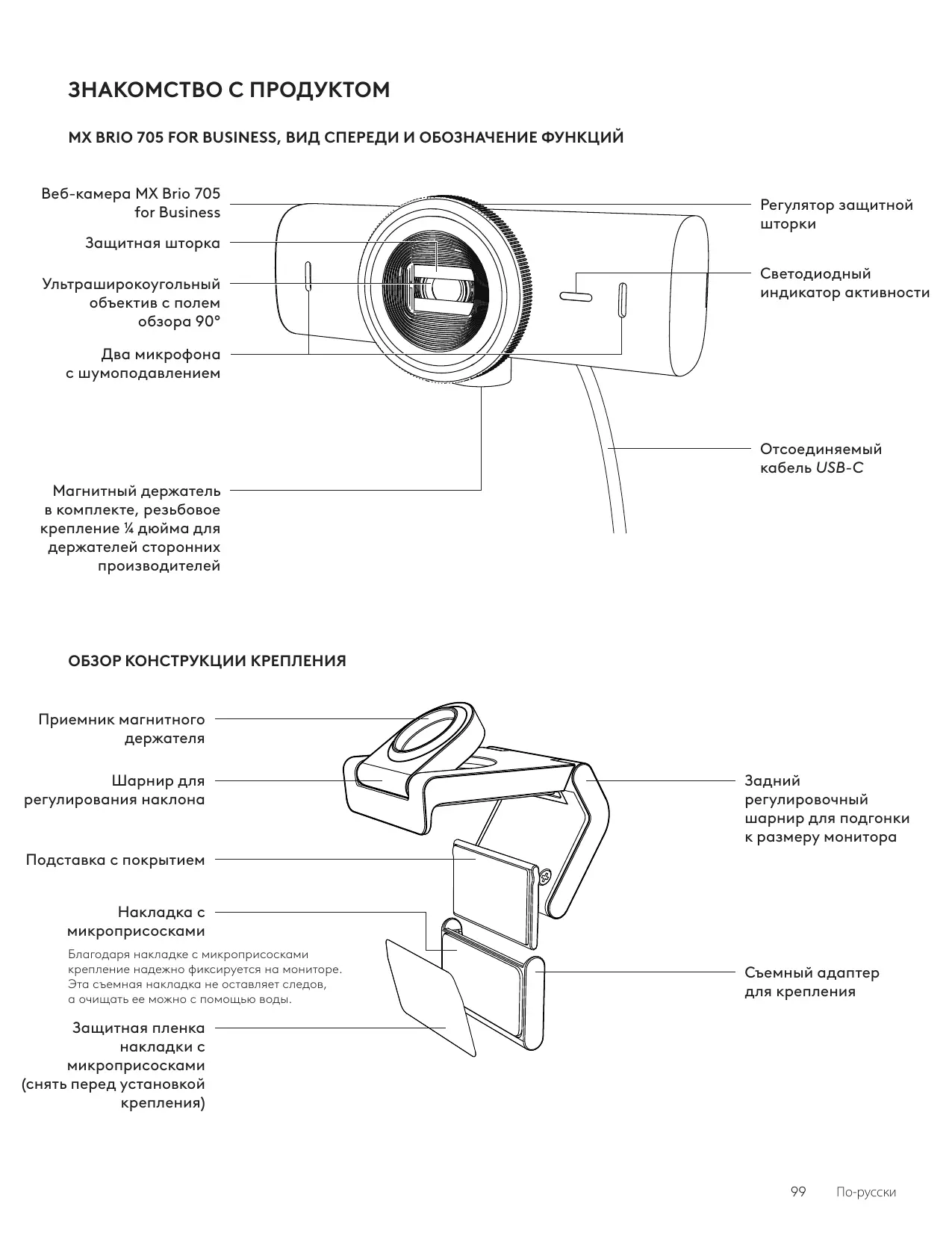
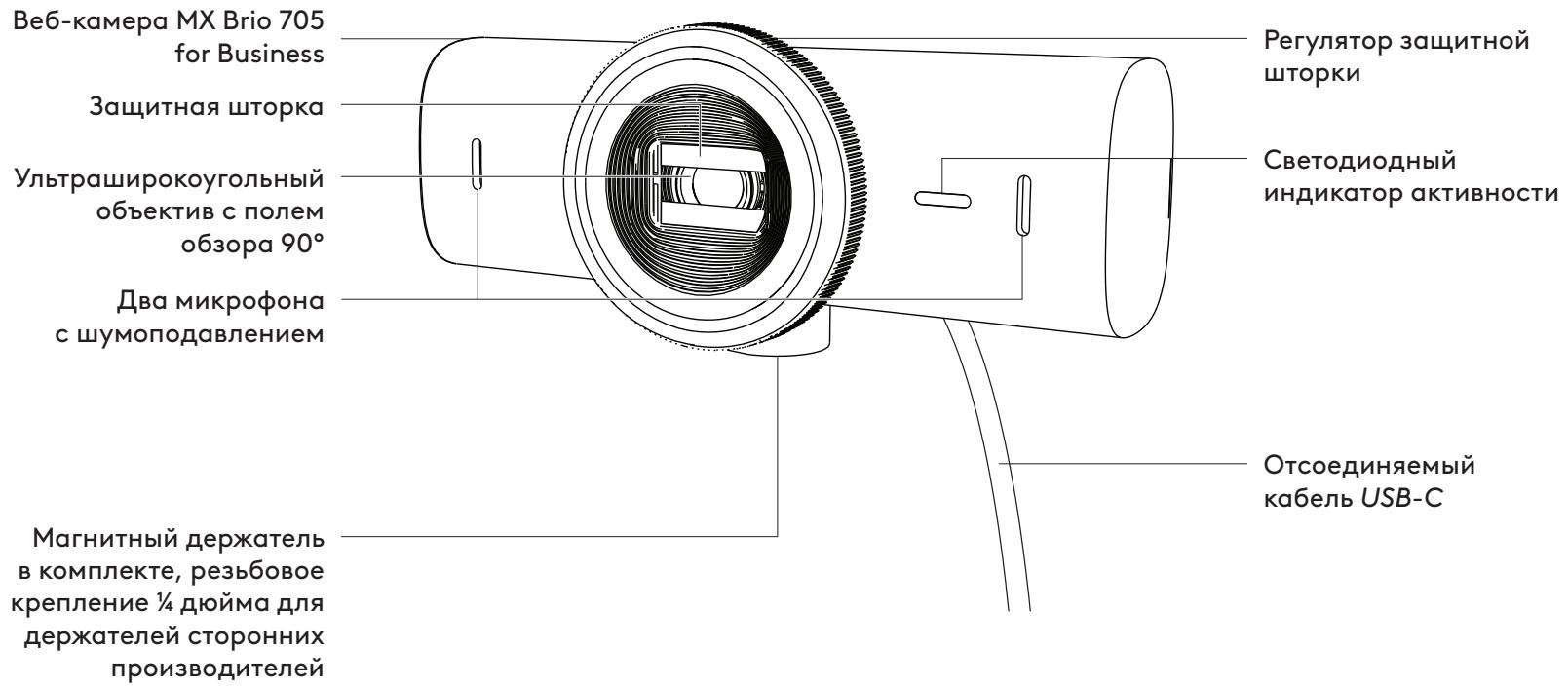
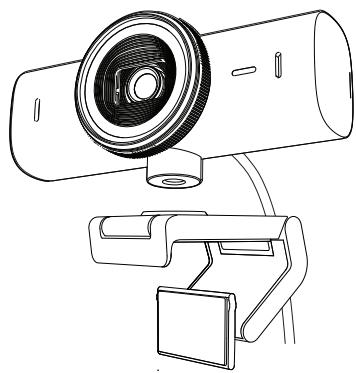
ЗНАКОМСТВО С ПРОДУКТОМ
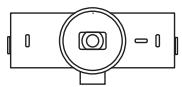
MX BRIO 705 FOR BUSINESS, ВИД СПЕРЕДИ И ОБОЗНАЧЕНИЕ ФУНКЦИЙ
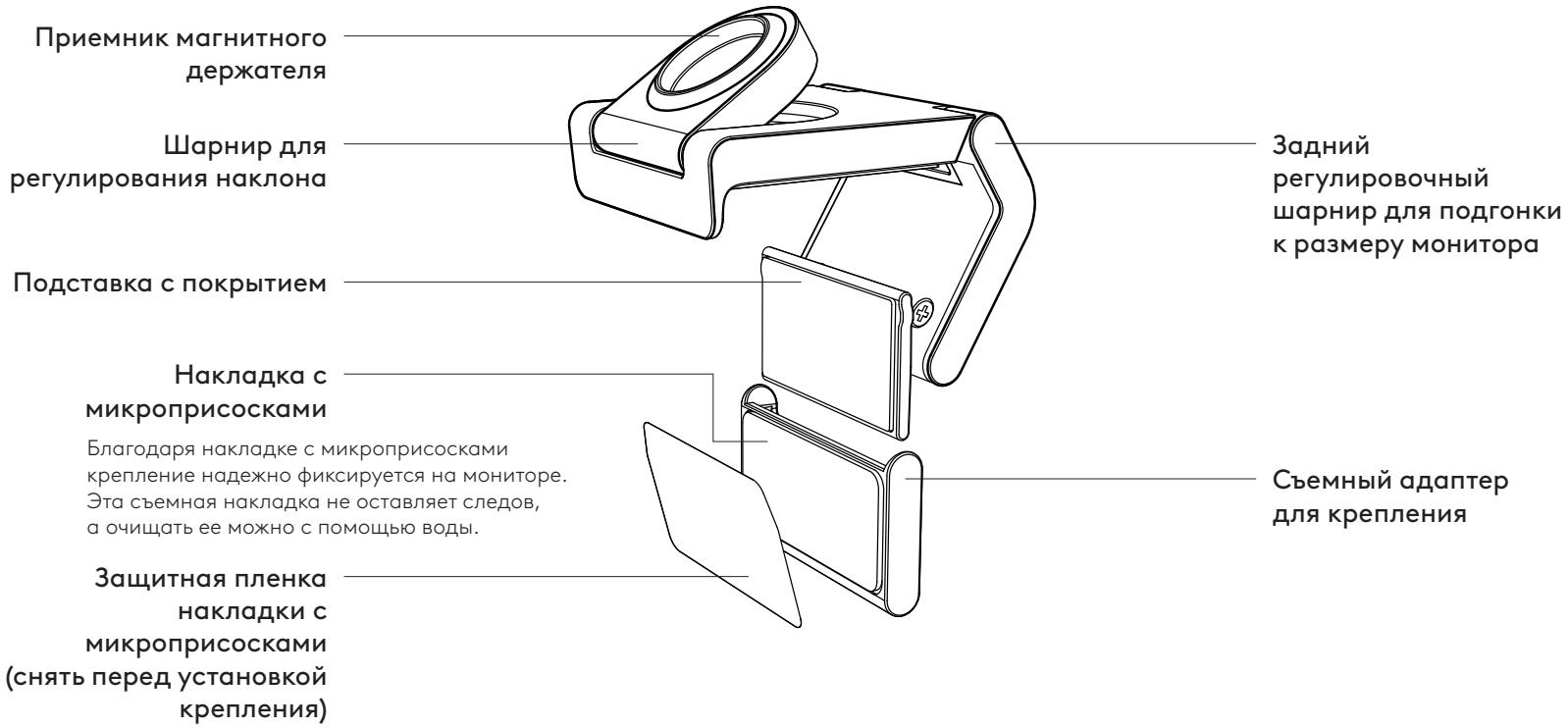
ОБЗОР КОНСТРУКЦИИ КРЕПЛЕНИЯ
- Веб-камера MX Brio 705 for Business
- Кабель USB-C 3.0
- Крепление со съемным адаптером
- Документация пользователя
USB-C 3.0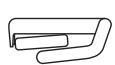

ШАГ 2. ВЫБОР МЕСТА УСТАНОВКИ
Размещайте так, чтобы камеру можно было регулировать одной рукой (с помощью накладки с микроприсосками)
- Прежде чем продолжить, выберите наилучшее место для установки веб-камеры.
- Протрите заднюю панель монитора, чтобы очистить ее от пыли или грязи.

- Снимите защитную пленку с накладки с микроприсосками.
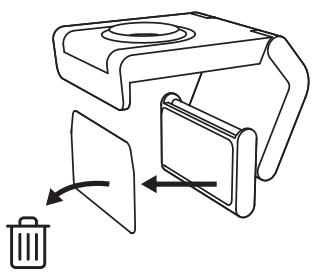
- Полностью раскройте крепление и разместите его на верхней части монитора. Убедитесь, что контактная поверхность фронтального крепления соприкасается с передней панелью монитора.
- Опускайте заднюю ножку вниз, пока она не соприкоснется с задней панелью монитора.
- Прижмите накладку с микроприсосками к задней панели монитора, чтобы создать надежное сцепление.
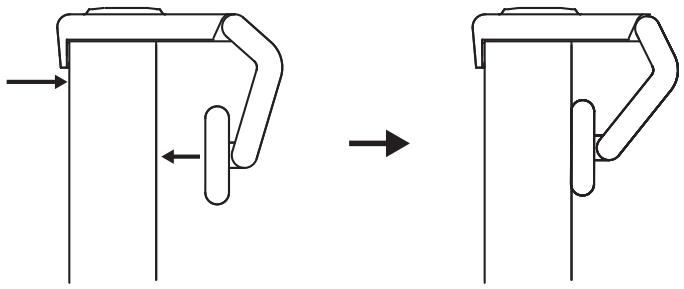
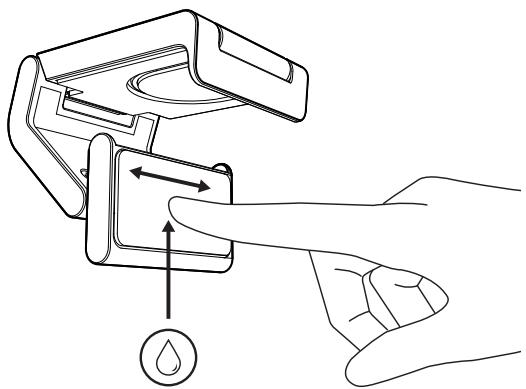
– Адаптер крепления можно снять и использовать повторно для регулировки крепления. При этом не останется никаких следов. – Чтобы очистить накладку с микроприсосками, просто промойте ее водой и дайте высохнуть — таким образом качество крепления будет восстановлено.
(Дополнительно) Размещение без накладки с микроприсосками
Протяните вниз съемный адаптер для крепления, чтобы отделить его от подставки веб-камеры. Отрегулируйте подставку на креплении так, чтобы нижняя поверхность крепления прилегала к задней панели устройства, после чего с усилием нажмите на нее, чтобы закрепить на месте.
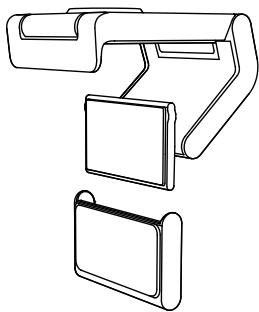
ШАГ 3. УДАЛЕНИЕ И ОЧИСТКА АДАПТЕРА ДЛЯ КРЕПЛЕНИЯ
- Снимите веб-камеру с крепления и аккуратно снимите адаптер, поддев его за уголок.
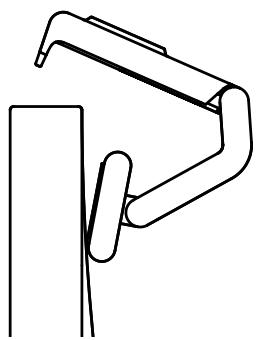
- Немного смочите палец и аккуратно протрите им накладку, чтобы удалить пыль и загрязнения, а затем дайте накладке с микроприсосками полностью высохнуть на открытом воздухе, прежде чем установить ее повторно.
- Чтобы установить камеру на место, повторите шаги по установке ее на мониторе.
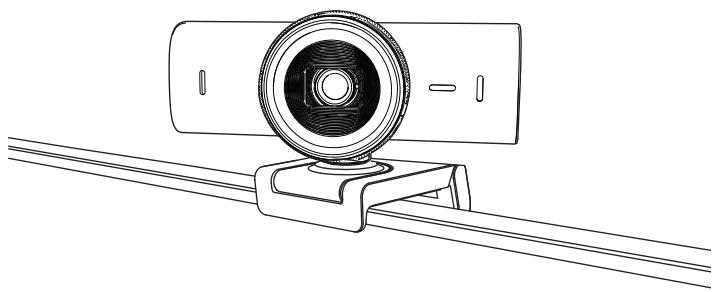
Поместите веб-камеру на точку магнитного крепления в верхней части крепежа. Должен раздаться щелчок, который сигнализирует о правильном размещении веб-камеры на креплении.

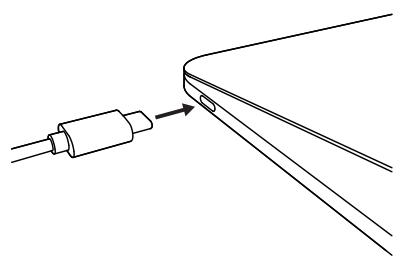
ШАГ 5. ПОДКЛЮЧИТЕ ВЕБ-КАМЕРУ С ПОМОЩЬЮ КАБЕЛЯ USB-С И ПРИСТУПАЙТЕ К РАБОТЕ
- Вставьте разъем USB-C в порт USB-C компьютера, монитора, ноутбука или док-станции.
- Поверните регулятор в передней части веб-камеры, чтобы открыть или закрыть защитную шторку.

- Отрегулируйте положение веб-камеры, поворачивая ее из стороны в сторону, а также вверх и вниз, чтобы достичь наилучшей картинки для видеоконференций.
ШАГ 6. УСПЕШНОЕ ПОДКЛЮЧЕНИЕ
Светодиодный индикатор активности загорится, когда приложение для видеосвязи начнет использовать веб-камеру.
Светодиодный индикатор активности:
● Видео ВКЛ. / Аудио ВКЛ.: Белый
● Видео ВКЛ. / Аудио ВЫКЛ.: Белый
● Видео ВЫКЛ. / Аудио ВКЛ.: Желтый
● Видео ВЫКЛ. / Аудио ВЫКЛ.: Не светится
● Обновление прошивки: Лиловый, мигает


ШАГ 7. SHOW MODE
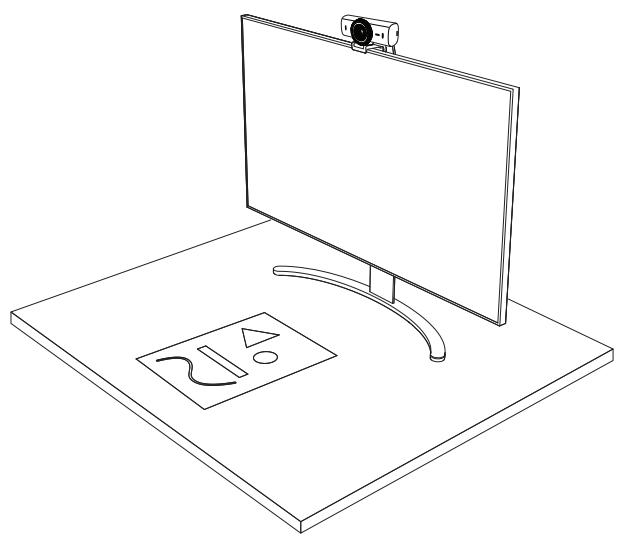
С легкостью демонстрируйте, что находится на вашем столе. Наклоните камеру вниз, и ваши собеседники смогут увидеть эскизы, то, над чем вы сейчас работаете, или другие предметы. Режим демонстрации можно использовать двумя способами.
1. Если крепление усилено накладкой
с микроприсоками: Одной рукой наклоните камеру вниз, чтобы показать рабочий стол, после чего верните в исходное положение, чтобы перевести объектив на себя.
2. Если крепление не усилено накладкой
с микроприсосками: Одной рукой держите крепление, а другой наклоняйте камеру вверх и вниз.
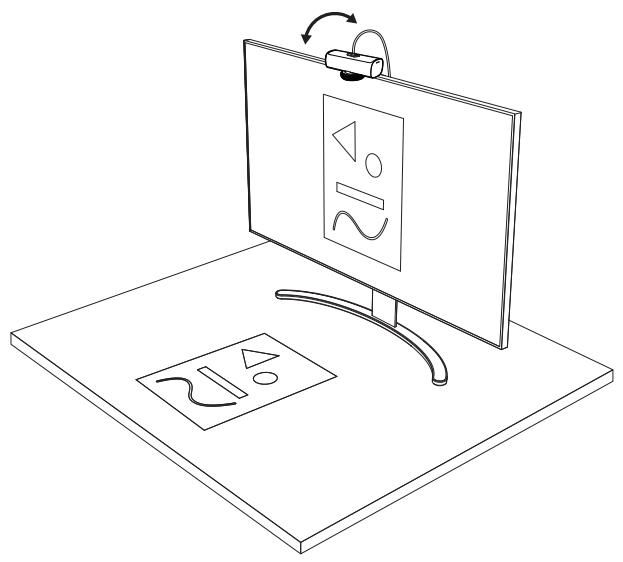
Для использования функции Show Mode требуется загрузить и запустить приложение Logi Tune.
ШАГ 8. LOGI TUNE
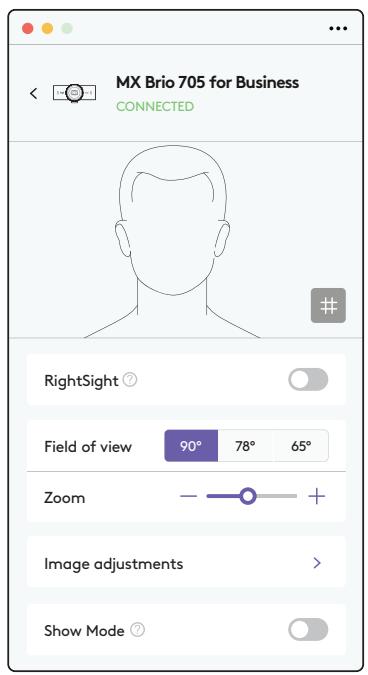
Используйте веб-камеру максимально эффективно вместе с приложением Logi Tune, а также регулярно обновляйте его и прошивку устройства.
Рекомендуем обновлять веб-камеру. Для этого необходимо загрузить программу Logi Tune со страницы www.logitech.com/tune

- Show Mode ● Автоматическое кадрирование
- Настройка масштабирования
- Угол обзора (90°/78°/65°)
- Коррекция изображения
- Автофокусировка
- Отключение микрофонов
- Вкл./выкл. светодиодного индикатора для видео и аудио
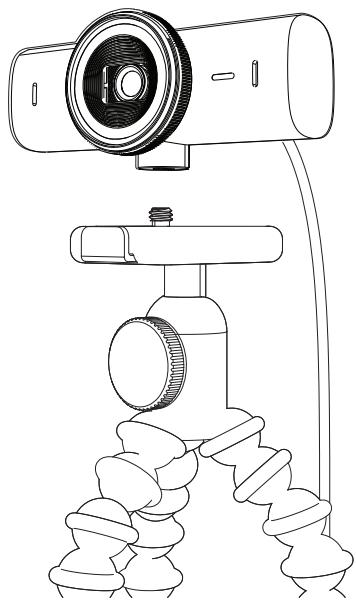
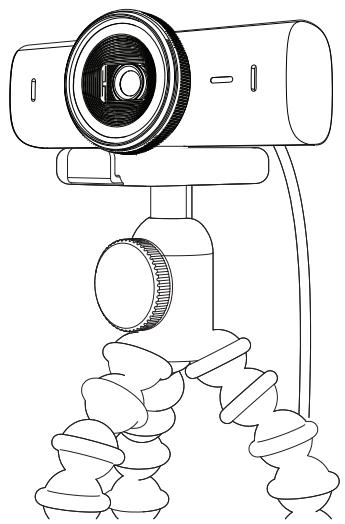
ШАГ 9. (ДОПОЛНИТЕЛЬНО) КРЕПЛЕНИЕ К ШТАТИВУ
Для установки на штативе (приобретается отдельно)
- Отсоедините от веб-камеры универсальное крепление.
- Установите снизу на камере резьбовое крепление штатива ¼ дюйма.
- Закрепите веб-камеру на штативе с помощью резьбового крепления ¼ дюйма.
- Чтобы установить камеру на место, повторите шаги по установке ее на мониторе.
- Чтобы завершить установку камеры, см. шаги 5 и 6.
Высота х ширина х толщина:
43,6 мм (1,7 дюйма) x 98 мм (3,9 дюйма) x 36,2 мм (1,4 дюйма)
Длина х ширина х толщина:
61,6 мм (2,4 дюйма) x 98 мм (3,9 дюйма) x 52,2 мм (2,1 дюйма), включая крепление
Вес: 136 г (4,8 унции)
Вес: 174 г (6,1 унции) (вместе с креплением)
Длина подсоединенного кабеля: 1,5 м
КРЕПЛЕНИЕ
Высота х ширина х толщина:
25 мм x 45,8 мм x 65,1 мм
Вес: 40 г (вместе со съемным адаптером)
43,6 мм (1,7 дюйма) x 98 мм (3,9 дюйма) x 36,2 мм (1,4 дюйма)
ШАГ 1: СОДЕРЖИМОЕ КОРОБКИ
ШАГ 2: ОПРЕДЕЛЕНИЕ РАСПОЛОЖЕНИЯ СТОЙКИ
ШАГ 3: СНЯТИЕ АДАПТЕРА СТОЙКИ И ОЧИСТКА
ШАГ 5: ПОДКЛЮЧЕНИЕ ВЕБ-КАМЕРЫ ЧЕРЕЗ USB-C И ПЕРВЫЕ ШАГИ
ШАГ 6: УСПЕШНОЕ ПОДКЛЮЧЕНИЕ
ШАГ 9: (ПО ЖЕЛАНИЮ) КРЕПЛЕНИЕ К ШТАТИВУ




- ЗНАКОМСТВО С ПРОДУКТОМ
- ОБЗОР КОНСТРУКЦИИ КРЕПЛЕНИЯ
- ШАГ 2. ВЫБОР МЕСТА УСТАНОВКИ
- РАЗМЕЩАЙТЕ ТАК, ЧТОБЫ КАМЕРУ МОЖНО БЫЛО РЕГУЛИРОВАТЬ ОДНОЙ РУКОЙ (С ПОМОЩЬЮ НАКЛАДКИ С МИКРОПРИСОСКАМИ)
- (ДОПОЛНИТЕЛЬНО) РАЗМЕЩЕНИЕ БЕЗ НАКЛАДКИ С МИКРОПРИСОСКАМИ
- ШАГ 3. УДАЛЕНИЕ И ОЧИСТКА АДАПТЕРА ДЛЯ КРЕПЛЕНИЯ
- ШАГ 5. ПОДКЛЮЧИТЕ ВЕБ-КАМЕРУ С ПОМОЩЬЮ КАБЕЛЯ USB-С И ПРИСТУПАЙТЕ К РАБОТЕ
- ШАГ 6. УСПЕШНОЕ ПОДКЛЮЧЕНИЕ
- ШАГ 7. SHOW MODE
- ЕСЛИ КРЕПЛЕНИЕ УСИЛЕНО НАКЛАДКОЙ
- ЕСЛИ КРЕПЛЕНИЕ НЕ УСИЛЕНО НАКЛАДКОЙ
- ШАГ 8. LOGI TUNE
- ШАГ 9. (ДОПОЛНИТЕЛЬНО) КРЕПЛЕНИЕ К ШТАТИВУ
- ДЛЯ УСТАНОВКИ НА ШТАТИВЕ (ПРИОБРЕТАЕТСЯ ОТДЕЛЬНО)
- КРЕПЛЕНИЕ
- ШАГ 1: СОДЕРЖИМОЕ КОРОБКИ
- ШАГ 2: ОПРЕДЕЛЕНИЕ РАСПОЛОЖЕНИЯ СТОЙКИ
- ШАГ 3: СНЯТИЕ АДАПТЕРА СТОЙКИ И ОЧИСТКА
- ШАГ 5: ПОДКЛЮЧЕНИЕ ВЕБ-КАМЕРЫ ЧЕРЕЗ USB-C И ПЕРВЫЕ ШАГИ
- ШАГ 6: УСПЕШНОЕ ПОДКЛЮЧЕНИЕ
- ШАГ 9: (ПО ЖЕЛАНИЮ) КРЕПЛЕНИЕ К ШТАТИВУ
Марка : LOGITECH
Модель : MX Brio
Категория : веб-камера