Notice Facile
StreamCam - Caméra LOGITECH - Notice d'utilisation et mode d'emploi gratuit
Retrouvez gratuitement la notice de l'appareil StreamCam LOGITECH au format PDF.

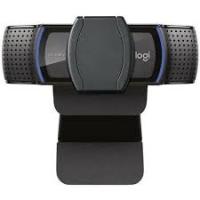
| Type de produit | Webcam HD pour streaming et création de contenu |
|---|---|
| Caractéristiques techniques principales | Résolution 1080p à 60 fps, champ de vision de 78°, autofocus, correction de la lumière |
| Alimentation électrique | Alimentation par USB-C |
| Dimensions approximatives | 10.5 x 4.5 x 4.5 cm |
| Poids | 0.5 kg |
| Compatibilités | Windows 10 ou ultérieur, macOS 10.14 ou ultérieur, compatible avec la plupart des logiciels de streaming |
| Fonctions principales | Streaming en direct, enregistrement vidéo, appels vidéo, intégration avec OBS et XSplit |
| Entretien et nettoyage | Essuyer avec un chiffon doux, éviter les produits chimiques agressifs |
| Pièces détachées et réparabilité | Pas de pièces détachées disponibles, réparation limitée |
| Sécurité | Certifié CE, RoHS, protection contre les courts-circuits |
| Informations générales utiles | Compatible avec les plateformes de streaming populaires, idéal pour les créateurs de contenu et les professionnels |
FOIRE AUX QUESTIONS - StreamCam LOGITECH
Téléchargez la notice de votre Caméra au format PDF gratuitement ! Retrouvez votre notice StreamCam - LOGITECH et reprennez votre appareil électronique en main. Sur cette page sont publiés tous les documents nécessaires à l'utilisation de votre appareil StreamCam de la marque LOGITECH.
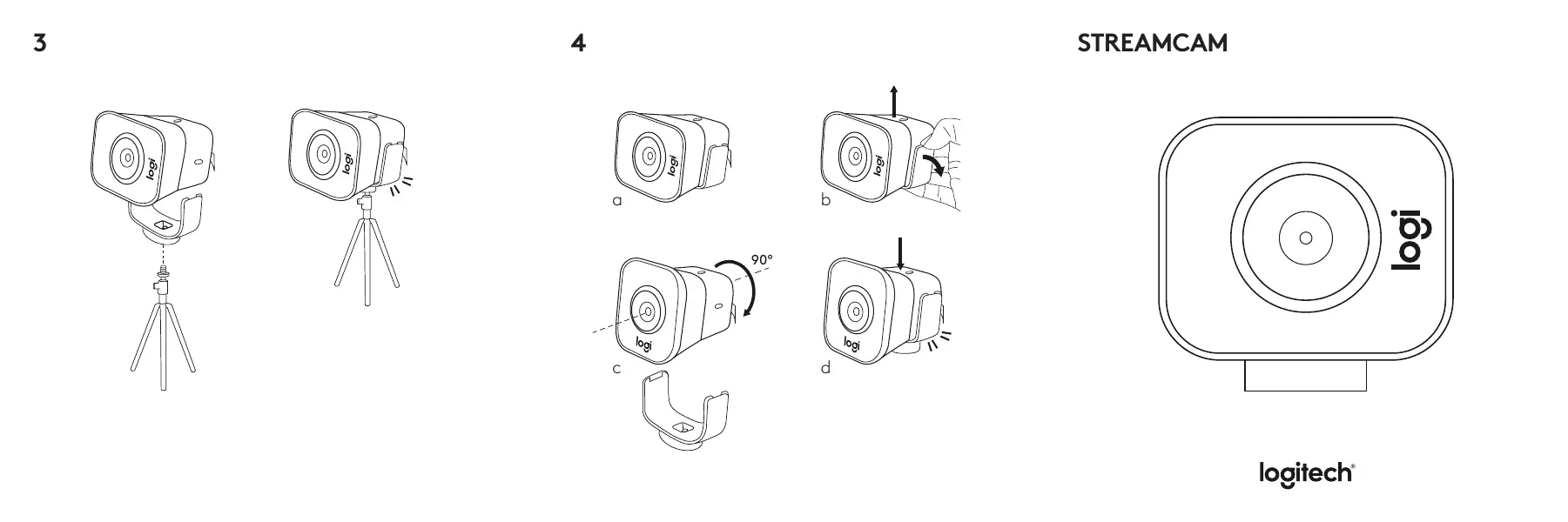
MODE D'EMPLOI StreamCam LOGITECH
USB-C 3.1 www.logitech.com/capture www.logitech.com/support © 2019 Logitech, Logi and the Logitech Logo are trademarks or registered trademarks of Logitech Europe S.A. and/or its affiliates in the U.S. and other countries. All other trademarks are the property of their respective owners. Logitech assumes no responsibility for any errors that may appear in this manual. Information contained herein is subject to change without notice. © 2019 Logitech, Logi et le logo Logitech sont des marques commerciales ou déposées de Logitech Europe S.A. et/ou de ses sociétés affiliées aux États-Unis et dans d’autres pays. Toutes les autres marques sont la propriété exclusive de leurs détenteurs respectifs. Logitech décline toute responsabilité en cas d’erreurs susceptibles de s’être glissées dans le présent manuel. Les informations énoncées dans ce document peuvent faire l’objet de modifications sans préavis. 620-009428.002