Notice Facile
QuickCam Pro 5000 - Caméra LOGITECH - Notice d'utilisation et mode d'emploi gratuit
Retrouvez gratuitement la notice de l'appareil QuickCam Pro 5000 LOGITECH au format PDF.



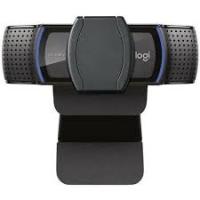
| Type de produit | Webcam |
| Résolution vidéo maximale | 640 x 480 pixels (VGA) |
| Fréquence d'images | 30 images par seconde |
| Capteur | Capteur CMOS |
| Microphone intégré | Oui, avec réduction de bruit |
| Compatibilité | Windows XP, Vista, 7, Mac OS X |
| Connectivité | USB 2.0 |
| Dimensions approximatives | 10.5 x 4.5 x 4.5 cm |
| Poids | 150 g |
| Fonctions principales | Vidéo en direct, capture d'image, enregistrement vidéo |
| Entretien et nettoyage | Essuyer avec un chiffon doux et sec, éviter les produits chimiques |
| Pièces détachées et réparabilité | Réparabilité limitée, pièces non facilement accessibles |
| Sécurité | Ne pas exposer à l'eau, utiliser dans un environnement sec |
| Informations générales | Idéale pour les visioconférences, compatible avec de nombreux logiciels de communication |
FOIRE AUX QUESTIONS - QuickCam Pro 5000 LOGITECH
Téléchargez la notice de votre Caméra au format PDF gratuitement ! Retrouvez votre notice QuickCam Pro 5000 - LOGITECH et reprennez votre appareil électronique en main. Sur cette page sont publiés tous les documents nécessaires à l'utilisation de votre appareil QuickCam Pro 5000 de la marque LOGITECH.
MODE D'EMPLOI QuickCam Pro 5000 LOGITECH
623905-0403 Zinc.book Page 2 Friday, July 1, 2005 4:11 PM 623905-0403.A0 FCC Compliance and Advisory Statement. This hardware device complies with Part 15 of the FCC Rules. Operation is subject to the following two conditions: 1) this device may not cause harmful interference, and 2) this device must accept any interference received, including interference that may cause undesired operation. This equipment has been tested and found to comply with the limits for a Class B digital device, pursuant to Part 15 of the FCC Rules. These limits are designed to provide reasonable protection against harmful interference in a residential installation. This equipment generates, uses, and can radiate radio frequency energy and, if not installed or used in accordance with the instructions, may cause harmful interference to radio communications. However, there is no guarantee that interference will not occur in a particular installation. If this equipment does cause harmful interference to radio or television reception, which can be determined by turning the equipment off and on, the user is encouraged to try to correct the interference by one or more of the following measures: 1) reorient or relocate the receiving antenna; 2) increase the separation between the equipment and the receiver; 3) connect the equipment to an outlet on a circuit different from that to which the receiver is connected; 4) consult the dealer or an experienced radio/TV technician for help. Any changes or modifications not expressly approved by the party responsible for compliance could void the user's authority to operate the equipment. Where shielded interface cables have been provided with the product or specified additional components or accessories elsewhere defined to be used with the installation of the product, they must be used in order to ensure compliance with FCC regulations. Canadian DOC Statement. This digital device does not exceed the Class B limits for radio noise emissions from digital apparatus specified in the interference-causing equipment standard entitled “Digital Apparatus,” ICES-003 of the Department of Communications. This device complies with RSS-210 of Industry and Science Canada. Operation is subject to the following two conditions: 1) this device may not cause interference, and 2) this device must accept any interference, including interference that may cause undesired operation of the device. Déclaration FCC. Cet équipement a été testé et déclaré conforme à la section 15 du règlement de la FCC. Son fonctionnement est soumis aux conditions suivantes: 1) l'équipement concerné ne doit pas causer d'interférences dangereuses, et 2) il doit accepter toute interférence reçue, y compris les interférences risquant d'engendrer un fonctionnement indésirable. Cet équipement a été testé et déclaré conforme aux limitations prévues dans le cadre de la catégorie B des appareils numériques défini par la section 15 du règlement de la FCC. Ces limitations sont stipulées aux fins de garantir une protection raisonnable contre les interférences gênantes en installation résidentielle. Cet équipement génère, utilise et diffuse des ondes radio, et s'il n'est pas installé ni utilisé en conformité avec les instructions dont il fait l'objet, peut causer des interférences gênantes avec les communications radio. Cependant, nous ne pouvons vous garantir qu'une interférence ne se produira pas dans une installation particulière. Si cet équipement produit des interférences graves lors de réceptions radio ou télévisées qui peuvent être détectées en allumant et en éteignant l'équipement, vous êtes invités à les supprimer de plusieurs manières: 1) Réorienter ou déplacer l'antenne de réception; 2) Augmenter la distance séparant l'équipement et le récepteur; 3) Connecter l'équipement à un circuit différent de celui auquel le récepteur est connecté; 4) Contacter votre revendeur ou un technicien radio/TV qualifié. Toutes modifications ou tous changements effectués sans l'accord exprès de la partie responsable de la conformité aux normes pourraient contraindre l'utilisateur à ne plus utiliser son équipement. Afin d'assurer la conformité avec les règlements FCC, les câbles d'interface blindés fournis avec le produit doivent être utilisés, ainsi que tout autres composants ou accessoires également spécifiés, lors de l'installation du produit. Déclaration du Ministère des Communications Canadien. Cet appareil numérique est conforme aux limitations concernant l'émission d'interférences radio par des appareils numériques de catégorie B, telles que stipulées dans le cadre de la norme Appareils numériques ICES-003 édictée par le Ministère canadien de l’Industrie. Cet équipement a été déclaré conforme à la norme RSS-210 édictée par le Ministère canadien des Sciences et de l'Industrie. Son fonctionnement est soumis aux conditions suivantes: 1) l'équipement concerné ne doit pas causer d'interférences, et 2) il doit accepter toute interférence reçue, y compris les interférences risquant d'engendrer un fonctionnement indésirable.
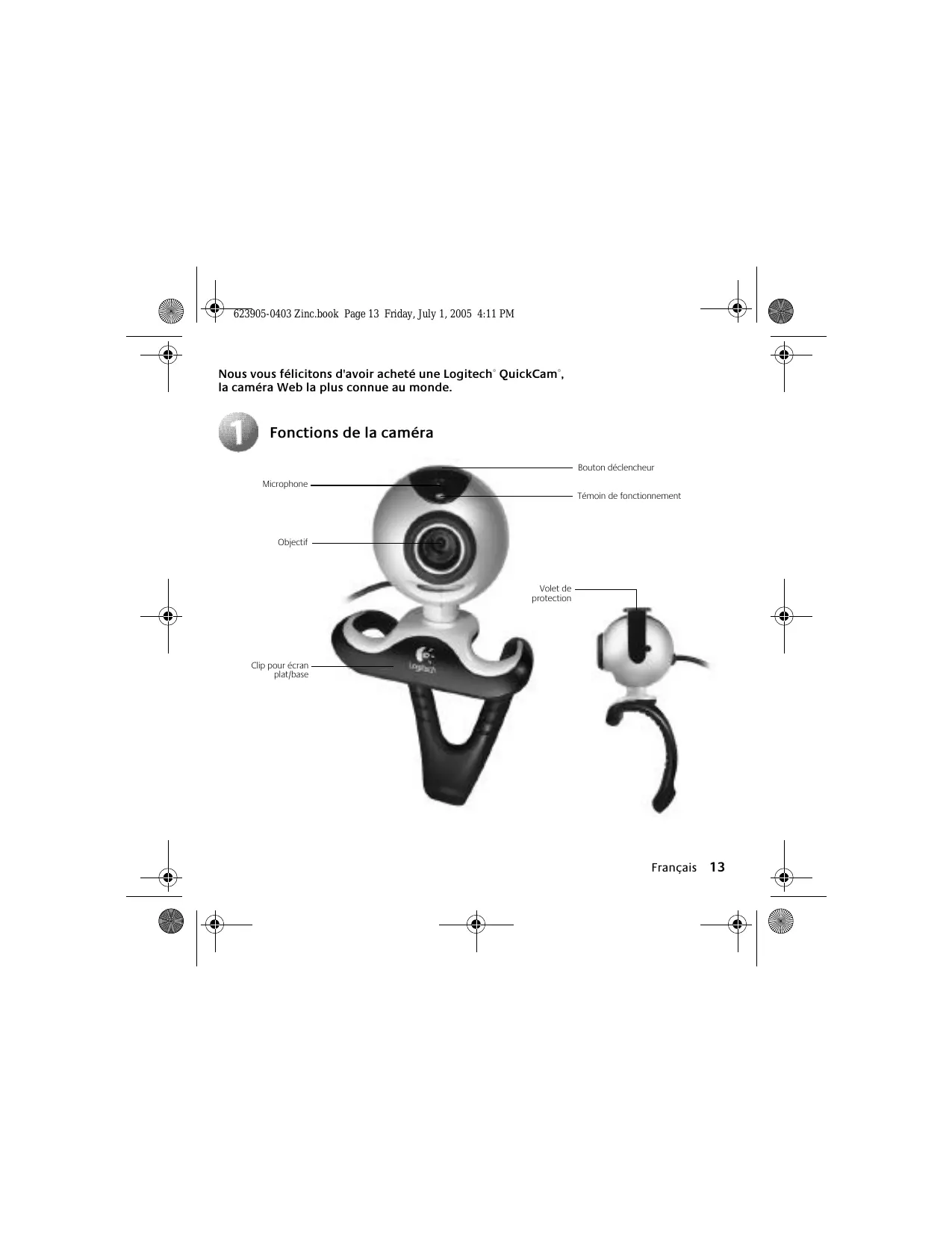
623905-0403 Zinc.book Page 12 Friday, July 1, 2005 4:11 PM 623905-0403 Zinc.book Page 13 Friday, July 1, 2005 4:11 PM Nous vous félicitons d'avoir acheté une Logitech® QuickCam®, la caméra Web la plus connue au monde. Fonctions de la caméra Bouton déclencheur Microphone Témoin de fonctionnement Objectif Volet de protection Clip pour écran plat/base Français
623905-0403 Zinc.book Page 14 Friday, July 1, 2005 4:11 PM Installation du logiciel
1. Installez d'abord le logiciel et suivez les instructions qui
s'affichent à l'écran.
2. Pendant l'installation du logiciel, vous êtes invité à connecter le câble USB de la caméra
- Attendez de voir apparaître l'invite du logiciel avant d'insérer le câble dans le port USB de l'ordinateur.
Terminez l'installation logicielle et matérielle en suivant les instructions qui s'affichent à l'écran. Ces instructions comprennent un assistant de réglage audio qui garantit des performances audio optimales. Reportez-vous au Guide de réglage audio pour de plus amples informations. 14 Français 623905-0403 Zinc.book Page 15 Friday, July 1, 2005 4:11 PM Lancement du logiciel
1. Pour lancer le logiciel, double-cliquez sur le raccourci Logitech® QuickCam® placé sur le Bureau
ou cliquez sur Démarrer dans la barre des tâches de Windows®, puis sélectionnez Tous les programmes\Logitech\Logitech QuickCam.
2. Choisissez votre application de vidéomessagerie préférée ou une autre des activités logicielles
disponibles. Positionnement de la caméra et des haut-parleurs
1. Centrez la caméra sur le moniteur pour
un contact visuel optimal.
2. Vous pouvez également la poser sur
une table ou la tenir à la main pour prendre des photos ou enregistrer des vidéos.
3. Faites pivoter la caméra de bas en haut
pour obtenir la position idéale.
4. Si vous utilisez la caméra avec des hautparleurs de bureau (non fournis), placez-les de
biais en les éloignant légèrement du moniteur de l'ordinateur pour garantir une qualité audio optimale pendant les appels vidéo. Dépliez les pieds de la caméra pour la placer sur une surface plane. Configuration audio Si vous avez l'intention d'utiliser le microphone intégré de la caméra ou un casque, vous devez le configurer au préalable pour qu'il puisse fonctionner correctement. Suivez les instructions figurant dans le Guide de réglage audio pour terminer cette tâche. Français
623905-0403 Zinc.book Page 16 Friday, July 1, 2005 4:11 PM Conseils Eclairage. La technologie Logitech® RightLight™ fournit automatiquement la meilleure qualité d'image, quelles que soient les conditions d'éclairage. Il est cependant préférable, dans la mesure du possible, de prendre des photos et d'enregistrer des vidéos avec des sources de lumière vive situées derrière la caméra et en dehors de la zone de l'image. Cliquez sur l'icône QuickCam ® située dans la barre d'état système de Windows® et sélectionnez l'option Paramètres de la caméra pour accéder aux paramètres vidéo supplémentaires (tels que Filtre de lumière faible et Optimisation des couleurs). Panoramique, inclinaison et zoom numériques. Utilisez l'Assistant rapide, qui s'affiche automatiquement lorsque la caméra est en cours d'utilisation, afin d'accéder aux fonctions de panoramique, d'inclinaison et de zoom numériques. Utilisez la souris et le clavier pour effectuer un panoramique horizontal, une inclinaison verticale ou un zoom avant/arrière pendant une session de vidéomessagerie ou un enregistrement vidéo. Pour plus d'informations, consultez l'Aide du logiciel. Fonction de suivi du visage. Activez la fonction de suivi du visage à partir du Panneau de configuration de la caméra pour permettre à la caméra de suivre vos mouvements. Annulation de l'écho acoustique. Lancez l'assistant de réglage audio à partir du logiciel ® QuickCam® pour obtenir des performances audio optimales. Reportez-vous au Guide de réglage audio pour de plus amples informations. Capture de photos. Utilisez la fonction QuickCapture™ du logiciel QuickCam pour capturer des images fixes avec la caméra. Mises à jour logicielles. Pour savoir si de nouvelles mises à jour logicielles sont disponibles, cliquez sur l'icône QuickCam dans la barre d'état système de Windows et sélectionnez Vérifier les mises à jour disponibles ou consultez le site Web de Logitech: http://www.logitech.com/support. Informations complémentaires sur la caméra Pour en savoir plus sur la caméra et sur son logiciel, lancez le logiciel Logitech QuickCam ® (Tous les programmes\Logitech\Logitech QuickCam), puis cliquez sur le bouton d'aide. Pour plus d'informations sur les caméras Web Logitech QuickCam® ainsi que sur les autres produits Logitech®, consultez le sitewww.logitech.com. 16 Français 623905-0403 Zinc.book Page 17 Friday, July 1, 2005 4:11 PM Garantie Garantie limitée. Logitech certifie que les produits matériels correspondant à cette documentation sont exempts de tout défaut de fabrication et de toute malfaçon majeurs et sont garantis pendant une période de deux (2) ans à compter de la date d'achat. La garantie Logitech est limitée à l'acheteur initial et ne peut faire l'objet d'un transfert. La présente garantie vous confère des droits légaux spécifiques, qui peuvent varier d'un pays à l'autre. Recours. En cas de rupture de garantie, l'intégralité de la responsabilité de Logitech et votre recours exclusif consisteront, à la discrétion de Logitech, à: (a) réparer ou remplacer le matériel, sous réserve qu'il soit renvoyé au point de vente ou à tout autre lieu indiqué par Logitech, accompagné d'une copie du justificatif d'achat, ou (b) rembourser le prix d'achat. Tout matériel remplacé sera garanti jusqu'à échéance de la garantie d'origine ou pour une durée de trente (30) jours, en fonction de la période la plus longue. Ces recours sont nuls si la défaillance du matériel est due à un accident, à un mauvais traitement, à une utilisation inappropriée ou à des réparations, modifications ou démontages non autorisés. De plus, pour les dispositifs sans fil, ces recours sont nuls si vous utilisez des types de piles différents de ceux conseillés par Logitech. A la demande de Logitech, vous devez prouver la date de l'achat initial du matériel en présentant une facture datée de la vente ou un reçu détaillé et daté. GARANTIE LIMITEE. LES GARANTIES PREVUES DANS CET ACCORD REMPLACENT TOUTES LES AUTRES GARANTIES. LOGITECH ET SES FOURNISSEURS DECLINENT EXPRESSEMENT TOUTES AUTRES GARANTIES, Y COMPRIS ET SANS QUE CETTE ENUMERATION SOIT LIMITATIVE, TOUTE GARANTIE IMPLICITE DU CARACTERE ADEQUAT POUR LA COMMERCIALISATION OU UN USAGE PARTICULIER, AINSI QUE LES GARANTIES DE NON VIOLATION DE DROITS DE TIERS A L'EGARD DU MATERIEL, DES LOGICIELS, DE LA DOCUMENTATION ET DE TOUT AUTRE SUPPORT FOURNIS PAR LOGITECH OU SES FOURNISSEURS, ET TOUTES LES GARANTIES DE NON-INTERFERENCE OU D'EXACTITUDE DU CONTENU INFORMATIF. AUCUN DISTRIBUTEUR, AGENT OU EMPLOYE DE LOGITECH N'EST AUTORISE A EFFECTUER DES MODIFICATIONS, DES EXTENSIONS OU DES AJOUTS A CETTE GARANTIE. Certaines juridictions ne reconnaissent pas les limitations de durée des garanties implicites; il est donc possible que la limitation susmentionnée ne s'applique pas à votre cas. LIMITES DE RESPONSABILITE. EN AUCUN CAS LOGITECH OU SES FOURNISSEURS NE SAURAIENT ETRE TENUS RESPONSABLES A L'EGARD DES COUTS D'APPROVISIONNEMENT EN PRODUITS OU SERVICES DE REMPLACEMENT, DU MANQUE A GAGNER, DE LA PERTE D'INFORMATIONS OU DE DONNEES, OU DE TOUT AUTRE DOMMAGE PARTICULIER, INDIRECT, CONSECUTIF OU ACCIDENTEL DECOULANT DE QUELQUE FAÇON QUE CE SOIT DE LA VENTE, DE L'UTILISATION OU DE L'IMPOSSIBILITE D'UTILISER UN PRODUIT OU UN SERVICE LOGITECH, MEME SI LOGITECH A ETE INFORME DE L'EVENTUALITE DE TELS DOMMAGES. LA RESPONSABILITE DE LOGITECH ET DE SES FOURNISSEURS NE SAURAIT EN AUCUN CAS DEPASSER LE MONTANT DEBOURSE POUR L'ACQUISITION DES PRODUITS OU SERVICES LOGITECH MIS EN CAUSE. Certaines juridictions n'autorisent pas l'exclusion ou la limitation des dommages accessoires ou consécutifs; il est donc possible que la limitation ou l'exclusion susmentionnée ne s'applique pas à votre cas. En outre, il est possible que les limitations susmentionnées ne s'appliquent pas en cas de blessures corporelles là où les juridictions n'autorisent pas de telles limitations. Les caméras Logitech doivent faire l'objet d'une utilisation légale. Certaines utilisations de caméras numériques pour PC peuvent être interdites par les lois locales dans certains pays ou états, telles que l'enregistrement clandestin de communications audio ou vidéo pour des usages particuliers. Pour toute question concernant la légalité de l'utilisation proposée de votre produit, veuillez consulter une autorité légale locale au préalable. Certification UL. Votre produit est certifié UL et doit être utilisé uniquement avec des appareils certifiés UL. Français