MANUAL DE USUARIO QuickCam Pro 5000 LOGITECH
Le agradecemos la adquisición de Logitech QuickCam, la webcam más vendida en el mundo.
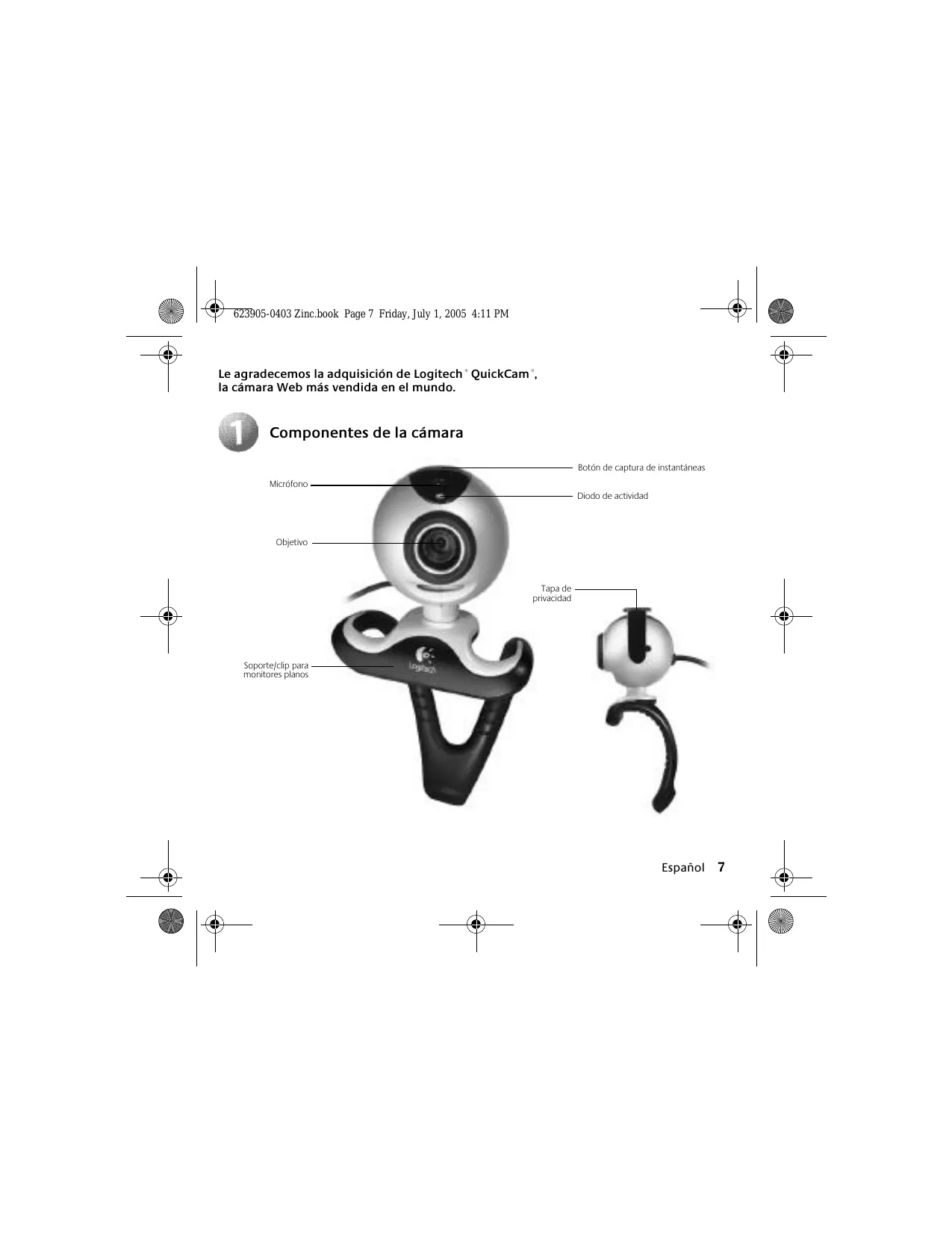
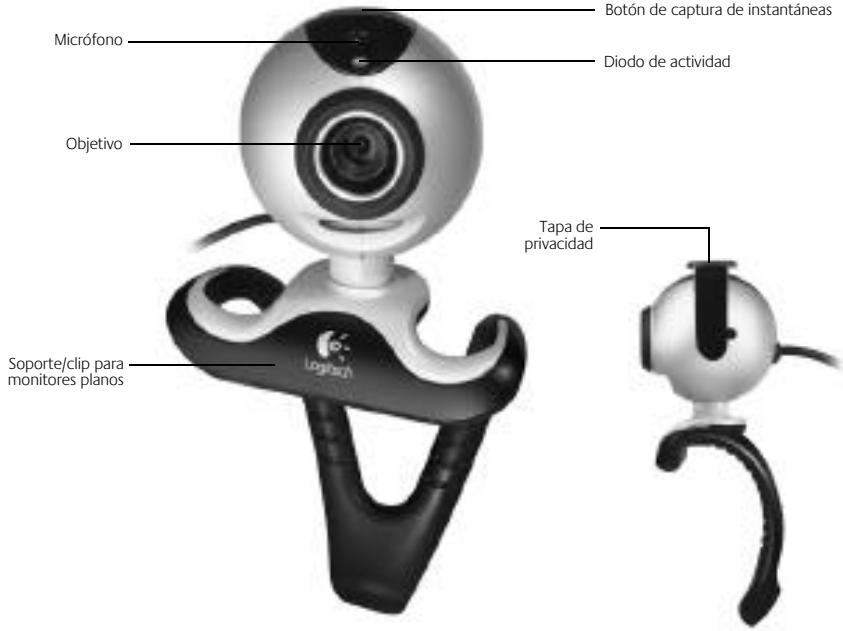
Componentes de la cámara

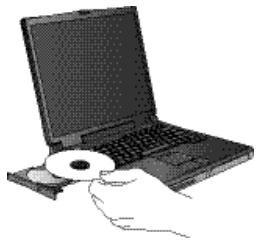
Instalación del software
- Instale el software antes que nada y siga las instrucciones en pantalla.
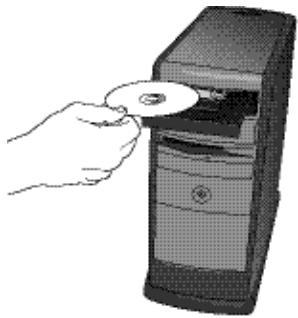
- Durante la instalación del software, se le pedirá que conecte el cable de la cámara al puerto USB:
- Espere hasta que se le indique que pueda conectar el cable al puerto USB del ordenador.
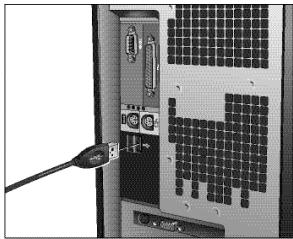
- Complete la instalación de software y hardware siguiendo las instrucciones en pantalla. Las instrucciones incluyen un asistente para el ajuste de audio, que garantizará una calidad de sonido óptima. Consulte el Manual de configuración de audio si desea más información.

Inicio del software
- Para iniciar el software, haga doble clic en el acceso directo a Logitech QuickCam en el escritorio, o haga clic en Inicio en la barra de tareas de Windows, y seleccione Programas\Logitech\Logitech QuickCam.
- Seleccione su aplicación favorita de mensajería instantánea con video, o uno de los módulos de software disponibles.

Colocación de la cámara y los altavoces
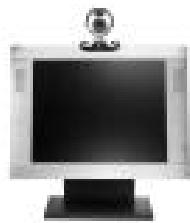
- Coloque la cámara sobre la parte central del monitor para obtener un contacto visual más directo.
- También puede colocarse sobre una mesa, o utilizarse como una cámara para tomar fotografías y grabar videos.
- Incline la cámara hacia arriba o hacia abajo, según convenga.
- Si usa la cámara con altavoces de sobremesa (no se incluyen), oriéntelos en ángulo, ligeramente separados del monitor, para garantizar una calidad de sonido óptima durante las videoconferencias.
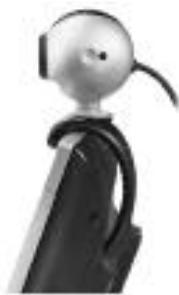
Coloque el clip en posición horizontal para que sirva de soporte sobre una superficie plana.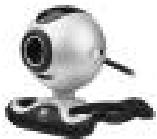

Configuración de audio
Si tiene pensado usar el micrófono integrado de la cámara o un casco telefónico, debe configurarlo. Siga las instrucciones del Manual de configuración de audio.
Iluminación. La tecnología Logitech® RightLight™ proporcionará automáticamente la mejor imagen en distintas condiciones de iluminación. No obstante, para lograr unos resultados óptimos, grabe los videos de modo que las fuentes de luz intensa queden detrás de la cámara, fuera de la imagen. Haga clic en el icono QuickCam en la bandeja del sistema de Windows y seleccione Configuración de cámara para acceder a controles adicionales de video, como Filtro para poca luz y Compensar color.
Panorámico, inclinación y zoom digital. Utilice el Ayudante rápido, que aparece automáticamente cuando se usa la cámara, para acceder a las funciones de panorámico, inclinación y zoom digital. Use el ratón y el teclado para ajustar el panorámico hacia la izquierda o la derecha, inclinar la cámara hacia arriba o hacia abajo, o acercar o alejar la imagen, mientras utiliza la mensajería instantánea con video o graba videos. Para más información, consulte el Sistema de ayuda del software.
Seguimiento facial. Active el seguimiento facial desde Controles de cámara para que la cámara siga sus movimientos.
Cancelación de eco. Ejecute el Asistente para el ajuste de audio en el software Logitech QuickCam para garantizar una calidad de sonido óptima. Consulte el Manual de configuración de audio si desea más información.
Toma de fotografías. Use la función QuickCapture™ en el software QuickCam para tomar fotografías con la cámara.
Actualizaciones de software. Para buscar nuevas actualizaciones de software, haga clic en el icono QuickCam en la bandeja del sistema de Windows y seleccione Buscar actualizaciones, o vaya a http://www.logitech.com/support.

Para obtener más información sobre la cámara y el software, inicie el programa Logitech QuickCam (Programas\Logitech\Logitech QuickCam) y haga clic en el botón Ayuda. Para más información sobre cámaras web Logitech QuickCam y otros productos Logitech, visite www.logitech.com.
Garantía limitada. Logitech garantiza la ausencia de anomalías importantes en lo referente a los materiales y fabricación de todos los productos de hardware suministrados con este documento durante un periodo de dos (2) años a partir de la fecha de adquisición del producto. La garantía limitada de Logitech es intransferible y protege exclusivamente al comprador original. Esta garantía otorga al usuario derechos legales específicos; puede que posea otros derechos que variarán de acuerdo con la legislación local.
Indemnización. La responsabilidad total de Logitech y la única indemnización a la que el usuario tendrá derecho en caso de incumplimiento de la garantía consistirá, a discreción de Logitech, en: (a) la reparación o sustitución del hardware o (b) el reembolso del importe abonado, siempre y cuando el hardware se devuelva al punto de venta, o cualquier otro lugar que Logitech indique, junto con una copia del recibo de compra. Los productos de hardware suministrados para reemplazar al original tendrán una garantía equivalente al periodo restante de la garantía original o a un periodo de treinta (30) días, prevaleciendo el periodo más largo. Estas disposiciones carecen de validez en aquellos casos en los que el hardware haya resultado dañado como consecuencia de un accidente o el uso indebido o incorrecto del producto, o a reparaciones, modificaciones o montajes no autorizados. Además, en el caso de los dispositivos inalámbricos, estas disposiciones carecen de validez si se utilizan pilas distintas a las recomendadas por Logitech. En caso de que Logitech lo solicite, debe demostrar la fecha de compra original del hardware mediante un comprobante de compra o un recibo detallado y fechado.
RENUNCIA DE GARANTÍA. LAS GARANTÍAS DETALLADAS EN EL PRESENTE CONTRATO SUSTITUYEN A TODAS LAS DEMÁS GARANTÍAS. LOGITECH Y SUS PROVEEDORES RECHAZAN EXPRESAMENTE EL RESTO DE GARANTÍAS, INCLUIDAS, PERO SIN LIMITARSE A, LAS GARANTÍAS IMPLÍCITAS DE COMERCIALIZACIÓN Y ADECUACIÓN PARA UN USO ESPECÍFICO, Y LA GARANTÍA DE NO INFRACCIÓN DE LOS DERECHOS DE TERCEROS RESPECTO AL HARDWARE, SOFTWARE, DOCUMENTACIÓN O CUALQUIER OTRO MATERIAL SUMINISTRADO POR LOGITECH O SUS PROVEEDORES, Y CUALQUIER GARANTÍA DE NO INTROMISIÓN O EXACTITUD DEL CONTENIDO DE LA INFORMACIÓN. NINGÚN DISTRIBUIDOR, AGENTE NI EMPLEADO DE LOGITECH ESTÁ AUTORIZADO A INTRODUCIR MODIFICACIONES, AMPLIACIONES NI ADICIONES EN LA PRESENTE GARANTÍA. Dado que en algunas jurisdicciones no se permiten las limitaciones de duración de una garantía, puede que las restricciones expuestas arriba no le sean aplicables.
LIMITACIÓN DE RESPONSABILIDAD. EN NINGÚN CASO SE PODRÁ CONSIDERAR A LOGITECH NI A SUS PROVEEDORES RESPONSABLES POR NINGÚN COSTE INCURRIDO DURANTE EL ABASTECIMIENTO O SUSTITUCIÓN DE PRODUCTOS O SERVICIOS, NI POR LA PÉRDIDA DE BENEFICIOS, INFORMACIÓN NI DATOS, NI POR NINGÚN OTRO DAÑO ESPECIAL, INDIRECTO, RESULTANTE O FORTUITO DERIVADO EN CUALQUIER FORMA DE LA VENTA, EL USO O LA NO DISPONIBILIDAD DEL USO DE UN PRODUCTO O SERVICIO DE LOGITECH, INCLUSO CUANDO SE HAYA NOTIFICADO A LOGITECH LA POSIBILIDAD DE TALES DAÑOS. LA RESPONSABILIDAD DE LOGITECH Y SUS PROVEEDORES SE LIMITARÁ, EN TODOS LOS CASOS, AL IMPORTE REAL ABONADO POR PRODUCTOS O SERVICIOS DE LOGITECH. DADO QUE EN ALGUNAS JURISDICCIONES NO SE PERMITEN LAS EXCLUSIONES O LIMITACIONES DE RESPONSABILIDAD POR DAÑOS RESULTANTES O FORTUITOS, PUEDE QUE LAS LIMITACIONES EXPUESTAS ARRIBA NO LE SEAN APLICABLES. ASÍ, LA LIMITACIÓN ANTERIOR CARECERÁ DE VALIDEZ EN CASO DE LESIONES PERSONALES, EN QUE Y EN LA MEDIDA EN QUE LA LEY VIGENTE CONSIDERE RESPONSABLE AL FABRICANTE.
Las cámaras Logitech deben utilizarse bajo lo permitido por la ley. Es posible que las leyes de algunos países o estados prohíban el uso de cámaras digitales para PC, tales como la grabación subrepticia de audio o video para ciertos propósitos. En caso de dudas sobre la legalidad del uso que piensa hacer de su cámara, consulte con las autoridades competentes antes de utilizarla.
Pruebas UL. El producto ha pasado las pruebas UL y solo deben usarse con otros dispositivos con certificación UL.