MANUAL DE UTILIZADOR QuickCam Pro 5000 LOGITECH
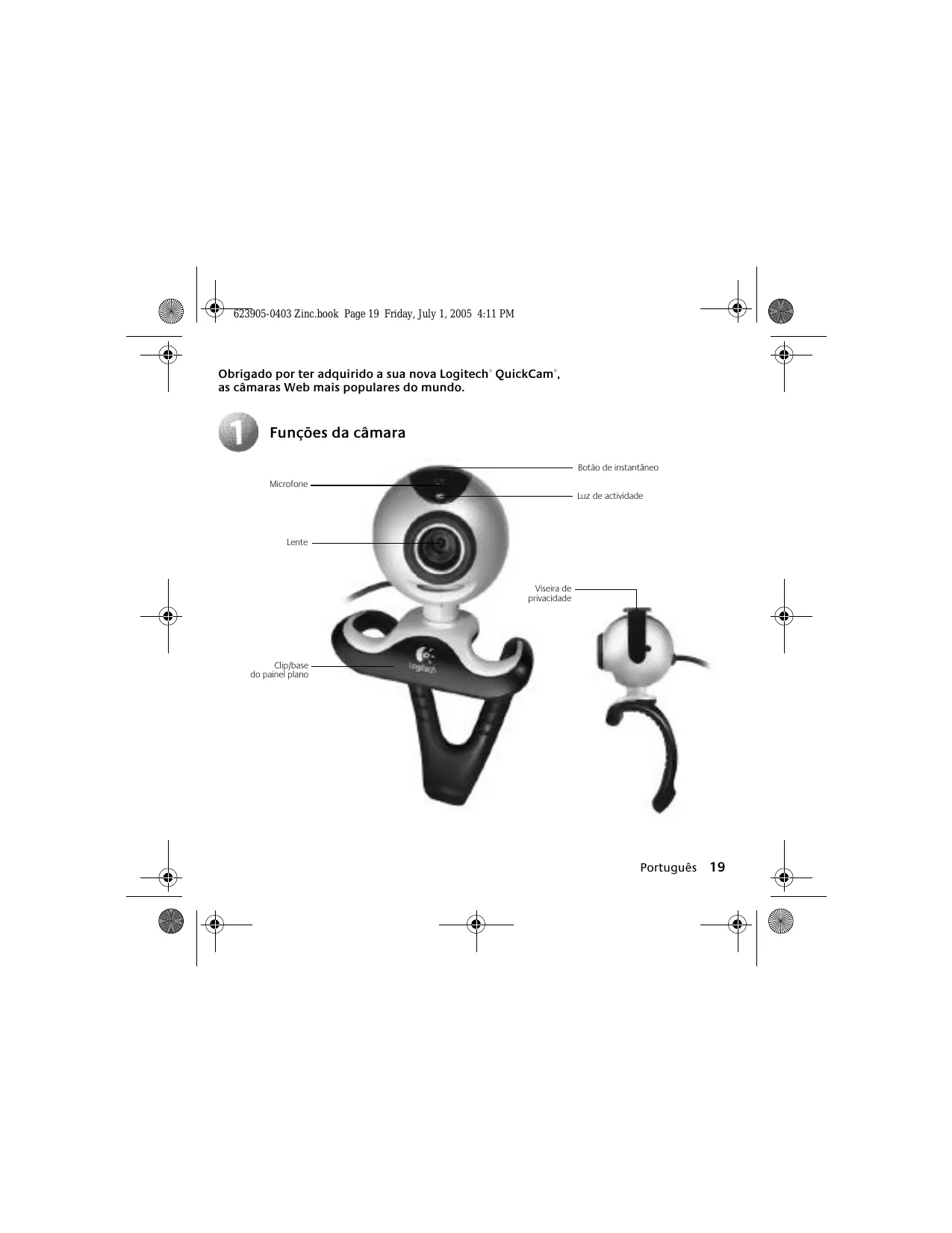
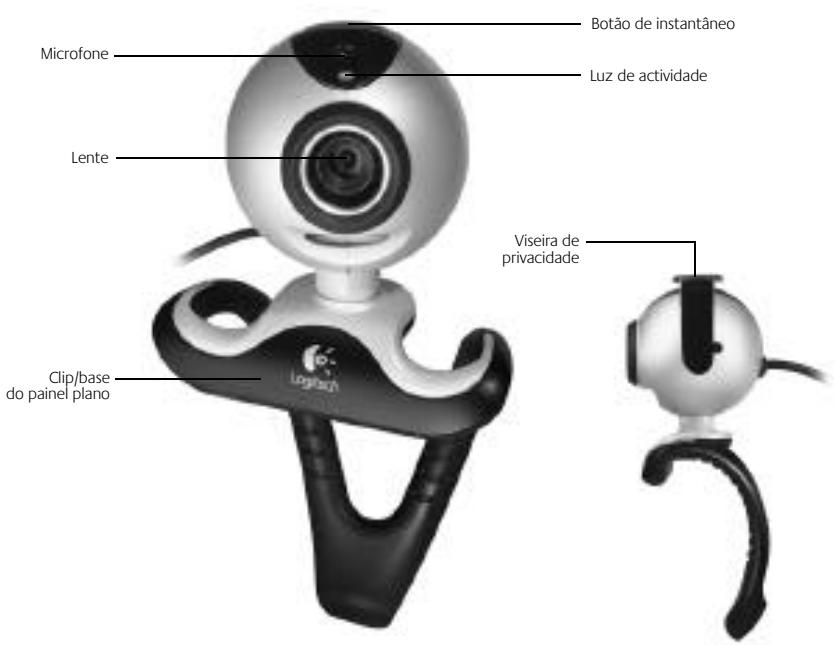
Obrigado por ter adquirido a sua nova Logitech QuickCam, as câmeras Web mais populares do mundo.
Funções da câmera

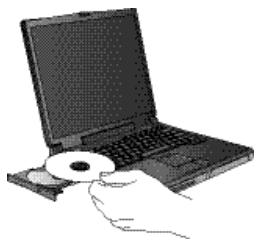
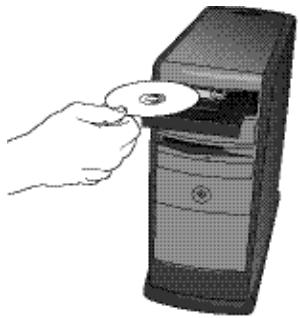
Instalar o software
- Instale o software PRIMEIRO e siga as instruções no ecrã.
- Durante a instalação do software, ser-lhe-á pedido que ligue o cabo USB da câmera à porta USB:
- Espere até aparecer o pedido do software antes de introduzir o cabo na porta USB do computador.
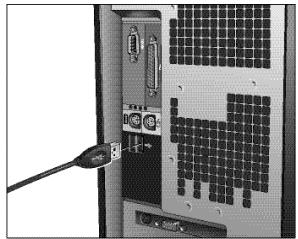
- Termine a instalação do software e hardware seguindo as instruções no ecrã. Estas instruções incluem um assistente de sintonização de áudio, o que irá garantir um desempenho de áudio excelente. Consulte o Guia de configuração de áudio para obter mais informações.

Iniciar o software
- Para iniciar o software, faça duplo clique no atalho Logitech QuickCam no ambiente de trabalho ou clique em Iniciar na barra de tarefas do Windows e selecione Programas\Logitech\Logitech QuickCam.
- Escolha a aplicação de mensagem de vídeo instantânea favorita, ou escolha uma das outras atividades do software disponíveis.

Posicionar a câmera e os altifalantes
- Coloque a câmera no centro do monitor do seu computador para um excelente contacto de olhos.
- Pode também colocar a câmera numa secretária ou segurá-la na mão para tirar uma fotografia ou captar um vídeo.
- Mova a câmera para cima ou para baixo para obter a melhor posição.
- Se estiver a utilizar a câmera com alto-falantes de secretária (não incluídos), afaste ligeiramente os alto-falantes do monitor do computador para garantir um desempenho de áudio excelente durante as chamadas de vídeo.
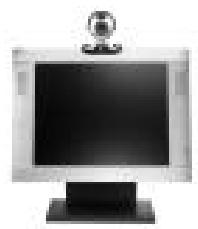
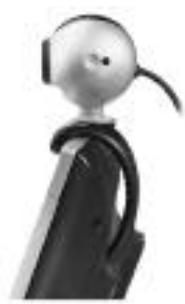
Iguale os suportes para colocar a câmera em qualquer superfície plana.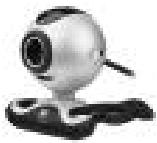

Configuração de áudio
Se quiser utilizar o microfone incorporado da câmera ou uns auscultadores, tem de os configurar para que funcionem adequadamente. Siga as instruções no Guia de configuração de áudio para concluir esta tarefa.
Iluminação. A Tecnologia Logitech RightLight fornece automaticamente a melhor imagem numa variedade de condições de iluminação. No entanto, para obter os melhores resultados, faça vídeos com fontes de luz brilhante às vezes a câmera e fora da área da imagem sempre que possível. Clique no ícone QuickCam no tabuleiro do Sistema Windows e selecione Definições da câmera para obter controlos de vídeo adicionais, como Filtro de luz refletida e Ajuste de cor.
Pan, inclinação e zoom digitais. Utilize o Assistente rápido, que aparece automaticamente ao usar a câmera, para aceder às funções Pan, Inclinação e Zoom digitais. Utilize o rato e o teclado para movimentar para a esquerda e direita, inclinar para cima e para baixo ou para ampliar ou reduzir quando estiver a usar os serviços de mensagens de vídeo instantâneas ou a gravar vídeos. (Consulte o Sistema de ajuda do software para obter mais informações.)
Rastreio de rosto. Ative o rastreio de rosto a partir de "Controlos da Câmera" para a câmera acompanhar os seus movimentos.
Cancelamento do eco. Execute o assistente de sintonização de áudio a partir do software Logitech QuickCam para garantir um desempenho de áudio excelente. Consulte o Guia de configuração de áudio para obter mais informações.
Tirar fotografia. Utilize a função QuickCapture™ do software QuickCam para tirar fotografias.
Atualizações de software. Para verificar se existem novas atualizações de software, clique no ícone QuickCam no tabuleiro do sistema e selecione Verificar atualizações ou aceda a http://www.logitech.com/support.

Saber mais sobre a câmera
Para obter mais informações sobre a câmera e o software, aceda ao software Logitech QuickCam (Programas\Logitech\Logitech QuickCam) e, em seguida, clique no botão Ajuda. Para obter informações adicionais sobre as câmeras Web Logitech QuickCam, assim como sobre outros produtos da Logitech, visite www.logitech.com.
Garantia limitada. A Logitech garante que qualquer produto de hardware que acompanha esta documentação está isento de defeitos significativos no material e no fabrico por um período de dois (2) anos a partir da data da compra. A garantia limitada da Logitech não é transferível, sendo exclusiva do comprador original. Esta garantia confere-lhe direitos específicos, sendo admissível que, em cada caso, a legislação local lhe confira outros direitos.
Salvaguardas. A responsabilidade integral da Logitech e as salvaguardas a que exclusivamente tem direito por violação da garantia serão, de acordo com a discricionariedade da Logitech, as seguintes: (a) reparar ou substituir o hardware ou (b) reembolsar o valor, desde que o hardware seja devolvido ao local de compra ou a outro local que a Logitech indicar, com a cópia do recibo da compra. A substituição do hardware será garantida durante o período restante da garantia original ou trinta (30) dias, o que for mais longo. Estas salvaguardas serão nulas se o defeito do hardware tiver resultado de acidente, maus tratos e mau uso, ou de uma reparação, de uma modificação ou de uma desmontagem não autorizadas. Além disso, para dispositivos sem fios, estas salvaguardas serão nulas se utilizar pilhas das diferentes das recomendadas pela Logitech. A pedido da Logitech, deverá provar a data da compra original do hardware apresentando uma fatura datada ou um recibo com especificações.
REJEIÇÃO DE OUTRAS GARANTIAS. AS GARANTIAS EXPRESSAMENTE ESTIPULADAS NESTE CONTRATO SUBSTITUEM TODAS AS OUTRAS GARANTIAS. A LOGITECH E OS SEUS FORNECEDORES EXCLUEM EXPRESSAMENTE TODAS AS OUTRAS GARANTIAS, INCLUINDO, MAS SEM CARÁTER LIMITATIVO, AS GARANTIAS IMPLÍCITAS DE COMERCIABILIDADE E ADEQUAÇÃO A UM PROPÓSITO ESPECIAL E A NÃO VIOLAÇÃO DOS DIREITOS DE TERCEIROS NO QUE RESPEITA AO HARDWARE, AO SOFTWARE, À DOCUMENTAÇÃO E A OUTROS MATERIAIS FORNECIDOS PELA LOGITECH E/OU POR SEUS FORNECEDORES, E QUAISQUER GARANTIAS DE NÃO INTERFERÊNCIA OU PRECISÃO DE CONTEÚDO INFORMATIVO. NENHUM REVENDEDOR, AGENTE OU EMPREGADO DA LOGITECH ESTÁ AUTORIZADO A FAZER QUALQUER MODIFICAÇÃO, EXTENSÃO OU ADITAMENTO A ESTA GARANTIA. Algumas jurisdições não permitem a limitação do período de vigência de uma garantia implícita, pelo que a limitação acima referida poderá não ser-lhe aplicável.
LIMITAÇÃO DA RESPONSABILIDADE. A LOGITECH OU OS SEUS FORNECEDORES NÃO SERÃO RESPONSÁVEIS, EM CIRCUNSTÂNCIA ALGUMA, POR QUAISQUER CUSTOS DE OBTENÇÃO DE PRODUTOS OU SERVIÇOS DE SUBSTITUIÇÃO, PERDA DE LUCROS, PERDA DE INFORMAÇÕES OU DE DADOS OU POR QUAISQUER OUTROS DANOS ESPECIAIS, INDIRETOS, CONSEQUENTES OU DIRETOS DECORRENTES, DE ALGUMA FORMA, DA VENDA OU UTILIZAÇÃO OU INCAPACIDADE DE UTILIZAÇÃO DE QUALQUER PRODUTO OU SERVIÇO DA LOGITECH, MESMO QUE ESTA TENHA SIDO INFORMADA DA POSSIBILIDADE DE OCORRÊNCIA DE TAIS DANOS. O MONTANTE TOTAL DA RESPONSABILIDADE DA LOGITECH E DOS SEUS FORNECEDORES NÃO EXCEDERÁ, EM CASO ALGUM, O MONTANTE EFETIVAMENTE DESEMBOLSADO PELO PRODUTO OU SERVIÇO DA LOGITECH QUE VENHA A DAR ORIGEM À RESPONSABILIDADE. Algumas jurisdições não permitem a exclusão ou limitação de danos diretos ou indiretos, pelo que a limitação acima referida pode não ser-lhe aplicável. As limitações acima indicadas não são aplicadas em caso de danos pessoais nas situações e na medida em que tal legislação aplicável exija tal responsabilidade.
Os produtos de câmera da Logitech foram concebidos para uma utilização legal. Determinadas utilizações de produtos de câmera digital para PC poderão ser proibidas pelas leis de alguns países ou estados, como por exemplo a gravação furtiva de comunicações de áudio e/ou vídeo para determinados objetivos. Para obter informações sobre a legitimidade de uma utilização proposta do seu produto, consulte uma autoridade jurídica antes de agir.
Teste UL. O produto foi submetido ao teste UL e deve ser utilizado somente com dispositivos listados em UL.