H530 - Casque audio LOGITECH - Notice d'utilisation et mode d'emploi gratuit
Retrouvez gratuitement la notice de l'appareil H530 LOGITECH au format PDF.


| Type de produit | Casque audio USB stéréo |
| Marque | Logitech |
| Modèle | H530 |
| Dimensions (approx.) | 18 x 16 x 6 cm |
| Poids (approx.) | 170 g |
| Alimentation | Via port USB de l'ordinateur |
| Longueur du câble | Environ 2 m |
| Type de connexion | USB |
| Bouton de sourdine | Sur l'oreillette droite, avec témoin lumineux rouge |
| Commandes audio | 3 modes : appels PC, jeux, musique/utilisation générale |
| Technologie audio | Son à large bande (Super Wideband) |
| Compatibilité logicielle | Logitech Vid, Skype 4.0+ (Windows), Skype 2.8+ (Mac) |
| Microphone | Intégré, avec indicateur de sourdine rouge |
| Systèmes d'exploitation supportés | Windows, Mac OS X |
| Entretien et nettoyage | Nettoyer avec un chiffon doux et sec. Ne pas utiliser de produits abrasifs. |
| Sécurité | Utiliser à volume modéré pour éviter les lésions auditives. Débrancher en cas d'orage. |
| Pièces détachées et réparabilité | Contacter le service client Logitech. Pas de pièces détachées disponibles au détail. |
| Garantie | 2 ans (selon pays) |
| Informations générales | Casque USB plug-and-play. Idéal pour les communications vocales et le divertissement. |
| Contenu de l'emballage | Casque H530, guide d'installation rapide |
FOIRE AUX QUESTIONS - H530 LOGITECH
Questions des utilisateurs sur H530 LOGITECH
0 question sur cet appareil. Repondez a celles que vous connaissez ou posez la votre.
Poser une nouvelle question sur cet appareil
Téléchargez la notice de votre Casque audio au format PDF gratuitement ! Retrouvez votre notice H530 - LOGITECH et reprennez votre appareil électronique en main. Sur cette page sont publiés tous les documents nécessaires à l'utilisation de votre appareil H530 de la marque LOGITECH.
MODE D'EMPLOI H530 LOGITECH
Le bouton de sourdine du micro se trouve sur l'oreillette de droite (logo Logitech®). Lorsque la sourdine est activée, le témoin rouge du micro s'allume.
23 Français
5
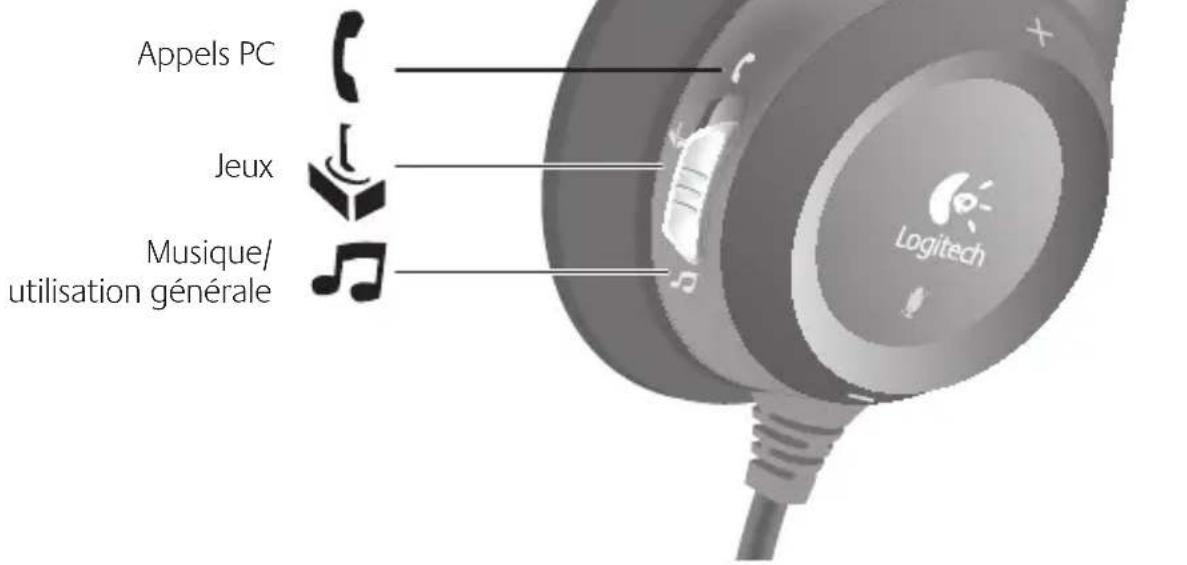
Votre casque dispose de trois commandes audio placées sur l'oreillette qui permettent d'optimiser instantanément la performance audio en fonction de votre activité.
Aide à la configuration
Le casque ne fonctionne pas? Vous n'entendez aucun son?
- Le câble du casque est-il correctement raccordé au port USB de l'ordinateur?
- Définissez le casque en tant que dispositif audio actif au sein de l'application. Faites de même pour le panneau de configuration sur Windows ^ ou pour vos préférences système sur Mac ^ OS X.
- Réglez les paramètres de volume et du micro sur un niveau audible à la fois dans l'application et dans le système d'exploitation.
- Essayez de redémarrer l'application.
- L'utilisation d'un hub USB peut entraver les performances du casque. Branchez le casque directement sur un port USB de l'ordinateur afin d'obtenir une qualité d'écoute optimale.
Découvrez d'autres conseils de dépannage sur le site www.logitech.com.
Remarque: votre casque Logitech ^® USB Headset H530 offre un son de qualité à bande large. Pour utiliser cette technologie, vous devez disposer de Logitech Vid ^™ , de Skype ^™ 4.0 pour Windows ^® ou version ultérieure et de Skype 2.8 pour Mac ^® ou version ultérieure. Pour plus d'informations, consultez le site www.logitech.com/superwidebandaudio.
Qu'en pensez-vous?
Prenez quelques minutes pour nous faire part de vos commentaires. Vous venez d'acheter ce produit et nous vous en félicitons.\*
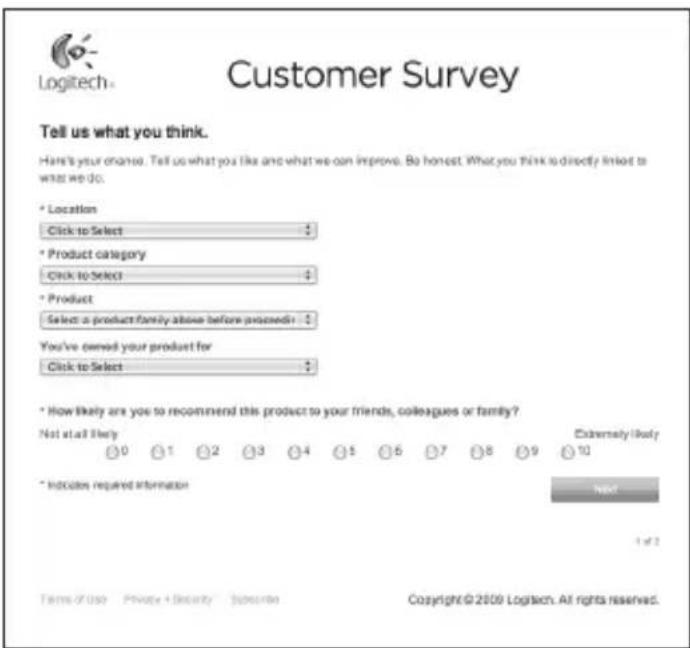
* L'exemple d'enquête clientèle présenté ici est en anglais. Logitech dispose d'un site Web en plusieurs langues.