H530 - Koptelefoon LOGITECH - Gratis gebruiksaanwijzing en handleiding
Vind de handleiding van het apparaat gratis H530 LOGITECH in PDF-formaat.



| Producttype | USB stereo audioheadset |
| Merk | Logitech |
| Model | H530 |
| Afmetingen (ongeveer) | 18 x 16 x 6 cm |
| Gewicht (ongeveer) | 170 g |
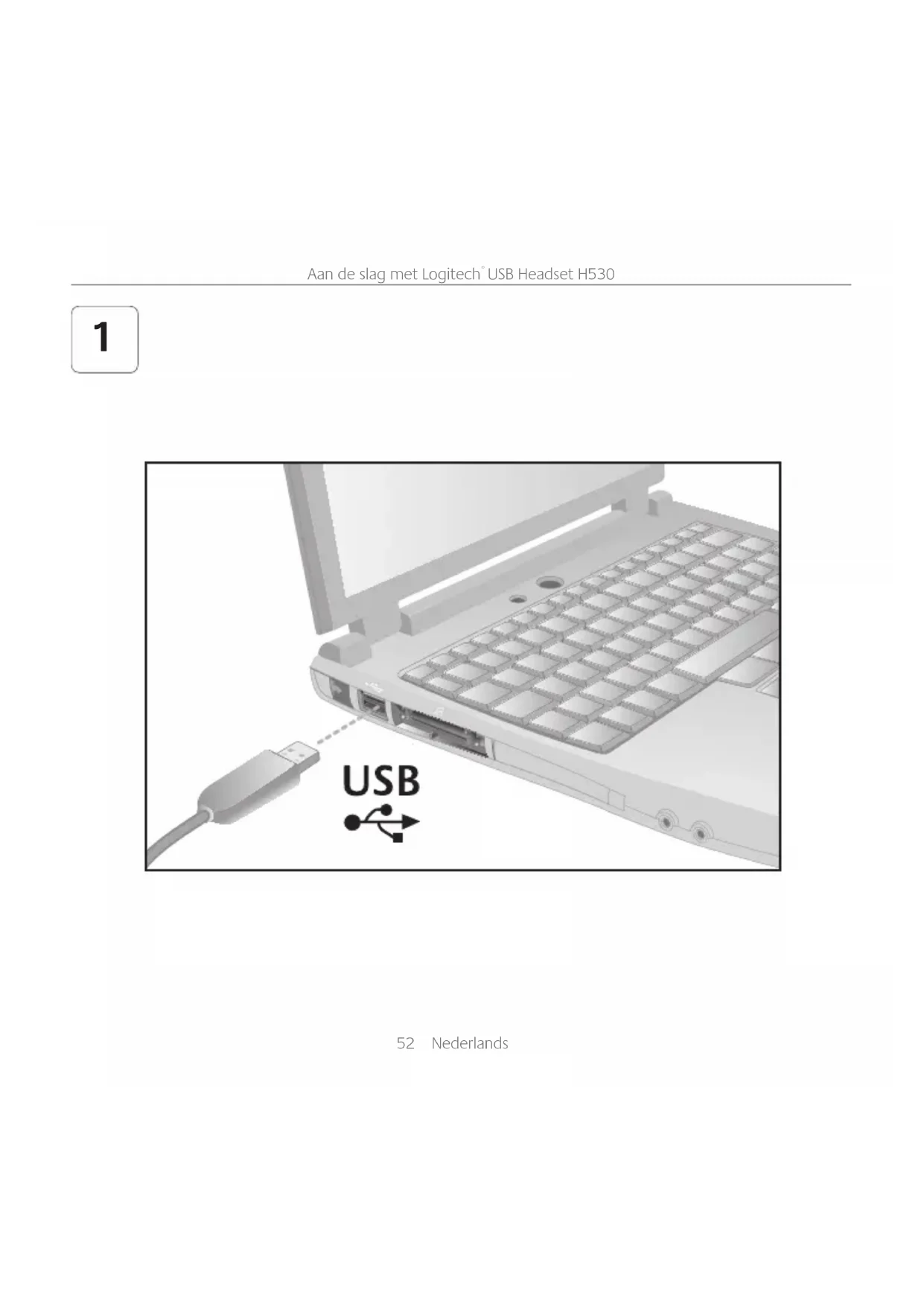
| Voeding | Via USB-poort van de computer |
| Kabellengte | Ongeveer 2 m |
| Connectortype | USB |
| Demperknop | Op de rechteroorschelp, met rode indicator |
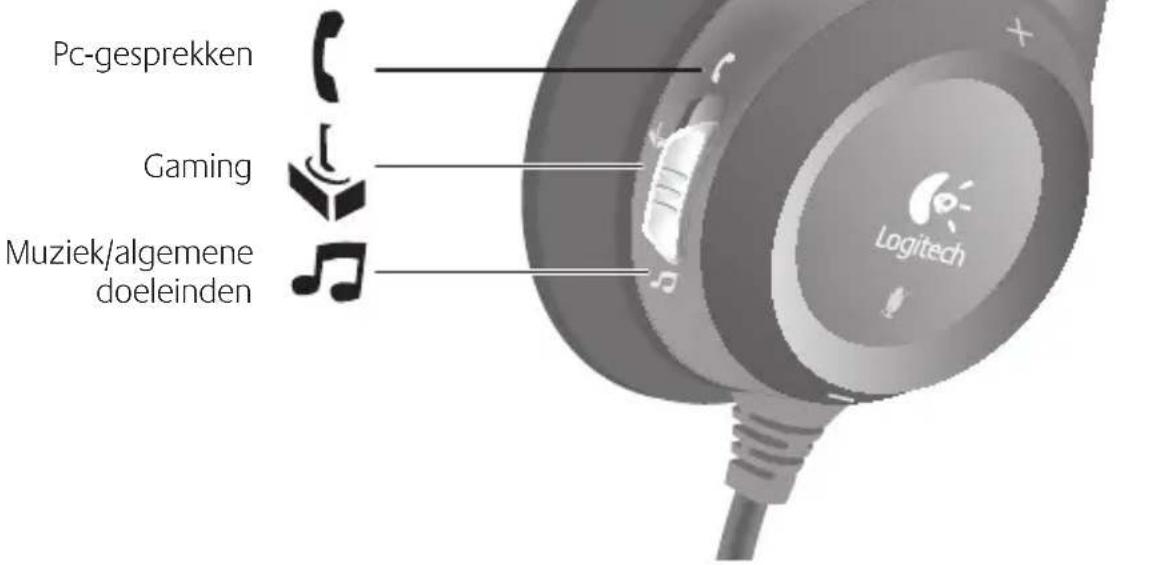
| Audiobediening | 3 modi: pc-gesprekken, games, muziek/algemeen gebruik |
| Audiotechnologie | Breedbandgeluid (Super Wideband) |
| Softwarecompatibiliteit | Logitech Vid, Skype 4.0+ (Windows), Skype 2.8+ (Mac) |
| Microfoon | Ingebouwd, met rode demperindicator |
| Ondersteunde besturingssystemen | Windows, Mac OS X |
| Onderhoud en reiniging | Reinig met een zachte, droge doek. Gebruik geen schurende producten. |
| Veiligheid | Gebruik op matig volume om gehoorschade te voorkomen. Ontkoppel bij onweer. |
| Onderdelen en repareerbaarheid | Neem contact op met Logitech klantenservice. Geen losse onderdelen verkrijgbaar. |
| Garantie | 2 jaar (afhankelijk van land) |
| Algemene informatie | USB plug-and-play headset. Ideaal voor spraakcommunicatie en entertainment. |
| Inhoud van de verpakking | H530 headset, snelle installatiegids |
Veelgestelde vragen - H530 LOGITECH
Gebruikersvragen over H530 LOGITECH
0 vraag over dit apparaat. Beantwoord die u kent of stel uw eigen vraag.
Stel een nieuwe vraag over dit apparaat
Download de handleiding voor uw Koptelefoon in PDF-formaat gratis! Vind uw handleiding H530 - LOGITECH en neem uw elektronisch apparaat weer in handen. Op deze pagina staan alle documenten die nodig zijn voor het gebruik van uw apparaat. H530 van het merk LOGITECH.
GEBRUIKSAANWIJZING H530 LOGITECH
Het Logitech®-logo op het rechteroorstuk is de mute-knop van de microfoon.
Als deze geactiveerd is, zal het rode lichtje op de microfoon branden om aan te geven dat de microfoon gedempt is.
5
Uw headset heeft drie audioknoppen op de oortelefoon die de audioprestaties voor uw activiteit onmiddellijk kunnen optimaliseren.
Hulp nodig bij de set-up?
Geen goed geluid? Hoort u helemaal geen geluid?
- Is het draad van de headset goed aangesloten op de USB-poort van de computer?
- Stel de headset in als het actieve geluidsapparaat in de toepassing. Doe dit ook voor het Configuratiescherm van Windows ^ of Systeemvoorkeuren van Mac ^ OS X.
- Zet de instellingen van het volume en de microfoon op een hoorbaar niveau in het besturingssysteem en de toepassing.
- Probeer of het opnieuw starten van de toepassing helpt.
- Gebruik van een USB-hub kan tot verminderde prestaties van de headset leiden. Sluit de headset rechtstreeks op een USB-poort van de computer aan voor de beste luisterervaring.
Ga naar www.logitech.com voor meer tips voor uw problemen.
N.B. Uw Logitech ^® USB Headset H530 heeft de functie super breedbandgeluid. Wilt u super breedbandgeluid gebruiken, dan moet u Logitech Vid ^™ , Skype ^® 4.0 voor Windows ^® of later en Skype 2.8 voor Mac ^® of later hebben. Ga naar www.logitech.com/superwidebandaudio voor meer informatie.
Wat vindt u?
Neem even de tijd om ons uw mening te geven. Hartelijk dank voor de aanschaf van ons product.\*
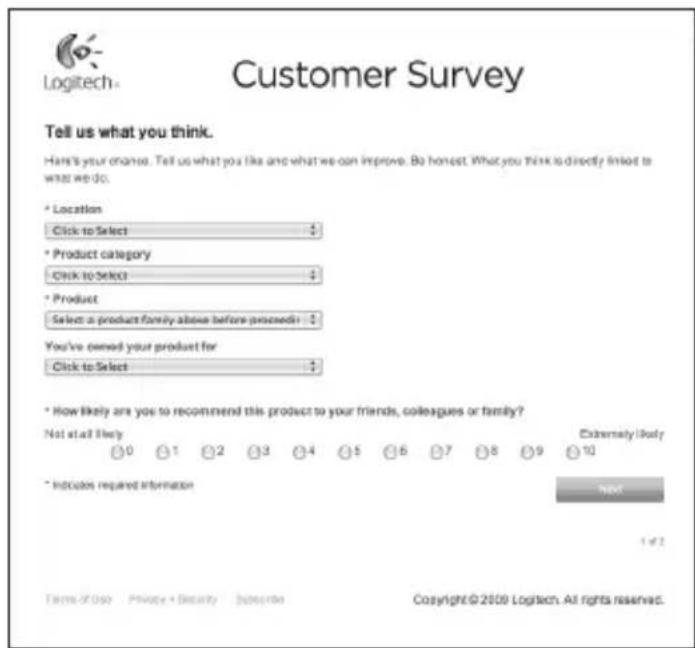
* Dit voorbeeld van een Klantenenquête is in het Engels. Op de Logitech-website worden vele talen ondersteund.