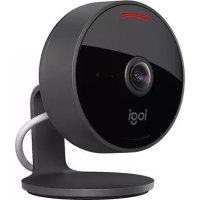
Circle View - Appareil photo LOGITECH - Notice d'utilisation et mode d'emploi gratuit
Retrouvez gratuitement la notice de l'appareil Circle View LOGITECH au format PDF.

| Type de produit | Caméra de surveillance connectée intérieure |
| Marque | Logitech |
| Modèle | Circle View |
| Dimensions (L x l x H) | 7,5 cm x 7,5 cm x 12 cm (estimation) |
| Poids | Environ 200 g |
| Alimentation | Batterie rechargeable lithium-ion intégrée, charge via adaptateur USB 5V/1A fourni |
| Autonomie de la batterie | Variable selon l'utilisation, plusieurs semaines en mode veille |
| Connectivité | Wi-Fi 802.11 b/g/n (2,4 GHz), Bluetooth 4.0 pour la configuration |
| Compatibilité | iOS 8.0+ et Android 4.4+, Apple HomeKit |
| Résolution vidéo | HD 1080p (1920 x 1080) |
| Vision nocturne | Oui, avec LED infrarouge |
| Angle de vision | 180° (diagonale) |
| Audio | Microphone et haut-parleur intégrés, audio bidirectionnel |
| Fonctions principales | Détection de mouvement, alertes push, enregistrement cloud (abonnement requis), diffusion en direct, zoom numérique |
| Stockage | Cloud (via abonnement Logitech Circle Safe) |
| Montage | Magnétique sur support mural fourni, ou posée sur une surface plane |
| Entretien et nettoyage | Nettoyer avec un chiffon doux et sec. Ne pas utiliser de produits abrasifs. |
| Sécurité | Chiffrement des données, connexion sécurisée, protection par mot de passe |
| Pièces détachées et réparabilité | Batterie intégrée non remplaçable par l'utilisateur. Câble USB et adaptateur secteur inclus. Assistance technique Logitech. |
| Informations générales | Garantie 1 an. Fabriqué en Chine. Température de fonctionnement : 0°C à 40°C. |
FOIRE AUX QUESTIONS - Circle View LOGITECH
Questions des utilisateurs sur Circle View LOGITECH
0 question sur cet appareil. Repondez a celles que vous connaissez ou posez la votre.
Poser une nouvelle question sur cet appareil
Téléchargez la notice de votre Appareil photo au format PDF gratuitement ! Retrouvez votre notice Circle View - LOGITECH et reprennez votre appareil électronique en main. Sur cette page sont publiés tous les documents nécessaires à l'utilisation de votre appareil Circle View de la marque LOGITECH.
MODE D'EMPLOI Circle View LOGITECH
Guide d'installation
FR - Bienvenue chez vous
Qu'il s'agisse de vos enfants, de vos animaux ou d'intrus, ne manquez pas un seul événement grâce à laamera de surveillance connectée Circle. Circle est simple à configurer: saisissez votre smartphone ou tablette et suivez la procédure.
Points à connaître pour commencer
- Connexion Internet Wi-Fi haut débit
- Système d'exploitation et dispositif: iOS 8.0 ou version ultérieure avec iPhone 4s ou version ultérieure, iPad mini ou version ultérieure, iPad 3 ou version ultérieure, iPod Touch (5° génération) ou version ultérieure, Android® 4.4 ou version ultérieure avec Bluetooth ® Dispositif Smart
Caméra HD avec batterie rechargeable
Fixation murale magnétique
SujeciOn magnetica Anillo de cargo con cable USB de 3 metros (10 pies)

Anneau de recharge avec cable USB de 3 m
USB power adapter
Adaptateur USB
Pour en savoir plus sur la configuration, suivez les instructions ci-dessous ou regardez le guide video sur logi.com/circle/CameraSetup
a une prise murale et placez la camera dessus
Le témoin lumineux vous indique ce que fait Circle
Diffusion en direct Connexion au Wi-Fi Charge de
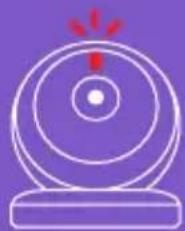
la batterie faible ou erreur
Réinitialisez les paramètres d'usine d'une camera
Appuyez pendant 6 secondes
Attendez d'entendre 2 bips

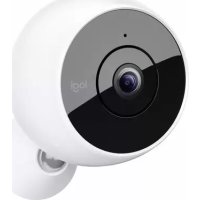
Marque : LOGITECH
Modèle : Circle View
Catégorie : Appareil photo