
Click Smart 310 - Appareil photo LOGITECH - Notice d'utilisation et mode d'emploi gratuit
Retrouvez gratuitement la notice de l'appareil Click Smart 310 LOGITECH au format PDF.


| Marque | Logitech |
| Modèle | ClickSmart 310 |
| Type de produit | Appareil photo numérique / Webcam |
| Alimentation | 2 piles alcalines AAA |
| Résolution photo | Haute : 352 x 288 pixels (40 photos) ; Basse : 176 x 144 pixels (160 photos) |
| Résolution vidéo | 176 x 144 pixels (15 secondes / 225 images) |
| Modes de capture | Photo, Vidéo, Capture multiple (5 photos à 1 seconde d’intervalle) |
| Minuteur | 10 secondes |
| Stockage | Mémoire interne (pas de carte mémoire) |
| Connectivité | USB via socle |
| Fonctions logicielles | Transfert QuickSync, Galerie, Création d’album Web, Envoi par courriel |
| Utilisation comme webcam | Oui, avec logiciel Logitech inclus |
| Extinction automatique | Après 30 secondes d’inactivité |
| Garantie | 2 ans à compter de la date d’achat |
| Normes | FCC Partie 15 Classe B, ICES-003 Classe B, RSS-210 |
| Entretien | Éviter températures extrêmes, exposition au soleil, immersion dans l’eau. Nettoyer avec un chiffon doux et sec. |
FOIRE AUX QUESTIONS - Click Smart 310 LOGITECH
Questions des utilisateurs sur Click Smart 310 LOGITECH
0 question sur cet appareil. Repondez a celles que vous connaissez ou posez la votre.
Poser une nouvelle question sur cet appareil
Téléchargez la notice de votre Appareil photo au format PDF gratuitement ! Retrouvez votre notice Click Smart 310 - LOGITECH et reprennez votre appareil électronique en main. Sur cette page sont publiés tous les documents nécessaires à l'utilisation de votre appareil Click Smart 310 de la marque LOGITECH.
MODE D'EMPLOI Click Smart 310 LOGITECH
© 2001 Logitech. Tous droits réservés. Logitech, le logo Logitech et les autres marques Logitech sont la propriété exclusive de Logitech et sont susceptibles d'être des marques déposées. Toutes les autres marques sont la propriété exclusive de leurs détenteurs respectifs. Logitech décline toute responsabilité en cas d'erreurs dans ce manuel. Les informations énoncées dans le présent document peuvent faire l'objet de modifications sans avis préalable.
Les produits QuickCam de Logitech doivent faire l'objet d'une utilisation légale. Certaines utilisations de caméras numériques pour PC peuvent être interdifiés par les lois locales dans certains pays ou états, telles que l'enregistrement clandestin de communications audio et/ou vidéo pour des usages particuliers. Pour toute question concernant la légalité de l'utilisation proposée de votre produit, veuillez consulter une autorité légale locale au préalable. Garantie limitée. Logitech certifie que les produits matériels accompagnant cette documentation sont exempts de tout défaut de fabrication et sont garantis pendant une période de deux (2) ans à compter de la date d'achat. La garantie de Logitech est limitée à l'acheteur initial et ne peut faire l'objet d'un transfert. La présente garantie vous confère certains droits légaux spécifiques. Vous pouvez détenir d'autres droits variant selon les lois locales. Recours. En cas de rupture de garantie l'intégralité de la responsabilité de Logitech et votre recours exclusif consisteront, au choix de Logitech, à: (a) réparer ou remplacer le matériel, sous réserve que le matériel soit renvoyé au point de vente ou à tout autre lieu indiqué par Logitech, accompagné d'une copie du justificatif d'achat, ou (b) rembourser le prix d'achat. Tout matériel remplacé sera garanti jusqu'à échéance de la garantie d'origine ou pour une durée de trente (30) jours, en fonction de la période la plus longue. Ces recours sont nuls si la défaillance du matériel est due à un accident, à un mauvais traitement ou à une utilisation inappropriée. Renonciation de garantie. LES GARANTIES PREVUES DANS CET ACCORD REMPLACENT TOUTES LES AUTRES GARANTIES. LOGITECH ET SES FOURNISSEURS EXCLUENT EXPRESSEMENT TOUTES AUTRES GARANTIES, Y COMPRIS SANS QUE CETTE ENUMERATION SOIT LIMITATIVE, TOUTES GARANTIES IMPLICITES DU CARACTERE ADEQUAT POUR LA COMMERCIALISATION OU UN USAGE PARTICULIER, AINSI QUE LES GARANTIES DE RESPECT DE DROITS DE TIERS CONCERNANT LE MATERIEL. AUCUN DISTRIBUTEUR, AGENT OU EMPLOYE DE LOGITECH N'EST AUTORISE A EFFECTUER DES MODIFICATIONS, DES EXTENSIONS OU DES AJOUTS DANS CETTE GARANTIE. Certaines juridictions ne reconnaissent pas les limitations de durée des garanties implicites; il est donc possible que la limitation susmentionnée ne s'applique pas à votre cas.
Limites de responsabilité. LOGITECH OU SES FOURNISSEURS NE SAURAIENT ETRE TENUS RESPONSABLES DES COÛTS D'APPROVISIONNEMENT EN PRODUITS OU SERVICES DE REMPLACEMENT, DU MANQUE A GAGNER, DE LA PERTE D'INFORMATIONS OU DE DONNEES, OU DE TOUT AUTRE DOMMAGE PARTICULIER, INDIRECT, CONSECUTIF OU ACCESSOIRE DECOULANT DE LA VENTE, DE L'UTILISATION OU DE L'IMPOSSIBILITE D'UTILISER UN PRODUIT OU UN SERVICE LOGITECH, MEME SI LOGITECH A ETE INFORMEE DE L'EVENTUALITE DE TELS
DOMMAGES. LA RESPONSABILITE DE LOGITECH ET DE SES FOURNISSEURS NE SAURAIT EN AUCUN CAS DEPASSER LE MONTANT DEBOURSE POUR L'ACQUISITION DU PRODUIT OU DU SERVICE LOGITECH LUI DONNANT LIEU. Certaines juridictions n'autorisent pas l'exclusion ou la limitation des dommages accessoires ou consécutifs; il est donc possible que la limitation ou l'exclusion susmentionnée ne s'applique pas à votre cas. Les limites susmentionnées ne s'appliqueront pas en cas de préjudice corporel lorsque et dans la mesure où la loi en vigueur prévoit l'existence de cette responsabilité.
Déclaration FCC. Cet équipement a été testé et déclaré conforme à la section 15 du règlement de la FCC. Son fonctionnement est soumis aux conditions suivantes: 1) l'équipement concerné ne doit pas causer d'interférences dangereuses, et 2) il doit accepter toute interférence reçue, y compris les interférences risquant d'engendrer un fonctionnement indésirable. Cet équipement a été testé et déclaré conforme aux limitations prévues dans le cadre de la catégorie B des appareils numériques défini par la section 15 du règlement de la FCC. Ces limitations sont stipulées aux fins de garantir une protection raisonnable contre les interférences génantes en installation résidentielle. Cet équipement génère, utilise et diffuse des ondes radio, et s'il n'est pas installé ni utilisé en conformité avec les instructions dont il fait l'objet, peut causer des interférences génantes avec les communications radio. Cependant, nous ne pouvons vous garantir qu'une interférence ne se produira pas dans une installation particulière. Si cet équipement produit des interférences graves lors de réceptions radio ou télévisées qui peuvent être détectées en allumant et en éteignant l'équipement, vous êtes invités à les supprimer de plusieurs manières: 1) Réorienter ou déplacer l'antenne de réception; 2) Augmenter la distance séparant l'équipement et le récepteur; 3) Connecter l'équipement à un circuit différent de celui auquel le récepteur est connecté; 4) Contacter votre revendeur ou un technicien radio/TV qualifié. Toutes modifications ou tous changements effectués sans l'accord exprès de la partie responsable de la conformité aux normes pourraient contraindre l'utilisateur à ne plus utiliser son équipement. Afin d'assurer la conformité avec les règlements FCC, les câbles d'interface blindés fournis avec le produit doivent être utilisés, ainsi que tout autres composants ou accessoires également spécifiés, lors de l'installation du produit.
Déclaration du Ministère des Communications Canadien. Cet appareil numérique est conforme aux limitations concernant l'émission d'interférences radio par des appareils numériques de catégorie B, telles que stipulées dans le cadre de la norme Appareils numériques ICES-003 édictée par le Ministère canadien de l'Industrie.
Cet équipement a été déclaré conforme à la norme RSS-210 édictée par le Ministère canadien des Sciences et de l'Industrie. Son fonctionnement est soumis aux conditions suivantes: 1) l'équipement concerné ne doit pas causer d'interférences, et 2) il doit accepter toute interférence reçue, y compris les interférences risquant d'engendrer un fonctionnement indésirable.
Contents
English 1
Español....7
Français 13
Português.... 19
Welcome!
C'est facile avec votre appareil photo numérique ClickSmart™ 310 de Logitech®! Prenez des photos numériques saisissantes ou capturez des vidéos spontanées. Partagez rapidement vos créations avec votre famille et vos amis par courrier électronique ou sur le Web.
Votre appareil photo numérique permet de prendre des photos numériques facilement et d'effectuer des vidéos en direct qui vous aident à rester en contact.
Pour prendre des photos numériques, allumez l'appareil, puis visez et capturez. Les photos sont stockées dans sa mémoire. Vous pouvez également enregistrer une vidéo.
Pour filmer une vidéo en direct, branchez l'appareil photo numérique sur votre ordinateur, puis lancez le logiciel Logitech fourni.

Préparation
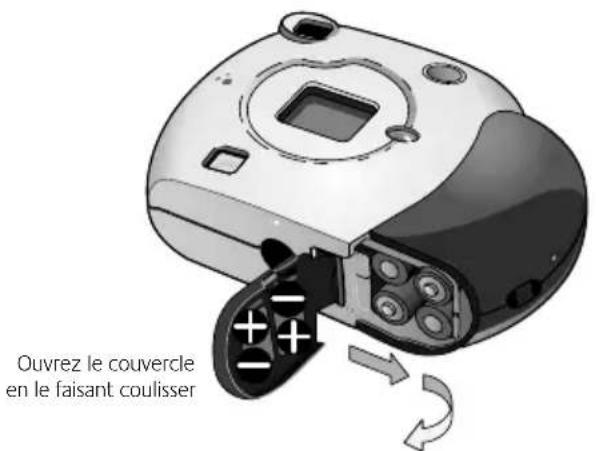
- Insérez deux piles alcalines de type AAA.
Remarque: si vous retirez les piles pendant le stockage des photos dans la mémoire de l'appareil, ces photos seront supprimées.
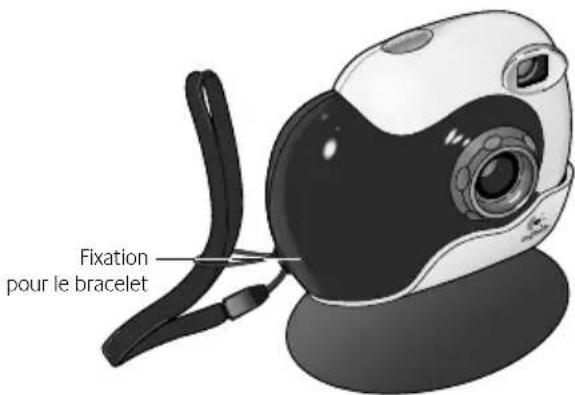
- Fixez le bracelet à l'emplacement prévu à cet effet.
- Installez le logiciel de l'appareil photo numérique Logitech® en utilisant le lecteur de CD-ROM de votre ordinateur. Suivez les instructions qui s'affichent à l'écran.
Prise de photos et de vidéos
- Appuyez sur le bouton de mise en marche/sélection et maintenez-le enfoncé pendant une seconde pour allumer l'appareil photo numérique. Vous êtes prêt à prendre une photo numérique.
- Pour modifier une des options de l'appareil (comme le mode, la résolution, le minuteur, etc.), parcourez les options d'affichage de l'état en appuyant sur le bouton Mode. L'icône de l'option activée clignote. Modifiez-la en appuyant sur le bouton de mise en marche/sélection.
- Lorsque l'appareil photo numérique n'est pas utilisé, il s'éteint après 30 secondes pour économiser les piles.
- Pour l'éteindre, appuyez sur le bouton de mise en marche/sélection et maintenez-le enfoncé pendant deux secondes.
Affichage de l'état
1. Modes disponibles

Photo

Vidéo. Appuyez sur le bouton du déclencheur et maintenez-le enfoncé pour enregistrer, relâchez-le pour arrêter l'enregistrement.

Capture multiple. Si vous appuyez une fois sur le bouton du déclencheur, une série de cinq photos est prise à une seconde d'intervalle.
2. Résolution

Haute résolution: 352 x 288 pixels pour 40 photos

Faible résolution: 176 x 144 pixels pour 160 photos, ou 15 secondes de vidéo (225 images)
3. Minuteur
Appuyez sur le bouton du déclencheur; la photo est prise après 10 secondes.
4. Effets sonores
Activé/Désactivé
5. Suppression
Appuyez sur le bouton de mise en marche/sélection et maintenez-le enfoncé pendant une seconde pour supprimer la dernière photo. Maintenez le bouton enfoncé pour supprimer une série d'images.
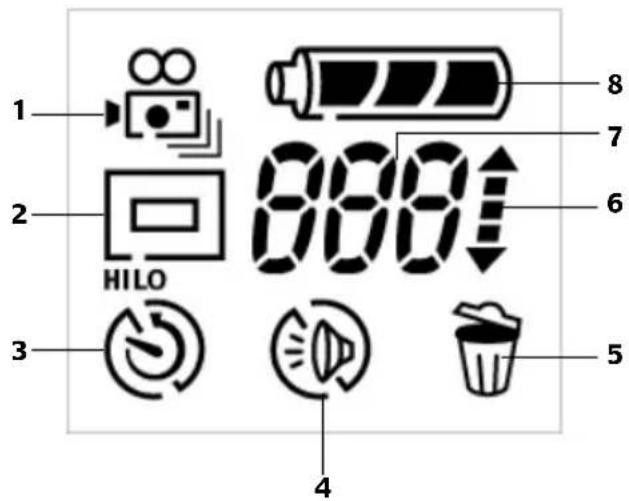
6. Compteur - ascendant/descendant
Flèche ascendante: photos prises
Flèche descendante: photos restantes
7. Nombre de photos ou d'images vidéo
8. Niveau des piles

Niveau faible: transférez les photos/ la vidéo sur l'ordinateur, puis changez les piles.
Transfert des photos et vidéos sur l'ordinateur
- Allumez votre ordinateur, puis placez l'appareil photo numérique sur son socle.
- Insérez une extrémité du câble USB dans l'appareil et l'autre dans le port USB de l'ordinateur.
- La fenêtre QuickSync™ s'affiche sur l'écran de votre ordinateur. Depuis cette fenêtre, vous pouvez:
- Transférer toutes vos images dans la Galerie de l'ordinateur. Après le transfert, les photos contenues dans l'appareil sont supprimées automatiquement.
- Effacer toutes les photos de l'appareil sans les transférer.
- Annuler et ne pas télécharger, ni supprimer les photos de votre appareil.

Partage de vos photos et vidéos
- Téléchargez les photos sur l'ordinateur (reportez-vous à la section Transfert des photos et vidéos sur l'ordinateur).
- Si le logiciel de l'appareil photo numérique Logitech ^2 n'est pas lancé automatiquement, cliquez sur son icône, située sur la barre de lancement de Windows ^2 , pour le lancer.
- Pour envoyer une photo ou une vidéo par courrier électronique, utilisez le bouton Joindre à un courrier électronique dans l'activité Galerie. Pour de plus amples informations, reportez-vous au Guide de l'utilisateur en ligne.
Il est également facile de partager vos photos sur SpotLife.com grâce à l'activité Créer un album Web. (Un abonnement d'essai SpotLife.com GRATUIT est fourni avec votre appareil photo numérique.) Pour de plus amples informations, reportez-vous au Guide de l'utilisateur en ligne.
Utilisation de ClickSmart™ 310 de Logitech® comme caméra Web
Avec ClickSmart™ 310 de Logitech® et son logiciel, vous pouvez passer un appel vidéo, envoyer un courrier électronique vidéo, ou diffuser de la vidéo en direct sur Internet depuis votre ordinateur.
Il suffit de brancher l'appareil sur votre PC (reportez-vous à la section Transfert des photos et vidéos sur l'ordinateur) et de le placer sur votre moniteur ou sur votre bureau.
Sélectionnez Annuler dans la fenêtre qui s'affiche, puis lancez le logiciel Logitech. Pour de plus amples informations, reportez-vous au Guide de l'utilisateur en ligne.
Conseils pour faire de bonnes photos et vidéos
- Cadrez votre sujet dans le viseur et veillez à ce que l'appareil soit stable.
- La mise au point de l'appareil est comprise entre 40 cm et l'infini.
- Pour de meilleurs portraits, maintenez votre appareil en position verticale pour inclure plus d'éléments de votre sujet.
- Evitez les sujets à fort contraste, qui présentent en même temps des ombres profondes et des lumières vives; ce type de situation se produit généralement lorsque le sujet est placé à contre-jour (c'est-à-dire lorsque le soleil est directement derrière votre sujet). Dans une lumière très contrastée, le sujet sera trop sombre ou pas assez détaillé.
- Evitez de prendre des photos lorsque la lumière est faible car celles-ci seront trop sombres. Assurez-vous d'avoir beaucoup de lumière lorsque vous prenez une photo ou lorsque vous enregistrez une vidéo.
- Procurez-vous des mises à jour logicielles gratuites. Le logiciel de votre appareil Logitech® consulte automatiquement le site Web de Logitech et télécharge la version la plus récente du logiciel.
- N'exposez pas l'appareil photo numérique à des températures extrêmes (froides ou chaudes), et ne le laissez pas en plein soleil. Ne l'immergez pas dans l'eau.
- N'oubliez pas que, si vous retirez les piles de l'appareil, toutes les photos et vidéos stockées dans sa mémoire seront effacées.
-
Informations complémentaires — Important! Accès au Guide de l'utilisateur en ligne:
-
Quelle que soit l'application où vous vous trouvez dans le logiciel Logitech, cliquez sur le bouton d'aide. Une liste déroulante s'affiche.
-
Sélectionnez Visualiser le Guide d'installation.
-
Le Guide de l'utilisateur s'affiche automatiquement. Pour consulter une rubrique, cliquez sur l'une des rubriques situées sur le côté gauche de la page de titre.
Bem-vindo!
- Contents
- Welcome!
- Préparation
- Prise de photos et de vidéos
- Affichage de l'état
- Modes disponibles
- Résolution
- Minuteur
- Effets sonores
- Suppression
- Compteur - ascendant/descendant
- Nombre de photos ou d'images vidéo
- Niveau des piles
- Transfert des photos et vidéos sur l'ordinateur
- Partage de vos photos et vidéos
- Utilisation de ClickSmart™ 310 de Logitech® comme caméra Web
- Conseils pour faire de bonnes photos et vidéos
- Bem-vindo!
Marque : LOGITECH
Modèle : Click Smart 310
Catégorie : Appareil photo