
Click Smart 310 - Cámara LOGITECH - Manual de uso y guía de instrucciones gratis
Encuentra gratis el manual del aparato Click Smart 310 LOGITECH en formato PDF.


| Marca | Logitech |
| Modelo | ClickSmart 310 |
| Tipo de producto | Cámara fotográfica digital / Webcam |
| Alimentación | 2 pilas alcalinas AAA |
| Resolución de foto | Alta: 352 x 288 píxeles (40 fotos); Baja: 176 x 144 píxeles (160 fotos) |
| Resolución de video | 176 x 144 píxeles (15 segundos / 225 imágenes) |
| Modos de captura | Foto, Video, Captura múltiple (5 fotos con intervalo de 1 segundo) |
| Temporizador | 10 segundos |
| Almacenamiento | Memoria interna (sin tarjeta de memoria) |
| Conectividad | USB mediante base |
| Funciones de software | Transferencia QuickSync, Galería, Creación de álbum web, Envío por correo electrónico |
| Uso como webcam | Sí, con software Logitech incluido |
| Apagado automático | Después de 30 segundos de inactividad |
| Garantía | 2 años a partir de la fecha de compra |
| Normas | FCC Parte 15 Clase B, ICES-003 Clase B, RSS-210 |
| Mantenimiento | Evitar temperaturas extremas, exposición al sol, inmersión en agua. Limpiar con un paño suave y seco. |
Preguntas frecuentes - Click Smart 310 LOGITECH
Preguntas de los usuarios sobre Click Smart 310 LOGITECH
0 pregunta sobre este aparato. Responde a las que conoces o haz la tuya.
Hacer una nueva pregunta sobre este aparato
Descarga las instrucciones para tu Cámara en formato PDF gratis! Encuentra tus instrucciones Click Smart 310 - LOGITECH y toma tu dispositivo electrónico nuevamente en la mano. En esta página están publicados todos los documentos necesarios para el uso de su dispositivo. Click Smart 310 de la marca LOGITECH.
MANUAL DE USUARIO Click Smart 310 LOGITECH
¡La cámara digital Logitech® ClickSmart™ 310 hace las cosas realmente fáciles! Tome estupendas fotografías digitales o grabe vídeos llenos de espontaneidad. Comparta rápidamente sus creaciones con familiares y amistades a través de correo electrónico o de Internet.
Esta completísima cámara permite tomar fácilmente fotografías digitales y grabar vídeos en directo que le ayudan a mantener el contacto con los demás.
Para tomar fotografías digitales, encienda la cámara, encuadre y dispare. Las fotografías se guardan en la memoria de la cámara. O si lo prefiere, también puede grabar vídeo.
Para grabar vídeo en directo, conecte la cámara al ordenador, inicie el software incluido con la cámara de Logitech.
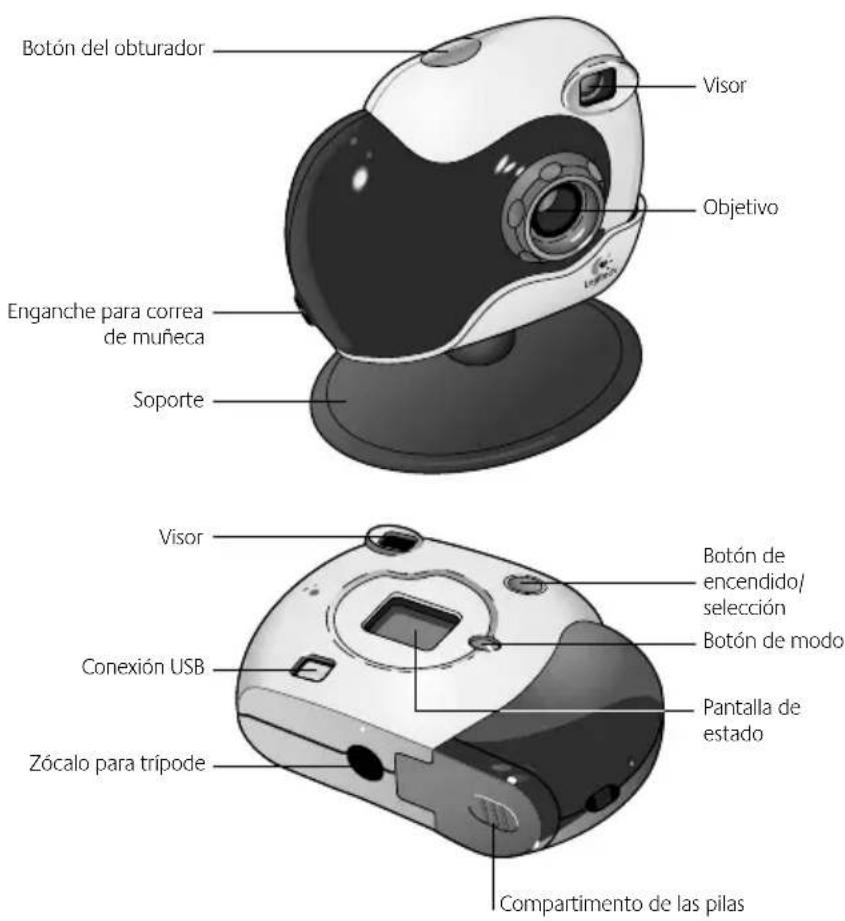
Operaciones preliminares
- Coloque las cuatro pilas alcalinas AAA.
Nota Si extrae las pilas mientras hay fotografías guardadas en la memoria de la cámara, las fotografías se borrarán.
- Inserte la correa de muñeca en el enganche.
- Instale el software de la cámara de Logitech® desde la unidad de CD-ROM del ordenador. Siga las instrucciones que se muestran en pantalla.
Toma de fotografías y grabación de vídeos
- Mantenga pulsado el botón de encendido/selección durante un segundo para encender la cámara. La cámara está lista para tomar una fotografía digital.
- Si desea cambiar alguna de las opciones de la cámara (por ejemplo, modo de cámara, resolución, disparador automático, etc.), pulse el botón de modo para recorrer las opciones que aparecen en la pantalla de estado. El icono de la opción activa parpadeará. Pulse el botón de encendido/selección para cambiar de opción.
- Si no se utiliza, la cámara se apaga automáticamente tras 30 segundos de inactividad para conservar la energía de las pilas.
- Para apagar la cámara, mantenga pulsado el botón de encendido/selección durante dos segundos.

Pantalla de estado
1. Modo de cámara

Fotografía

Vídeo. Mantenga pulsado el botón del obturador para grabar; suéltelo para detener la grabación.

Multinstantánea. Si pulsa el botón del obturador una vez, se toma una serie de cinco fotografías a intervalos de un segundo.
2. Resolución

Alta resolución: 352 x 288 píxeles para 40 fotografías

Baja resolución: 176 x 144 píxeles para 160 fotografías, o 15 segundos de vídeo (225 cuadros)
3. Disparador automático
Pulse el botón del obturador; la fotografía se toma transcurridos diez segundos.
4. Sonidos de la cámara
Activados/desactivados
5. Eliminar
Mantenga pulsado el botón de encendido/selección durante un segundo para eliminar la última fotografía. Mantenga pulsado el botón para eliminar una serie de imágenes.

6. Contador: subir/bajar
Flecha arriba: fotografías tomadas Flecha abajo: fotografías restantes
7. Número de fotografías o cuadros de vídeo
8. Estado de las pilas

Pilas descargadas: transfiera fotografías/vídeo al ordenador y, a continuación, cambie las pilas.
Transferencia de fotografías y vídeos al ordenador
- Encienda el ordenador y, a continuación, coloque la cámara sobre el soporte.
- Conecte el cable USB a la cámara y el otro extremo al puerto USB del ordenador.
- En la pantalla del ordenador aparece la ventana QuickSync™. Desde este momento podrá:
- Transferir todas las imágenes a la Galería del ordenador. Después de la transferencia, las fotografías se borran automáticamente de la cámara.
- Eliminar todas las fotografías de la cámara sin transferirlas.
- Cancelar y no descargar ni eliminar las fotografías guardadas en la cámara.

Compartir fotografías y vídeos
- Descargue las fotografías al ordenador (véase Transferir fotografías y vídeos al ordenador).
- Si no se inicia automáticamente el software de la cámara de Logitech ^® , haga clic en el icono del software de la cámara de Logitech ubicado en la barra de inicio rápido de Windows ^® para iniciarlo.
- Para mandar por correo electrónico una fotografía o un vídeo, utilice el botón Adjuntar a mensaje de correo electrónico de la actividad Mirar en mi galería. Para obtener más información, consulte el Manual del usuario en pantalla.
Y por medio de la actividad Crear un álbum Web podrá compartir fácilmente sus fotografías en SpotLife.com (la cámara incluye una suscripción de prueba gratis a SpotLife.com). Para obtener más información, consulte el Manual del usuario en pantalla.
Uso de Logitech® ClickSmart™ 310 como cámara Web
Con la cámara Logitech ^® ClickSmart ^™ 310 y el software de la cámara de Logitech, puede realizar videoconferencias, enviar vídeo por correo electrónico o difundir vídeo en directo a través de Internet desde el PC.
Basta con que conecte la cámara al PC (véase Transferir fotografías y vídeos al ordenador) y la coloque sobre el monitor del ordenador o la superficie de trabajo.
Seleccione Cancelar en la ventana que aparece e inicie el software de la cámara de Logitech. Para obtener más información, consulte el Manual del usuario en pantalla.
Consejos para obtener fotografías y vídeos de gran calidad
- Mantenga firme la cámara y procure que el sujeto aparezca entero en el visor.
- El alcance de enfoque de la cámara abarca desde unos 40 centímetros a infinito.
- Para obtener mejores retratos, mantenga la cámara en posición vertical para que quepa más sujeto en el encuadre.
- Evite sujetos con contrastes excesivos que contengan a la vez sombras muy oscuras y claros demasiado intensos, normalmente suelen encontrarse en situaciones de luz de fondo (es decir, cuando el sol está situado directamente detrás del sujeto). Con luces intensas de grandes contrastes, el sujeto será demasiado oscuro y no presentará suficiente detalle.
- Procure no tomar fotografías con poca luz; las fotografías serán demasiado oscuras. Asegúrese de que dispone de luz suficiente para tomar una fotografía o para grabar vídeo.
- Obtenga las actualizaciones de software gratuitas. El software de la cámara de Logitechbusca automáticamente en la página Web de Logitech y descarga la versión más reciente del software.
- No exponga la cámara a condiciones extremas de frío o calor ni a luz solar demasiado intensa. Y no sumerja la cámara en agua.
- Recuerde que si extrae las pilas de la cámara se borrarán todas las fotografías y videos guardados en la memoria de la cámara.
-
Información adicional — Importante. Acceder al Manual del usuario en pantalla:
-
En cualquier actividad del software de la cámara de Logitech, haga clic en el botón Ayuda. Aparece una lista desplegable.
-
Seleccione Ver el manual del usuario.
-
El Manual del usuario se muestra de forma automática. Para consultar un tema, haga clic en uno de los temas que aparecen a la izquierda de la portada.
Bienvenue!
3. Disparador Automático

- Operaciones preliminares
- Toma de fotografías y grabación de vídeos
- Pantalla de estado
- Modo de cámara
- Resolución
- Disparador automático
- Sonidos de la cámara
- Eliminar
- Contador: subir/bajar
- Número de fotografías o cuadros de vídeo
- Estado de las pilas
- Transferencia de fotografías y vídeos al ordenador
- Compartir fotografías y vídeos
- Uso de Logitech® ClickSmart™ 310 como cámara Web
- Consejos para obtener fotografías y vídeos de gran calidad
- Bienvenue!
Marca : LOGITECH
Modelo : Click Smart 310
Categoría : Cámara