
Click Smart 820 - Cámara LOGITECH - Manual de uso y guía de instrucciones gratis
Encuentra gratis el manual del aparato Click Smart 820 LOGITECH en formato PDF.


| Tipo de producto | Cámara digital + webcam |
| Marca | Logitech |
| Modelo | ClickSmart 820 |
| Sensor de imagen | CCD, 1/3.2 pulgadas, 2.1 megapíxeles (1700 x 1235), color de 24 bits |
| Lente | Enfoque fijo, apertura f/2.8 y f/4.0 |
| Visor | Virtual, aumento 0.34 |
| Obturador | Electrónico, temporizador de 10 segundos |
| Modos de flash | Flash automático, relleno de flash; alcance 3-7 pies (0.9-2.1 m) |
| Monitor LCD | 1.5 pulgadas, 280 x 220 píxeles, 256K colores |
| Medios de almacenamiento | Flash NAND interno; tarjeta SmartMedia opcional (no incluida) |
| Formato de imagen | Fotos: JPEG; Videos: AVI |
| Resolución de foto | 1600 x 1200 píxeles |
| Resolución de video | 320 x 240 píxeles |
| Micrófono | Modo PC cam: 400 Hz-22.05 kHz; video DSC: 400 Hz-8 kHz; rango dinámico 50 dB |
| Fuente de alimentación | 4 pilas AAA alcalinas o Ni-MH recargables |
| Temperatura de funcionamiento | 32° a 104°F (0° a 40°C) |
| Peso | 6.4 oz (181.4 g) sin pilas ni tarjeta de memoria |
| Dimensiones (Al x An x Pr) | 3.35 x 4.50 x 2.01 pulg (85 x 114.30 x 50.94 mm) |
| Características principales | QuickSend, QuickSync, zoom digital 2X, vista previa en vivo, modo de revisión, video con sonido, función webcam |
| Temporizador | Retardo de 10 segundos |
| Balance de blancos | Incandescente, fluorescente, halógeno, nublado, D65, horizonte, luz del mediodía, luz de la mañana, atardecer |
Preguntas frecuentes - Click Smart 820 LOGITECH
Preguntas de los usuarios sobre Click Smart 820 LOGITECH
0 pregunta sobre este aparato. Responde a las que conoces o haz la tuya.
Hacer una nueva pregunta sobre este aparato
Descarga las instrucciones para tu Cámara en formato PDF gratis! Encuentra tus instrucciones Click Smart 820 - LOGITECH y toma tu dispositivo electrónico nuevamente en la mano. En esta página están publicados todos los documentos necesarios para el uso de su dispositivo. Click Smart 820 de la marca LOGITECH.
MANUAL DE USUARIO Click Smart 820 LOGITECH
iLa cámara digital Logitech ^x ClickSmart ^x 820 hace las cosas realmente fáciles!
Tome fotografías digitales con una resolución de hasta 2,1 megapíxeles o grabe vídeos con sonido. Vea y revise en la pantalla LCD de color lo que ve la cámara. Use QuickSend™ para etiquetar en la pantalla LCD el material creado y enviarlo por correo electrónico a familiares y amistades.
Las imágenes se guardan en la memoria interna de la cámara o en una tarjeta opcional SmartMedia™ (no se incluye con la cámara). Y más tarde se descargan al ordenador con QuickSync™.
Para mensajería instantánea con vídeo o videoconferencias en línea, conecte la cámara al ordenador. A continuación, inicie el software de la cámara de Logitech incluido con el producto.


2 Operaciones preliminares
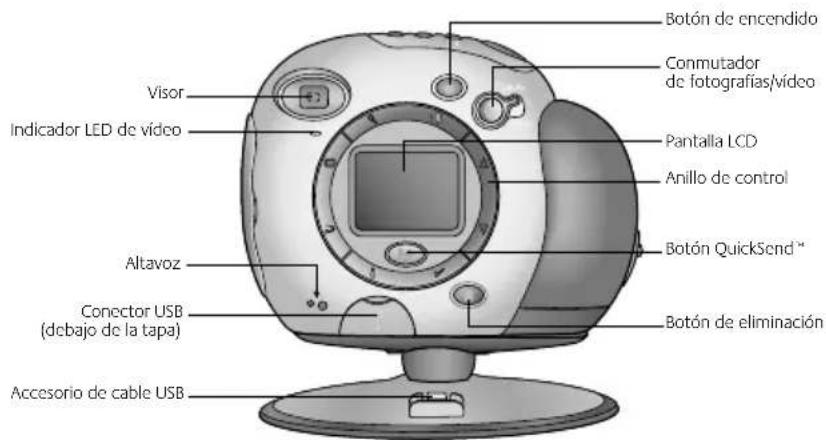
- Coloque las cuatro pilas alcalinas AAA.
- Opcional: introduzca una tarjeta de memoria SmartMedia™ (no se incluye con la cámara) en la ranura de la tarjeta. Compruebe que ha colocado la tarjeta correctamente, y procure no tocar los contactos metálicos (véase la ilustración). Asegúrese de que la tarjeta encaja correctamente y cierre la tapa. Si la tapa de la tarjeta está entreabierta después de cerrarla, la tarjeta no se ha introducido correctamente. Para sacar la tarjeta, presione sobre ella.
- Coloque la correa de muñeca y la tapa del objetivo.
- Instale el software de la cámara de Logitech desde la unidad de CD-ROM del ordenador. Siga las instrucciones que se muestran en pantalla. El idioma predeterminado de la cámara es inglés, pero puede cambiarse durante la instalación del software.
3 Toma de fotografías y grabación de vídeos
- Para encender la cámara, pulse el botón de encendido.
- Para tomar una fotografía, coloque el conmutador de fotografías/vídeo en "Photo". Pulse el obturador para tomar una fotografía. Si está puesta la capa del objetivo, la cámara emite un sonido de advertencia y aparece el icono de tapa de obturador en la pantalla de la cámara.
- Para grabar vídeos, coloque el conmutador de fotografías/vídeo en "Video". A continuación, mantenga pulsado el obturador para grabar una secuencia de vídeo. El indicador LED de vídeo emite una luz verde parpadeante para indicar que la cámara está grabando. Este indicador parpadeará con más rapidez cuando la cámara no dispone de suficiente memoria. Suelte el botón del obturador para detener la grabación. Si no se utiliza, la cámara se apaga automáticamente tras dos minutos de inactividad para conservar la energía de las pilas. Para apagar la cámara, pulse el botón de encendido.
10 Español
4
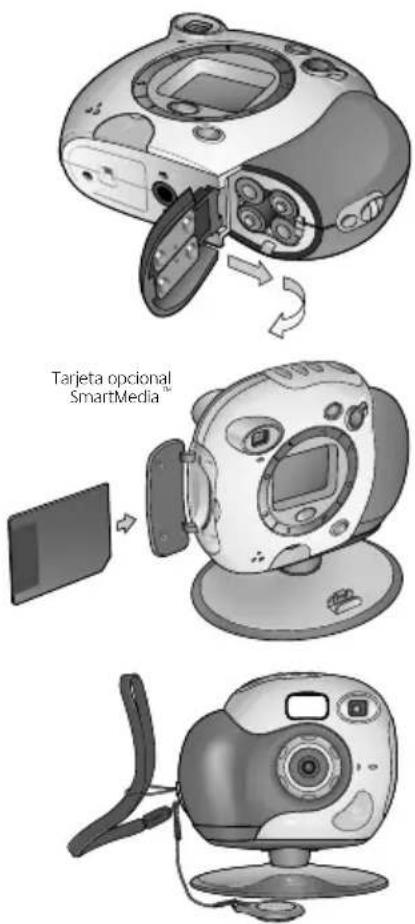
Funciones del anillo de control
Botón de zoom digital.
Aplica un zoom digital 2X a la imagen previsualizada en la pantalla LCD; como consecuencia de esto, se graban las fotografías capturadas con la configuración de zoom digital 2X (no disponible para vídeo); al volver a pulsar este botón, la cámara vuelve al estado de funcionamiento normal.
Botón de vista previa en directo.
Muestra una vista previa en directo durante 20 segundos en la pantalla LCD.
Botón de modo de revisión.
Activa el modo de revisión en la pantalla LCD, en la que aparece la fotografía o secuencia de vídeo capturada más recientemente. La imagen se muestra durante 20 segundos.
Botón de estado.
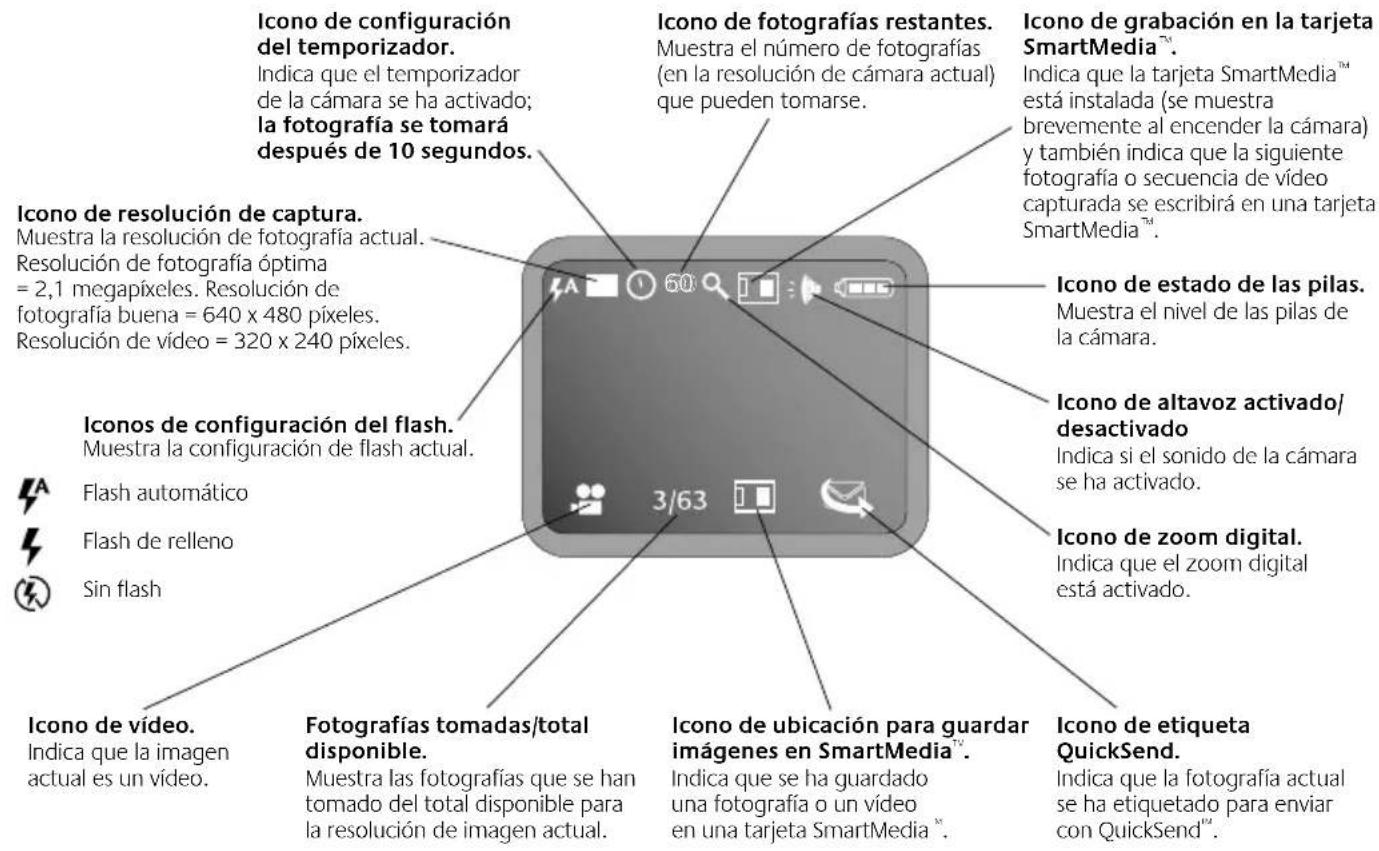
Muestra la configuración de la cámara actual (véase la Sección 5, "Iconos de la pantalla LCD").
Botón QuickSend™.
Etiqueta la fotografía que se muestra en la pantalla LCD para el envío automático por correo electrónico.
Botón de altavoz activado/ desactivado
Activa o desactiva el sonido de la cámara.
Botones de desplazamiento.
Permite la revisión de fotografías y vídeos en la pantalla LCD. También permite la navegación por una serie de opciones en una pantalla de menús.
Botón de selección.
Selecciona un nombre del menú QuickSend ^19 .
Botón de eliminación.
Elimina la fotografía que se muestra en la pantalla LCD.
Español
5
Iconos de la pantalla LCD
6 Etiquetado de fotografías para QuickSend ^TM
QuickSend™ permite etiquetar fotografías en la cámara para después cargarlas fácilmente a una página Web de Logitech mientras notifica a través de correo electrónico que las fotografías están listas para su visualización. Después de instalar el software de la cámara, utilice el asistente de registro QuickSend para configurar la cuenta de la página Web de Logitech y especificar la dirección de correo electrónico y alias de las personas a las que se va a notificar la existencia de fotografías. Cuando haya acabado, cargará los alias en la cámara para que estén disponibles cuando etiquete las fotografías. Consulte el sistema de ayuda en pantalla para obtener más información sobre QuickSend. Para etiquetar fotografías en la cámara, siga estos pasos:
- Pulse el botón de desplazamiento o de modo de revisión para mostrar una imagen en la pantalla LCD de la cámara.
- Utilice los botones de desplazamiento para revisar las fotografías.
- Cuando tenga la fotografía que desea en la pantalla LCD, pulse el botón QuickSend para mostrar la pantalla de menú QuickSend. Seleccione las personas a las que se les notificará la existencia de esta fotografía en la página Web de Logitech.
- Use los botones de desplazamiento para resaltar los alias de las personas a las que se notificará y el botón de selección para elegir el alias. Puede seleccionar varios alias por fotografía.
- Pulse el botón QuickSend para volver a la pantalla LCD. Repita los pasos de 2 a 4 para etiquetar más fotografías.
7 Transferencia de imágenes al PC
- Encienda el ordenador.
- Abra la tapa que protege el conector USB de la cámara.
- Coloque la cámara en la base.
- Conecte el cable USB a la cámara. Conecte el otro extremo del cable a un puerto USB del ordenador.

- Si hay imágenes en la cámara, se iniciará el programa de descarga QuickSync ^™ . Observe que el botón QuickSync ^™ se enciende después de tomar imágenes nuevas. Parpadea cuando se descargan las imágenes al ordenador.
6. Elija una de estas opciones:
- Descargar las imágenes al ordenador. Esta opción transfiere las imágenes a la Galería del software. Después de la transferencia, podrá optar por la eliminación de las imágenes de la cámara. Para más información sobre cómo ver las imágenes mientras descarga, consulte la ayuda en pantalla.
- Eliminar las imágenes sin copiarlas.
- Cancelar. Retiene las imágenes en la cámara. Las imágenes no se borran ni se descargan al ordenador.
Si ha etiquetado fotografías mediante el botón QuickSend™, la cámara cargará las imágenes etiquetadas en la página Web de Logitech, pero antes le dará la oportunidad de revisarlas. Consulte el sistema de ayuda en pantalla para obtener más información sobre el uso de QuickSend.
8
Consejos sobre la cámara
- El sujeto debería llenar el área del visor (sin salirse de las marcas de corte del visor); sujete la cámara con firmeza, para evitar que las imágenes resulten borrosas.
- Use el botón de vista previa en directo para componer la fotografía en la pantalla LCD o para ver el vídeo tal y como lo captura.
-
Cuando tome fotografías, use el botón de zoom digital para acercar el sujeto.
-
Evite sujetos con contrastes excesivos que contengan a la vez sombras muy oscuras y claros demasiado intensos (como ocurre cuando el sol está situado directamente detrás del sujeto). Procure no grabar vídeos con poca luz; las imágenes serán demasiado oscuras.
- El área iluminada por el flash de la cámara se encuentra entre 0,9 y 2,1 metros. Asegúrese de que el sujeto se encuentra dentro del área iluminada por el flash.
- Use el botón de modo de revisión para ver, en la pantalla LCD de la cámara, lo que ha capturado. Use el botón de eliminación para eliminar imágenes no deseadas y liberar espacio en la memoria de la cámara.
- Adquiera tarjetas SmartMedia™ opcionales para tener más espacio en la cámara para guardar fotografías y vídeos.
- Obtenga las actualizaciones de software gratuitas. El software de la cámara de Logitech busca automáticamente en la página Web de Logitech y descarga la versión más reciente del software.
- Obtenga más información sobre cómo compartir fotografías y vídeos y usar la cámara para mensajería instantánea de vídeo en el sistema de Ayuda en pantalla. Para acceder a la Ayuda desde el software de la cámara de Logitech, haga clic en el botón Ayuda. Aparece una lista desplegable. Seleccione "Ayuda de Mis fotografías Logitech" para abrir el sistema de ayuda. Para más información sobre cámaras Web Logitech QuickCam® y otros productos Logitech, visite la página www.logitech.com.
14 Español
9
Advertencias sobre la cámara y las pilas
- No exponga la cámara a condiciones extremas de frío o calor. La temperatura de funcionamiento debería estar entre 0° y 40° C.
- No sumerja la cámara en agua.
- No toque la pantalla LCD.
- Recuerde que al activar el flash automático las pilas de la cámara se agotan más rápidamente.
- Si la cámara detecta algún defecto en su memoria interna por cualquier motivo, la reformateará automáticamente. Se perderán todas las imágenes y secuencias de vídeo guardados en la cámara. Pueden producirse defectos en la memoria interna debido a daños ocasionados por factores medioambientales, como por ejemplo la exposición de la cámara a temperaturas extremas de frío o calor. También pueden producirse fallos en la memoria debido a errores informáticos cuando la cámara se conecta al puerto USB del ordenador.
- Use sólo tarjetas de memoria SmartMedia™. No toque los contactos metálicos de la tarjeta.
- Cuando las pilas estén a punto de agotarse, se recomienda cambiarlas. Si se produce alguna fuga, tome las precauciones habituales y siga las instrucciones del fabricante de las pilas. Cuando vaya a cambiar las pilas, utilice pilas alcalinas o de otros tipos, como las pilas recargables Ni-MH (Nickel Metal Hydride). No mezcle nunca distintos tipos de pilas. Deseche las pilas usadas de acuerdo con las instrucciones del fabricante de las pilas. Maneje las pilas con cuidado. Un uso inadecuado de las mismas puede hacerlas explotar u originar escapes, con el consiguiente riesgo de quemaduras y lesiones físicas. Si no va a utilizar la cámara por un largo periodo de tiempo, quite las pilas y guárdelas en un lugar seco a temperatura ambiente.
Garantía
Este producto tiene dos años de garantía limitada. Para más información, consulte la sección de garantía de producto que aparece en el manual del usuario ubicado en el CD de software Logitech.
Las cámaras Logitech deberían utilizarse dentro de lo permitido por la ley. Es posible que las leyes de algunos países o estados prohíban usos de cámaras digitales para PC tales como la grabación subrepticia de audio o vídeo para ciertos propósitos. En caso de dudas sobre la legalidad del uso que piensa hacer de su cámara, consulte con las autoridades competentes antes de utilizarla.
Español 15
Especificaciones
| Sensor de imagen | Tipo: CCD, Tamaño: 1/5,6 mm, Resolución: 2,1 megapíxeles (1.700 x 1.235), Profundidad de color:24 bits |
| Objetivo | Tipo: foco fijo, Apertura: pasos f seleccionables automáticamente: 2.8 y 4.0 |
| Visor Tipo: virtual, Ampliación: 0,34 | |
| Obturador | Tipo: electrónico, Disparador automático: activación del obturador después de un retraso de 10 segundos |
| Equilibrio de blanco | Iluminación: luz incandescente, IncA, luz fluorescente, luz halógena, nublado, D65, horizonte, luz al mediodía, luz matinal y atardecer. |
| Flash | Modos de flash: flash automático y flash de relleno, Alcance: 0,9 a 2,1 metros |
| Pantalla LCD | Tipo: LCD, Tamaño: 1,5 pulgadas, Resolución: 280 x 220 píxeles, Colores: 256.000 colores (seis bits cada RGB) |
| Medios de almacenamiento Memoria | flash NAND, SmartMedia™ opcional |
| Formato de | imagen Fotografías: JPEG, Vídeos: AVI |
| Resolución de imagen | Fotografías: 1.600 x 1.200 y 640 x 480 píxeles, Vídeos: 320 x 240 píxeles |
| Micrófono | Respuesta de frecuencia: modo PC-cam: 400 Hz a 22,05 kHz +/-1 dB y clips de vídeo DSC: 400 Hz a 8 kHz +/-1dB, Rango dinámico: 50 dB |
| Fuente de alimentación | Pilas alcalinas AAA de 1,5 voltios, recargables Ni-MH AAA de 1,2 voltios |
| Temperatura de funcionamiento | 0° a 40°C, humedad relativa entre 10 y 90% (sin condensación) |
| Peso y dimensiones | Peso: 181,4 g, no incluye pilas ni tarjeta de memoria, Altura: 85 mm, Longitud: 114,30 mm, Anchura: 50,94 mm |
1 Bienvenue!
6 Etiquetando fotografías para QuickSend ^TM

- Operaciones preliminares
- Toma de fotografías y grabación de vídeos
- Español
- 4
- Funciones del anillo de control
- Botón de zoom digital.
- Botón de vista previa en directo.
- Botón de modo de revisión.
- Botón de estado.
- Botón QuickSend™.
- Botón de altavoz activado/ desactivado
- Botones de desplazamiento.
- Botón de selección.
- Botón de eliminación.
- 5
- Iconos de la pantalla LCD
- Etiquetado de fotografías para QuickSend TM
- Transferencia de imágenes al PC
- Elija una de estas opciones:
- 8
- Consejos sobre la cámara
- Español
- 9
- Advertencias sobre la cámara y las pilas
- Garantía
- Bienvenue!
- Etiquetando fotografías para QuickSend TM
Marca : LOGITECH
Modelo : Click Smart 820
Categoría : Cámara