
Click Smart 820 - Câmera LOGITECH - Manual de utilização gratuito
Encontre gratuitamente o manual do aparelho Click Smart 820 LOGITECH em formato PDF.


| Tipo de Produto | Câmera digital + webcam |
| Marca | Logitech |
| Modelo | ClickSmart 820 |
| Sensor de Imagem | CCD, 1/3.2 polegadas, 2,1 megapixels (1700 x 1235), cores de 24 bits |
| Lente | Foco fixo, abertura f/2,8 e f/4,0 |
| Visor | Virtual, ampliação 0,34 |
| Obturador | Eletrônico, temporizador de 10 segundos de atraso |
| Modos de Flash | Flash automático, flash de preenchimento; alcance 3-7 pés (0,9-2,1 m) |
| Monitor LCD | 1,5 polegadas, 280 x 220 pixels, 256 mil cores |
| Mídia de Armazenamento | Flash NAND interno; cartão SmartMedia opcional (não incluído) |
| Formato de Imagem | Fotos: JPEG; Vídeos: AVI |
| Resolução de Foto | 1600 x 1200 pixels |
| Resolução de Vídeo | 320 x 240 pixels |
| Microfone | Modo webcam: 400 Hz-22,05 kHz; Vídeo DSC: 400 Hz-8 kHz; faixa dinâmica 50 dB |
| Fonte de Alimentação | 4 pilhas AAA alcalinas ou Ni-MH recarregáveis |
| Temperatura de Operação | 32° a 104°F (0° a 40°C) |
| Peso | 6,4 onças (181,4 g) excluindo pilhas e cartão de memória |
| Dimensões (A x L x P) | 3,35 x 4,50 x 2,01 pol (85 x 114,30 x 50,94 mm) |
| Principais Características | QuickSend, QuickSync, zoom digital 2X, pré-visualização ao vivo, modo de revisão, vídeo com som, função webcam |
| Temporizador | Atraso de 10 segundos |
| Balanço de Branco | Incandescente, fluorescente, halógena, nublado, D65, horizonte, luz do meio-dia, luz da manhã, pôr do sol |
Perguntas frequentes - Click Smart 820 LOGITECH
Perguntas dos utilizadores sobre Click Smart 820 LOGITECH
0 pergunta sobre este aparelho. Responda às que conhece ou faça a sua.
Faça uma nova pergunta sobre este aparelho
Baixe as instruções para o seu Câmera em formato PDF gratuitamente! Encontre o seu manual Click Smart 820 - LOGITECH e retome o controlo do seu dispositivo eletrónico. Nesta página estão publicados todos os documentos necessários para a utilização do seu dispositivo. Click Smart 820 da marca LOGITECH.
MANUAL DE UTILIZADOR Click Smart 820 LOGITECH
A vida é tranquila com a câmara digital e câmara da Web Logitech ^® ClickSmart ^® 820!
Tire fotografias digitais espontâneas com resolução de até 2,1 megapixels ou faça vídeos sonoros engraçados. Visualize e reveja o que a câmara vê num monitor LCD em cores. Utilize QuickSend™ para etiquetar as suas criações no monitor LCD e as enviar automaticamente por e-mail à família e aos amigos.
As imagens são armazenadas na memória interna da câmara ou numa placa opcional SmartMedia™ (não fornecida com a câmara). Depois, transfira as imagens para o computador utilizando QuickSync™.
Para mensagem de vídeo instantânea ou chat de vídeo online, simplesmente ligue a câmara ao computador. Em seguida inicie o software da câmara Logitech que acompanha o produto.
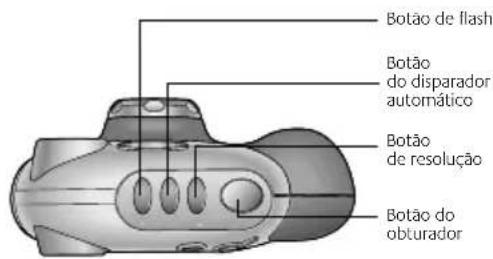
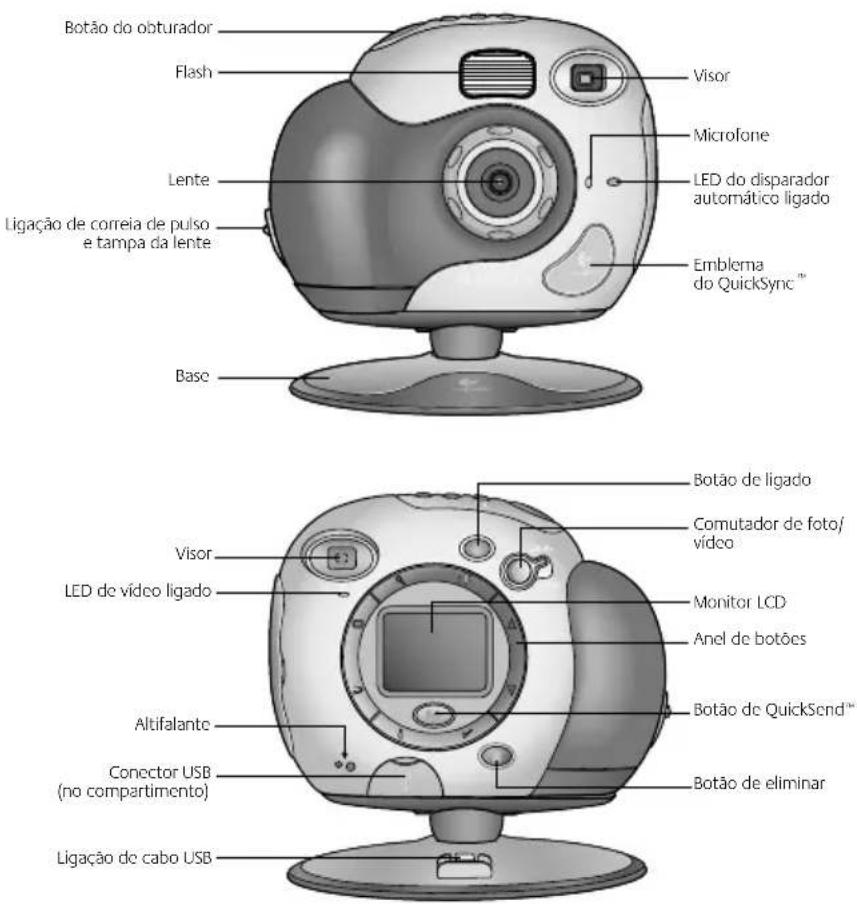
Português 25
2 Preparando-se
-
Introduza as quatro baterias alcalinas AAA da câmara.
-
Opcional: Introduza uma placa de memória SmartMedia™ (não fornecida com a câmara) na ranhura da placa de memória. Certifique-se de que a placa de memória seja posicionada correctamente com os contactos de metal da placa não voltados para você, como mostra a figura. Empurre a placa completamente e feche a porta. Se a porta da SmartMedia estiver ligeiramente aberta depois de a fechar, a placa de memória não foi colocada correctamente. (Para remover a placa de memória, abra a porta e prima a placa para ejectá-la.)
-
Introduza a correia de pulso e a tampa da lente.
-
Instale o software da câmara Logitech utilizando a unidade de CD-ROM do computador. Siga as instruções no ecrã. (O idioma padrão da câmara é o inglês, mas pode mudá-lo durante a instalação do software.)
3 Tirando fotografias e fazendo vídeos
-
Prima o botão de energia para ligar a câmara.
-
Para tirar uma fotografia, defina o interruptor Fotografia/Vídeo para "Fotografia". Em seguida, prima o botão do obturador para tirar uma fotografia. Se a tampa da lente não tiver sido removida, a câmara irá emitir um som de aviso e o ícone de tampa colocada na câmara irá aparecer no monitor.
-
Para vídeos, defina o interruptor Fotografia/Vídeo para "Vídeo". Em seguida, mantenha premido o botão do obturador para fazer um vídeo. A luz verde do LED de vídeo ligado irá piscar, indicando que a câmara está a gravar. (O LED irá piscar mais rapidamente quando a câmara começar a ficar sem memória.) Libere o botão do obturador para parar de gravar. Quando não utilizada, a câmara desliga-se depois de dois minutos para poupar energia das baterias. Para desligar a câmara, prima o botão de energia.
26 Português

4
Funções do anel de botões
Botão de zoom digital.
Aplica um zoom digital 2X à imagem visualizada no monitor LCD. As fotografias captadas subsequentemente irão ser gravadas numa definição de zoom digital 2X (não disponível para vídeo). Quando este botão for premido novamente, a câmara irá voltar a funcionar normalmente.
Botão de pré-
visualização ao vivo.
Exibe uma pré-visualização ao vivo de 20 segundos no monitor LCD.
Botão de modo revisão.
Activa o modo de revisão no monitor LCD, onde são mostradas as fotografias ou os vídeos captados recentemente. Uma imagem é exibida durante 20 segundos.
Botão de estado.
Mostra as definições actuais da câmara (consulte a secção 5, “ícones do monitor LCD”).
Botão de QuickSend™.
Etiqueta a fotografia mostrada no monitor LCD para enviar automaticamente por e-
Botão de altifalante On/Off.
Liga ou desliga o som da câmara.
Botões de deslocação.
Possibilita rever, no monitor LCD, fotografias e vídeos captados. Oferece ainda navegação na lista de opções num ecrã de menu.
Botão de seleção.
Selecciona um nome do menu QuickSend™.
Botão de eliminação.
Remove a fotografia mostrada no monitor LCD.
Português 27
5
Ícones do monitor LCD

28 Português
QuickSend™ permite-lhe etiquetar fotografias na câmara para mais tarde as transferir facilmente para um site da Web da Logitech, ao mesmo tempo informando outros por e-mail que as fotografias estão prontas para a visualização no site da Web. Depois de instalar o software da câmara, utilize o assistente de registro de QuickSend para configurar a sua conta no site da Web Logitech e especificar o endereço electrónico e o nome de cada pessoa que pretende notificar no futuro. Quando concluir, transfira os nomes para a câmara, para estarem disponíveis ao etiquetar as fotografias. Consulte o sistema de ajuda online para obter mais informações sobre QuickSend. Para etiquetar fotografias na câmara, siga estes passos:
- Prima o botão do modo de deslocação ou revisão para visualizar uma imagem no monitor LCD da câmara.
- Utilize os botões de deslocação para rever as fotografias.
- Quando a fotografia pretendida estiver no monitor LCD, prima o botão QuickSend para visualizar o ecrã do menu de QuickSend. Seleccione as pessoas a serem notificadas da presença da fotografia no site da Web Logitech.
- Utilize os botões de deslocação para realizar o nome ou o nome alternativo da pessoa a ser notificada e o botão de seleção para escolher o nome. Pode seleccionar mais de um nome por fotografia.
- Prima o botão de QuickSend para retornar ao monitor LCD. Repita os passos 2 - 4 para etiquetar fotografias adicionais.
7 Transferindo imagens para o PC
- Ligue o computador.
- Abra a tampa que protege o conector USB na câmara.
- Coloque a câmara sobre a base.
- Ligue o cabo USB à câmara. Ligue a outra extremidade do cabo à porta USB no computador.
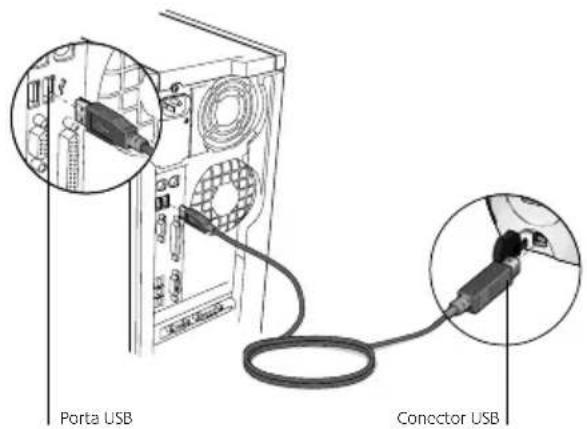
- Se existirem imagens na câmara, o programa de transferência QuickSync ^™ será iniciado. Note que o emblema do QuickSync ^™ se ilumina depois de serem feitas novas imagens. Ele pisca quando as imagens estão a ser transferidas para o computador.
Português 29
6. Escolha uma destas opções:
- Transferir as imagens para o computador. Esta opção transfere as imagens para a secção Galeria do software. Depois da transferência, terá a opção de eliminar as imagens na câmara. (Consulte o sistema de ajuda online para obter mais informações sobre a visualização das imagens durante a transferência.)
- Eliminar as imagens sem as copiar.
- Cancelar. Mantém as imagens na câmara. As imagens não são eliminadas nem transferidas para o computador.
Se etiquetou as fotografias utilizando o botão QuickSend ^™ , a câmara irá transferir estas imagens etiquetadas para o site da Web Logitech, mas, antes disso, irá lhe dar a oportunidade de as rever. Consulte o sistema de ajuda online para obter mais informações sobre como utilizar QuickSend.
8
Sugestões sobre a câmara
- Permita que o objeto preencha o visor, colocando-o dentro das marcas de corte do visor, e segure a câmara estavelmente por algum tempo, para evitar imagens indistintas.
- Utilize o botão de pré-visualização ao vivo para compor a fotografia no monitor LCD, ou visualize o vídeo enquanto o grava.
-
Ao tirar fotografias, experimente utilizar o botão de zoom digital, para efectuar zoom sobre o objeto.
-
Evite objectos com grande contraste, com sombras profundas e luzes fortes (por exemplo, quando o sol incide por trás do objeto). Evite gravar vídeos com uma luz fraca; o vídeo irá resultar muito escuro.
- O alcance do flash da câmara é entre 0,9 e 2,1 metros. Certifique-se de que o objecto esteja no alcance do flash.
- Utilize o botão do modo de revisão para ver, no monitor LCD da câmara, o que foi captado. Utilize o botão de eliminação para remover imagens que não queira, para liberar a memória da câmara.
- Compre placas opcionais SmartMedia™ para obter mais capacidade de armazenamento de fotografias e vídeos.
- Obtenha actualizações gratuitas de software. O software da câmara Logitech verifica automaticamente o site da Web Logitech e transfere a versão mais recente do software.
- Consulte o sistema de ajuda online para obter mais informações sobre como partilhar fotografias e vídeos e utilizar a câmara para mensagens de vídeo instantâneas. Para acessar a ajuda a partir do software da câmara Logitech, faça clique sobre o botão Ajuda. É mostrada uma caixa de listagem. Seleccione “Ajuda de Minhas Figuras Logitech” para iniciar o sistema de ajuda. Para obter informações adicionais sobre as câmaras da Web Logitech QuickCam ^® , assim como também sobre outros produtos da Logitech, visite www.logitech.com.
9
Avisos sobre câmara e baterias!
- Não exponha a câmara a extremos de frio ou calor. A temperatura operativa é entre 0° e 40° C.
- Não mergulhe a câmara em água.
- Evite tocar o monitor LCD.
- Lembre-se de que, quando a câmara estiver definida para flash automático, as baterias irão se esgotar mais rapidamente.
- Se a câmara detectar, por algum motivo, uma falha na memória interna, irá reformatar automaticamente a memória interna. Todas as fotografias e vídeos armazenados na câmara irão se perder. Falhas na memória interna podem ocorrer devido a danos da câmara por factores ambientais, como por exemplo a câmara ser exposta a calor ou frio extremos. Falhas na memória podem também ser causados por erro do computador, quando a câmara é ligada à porta USB do computador.
- Utilize apenas placas de memória SmartMedia™. Evite tocar os contactos de metal na placa.
- Quando as baterias estiverem fracas, recomenda-se trocá-las. Se existir uma fuga das baterias, tome as precauções normais e siga as recomendações do fabricante das baterias. Quando substituir baterias, pode utilizar as alcalinas ou outros tipos de bateria, como as de hidrato de níquel (Ni-MH). No entanto, não misture os tipos de baterias. Desfaça-se das baterias utilizadas de acordo com as instruções do fabricante das baterias. Manuseie as baterias com cuidado. Quando usadas indevidamente, pode ocorrer explosão ou fuga, causando queimaduras e ferimentos. Quando não utilizar a câmara por longos períodos de tempo, remova as baterias e as guarde num lugar seco com temperatura ambiente.
Garantia
Este produto tem uma garantia limitada de dois anos. Para obter mais informações, leia a secção sobre garantia de produto, incluída no guia do utilizador, localizado no CD do software Logitech.
Os produtos de câmara da Logitech foram concebidos para uma utilização legal. Determinadas utilizações de produtos de câmara digital para PC podem ser proibidas pelas leis de alguns países ou estados, como por exemplo a gravação furtiva de comunicações de áudio e/ou vídeo para determinados objectivos. Para obter informações sobre a legitimidade de uma utilização proposta do seu produto, consulte uma autoridade jurídica antes de agir.
Português 31
Especificações
| Sensor de imagem | Tipo: CCD, Tamanho: 1/3,2 polegada (1/5,6 mm), Resolução: 2,1 megapixels (1700 x 1235), Intensidade de cor: 24 bits |
| Lente | Tipo: foco fixo, Abertura: f-stops seleccionáveis automaticamente: 2,8 e 4,0 |
| Visor Tipo: Virtual, Ampliação: 0.34 | |
| Obturador | Tipo: electrónico, cronómetro: activação do obturador depois de um atraso de 10 segundos |
| Equilíbrio de branco | Condições de luz: luz incandescente, IncA, fluorescente, halogénio, nublado, D65, horizonte, luz do meio-dia, luz da manhã e pôr-do-sol. |
| Flash | Modos de flash: flash automático e flash de enchimento, Alcance: 0,9 a 2,1 metros |
| Monitor LCD | Tipo: LCD, Tamanho: 1,5 polegada, Resolução: 280 x 220 pixels, Cores: 256K cores (seis bits cada VVA) |
| Média de armazenamento Memória | flash NAND, SmartMedia™ opcional |
| Formato de imagem Fotografias: JPEG, Vídeos: AVI | |
| Resolução de imagem | Fotografias: 1600 x 1200 e 640 x 480 pixels, Vídeos: 320 x 240 pixels |
| Microfone | Resposta de frequência: modo cam PC: 400 Hz a 22,05 kHz +/-1 dB e DSC Video clips: 400 Hz a 8 kHz +/-1dB, Gama dinâmica: 50 dB |
| Fonte de energia 1,5-volt AAA alcalina, | 1.2-volt AAA Ni-MH recarregável |
| Temperatura ambiente 0° a 40°C, humidade relativa entre 10 e 90% (não-condensável) | |
| Peso e dimensões | Peso: 6.4 oz. (181,4 g) excluindo baterias e placa de memória, Altura: 3.35 polegadas (85 mm), Comprimento: 4.50 polegadas (114,30 mm), Largura: 2,01 polegadas (50,94 mm) |
32 Português


- Preparando-se
- Tirando fotografias e fazendo vídeos
- Português
- 4
- Funções do anel de botões
- Botão de zoom digital.
- Botão de pré-
- visualização ao vivo.
- Botão de modo revisão.
- Botão de estado.
- Botão de QuickSend™.
- Botão de altifalante On/Off.
- Botões de deslocação.
- Botão de seleção.
- Botão de eliminação.
- 5
- Ícones do monitor LCD
- Português
- Transferindo imagens para o PC
- Escolha uma destas opções:
- 8
- Sugestões sobre a câmara
- 9
- Avisos sobre câmara e baterias!
- Garantia
- Português
Marca : LOGITECH
Modelo : Click Smart 820
Categoria : Câmera