RT1800 - Router BELKIN - Gratis gebruiksaanwijzing en handleiding
Vind de handleiding van het apparaat gratis RT1800 BELKIN in PDF-formaat.

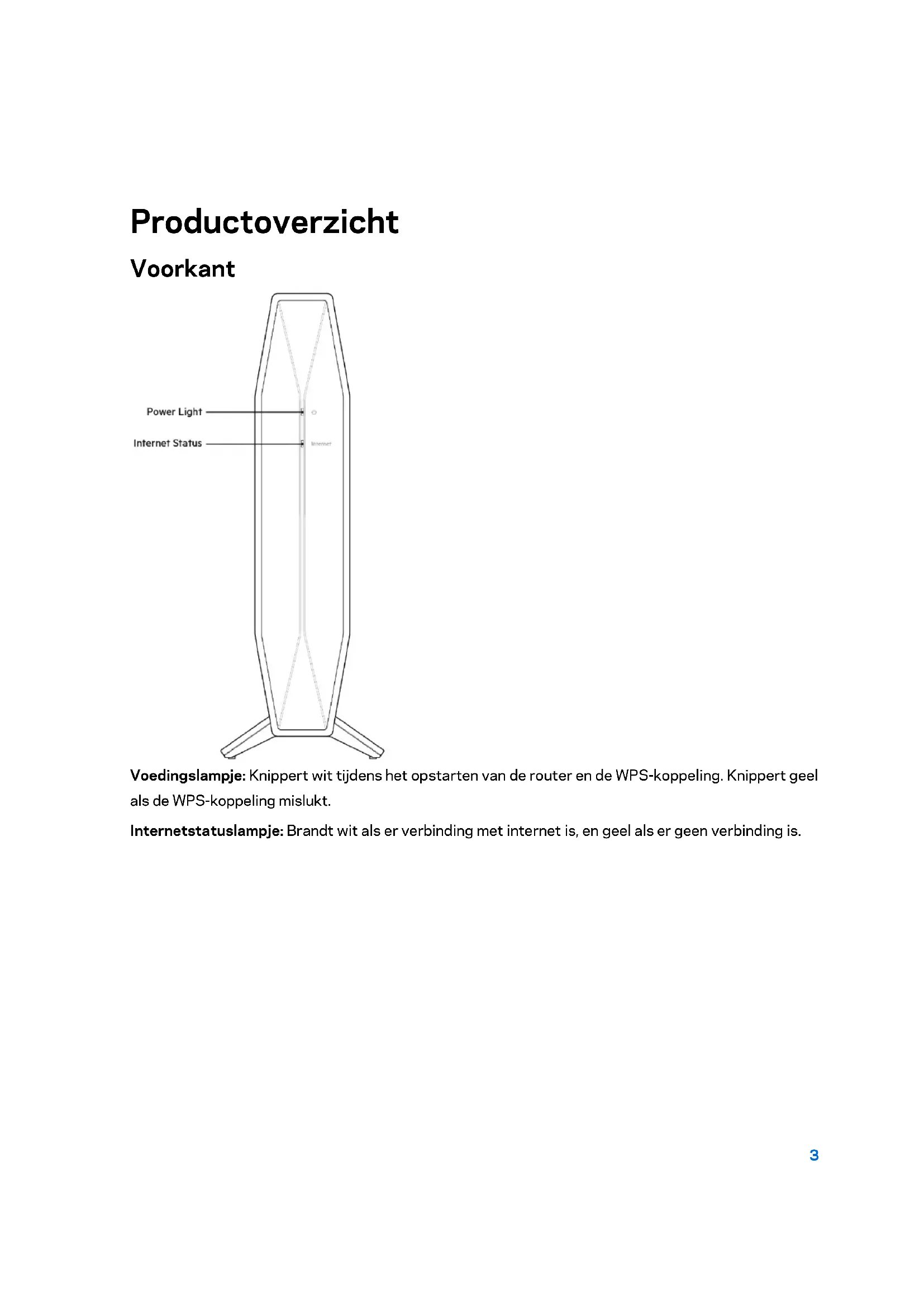


| Producttype | Wi-Fi 6 dubbelband Gigabit AX1800-router |
| Merk | Belkin |
| Model | RT1800 |
| Afmetingen (L x D x H) | 156 x 77,11 x 220 mm |
| Gewicht | 850 g |
| Voeding | 12 V, 2 A |
| Radiofrequenties | 2,4 GHz en 5 GHz |
| Wi-Fi-standaarden | IEEE 802.11 a/b/g/n/ac/ax |
| Aantal antennes | 4 interne antennes |
| Ethernetpoorten | 4 Gigabit-poorten (10/100/1000 Mbit/s) |
| Internetpoort | 1 Gigabit-poort (geel) |
| USB-poort | 1 USB 3.0-poort |
| Knoppen | WPS, Reset, Voeding |
| LED-indicatoren | Voeding, Internet, Ethernet (1-4) |
| Draadloze beveiliging | WPA2 Persoonlijk, WPA3 Persoonlijk, WPA2/WPA3 Gemengd |
| Encryptie | Tot 128 bits |
| UPnP | Compatibel |
| Bedrijfstemperatuur | 0 °C tot 40 °C |
| Opslagtemperatuur | -20 °C tot 60 °C |
| Bedrijfsvochtigheid | 10 % tot 80 % RV (niet-condenserend) |
| Opslagvochtigheid | 5 % tot 90 % RV (niet-condenserend) |
| Certificeringen | FCC, CE |
| Onderhoud en reiniging | Reinig met een droge, zachte doek. Geen vloeibare producten gebruiken. |
| Onderdelen en repareerbaarheid | Niet door de gebruiker te repareren. Neem contact op met de Belkin-klantenservice. |
Veelgestelde vragen - RT1800 BELKIN
Gebruikersvragen over RT1800 BELKIN
0 vraag over dit apparaat. Beantwoord die u kent of stel uw eigen vraag.
Stel een nieuwe vraag over dit apparaat
Download de handleiding voor uw Router in PDF-formaat gratis! Vind uw handleiding RT1800 - BELKIN en neem uw elektronisch apparaat weer in handen. Op deze pagina staan alle documenten die nodig zijn voor het gebruik van uw apparaat. RT1800 van het merk BELKIN.
GEBRUIKSAANWIJZING RT1800 BELKIN
I3rJekda Hma nHTepHet 20
CpeunphiKaun 21
Belkin RT1800 21
Installatie: basisinstructies 5
Waar kan ik terecht voor extra ondersteuning? 5
Uw router installeren. 5
Geavanceerde configuratie 9
Het hulpprogramma in de browser openen 9
Basisinstallingen router 10
Taal. 11
Disabled (Uitgeschakeld). 16
Problemen oplossen 17
De installmentie van de router is Niet gelukt 17
Melding Uw internetkabel is nicht aingesloten 18
Melding Geen toegang tot uw router 19
Na de installatione 21
Het internet lijkt nicht beschikkaar 21
Specifications 22
Belkin RT1800 22
Omgevingssspecificities 22
Productoverzicht
Voorkant
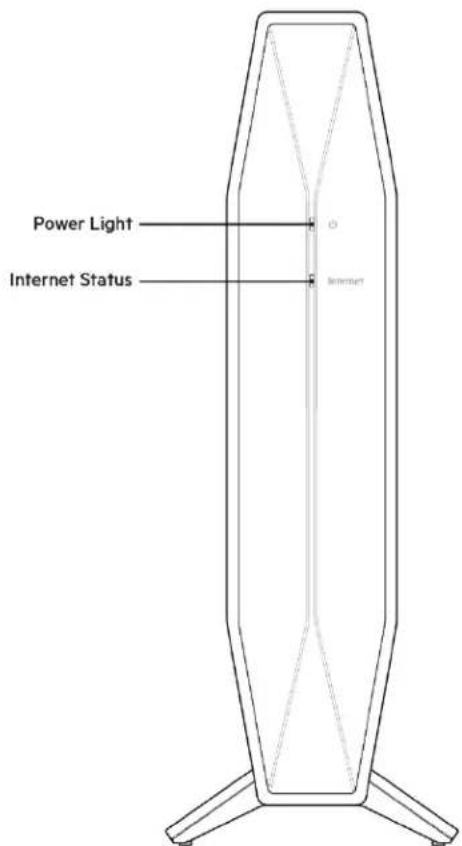
Voedingslampje: Knippert witijdens het opstarten van de router en de WPS-koppeling. Knippert geel als de WPS-koppeling mislukt.
Internetstatuslampje: Brandt wit als er verbinding met internet is, en geel als er geen verbinding is.
Achterkant
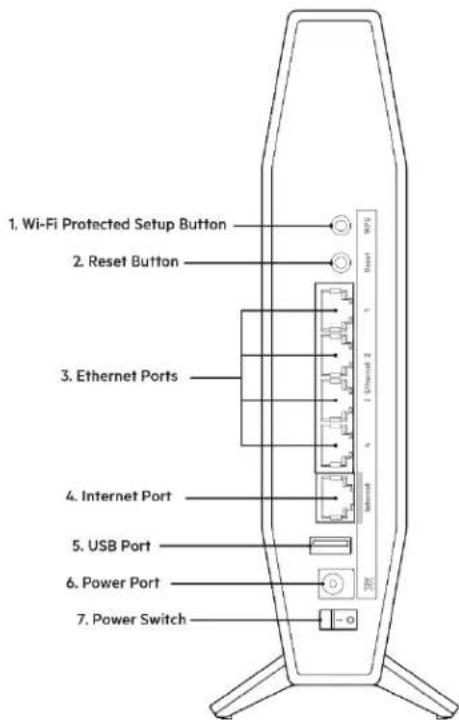
Wi-Fi Protected Setup™ (WPS)-knop (1): Druk op deze knop om eenvoudig draadloze beveiliging te configureren op netwerkapparaten die WPS ondersteunen. Het lampje onder de knop gaat wit knipperenijdens de WPS-koppeling.
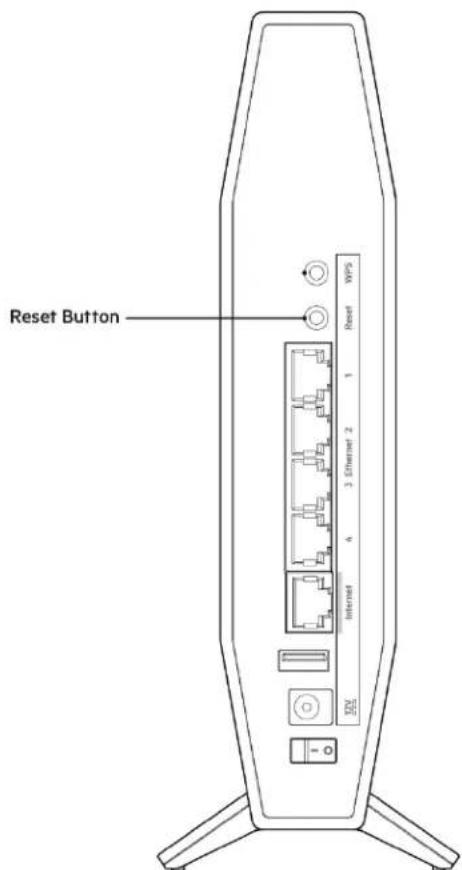
Resetknop (2): Houd deze knop ingedrukt tot het statuslampje gaat knipperen, om de fabrieksinstellungen van de router te herstellen.
Ethernet-poorten (3): Sluit Ethernet-kabels (ook wel netwerk- of internetkabels genoemd) aan op deze Fast Ethernet-poorten (10/100/1000) om apparaten via een kabel met uw netwerk te verbinden. De lampjes onder de poorten gaan alleen branden als er een Ethernet-kabel is aangesloten en er gevevensverkeer op de kabel plaatsvindt.
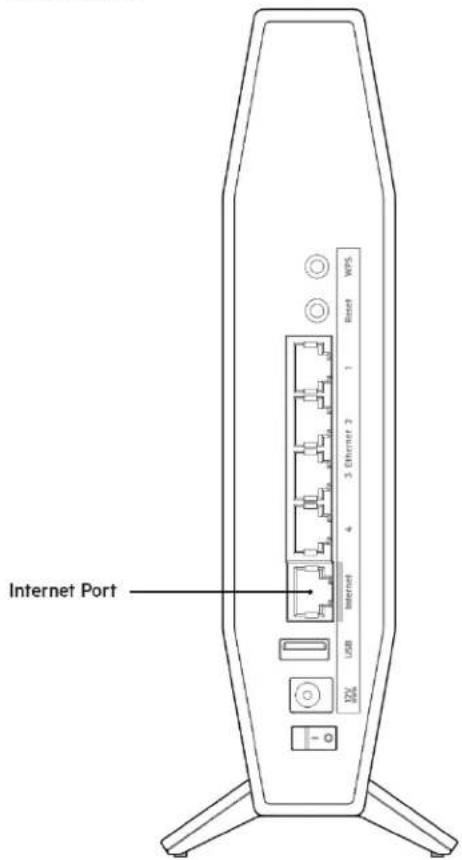
Internetpoort (4): Sluit uw modem met behulp van een Ethernet-kabel aan op deze poort. Het lampje onder de poort gaat alleen branden als er een Ethernet-kabel is aangesloten en er gevevensverkeer op de kabel plaatsvindt.
USB 3.0-poort (5): Sluit een USB-station aan om het te delen op uw network.
Voedingsaansluiting (6): Sluit de meegeleverde wisselstroomadapter aan op deze poort.
Aan/uit-schakelaar (7): Druk op | (aan) om de router aan te zetten.
Installatie: basisinstructures
Waar kan ik terecht voor extra ondersteuning?
Aanvullende informatatie op deze handleiding kunt u vinden op Belkin.com/support/ RT1800
(documentatie, downloads, veelgestelde vragen, technische ondersteuning, live-chat, forums).
Opmerking: Licencies en kennisgevingen voor software van derden die in dit product worden
gebruikt, vindt u op https://www.belkin.com/support/licenses/ Neem contact op via
https://www.belkin.com/support/gplcodecenter/ voor vragen of de GPL-broncodebestanden.
Uw router installeren
Voegt u deze router toe aan uw bestaande mesh WiFi-network?
Als u deze router al eerder heeft gebruikt, herstel dan de fabrieksinstellenen voordat u hem toevoegt aan uw mesh WiFi-networkk. Dit doet u vanuit het beheertabblad van de instellenen van de router of door de resetknop aan de achterkant van de router gedurende tien seconden ingedrukt te houden.
- Gebruik een computer of een mobiel apparaat om draadloos of via een Ethernet-kabel verbinding te make met de hoofdrouter (de router die op uw modem is aangesloten).
- Ga in een webbrowser waar myrouter.local.
U kunt de installmentie ook starten door in uw browser maar 192.168.1.1 te gaan. Als u een modem-router (gateway) gebruikt,要去 u möglichk 192.168.10.1 invoeren.
Opmerking: Als geen van deze opties uংd de installmentwizard brengt, gaat uংd www.belkin.com/support/setupIP voor meer informatie.
- Log met het routerwachtwoord in op de router. (Het standardwachtwoord is "admin".)
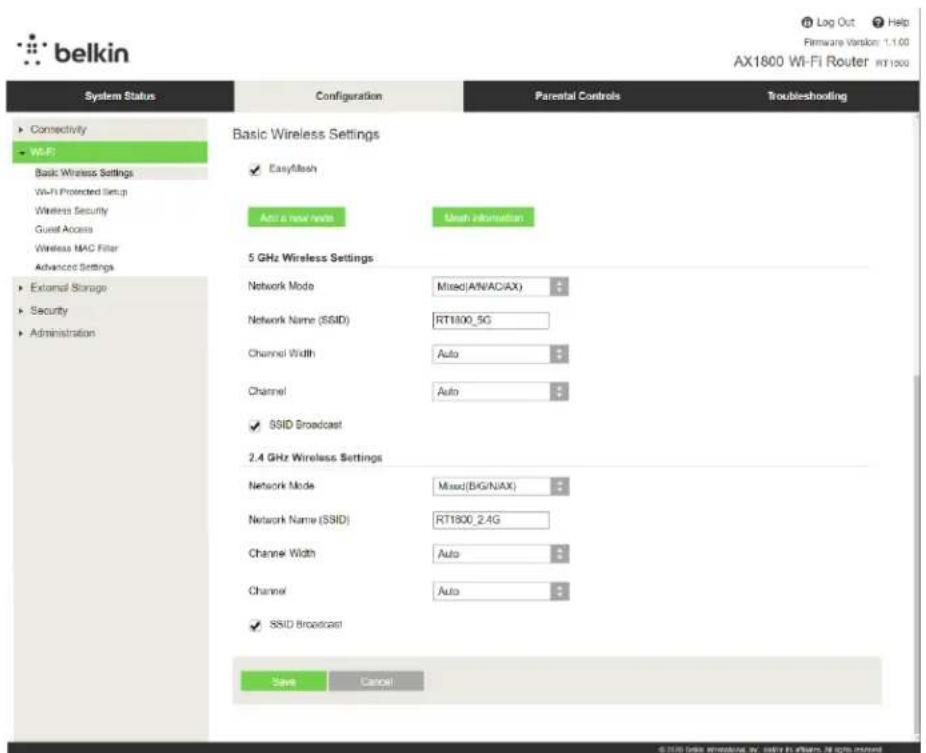
- Ga waar WiFi > Basic Wireless Settings (Basisinstellungen WLAN) en klik op Add a new node (Een nieuwe node toevoegen).
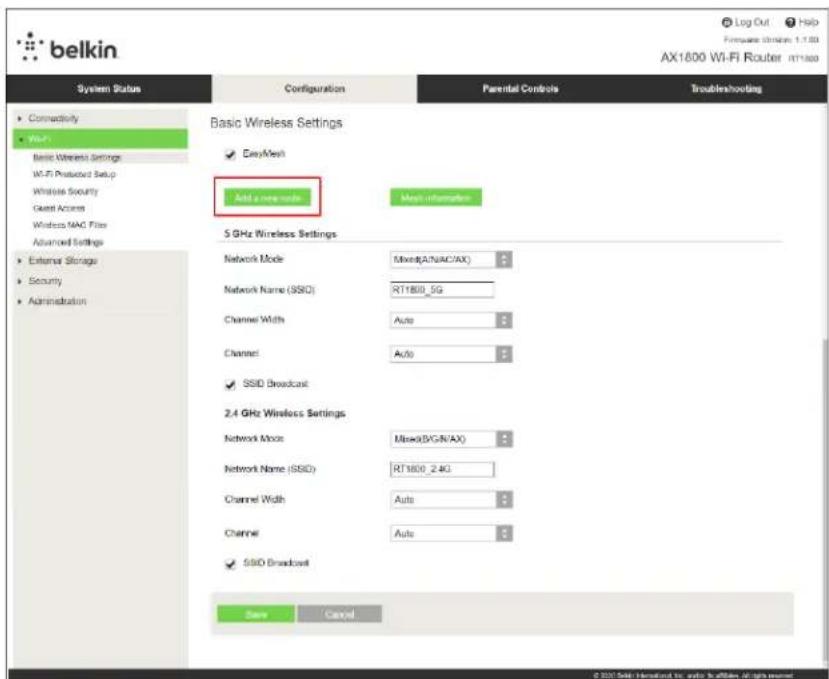
Installeert u de router als een traditionele router of als hoofdnode in een mesh WiFi-networkk?
- Als u een bestaande router verrangt, moet u die router erst loskoppelen.
- Sluit de router aan op een stopcontact. Zorg ervoor dat de aan/uit-schakelaar op | (aan) staat.
- Sluit uw nieuwe router aan op uw modem of modem-router.
| A Modem | OF | B Modem-router |
| Sluit het ene uiteinde van de meegeleverde Ethernet-kabel aan op de gele internetpoort van uw nieuwe router. Als u een modem heeft, sluit u het andere uiteinde aan op de Ethernet-poort (LAN) van uw modem. | Sluit het ene uiteinde van de meegeleverde Ethernet-kabel aan op de gele internetpoort van uwIPHieku wrot. Als u een modem-router hebft, sluit u het andere uiteinde aan op een vrij poort van uw modem-router. |
- Maak verbinding met het network. De netwerknaam staat in de snelstartgids die met uw router is meegeleverd. (U=kunt de naam en het wachtwoord van het network later wijzigen.) Selecteer de optie om voortaan automatisch verbinding te make n met dit network. Als u hulp nodig heeft bij het verbinden met het network, raadpleeg dan de informatie op de meegeleverde cd. Opmerking: U hebft geen internettoegang tot de installmentie van de router is voltooid.
- Voer http://myrouter.local in een webbrowser in. Volg de instructies op het scherm om de installmentatie te voltooien. U=kunt de installmentie ook starten door in uw browser waar 192.168.1.1 te gaan.

Als u een modem-router (gateway) gekruikt, moet u mogelijk 192.168.10.1 invoeren.
Opmerking: Als geen van deze opties u maar de installmentwizard brengt, gaat u maar www.belkin.com/support/setupIP voor meer informatie.
- We raden u aan om uw router na de installment te registraren zoday we u op de hoogte kunden honden van beveiligingsupdates, terugroepacties en dingen die uw gebruikerservaring+kunnen verbeteren.
Geavanceerde configuratie
Het hulpprogramma in de browser openen
Om toegang te krijgen tot geavanceerde instellingen要去 u het hulpprogramma in de browser openen. Zorg ervoor dat u verbonden bent met de router, open een webbrowser en voer http://myrouter.local of 192.168.1.1 in.
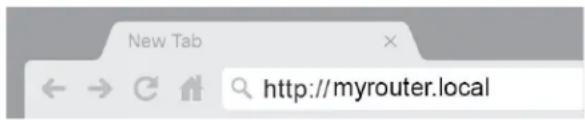
Als u een modem-router (gateway) gebruikt, moet u mogelijk 192.168.10.1 invoeren.
Opmerking: Als geen van deze opties u maar de installmentwizard brengt,.gaat u maar www.linksys.com/support/setupIP voor meer informatie.
De router vraagt u om een wachtwoord.
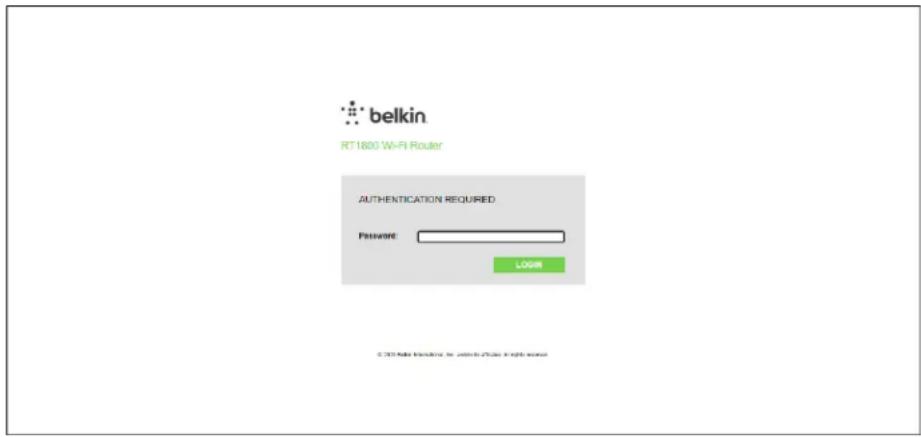
Als u het wachtwoordijdens de installmentie hebt gewijzigd, voert u het neue wachtwoord in. Klik op LOGIN (Aanmelden). Als u het wachtwoord Niet heeft gewijzigd of de installmentie hebt overgeslagen, is het standardwachtwoord "admin".
Basisinstallingen router
In dit scherm(Int)kunt u de basisinstellungen van de router wijzigen.
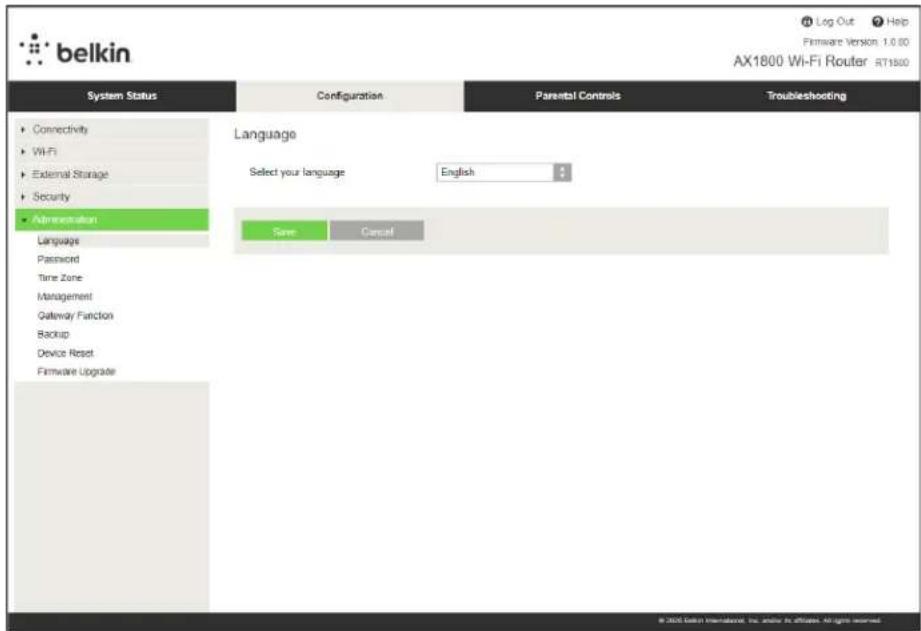
Taal
Bij 'Select your language' (Selecteer uw taal) selekteert u de gewenste taal in de verzolgkeuzelijst.
De taal van het hulpprogramma in de browser verandert binnen vijf seconden.
Internetinstallingen
Onder 'Internet Setup' (Internetinstallingen)kestu de router configureren voor uw internetverbinding. De gegevens kunt u opvragen bij uw internetprovider.
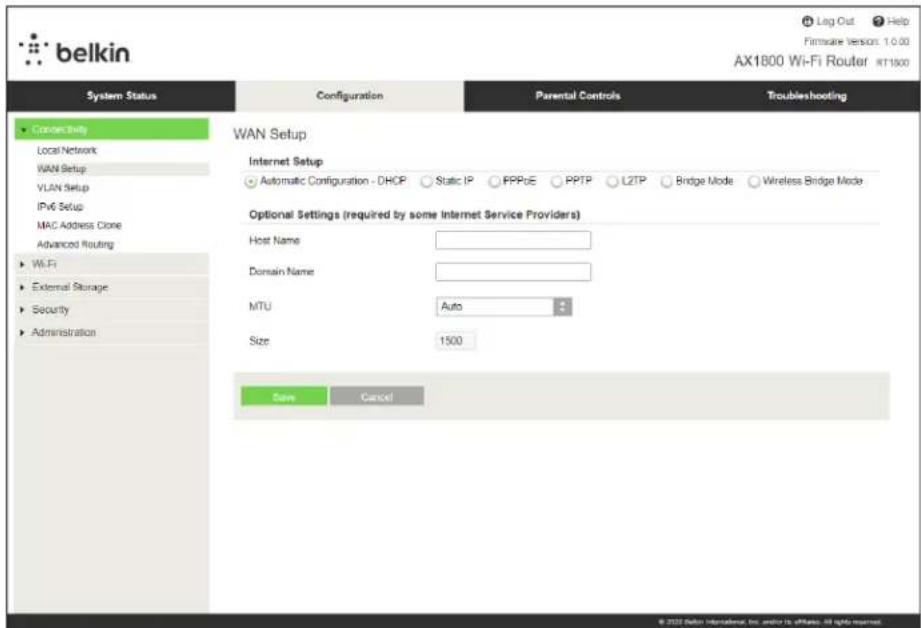
Internet Connection Type (Internetverbindingstype): Selecteer het type internetverbinding dat uw internetprovider besteht.
Automatic Configuration - DHCP (Automatische configuratie - DHCP): (standaardinstalling) Gebruik de standaardinstelling alleen als uw internetprovider DHCP ondersteunt of als u verbinding maakt met een dynamisch IP-adres. (Deze optie is meestal van toepassing op kabelverbindingen.)
Static IP (Vast IP-adres)
Selecteer deze optie als u via een vast IP-adres verbinding maakt met internet.
- PPPoE
Selecteer PPPoE als u een DSL-verbinding heeft en uw internetprovider Point-to-Point Protocol over Ethernet (PPPoE) gezruikt.
PPTP
PPTP (Point-to-Point Tunneling Protocol) is een service die meestal van toepassing is op verbindingen binnen Europa. Als uw PPTP-verbinding DHCP of een dynamisch IP-adres ondersteunt, selecteert u 'Obtain an IP Address Automatically' (Automatisch een IP-adres latent toewijzen). Als u via een vast IP-adres verbinding maakt met internet, selecteert u 'Specify an IP Address'(Een IP-adres opgeven) en configurerert u de opties die verschijnen.
L2TP
Layer 2 Tunneling Protocol (L2TP) is een service die meestal van toepassing is op verbindingen in Israël.
Opmerking: 'Connect on Demand' (Verbinden op verzoek) of 'Keep Alive' (Verbonden blijven) zijn opties bij PPPoE, PPTP en L2TP. U kuntkiezen of de router alleen verbinding maakt met internet als dat nodig is (handig als uw internetprovider de verbindingstijd in rekening brengt) of.altijd verbonden要去en. Selecteer de gewenste optie.
- Bridge Mode (Brugmodus)
Hiermee schakelt u alle routerfunctiesuit en maakt u van uw router een accesspoint. De router fungeert dan nicht meer als DHCP-server en de ingebouwde firewall en de NAT-functions werken dan nicht meer.
Wireless Bridge (Draadloze brug)
Een draadloze brug maakt draadloos verbinding met uw hoofdrouter en kan de internetverbinding delen met apparaten die+zijn aangesloten op de Ethernet-poorten van de brug.
Basisinstallingen WLAN
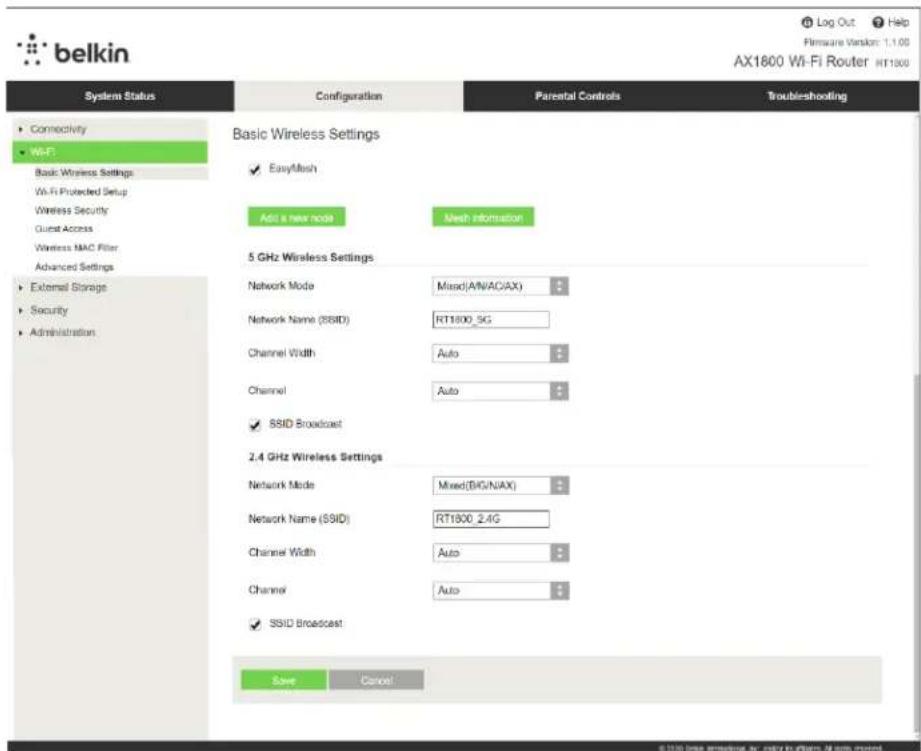
Network Mode (Netwerkmodus): Selecteer de draadloze standaarden die uw network ondersteunt.
- Mixed (Gemengd): (standaardinstelling)
Gebruik de standaardinstelling als u apparaten met Wireless-N (2,4 GHz), Wireless-G, Wireless-B en Wireless-AX in uw network heeft.
Selecteer deze optie als u alleen Wireless-A-apparaten haeft.
Wireless-N Only (Alleen Wireless-N)
Selecteer deze optie als u alleen Wireless-N-apparaten (2.4 GHz) heeft.
- Disabled (Uitgeschakeld)
Selecteer deze optie als u geen apparaten met Wireless-B, Wireless-G of Wireless-N (2,4 GHz) in uw netwerk heeft.
Opmerking: Voor de 5GHz-band(Int) 'Mixed' (Gemengd), 'Wireless-A/N Only' (Alleen Wireless-A/N) of 'Disabled' (Uitgeschakeld) selectoren. Als u Niet zeker weet welke modus u moet selectoren, gebruikt u de standardinstelling 'Mixed' (Gemengd).
Network Name (SSID) (Netwerknaam (SSID))
De Service Set Identifier (SSID) is de naam die door apparaten worden gebruikt om verbinding te makes met een draadloos netwerk. SSID's zijn hoofdlettergevoelig en mogen nicht longer� dan 32 tekens. De standard SSID's voor de 2,4GHz- en 5GHz-netwerken zijn respectievelijk BelkinXXXX en BelkinXXXX_5GHz. XXXN staat voor de LASTe vijf cijfers van het seriENUMmer van de router, te vinden op de onderkant van de router. Als u de SSID heegt gewijzigd, hebben beiden banden de neue SSID. U kunt ze andere name genven via het hulpprogramma in de browser.
Opmerking: Als u de fabrieksinstellungen: van de router herstelt (door de resetknop in te drukken of via het scherm Administration > Factory Defaults (Beheer > Fabrieksinstellenen)), worden de netwerknaam terugbezet maar de standardinstelling. Verander de netwerknaam in de oorspronkelijke naam om te voorkomen dat u alle apparaten in uw draadloze netwerk opnieuw要去 verbinden met de weitere netwerknaam.
Channel Width (Kanaalbreedte)
Gebruik de standardinstelling 'Auto (20 MHz or 40 MHz)' (Automatisch (20 of 40 MHz)) voor de beste prestaties in een 2,4GHz-network met apparaten met Wireless-B, Wireless-G en Wireless-N (2,4GHz). Voor een kanaalbreedte van 20 MHz selecteert u '20 MHz only' (Alleen 20 MHz). Voor de beste prestaties in een 5GHz-network gekruikt u de standardinstelling 20, 40 of 80 MHz.
Channel (Kanaal)
Selecteer het kanaal in de verwolgkeuzelijst. Gebruik de standardinstelling als u Niet zeker weet welk kanaal u moet selecteren.
SSID Broadcast (SSID uitzenden)
Gebruik de standaardinstelling 'Enabled' (Ingeschakeld) om de SSID van de router uit te zenden. Bij het zoekenaar draadloze netwerken in de buurt om verbinding mee te maken detecteren draadloze apparaten de door de router uit gezonden SSID. Het verbergen van uw WiFi-naam maar uw WiFi-network网点 veiliger. lemand die=echt toegang wil tot uw network, kan uw network ook vinden als u deze functie uitschakelt. Als u de SSID van uw router toch nicht wilt uitzenden, selekteert u 'Disabled' (Uitgeschakeld).
Draadloze beveiling
De router bildet de volgende draadloze beveiligingsopties:
WPA3 Personal/WPA2 Personal/WPA2 Enterprise (WPA staat voor Wi-Fi Protected Access).
| Beveiligungsoptie Sterkte | |
| WPA3 Personal Het sterkst | |
| WPA3/WPA2 Personal | |
| WPA2 Personal | |
| WPA2 Enterprise |
Beveiligingsopties
WPA2 Personal
Als u WPA2 Personal selecteert, MOET elk apparaat in uw draadloze netwerk WPA2 Personal endezelfde wachtwoordzin gebruiken.
Security Mode
WPA2 Personal

Passphrase (Wachtwoordzin): Voer een wachtwoordzin van 8 tot 63 tekens in. Dit is het WiFi-wachtwoord dat u toegang geeft tot het network. Het mag gelijk+zijn aan het wachtwoord dat uijdens de installmentie heeft opgegeven.
Disabled (Uitgeschakeld)
Als u ervoor kiest draadloze beveiliging uit te schakelen, krijgt u bij de eerste poging om het internet op te gaan een melding dat draadloze beveiliging isuitgeschakeld. U krijgt de mogelijkheid om draadloze beveiliging in te schakelen of om te bevestigen dat ubekend bent met de risico's, maar dat u verder wilt gaan zonder draadloze beveiliging.
Security Mode
Disabled

Problemen oplossen
Voor meer ondersteuning=kunt u terecht bij once bekroonde klantenservice via Belkin.com/support/RT1800.
De installment van de router is nicht gelukt
Als het Niet gelukt is om de installmentie te voltooien in de webbrowser,kest u het volgende doeen:
- Druk de resetknop op uw router in met een paperclip of spel'd totdat het voedingslampje op de voorkant van de router uitgaat en begint te knipperen (ondeveer tien seconden). U kunt ook opnieuw beginnen met de installmentie door in uw browser maar 192.168.1.1 te gaan.
- Schakel de firewall van uw computerijdelijk uit (raadpleeg de handleiding van de beveiligingssoftware voor meer informatie).Installeer de router opnieuw.
- Als u een andere computer tot uw beschikking heeft, gebruik deze dan om de router te installereren.
Melding Uw internetkabel is nicht aangesloten
Als u de melding 'Uw internetkabel is nicht aangesloten' krijgt als u uw router probeert te installereren, doet u het volgende:
- Controller of er een Ethernet- of internetkabel (of een kabel zoals die met uw router is meegeleverd) goed is aangesloten op de gele internetpoort aan dechterkant van de router en op de juiste poort van uw modem. Deze poort op het modem worden meestal met 'Ethernet' aangeduid.
- Controller of uw modem op het stopcontact is aangesloten en aan staat.
| Back view of cable modem Back view of cable modem - Router | Back view of DSL modem |
| Als u internet via de kabel heeft, controller dan of de poort CABLE (KABEL) van uw kabelmodem is verbonden met de coaxkabel van uw internetprovider. | Als u DSL-internet�, controller dan of de DSL-telefoonlijn is aangesloten op de DSL-poort van uw modem. |
- Als uw computer erder met een USB-kabel op uw modem was aangesloten, maar de USB-kabel dan los.
- Installer der router opniew.
Melding Geen toegang tot uw router
Om toegang te krijgen tot uw router moet u verbonden zijn met uw eigen netwerk. Als u momenteel draadloze internettoegang heeft, kan het probleemংDat u per ongeluk verbonden bent met een ander draadloos netwerk.
Op een Windows-computer lost u dit probleem als volgt op*:
- Klik in de systeembalk op het pictogram voor draadloze netwerken. Er verschijnt een lijst met beschikbare netwerken.
- Klik op uw eigen netwerknaam. Klik op 'Connect' (Verbinding make). In het onderstaande voorbeeld was de computer verbonden met een ander draadloos netwerk, namelijk 'wraith_5GHz'. De naam van het draadloze netwerk van de Belkin-router uit de RT-serie, in dit voorbeeld Damaged_Beez2.4, is geselecteerd.
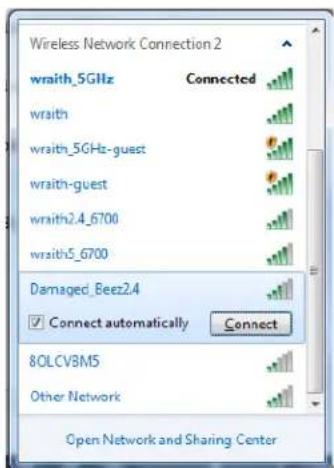
- Als u worden gevraagd een netwerkbeveiligingsleutel in te voeren, typ dan uw wachtwoord (beveiligingsleutel) in het waarvoor bestemde veld in. Klik op OK.
-
Uw computer zal verbinding makes met het network en u zou nu toegang tot de router moeten hebben.
-
Afhankelijk van uw Windows-versie{kunnen de benamingen of pictogrammen in deze stappen enigszins afwijken.
Op een Mac-computer lost u dit probleem als volgt op:
- In de menubalk boven in het scherm klikt u op het WiFi-pictogram. Er verschijnt een lijst met beschikbare draadloze netwerken.
- In het onderstaande voorbeeld was de computer verbonden met een ander draadloos netwerk, namelijk 'wraith_5GHz'. De naam van het draadloze netwerk van de Belkin-router uit de RT-serie, in dit voorbeeld Damaged_Beez2.4, is geselecteerd.
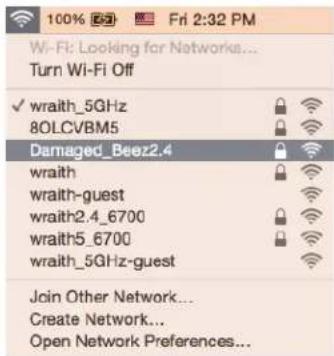
- Klik op de naam van het draadloze netwerk van uw Belkin-router uit de RT-serie (Damaged_Beez2.4 in dit voorbeeld).
- Typ het wachtwoord (beveiligingsstreutel) van uw draadloze netwerk in het wachtwoordveld in. Klik op OK.
Na de installatione
Het internet lijkt nicht beschikkaar
Als het internet moeite heeft om te communiceren met uw router, kan uw webbrowser de foumtelding 'Cannot find [internet address]' (Kan [internetadres] Niet vinden) gehen. Als u zeker weet dat het internetadres juist is en ook andere geldige internetadressen hetzelfde resultaat geben, kan het�<|im_start|>dat uw internetprovider of modem Niet goed communiceert met uw router.
Probeer het volgende:
- Controller of de network- en voedingskabel goed+zijn aangesloten.
- Controller of er stroom staat op het stopcontact waarop uw router is aangesloten.
- Start uw router opniew op.
- Neem contact op met uw internetprovider en vraag of er storingenbekend+zijn in uw regio.
De meest gebruekte manier om problemen met uw router op te losesten, is het apparaat uit en weeer aan zetten. Uw router kan dan+zijn aangepaste instellingen opnieuw laden en andere apparaten (zoals het modem) kuren de router opnieuw detecteren en ermee communicatoren. Dit proces worden opnieuw opstarten (rebooting) genoemd.
Ga als volgt te werk om uw router opnieuw op te starten met behulp van de voedingskabel:
- Trek de stekker van de voedingskabel uit de router en het modem.
- Wacht tien seconden en sluit het modem waar aan op netstroom. Controller of het apparaat stroom krijgt.
- Wacht tot het online-lampje van het modem stopt met knipperen (ongeveer twee minutes). Sluit de voedingskabel waar aan op de router.
- Wacht totdat het knipperende groene lampje tussen de resetknop en de voedingsaansluiting ononderbroken blijft branden. Wacht twee minutes voordat u vanaf een computer verbinding probeert te make met het internet.
Specifications
Belkin RT1800
| Productnaam | AX1800 dual-band Gigabit WiFi 6-router |
| Artikelnummer | RT1800 |
| Switchpoortsnelheid | 10/100/1000 Mbps (Fast Ethernet) |
| Radiofrequentie | 2,4 GHz en 5 GHz |
| Aantal antennas | 4 x intern |
| Poorten | Ethernet (1-4), internet, voeding, USB 3.0 |
| Knuppen | Wi-Fi Protected Setup-knop, resetknop, aan/uit-schakelaar |
| Lampjes | Voeding, Internet, Ethernet (1-4) |
| UPnP | Ondersteund |
| Beveiligingsfuncties WPA2 Personal, WPA3 Personal, WPA2/WPA3-gemengd Personal | |
| Beveiligingsstreutel | Tot 128-bits versleuteling |
Omgevingsspecificities
| Afmetingen | 156 mm (l) x 77,11 mm (b) x 220 mm (h) |
| Gewicht van het apparaat | 850 g |
| Voeding | 12 V, 2 A |
| Certificering FCC, CE, WiFi (IEEE 802.11 a/b/g/n/ac/ax) | |
| Gebruikstemperatuur | 0 tot 40 °C |
| Opslagtemperatuur | -20 tot 60 °C |
| Luchtvochtigheid tijdens geleruik | 10% tot 80% relativieve luchtvochtigheid, nicht-condenserend |
| Luchtvochtigheid tijdens opslag | 5% tot 90%, nicht-condenserend |
Opmerkingen:
Raadpleeg de met uw router meegeleverde cd voor wettelijk verplichte informatie, garantie en veiligheidsvoorschriften of ga waar Belkin.com/support/RT1800.
De specificaties können zonder kennisgeving worden gewijzigd.
Maximale prestaties zijn aufgeleid van de specificaties van de IEEE 802.11-standaard. De werkelijkste prestaties können variieren, met een lagere capaciteit van het draadloze netwerk, lagere gevevensdoorvoersnelheden en een bereik en dekking diekleiner zich. De prestaties hangen af van talrijke factoren, omstandigheden en variabelen, waaronder de afstand tot het verbindingspunt, het volume van het netwerkverkeer, bouwmaterialien en constructie, het gebruekte besturingsysteme, de combinatie van gebruekte draadloze producten, interferentie en andere ongunstige omstandigheden.
BELKIN, LINKSYS en veel andere productnamen en logo's+zijn handelsmerken van de Belkinbedrijvengroep. Vermelde handelsmerken van derden zich eigendom van hun respectieve eigenaars. Licenties en kennisgevingen voor software van derden die in dit product worden gebruikt,(Int, http://support.belkin.com/en-us/licenses. Neem contact op met http://support.belkin.com/enus/gplcodecenter voor vragen of de GPL-broncodebestanden.
© 2021 Belkin International, Inc. en/of+zijn geleieerde ondernemingen. Alle rechten voorbehonden.
belkin
BRUKERHÄNDBOK
AX1800
DUAL-BANDGIGABIT
WiFi 6-RUTER
RT1800
Innhold
Produktoversikt 3
Forside 3
Bakside 4