RT1800 - Enrutador BELKIN - Manual de uso y guía de instrucciones gratis
Encuentra gratis el manual del aparato RT1800 BELKIN en formato PDF.



Preguntas de los usuarios sobre RT1800 BELKIN
0 pregunta sobre este aparato. Responde a las que conoces o haz la tuya.
Hacer una nueva pregunta sobre este aparato
Descarga las instrucciones para tu Enrutador en formato PDF gratis! Encuentra tus instrucciones RT1800 - BELKIN y toma tu dispositivo electrónico nuevamente en la mano. En esta página están publicados todos los documentos necesarios para el uso de su dispositivo. RT1800 de la marca BELKIN.
MANUAL DE USUARIO RT1800 BELKIN
Descripción general del producto 3
Partedelantera 3
Partetrasera 4
Instalacion: principios basics 5
Donde encontrar mas ayud.. 5
Cómo instalar el router 5
Configuración avanzada 9
comoAbrirlautilidadbasadaenexploradorenweb. 9
Ajustes basics del router 10
Idioma 11
Instalacion de internet 12
Parámetros inalámbricos Basics 14
Seguridad inalámbrica 16
Resolucion de problemas 17
El router no se ha configurado correctamente 17
Mensaje "El cable de internet no está conectado" 18
Mensaje «No se pueda acceder al router» 19
Tras la instalacion 21
Parece que internet no está disponible 21
Especificaiones 22
Belkin RT1800 22
22
Descripción general del producto
Partedelantera
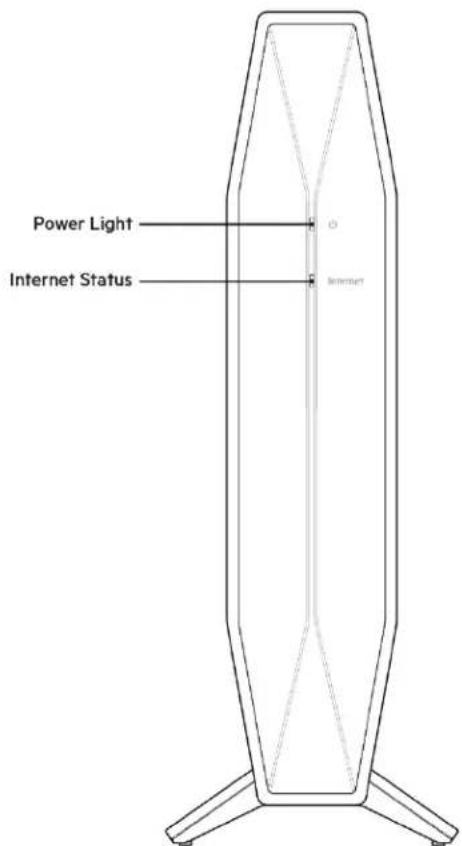
Luz de encendido: parpadea en blanco@m间隙 el router se pone en marcha y durante la vinculacion WPS. Parpadea en amarillo si la vinculacion mediate WPS falla.
Luz de estado de internet: encendida de forma fija en blanco cuando hay connexion a internet y de forma fija en amarillo cuando no hay connexion.
Partetrasera
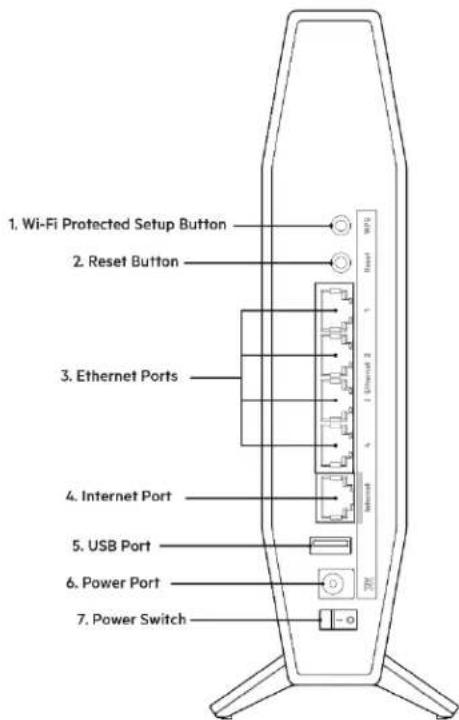
Botón de Wi-Fi Protected Setup™ (WPS) (1): presióno para configurar fácilmente la seguridad inalámbrica en dispositivos de red compatibles con la función Wi-Fi Protected Setup. La luz que está bajo del botón parpáearamintrasla vinculación WPS estéactiva.
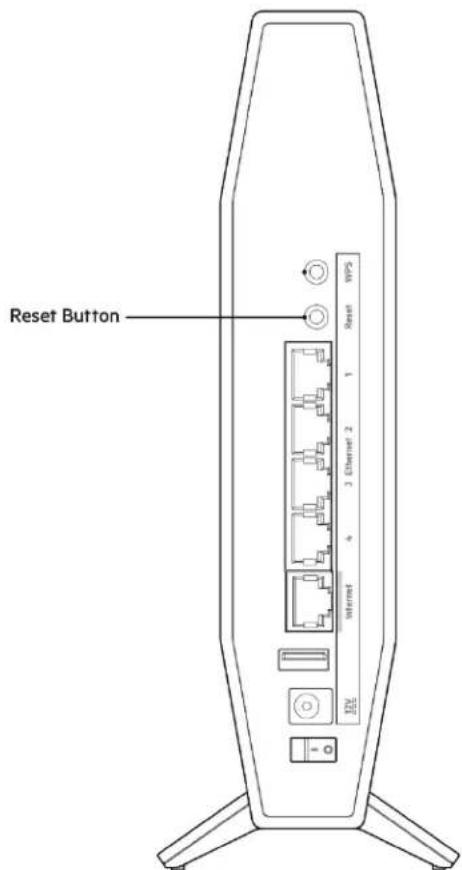
Botón de Reset (Reinicio) (2): Maintain pulsado este botón hasta que el LED de alimentación empiece a parpádear para星级酒店 de configuración de fabricula del router.
Puertos Ethernet (3): connecta cables Ethernet (tambien conocidos como cables de red o cables de internet) a这些东西 puertos Gigabit Ethernet (10/100/1000) y aotiros dispositivos connectados por cable de tu red. Las luces que estan bajo de los puertos se encenderan solo cuando haya un cable Ethernet connectado y trafico de datos en el mesmo.
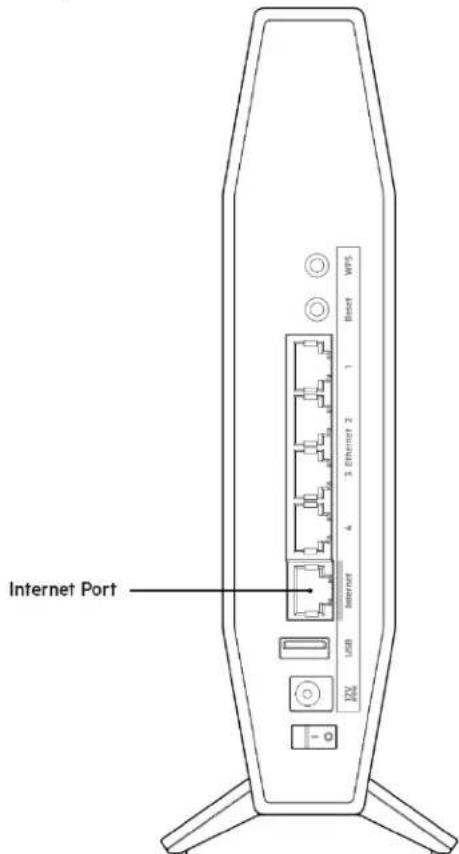
Puerto de internet (4): conecta un cable Ethernet entre este puerto y tu módem. La luz que está bajo del puerto se encenderá solo cuando haya un cable Ethernet connectado y tráfico de datos en el mesmo.
Puerto USB 3.0 (5): connecta una unidad USB y compártela en tu red.
Puerto de corriente (6): connecta en este puerto el adaptor de corriente CA incluido.
Interruptor de encendido (7): colócalo en la posición | (ON) para encender el router.
Instalación: Principios basics Dónde encontrar más fácil
Además de esta guía del usuario, puede consultartips en Belkin.com/support/RT1800 (documentación, descargas, preguntas frecentes, chat en vivo y foros).
Note: puedes.consultar las licencias y notas del software de terceros utilizado en este producto en http://supportlinksys.com/en-us/licenses. Por favor,contacta con https://www.belkin.com/support/gplcodecenter/ para preguntas o Solicitudes del@código fuente GPL.
Cómo instalar el router
¿Estásañadiendo este router a tu red WiFi mesh activa?
Si ya has utilisé este router anteriorsmente restaura su configuracion de fabrica antes de añadirlo atu red WiFi mesh. Puede hacerarlo en la pestaña « Administración» en los parámedos de configuración del router, o presionando yMainteniendo presionado durante 10segunos el botón de Reset del reversal del router.
- Si uses un ordinador o un dispositivo móvil conecta a tu router principal (el que está connectado a tu modem) de forma inalámbrica o por un cable Ethernet.
-
Visita myrouter.local en un explorador web.
-
Internacional para incluyar la instalación. Si está utilizing un MODem router (puerta de enlace) es possible que tengas que introducir 192.168.10.1 en el explorador.
Note: si ninguna de estas options te lleva al asistente de instalacion ve a www.belkin.com/support/setupIP para más ].
- Inicia la sesión en el router con la contraseña del router (la predeterminada es «admin»)
Ve a WiFi > Parámetros inalámbricos Basics y hazblick en Anadir un[nodo nuevo
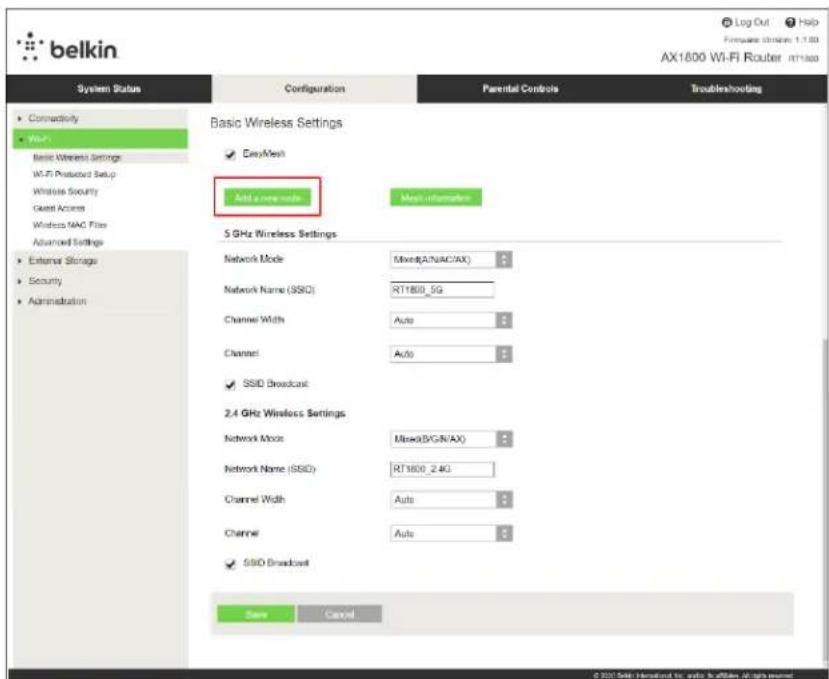
Lo está instalando como un router ordinario o como el ntho principal de tu red WiFi mesh?
- Si replazas un router ya existente desconectalo primo.
- Conecta el router a una fuente de alimentacion. Asegurate de que el interruptor de corriente está en la posicion | (ON).
- Conecta tu router nuevo a tu modem o modem router.
| A Módem | 0 | B Módem router |
| Conecta un extremo del cable Ethernet incluido en el puertoamarillo de internet en tu router nuevo. Si tienes un módem conecta el(other extremo al puerto Ethernet (LAN) del módem. | Conecta un extremo del cable Ethernet incluido en el puertoamarillo de internet en tu router nuevo. Si tienes un módem router conecta el(other extremo en un puerto disponiblerialquiera. |
- Conecta al nombre de red inalámbrica que se muestra en la guía de�始í rápido incluida con el router (podráscaeir el nombre de la red y la contraseña más adelante). Seleección la option para connectarte automatistically a esta red en siguientes occasions. Si necesitas可以更好 para connectar a la red, consulta el CD de documentación incluido con el dispositivo.
Note: no&Tendrás acceso a internet hasta que la instalación del router se haya completado.
- Introduce en un explorador web http://myrouter.local. Sigue las instrucciones en pantalla para completar la instalacion. Internacionalmente,你可以 insertar 192.168.1.1 en un explorador web para iniciaar la instalacion.

Si está usingo un módem router (puerta de enlace) es possible que tengas que introducir 192.168.10.1 en un explorador.
Nota: si ninguna de estas options te llama al asistente de instalacion ve a www.belkin.com/support/setupIP para más).[2]
- Una vez quehayas terminado la instalacion, asegurar de registrar tu router para que te podamos tener informado sobreactualizaciones de seguidad, retiradas de productos del mercado y otherstciones que meorar an tu experiencia de usuario.
Configuración avanzada
CómoAbrirlautilidadbasadaenexploradorenweb
Para acceder a algunos parámetros avanzados debesAbrir la herramienta por explorador web. Asegurate de que estas conectado al router, abide un explorador web e introduc
(http://myrouter.local o visita 192.168.1.1.

Si está usingo un molem router (puerta de enlace) es possible que tengas que introducir 192.168.10.1 en un explorador.
Note: si ninguna de estas options te llama al asistente de instalacion ve a www.linksys.com/support/setupIP para más).[2]
El router te pedirá que introduzcas una contraseña.
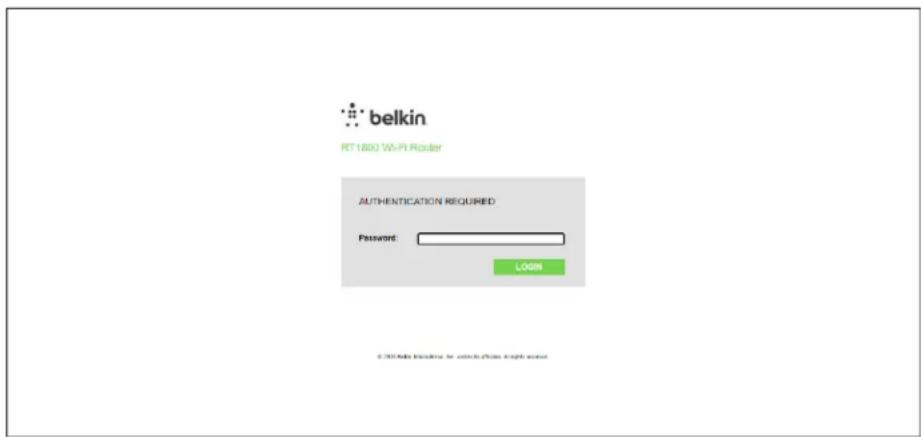
Si has abiado la contraseña durante el proceso de configuración, introduce la contraseña nuevo. Hazlick en INICIAR SEsION.Si no cambiste la contraseña u omitiste la configuracion,la contraseña predeterminada es «admin».
Ajustes Basics del router
Esta pantalla te permite modifier los parámetros Basics de configuración el router.
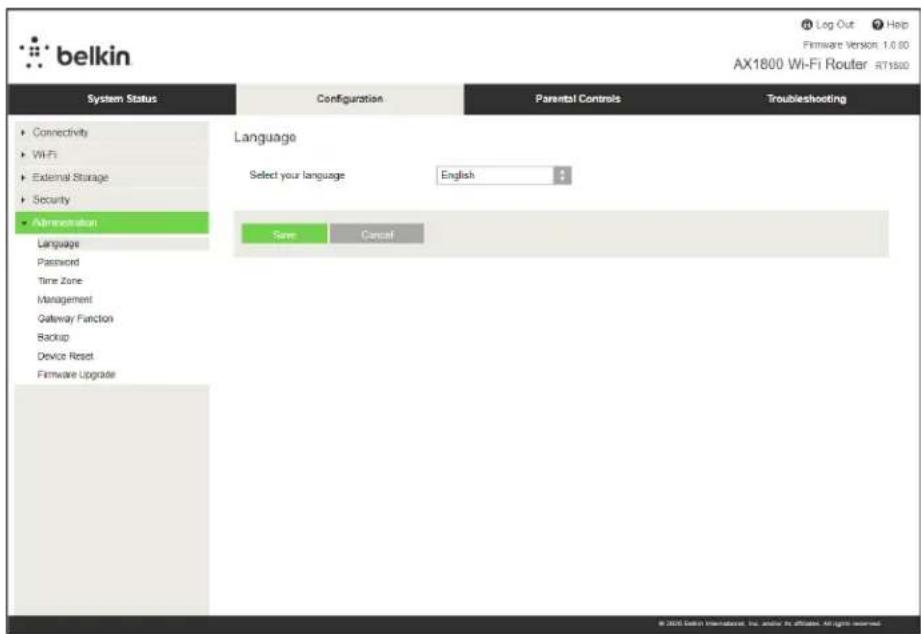
Idiomaa
Selección tu idioma: para Cambiar el idioma selección uno del menu desplegable. El idioma de laheets de explorator web cambiará en 5 seguidos.
Instalación de internet
La sección Instalación de internet configura el router con tu connexion a internet.Esta información la pueda proportionsionar tu proveedor de servicios de internet (ISP).
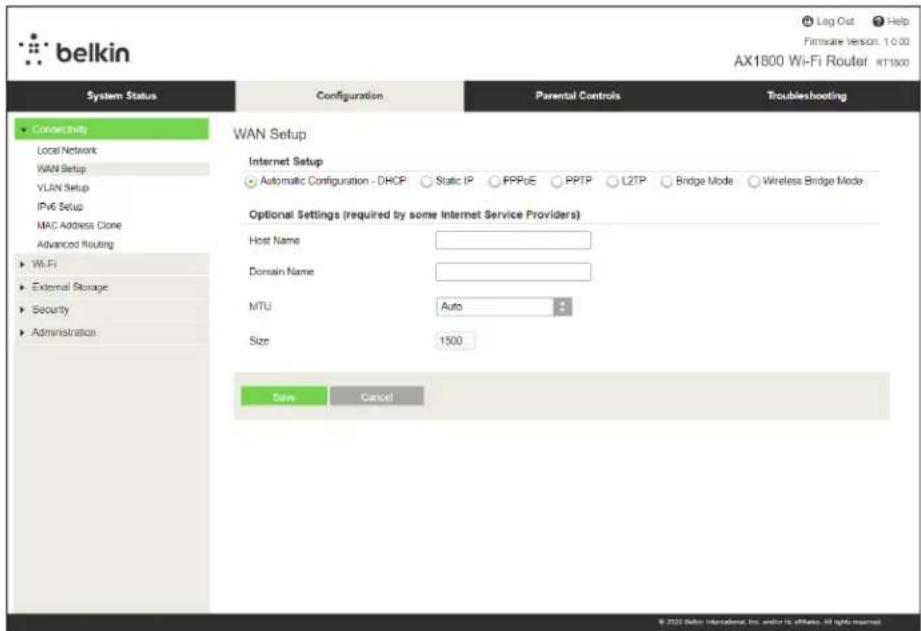
Tipodeconexiona internet: seleciona en el menu desplegable el tipo de conexiona internet que tu ISP te suministra.
- Configuración automática - DHCP (predeterminado)
Mantén el tipo predeterminado solo si tu ISP admite DHCP o si la conexión se va a realizar mediante una direccion IP dinámica (this option is applicable to the conexiones port cable).
- IPestática
Selección esta si se te requires que uses una direccion IP estática para conectar a internet.
- PPPoE
Selección esta optación si Tiene una connexion DSL y tu ISP utilizes el protocolo Point-to-Point over Ethernet (PPPoE o punto a punto sobre Ethernet).
PPTP
El protocolo Point-to-Point Tunneling (PPTP o túnel punto a punto) es un service que se aplicá a conexiones en Europa. Si tu connexion PPTP admite DHCP o una direccion IP dinámica selección Obtener automatistically una direccion IP. Si se te requires que uses una direccion IP esta para conectar a internet selección Específico una direccion IP y configura las-option que aparezcan.
L2TP
El protocolo Layer 2 Tunneling (L2TP o tunel de capa) es un service que se aplicada generalmente a conexiones en Israel.
Note: si selecciones PPPoE, PPTP y L2TP tendrás disponibles las options de Connect on Demand (Conectar por Solicitud) y Keep Alive (Mantener activo). Estas te permiten elegir si el router se conecta a internet solo si esnecessary (muyutilsiuISP cobra por tiempo de connexion) o si el router permanece siempre conectado. SeLECTIONA la option más adecuada.
Modopuente
El modo puente deshabilita todas las capacities de enrutacion y convierte al router en un punto de acces. El router cesar de actuar como un servidor DHCP y tanto su firewall integrado como sus functions NAT dejaran de estar activos.
- Puente inalámbrico
Un puente inalámbrico se conecta inalámbricamente a tu router principal y permite partir la connexion de internet con dispositivos que estén connectados por cable Ethernet a los puertos del dispositivo que funciona como puerto.
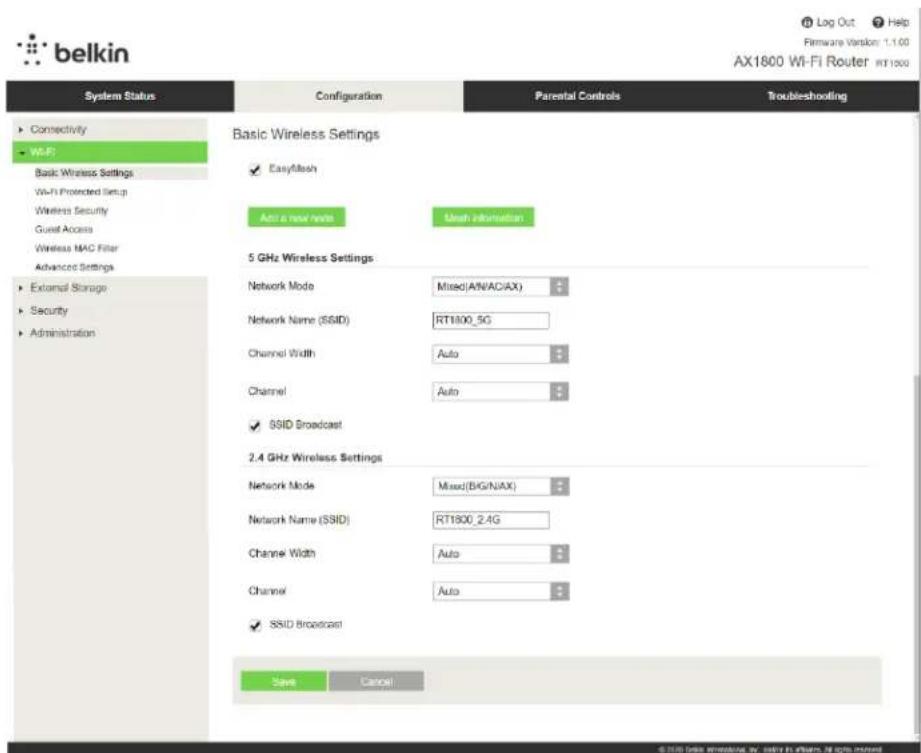
Parámetros inalámbricos Basics
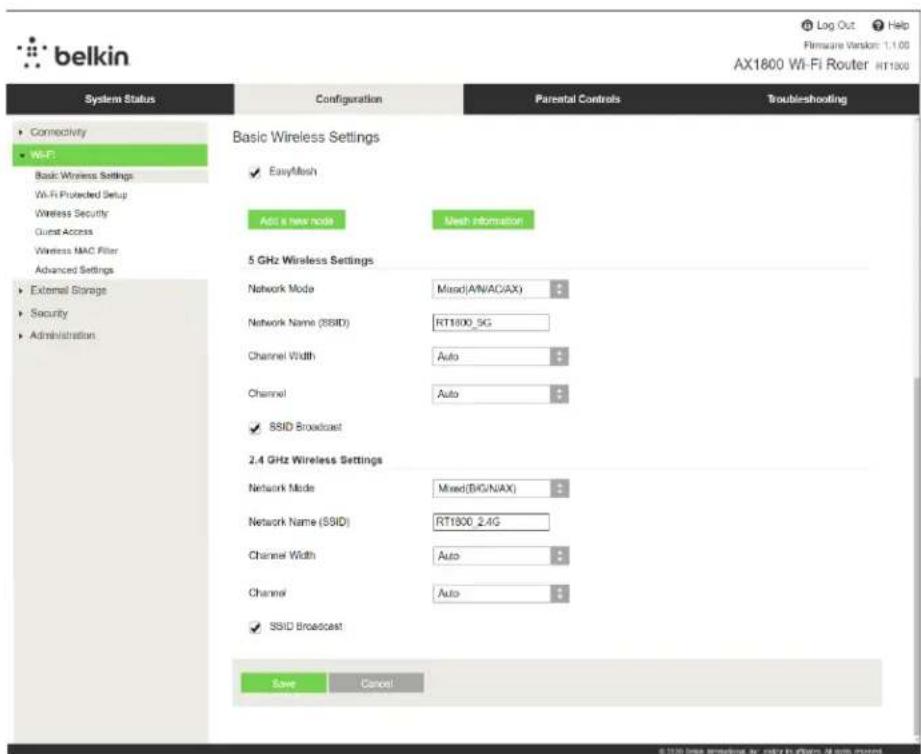
Modo de red: selección los estandares que son compatibles con tu red.
- Mixed (predeterminado)
Mantén el parámetro predeterminado si tienes dispositivos Wireless-N (2.4 GHz), Wireless-G, Wireless-B, Wireless-AX en tu red.
Solo Wireless-A
Selecciónal si solo Tiene dispositivos que funciona con Wireless-A.
Solo Wireless-N
Selecciónalo solo si Tiene dispositivos que funciona con Wireless-N (2,4 GHz).
Desactivado
Seleccióno si noienes en tu red dispositivos que funciona con los estandares Wireless-B, Wireless-G y Wireless-N (2,4 GHz).
Note: para la banda de 5 GHz puede selectionar Mixed (Mixto), Solo Wireless-A/N o Desactivado. Si no está seguro de在哪 modo debes selectionar Maintain el predeterminado (Mixed).
Nombre de red (SSID)
El Service Set Identifier (SSID) es un nombre utilisé por los dispositivos para connectarse a una red inalámbrica. Los nombres SSID distinguen entre minúsculas y mayúsculas y no deben tener más de 32 characteres. Los SSID predeterminados de las bandas de 2,4 GHz y 5 GHz son BelkinXXXXX y BelkinXXXXX_5GHz respectivamente. La X representa los ultimos cinco digitos del número de series del router, que se ubica en la parte inferior del本身就是. Si has abiado el SSID, ambas bandas tendrán los SSID nuevos. Puede darles nombres nuevos usinga la herramienta basada en navegador.
Note: si restauras la configuración predeterminada de fabrica (presionando el botón Reset o usinga la pantalla Administración > Configuracion de fabrica), el valor del nombre de red volverá a ser el predeterminado. Vuelve a Cambiar el nombre de red a su nombre original oarethrás que volver a conectar todos los dispositivos de tu red inalámbrica al nuevo nombre dered.
Ancho de canal
Mantén el valor predeterminado, Auto (20 MHz o 40 MHz), para Obtener el mejor rendimiento en una red de 2,4 GHz using dispositivos Wireless-B, Wireless-G y Wireless-N (2,4 GHz). Para una anchura de canal de 20 MHz selección Solo 20 MHz. Para Obtener el melhor rendimiento en una red de 5 GHz mantén el valor por defecto: 20, 40 o 80 MHz.
Canal
Selección el canal en el menu desplegable. Si no estas seguro del canal que debes selectionar, mantén el parámetro predeterminado: Auto.
Difusión de SSDI
Para difundir el SSD del router Maintain the parámetro predeterminado: «Habilitada». Cuando los clients inalábricos sonden el area local en busca de redes inalábricas con las que asociarse detectarán el SSD que difunde el router. Intentar ocultar el nombre WiFi no augmente la seguridad de tu red WiFi. Cualquiera que está realmente interesado en acceder a tu red pourrait encontrar lo, incluoso si desactivas esta funciona. Si no deseas difundir el SSD del router selección «Deshabilitada».
Seguridad inalámbrica
El router ofrece las siguientesmericanos de seguidad inalambrica:
WPA3-Personal/WPA2-Personal/WPA2 Enterprise (WPA son las siglas de Wi-Fi Protected Access.)
| Opinion de seguridad Grado de segundad | |
| WPA3-Personal Maximo | |
| WPA3/WPA2-Personal | |
| WPA2-Personal | |
| WPA2 Enterprise |
Ajustes de options de seguridad
WPA2-Personal
Si selecciones WPA2-Personal cada dispositivo de la red inalámbrica DEBE utilizar WPA2-Personal y la misma frase de contraseña.

Frase de contraseña: introduce unarase de contraseña de entre 8 y 63 characteres.Esta es la contraseña que proporcióna acceso a la red. Puede ser identica a la introducida en la instalación.
Desactivada
Si decide desactivar la seguridad inalámbrica cuando intentes acceder a internet por primera vez, se te informará de que lacurity inalámbrica está desactivada. Se te ofrecerá laisión de habilitar lacurity inalámbrica o de confirmar que comprehende los riesgos, pero querresContinuar sinseguidad inalámbrica.

Resolución de problemas
Puedes obtener más fácilly consultando nuestro galardonado servicios de atencion al cliente en Belkin.com/support/RT1800.
El router no se ha configurado correctamente
Si no has podido completar la instalacion en la interfaz por explorador web,guees intentar lo suiviente:
- Mantén pulsado el botón Reset del router usingo un clip o un imperdible hasta que la luz de alimentación de la parte delantera del router se apague y comience a parpadear (enunos 10segundos).Escribe 192.168.1.1 en un explorador para intentar la instalación de nuevo.
- Deshabilita temporalemente el firewall del ordinador (consulta las instrucciones del software de seguridad para Obtenerridge). Instala de nuevo el router.
- Si Tieneis/o tno ordenador, usalo para instalar el router.
Mensaje «El cable de internet no está connectado»
Si aparece el mensaje «El cable de internet no está conectado» cuando intentas instalar el router
- Asegúrate de que hay un cable de Ethernet o internet (o un cable identico al incluido con el router) bien connectado al puerto WAN amarillo en el router y al puerto apropriado en tu router. Este puerto del MODem suele estar etiquetado como Ethernet.
- Asegúrate de que el módem está enchufado y encendido.
| Back view of cable modem Back view of Modem - Router | Back view of DSL modem |
| Si tu增值服务 de internet es por cable, verifies que el cable coaxial suministrado por tu ISP está bien connectado al puerto de CABLE del cable-módem. | Si tu增值服务 de internet es DSL, asegúrate de que la linea de téléphone DSL está-connectada al puerto DSL del módem. |
- Si el ordinador está conectado anteriorsmente al módem mediante un cable USB, desconectá dicho cable.
Instala de nuevo el router.
Mensaje «No se pueda acceder al router»
Para acceder al router debes estar connectado a tu propia red. Si ya dispones de acceso a internet inalámbrico,uede que el problema está motivado por una conexión incorrecta a una red inalámbricadistincta.
Para resolver el problema en orderadores con Windows haz lo sugiente:
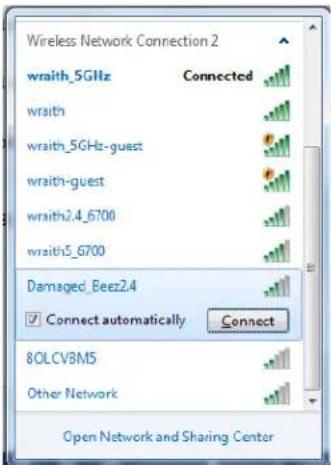
- En el Escritorio de Windows hazlicksobreelicono de senalinalambrica de la bandeja delsystema.Aparecerauna lista del redesinalambricas disponibles.
- Hazlick enel nombre de tu red.Hazlicen Conectar.En elejemplo que se muestra a continuacion,elordenadorestabaconectadoaotraredinalambricaconel nombre wraith_5GHz.El nombre de redinalambricadel router RT series deBelkin,enesteejemplo Damaged_Beez2.4,semuastracomselectionado.
- Si se te pide que introduzcas una clave de red, escribe tu contraseña (clave de seguridad) en el Campo de clave de sécurité. Hazblick en ACEPTAR.
- Tu ordinador se conectará a la red y ya deben poder acceder al router.
*Dependiendo de tu version de Windows, es possible que existan的一些 diferencias en el texto spécifique o los iconos que aparecen en这些东西 pasos.
Para SOLUTIONAR el problema en ordinadores Mac haz lo suiviente:
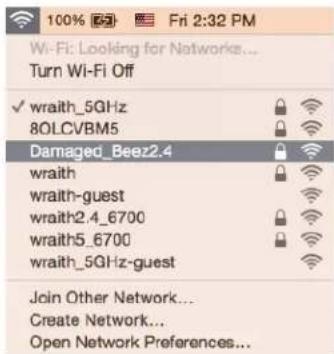
- Hazlick en el iconoWiFi de la barra de menus situada en la parte superior de la pantalla. Aparecera una lista de las redes inalambricas.
- En el ejemplo que se muestra a continuacion, el ordinador esta conectado a另一 red inalámbrica con el nombre wraith 5GHz. El nombre de red inalámbrica del router RT series de Belkin, en este ejemplo Damaged Beez2.4, se muestra como seleccionado.
- Hazlick en el nombre de red inalábrica de tu router RT series de Belkin (Damaged_Beez2.4 en este ejemplo).
- Escribe tu contraseña de red inalábrica (clave de seguridad) en el Campo de Contraseña. Hazlick en ACEPTAR.
Tras la instalación
Parece que internet no está disponible
Si se producen dificultades de connexion entre internet y tu router, el problema pueda manifestarse con un mensaje de «No se可以选择 encontrar [dirección de internet]» en el explorador web. Siienes la certeza de que la direccion de internet es correcta y lo has intentado varias vezes con distinctas direcciones de internetyardidas con el本身就是 resultado, el mensaje podra significar que existe un problema con tu ISP o con la communicatoron entre el router y el modem.
Intenta hacer lo siguientes:
- Asegúrate de que la red y los cables de corriente estácorrectamente conectados.
- Asegúrate de que la toma de corriente a la que el router está enchufado suministra electricidad.
Reinicia el router. - Contacta con tu ISP y pregunta si se está produciendo cortes de conexión en tu area.
El método más fácil para resolver problemas con el router es apagarlo y volverlo a encender. Tu router puedaregar de nuevo sus parámetros de configuración personalizados yotiros dispositivos (como el módem) podrnanearrarde novo el router y comunicarse con el. Este procesos se denomina reinicio.
Para reiniciar tu router usingo el cable de corriente haz lo siguientes:
- Desconecta el cable de corriente del router y del módem.
- Espera 10 segundos y vuelve a conectar el cable al módem. Asegúrate de que este recibe corriente.
- Espera hasta que el indicator de conexión del módem haya parado de parpadear (unos dos horas). Vuelve a connectar el cable de corriente al router.
- Espera hasta que el LED verde entre el botón Reset (Reinicio) y el puerto de corriente deja de parpadear y se encienda fjía. Espera dos Minutes antes de intentar conectarse de nuevo a internet desde un ordenador.
Especificaciones
Belkin RT1800
| Nombre del modelo | Router WiFi 6 Gigabit de doble banda AX1800 |
| Número del modelo | RT1800 |
| Velocidad del puerto de conmutación | 10/100/1000 Mbps (Fast Ethernet) |
| Frecuencia de radio | 2,4 GHz y 5 GHz |
| N.° de antenas | 4 internas |
| Puertos | Ethernet (1-4), internet, corriente, USB 3.0 |
| Botones Wi-Fi Protected Setup, Reset (Reinicio), interruptor de encendido | |
| Indicadores LED | Alimentación, Internet, Ethernet (1-4) |
| UPnP | Compatible |
| Funciones de seguridad | WPA2-Personal, WPA3-Personal, WPA2/WPA3 Mixed Personal |
| Bits de clave de sécurité | Encryptación de hasta 128 bits |
| Dimensiones | 156 mm (largo) × 77,11 mm (ancho) × 220 mm (alto) |
| Peso de launidad | 850 gramos |
| Corriente | 12 V, 2 A |
| Certificaciones | FCC, CE, Wi-Fi (IEEE 802.11 a/b/g/n/ac/ax) |
| Temperatura de funciona | Entre 0° y 40 °C |
| Temperatura de almacenimiento | Entre 20° y 60 °C |
| Humedad de funciona | Entre 10 % y 80 % dehumedad relativa sin condensación |
| Humedad de almacenimiento | Entre 5 % y 90 % sin condensación |
Notas:
para Obtener información sobre el cumplimiento normativo, la garantía y la calidad consulta el CD incluido con el router o ve a belkin.com/support/RT1800.
Las specifications estan susetas aambiOs sin previo aviso.
Rendimiento máximo según lo establishido en las specifications de la norma IEEE 802.11. El rendimiento real pueda variar y la capacité de la red inalámbrica, el indices de producción de datos, el alcance y la cobertura pueda disminuir. El rendimiento depende de numerosos factores,CONDITIONES y variables, entre ellos, la distancia desde el punto de acceso, el volumen de tráfico de la red, los materiales de Construcción de la vivienda, el sistema operativo utilisé, la combinación de productos inalámbricos presentes en la red, las interferencias y otheras conditiones adversas.
BELKIN, LINKSYS y otros nombres y logotipos de produits son MARCAS commerciales del grupo de entreprises Belkin. Las MARCAS commerciales deteringos Mentionadas pertenecen a sus respectivos propietarios. Las licencias y los avisos de software de terceros que se utilizean en este producto peuvent consultarse hoy: http://support.belkin.com/en-us/licenses. Por favor, contacta http://support.belkin.com/en-us/gplcodecenter para preguntas o Solicitudes de #:fuente del GPL.
© 2021 Belkin International, Inc. y/o sus filiales. Todos los derechos reservados.
belkin
GUIDE DE L'UTILISATEUR
AX1800
ROUTEUR Wi-Fi 6
DOUBLE BANDE GIGABIT
RT1800
Table des matieres
admin")" aaii jai i 15) aai ai
i 802.11 j a y i y i y i y i y i y i y i y i y i y i y i y i y i y i y i y i y i y i y i y
sBelkin 1. http://support.belkin.com/en-us/gplcodecenter
GPL 1
Belkin International, Inc 2021
belkin
PbKOBOIDCTBO3A
NOTPENEJI
ДБУЛЕНTOВ ГИГАБИТОВ
WiFi 6 PYTEP
AX1800
RT1800
CbDbpxkaHne
06u npereJed Ha npodukta. 3
I3rIeD oTnped 3
I3rIeI OTe3aI 4
HacTroPka: OchOBn noLoXeHna 5
Kbde da hamepnte oue nomou.. 5
Kak da nHcTaIpaTe Baun pyTep 5
Pa3upeHo KOnfHiypipaHe. 8
OTbaprHe Ha 6a3npaHaTa Ha 6pay3bp NmOuHa nporpaMa. 8
Basic Router Settings(OchOBnHaCTpoKnHa pyTepa) 9
Language (E3nk) 10
INHTepHET HacTpoKa 11
Basic Wireless Settings (OchOBHn 6e3xuHn HacTpoKn) 13