RT1800 - Ruter BELKIN - Gratis bruksanvisning og manual
Finn enhetens veiledning gratis RT1800 BELKIN i PDF-format.



Brukerspørsmål om RT1800 BELKIN
0 spørsmål om dette apparatet. Svar på dem du kjenner, eller still ditt eget.
Still et nytt spørsmål om dette apparatet
Last ned instruksjonene for din Ruter i PDF-format gratis! Finn veiledningen din RT1800 - BELKIN og ta den elektroniske enheten tilbake i hendene. På denne siden er alle dokumenter som er nødvendige for bruken av enheten din publisert. RT1800 av merket BELKIN.
BRUKSANVISNING RT1800 BELKIN
KanCREASE fadgang til din router-meddeelse
EniAeTe to av exTe mOvo ouoKeuEc Wireless-A.
Moyo Wireless-N
Oppsett: Grunnleggende 5
Her finner du mer hjelp. 5
Slik installerer du ruteren 5
Avansert konfigurasjon 9
Slik apner du det nettleserbaserte verktoyet 9
Grunnleggende ruterinnstillinger 10
Sprak 11
Internett-opsett 12
Grunnleggende trdlose innstlinger 14
Trådløs sikkerhet 16
Sikkerhetsinnstlinger 16
WPA2 Personal 16
Deaktivert. 16
Feilsøking 17
Ruterendinbleikerkriktiginstallert 17
Melding om manglende tilgang til ruteren 19
Etter oppsett 20
Internet virker a vare utilgengelig 20
Spesifikasjoner 22
Belkin RT1800 22
Omgivelser 22
Produktoversikt
Forside
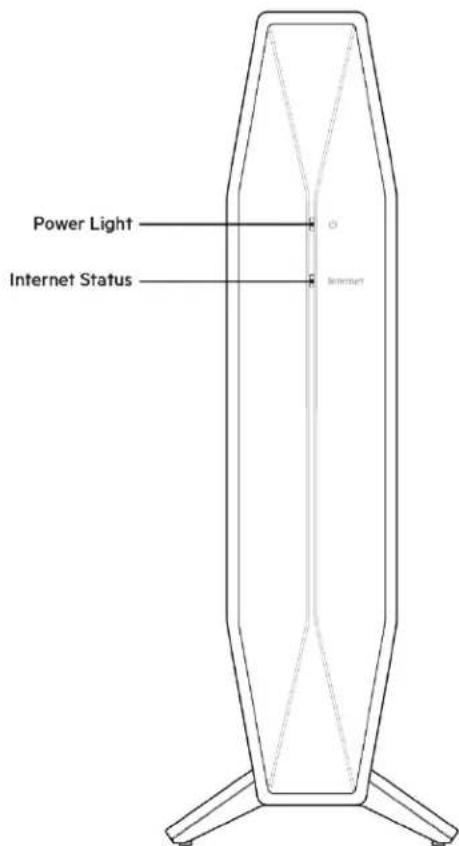
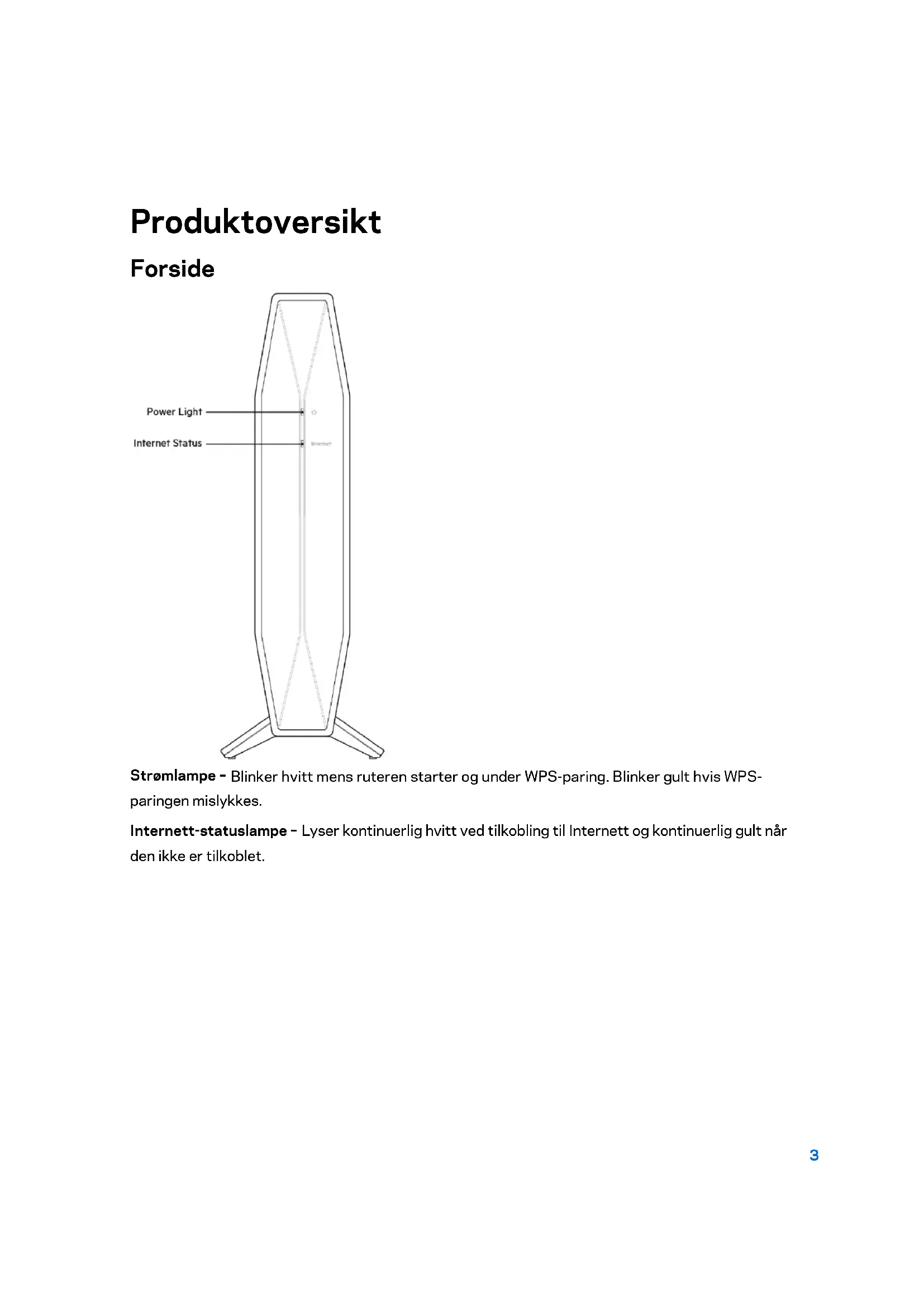
Strømlampe - Blinker hvitt mens ruteren starter og under WPS-paring. Blinker gult hvis WPS-paringen mislykkes.
Internet-statuslampe - Lyser kontinuerlig hvitt ved tilkobling til Internett og kontinuerlig gult när den/DD er tilkoblet.
Bakside
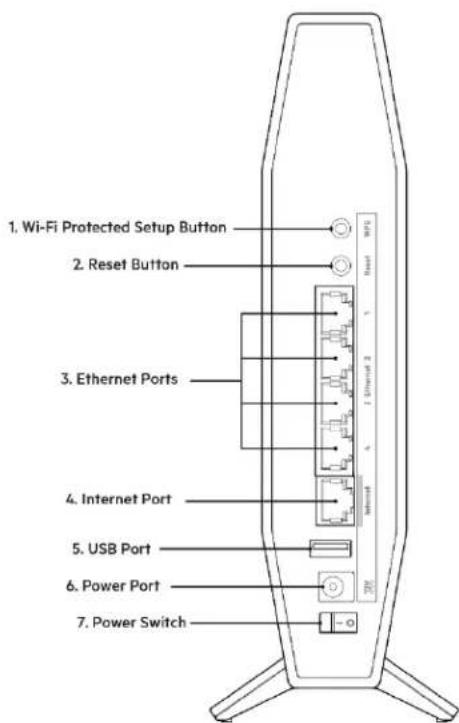
Wi-Fi Protected Setup™ (WPS)-knapp (1) - Trykk for enkelt Å konfigurere tradløs sikkerhet på Wi-Fi Protected Setup-aktiverte nettverksenheter. Lyset under knappen blinker mens WPS-sammenkoblingen er aktiv.
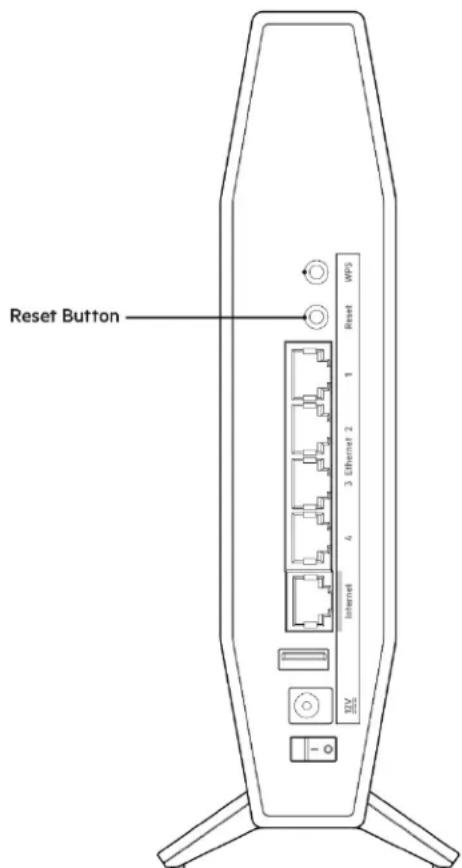
Reset-knapp (2) - Trykk og holdinne til strømlampen begyinner Å blinke for Å tilbakerstille ruteren til fabrikinnstillinger.
Ethernet-porter (3) - Koble Ethernet-kabler (også kalt nettverks-ller Internett-kabler) tilppe Fast Ethernet-portene (10/100/1000) og til andre kabelbaserte enheter pa nettverket. Lysene under portene lyser bare när en Ethernet-kabel er koblet til og det er datatrafikk pa kabelen.
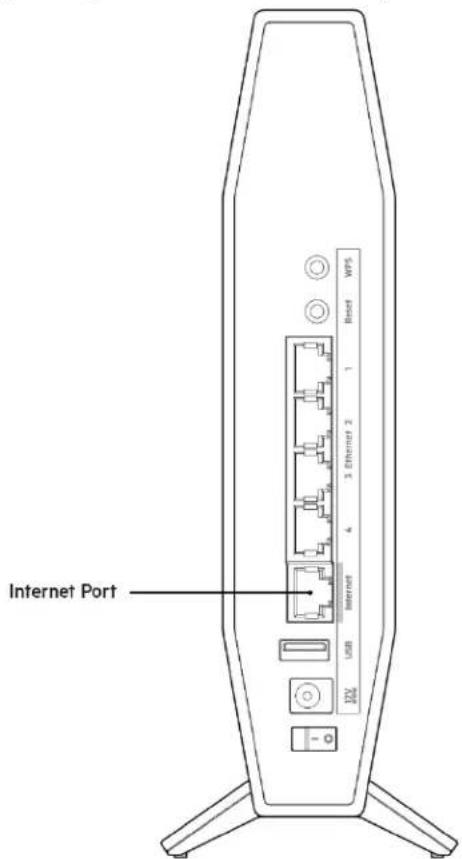
Internet-port (4) - Koble en Ethernet-kabel tilijke porten og til modemet. Lyset under porten lyser bare när en Ethernet-kabel er koblet til og det er datatrafikk på kabelen.
USB 3.0 port (5) - Koble til og del en USB-stasjon på nettverket.
Strømbryter (7) - Trykk pa | (På) for a slå pæruten.
Oppsett: Grunnleggende Her finner du mer hjelp
I tillegg til deutsche brukerhandboken kan du finne hjelp pa Belkin.com/support/RT1800
(dokumentasjon, nedlastinger, ofte stilte sporsmal, tekisk support, live chat, forum)
Merk - Lisenser og merknader om tredjeparts programvare brukt i detteprodukter er
tilgengelig pã https://www.belkin.com/support/licenses/. Kontakt
https://www.belkin.com/support/gplcodecenter/ for spørsmål erler forespørsler om GPL-
kildekode.
Slik installerer du ruteren
Vil du legge davon ruteren til det eksisterende mesh-nettverket?
Hvis du har brukt denne ruteren før, ma du tilbakestille den til fabrikinnstillingene før du legger den til nettverket ditt. Du kan gjore dette i Administrasjon-fanen i ruterenes innstlinger erler ved Å trykke på Reset-knappen på baksiden av ruteren og holde den innate i 10 sekunder.
Du kan også skrive inn 192.168.1.1 i en nettleser for Å starte oppsettet. Hvis du bruker en modem-ruter (gateway), mä du kanskje oppgi 192.168.10.1.
Merk - Hvis ingen av disse alternativene tar deg til installationsjonsveiviseren, kan du gà til www.belkin.com/support/setupIP for mer hjelp.
- Logg deg inn på ruteren med ruterpassordet. (Standard er "admin".)
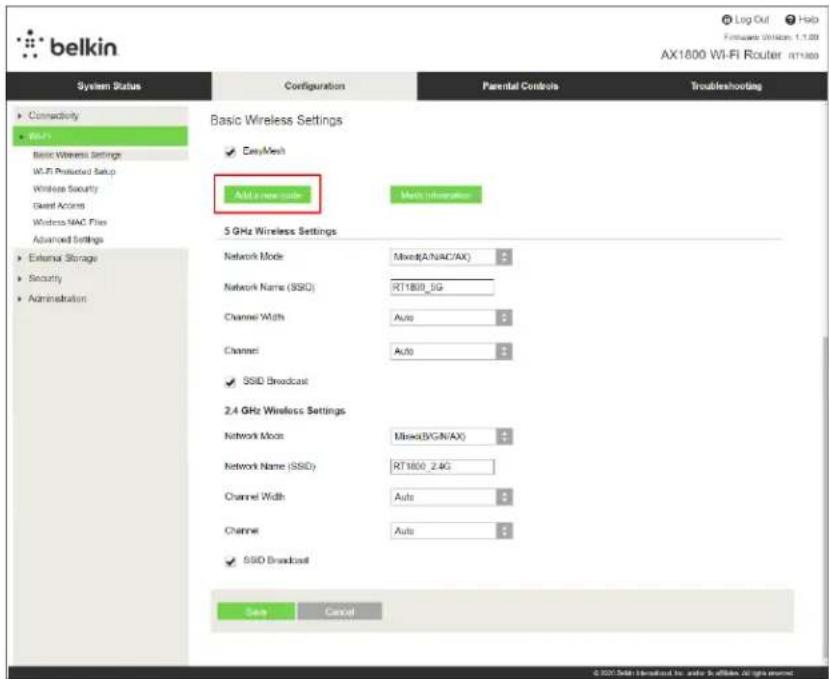
Gà til Wi-Fi > Grunnleggende trádlôse innstillinger, og klikk på Legg til en ny node
Setter du opp som en tradisjonell ruter aller som overordnet node i et mesh-nettwerk?
- Koble til nettverksnavnet som vises i Hurtigstartveiledningen som fulgte med ruteren. (Du kan endre nettverknavn og -password senere.) Velg alternatively for automatisk tilkobling til dette nettverket i fremtiden. Hvis du trenger hjelp med Å koble til nettverket, seenhetsdokumentasjonen på CD-en som følger med.
- Skriv inn http://myrouter.local i en nettleser. Følg instruksjonene på skjermen for Å fullføre konfigurasjonen. Du kan øgså skrive inn 192.168.1.1 i en nettleser for Å starte oppsettet.

Hvis du bruker en modem-ruter (gateway), mA du kanske oppgi 192.168.10.1.
Merk - Hvis ingen avppe alternativentve ter deg til installasjonsveiviseren, kan du gatil www.belkin.com/support/setupIP for mer hjelp.
- När du er fertig med oppsettet, má du sorge for Å registrere ruteren, sik at vi kan holde deg informert om sikkerhetsoppateringer, produkttilbakekallinger og andre ting som vil forbedre brukeropplevelsen din.
Avansert konfigurasjon
Slik Åpner du det nettleserbaserte verktøyet
For à fā tilgang til enkelte avanserte innstillinger má du âpne det nettleserbaserte verktøyet. Sørg for at du er koblet til ruteren, âpne en nettleser, og skriv inn http://myrouter.local i nettleseren, eller gå til 192.168.1.1.

Hvis du bruker en modem-ruter (gateway), mä du kanskje oppgi 192.168.10.1.
Merk - Hvis ingen av disse alternativene tar deg til installasjonsveiviseren, kan du gà til www.belkin.com/support/setupIP for mer hjelp.
Hvis du har endret passordet under oppsett, skriver du inn det nye passordet. Klikk på LOGG INN.
Hvis du ikke endret passordet eller hoppet over hele oppsettet, er standardpassordet "admin".
Grunnleggende ruterinnstillinger
I dette skjermbildet kan du endre ruterens grunnleggende konfigurasjon.
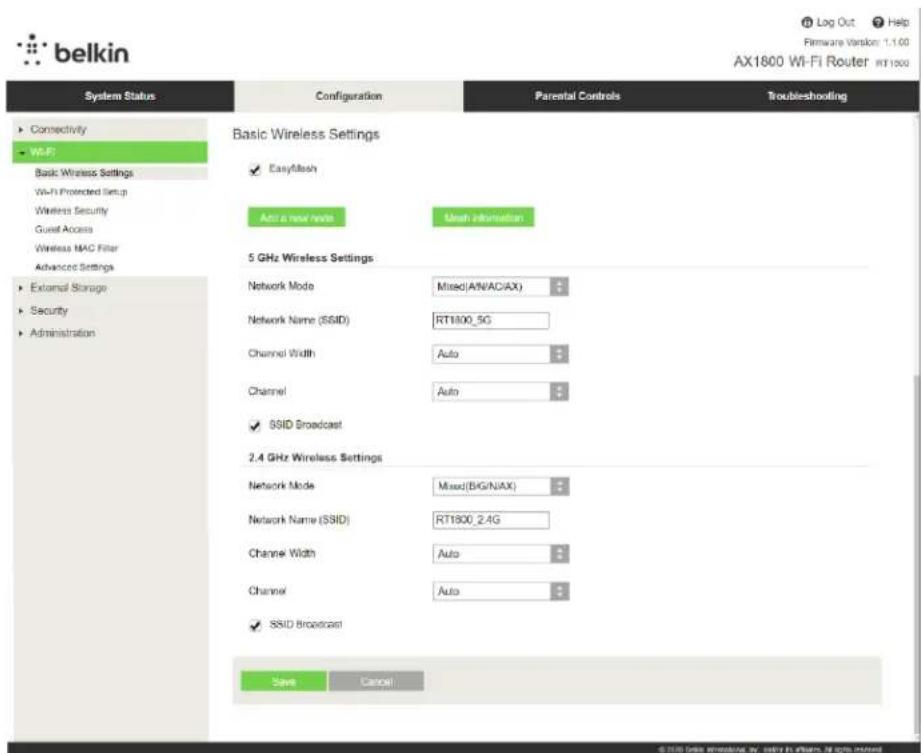
Språk
Velg språk - For Å endre språk velger du et fra nedtrekksmenyen. Språket i det nettleserbaserte verktøyet endres innen fem sekunder.
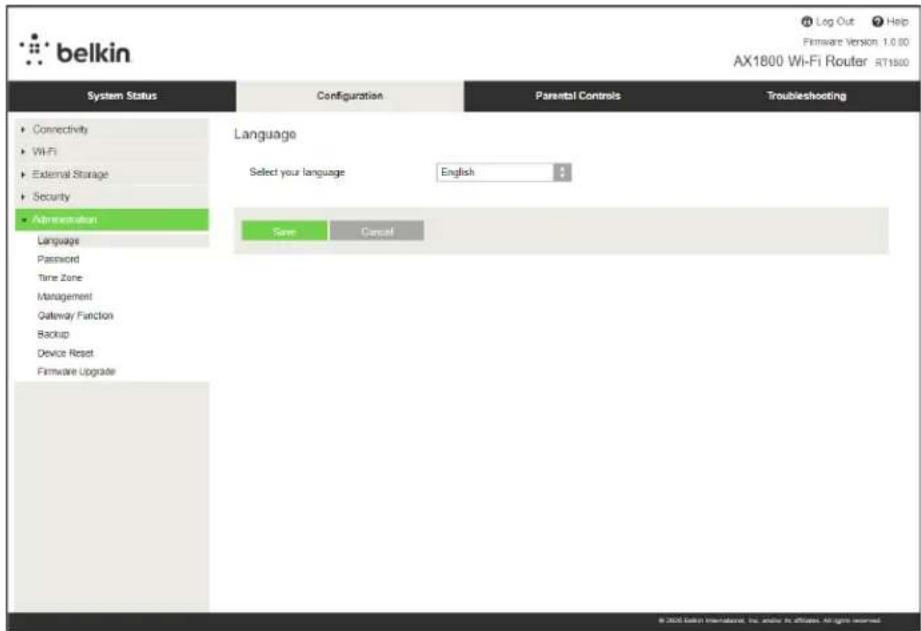
Internett-oppsett
Under Internent-oppsett konfigurereres ruteren til Internett-tilkoblingen din. Denne informasjonen kan du fja fra Internett-leverandaren din.
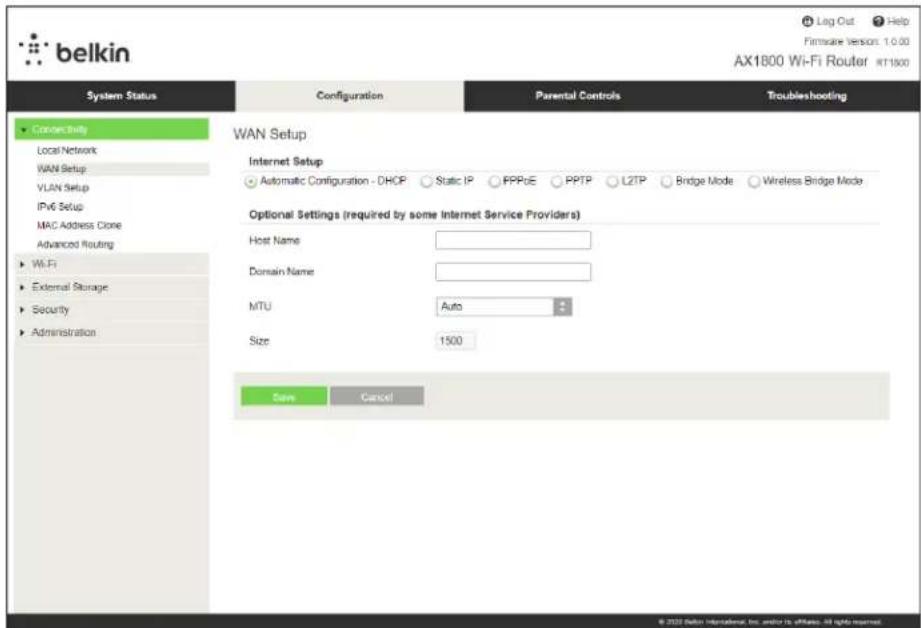
Internet-tilkoblingstype - Velg hvilken type Internett-tilkobling Internett-leverandoren din tilbyr, fra nedtrekksmenyen.
- Automatism konfigurasjon - DHCP (standard)
Behold standardverdien bare hvis Internett-leverandoren stotter DHCP erer du er tilkoblet via en dynamisk IP-adresse. (Dette alternativegjelder vanligvis for kabeltilkoblinger.)
Statisk IP
Velg dersom du mâ bruke en fast IP-adresse for à koble til Internett.
- PPPoE
Velg dersom du har en DSL-tilkobling og Internett-leverandoren din bruker Point-to-Point Protocol over Ethernet (PPPoE).
PPTP
PPTP (Point-to-Point Tunneling Protocol) er en tjeneste som vanligvis er relevant for tilkobling fra Europa. Hvis PPTP-tilkoblingen din stotter DHCP aller en dynamisk IP-adresse, velger du Hent en IP-adresse automatisk. Hvis du ma bruke en fast IP-adresse for Å koble til Internett, velger du Angi en IP-adresse og konfigurerer alternativene som vises.
L2TP
L2TP (Point-to-Point Tunneling Protocol) er en tjeneste som vanligvis er relevant for tikkoblinger i Israel.
Merk - Koble til ved etterspørsel eller Hold aktiv er alternativeer nær du velger PPPoE, PPTP og L2TP. De lar deg velge om ruteren bare skal koble seg til Internett etter behov (nyttig hvis Internett-leverandoren din tar betalt for tilkoblingstid), eller om ruteren alltid skal vare tilkoblet. Velg det aktuelle alternativelyet.
Bromodus
Bromodus deaktiverer alle ruterfunksjoner og gjør ruteren til et tilgangspunkt. Ruteren slutter Å fungere som en DHCP-server, og deninnebygde brannmuren amat NAT-funksjonene vil ikke longer+vare aktivert.
Tradləsbro
En tradløs bro kobles tradløst til hovedruteren din og kan dele Internett-tilkoblingen med enheter som er koblet til broens Ethernet-porter.
Grunnleggende tradløse innstlinger
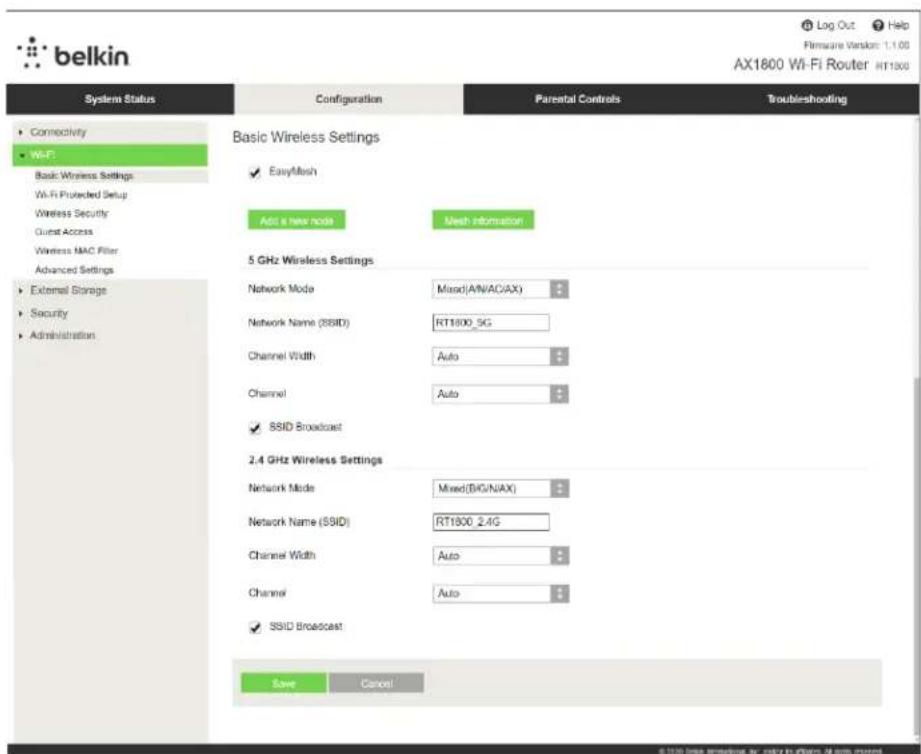
Nettverksmodus - Velg de tradlose standardene som nettverket ditt vil stotte.
- Blondet (standard)
Behold standard hvis du har enheter av typen Wireless-N (2,4 GHz), Wireless-G, Wireless-B erler Wireless-AX pa nettverket ditt.
Bare Wireless-A
Velg dersom du bare har Wireless-A-enheter.
Bare Wireless-N
Velg dersom du bare har Wireless-N-enheter (2,4 Ghz).
- Deaktivert
Velg dersom du参加会议 Har noen Wireless-B-ller Wireless-N-enheter (2,4 GHz) i nettverket ditt.
Nettverksnavn (SSID)
Service Set Identifier (SSID) er et navn som brukes av encheter som skal koble til et tradlost nettverk. SSID skiller mellom store og sma bokstaver, og det kan ikke inneholde mer enn 32 tegn. Standard SSID for 2,4 GHz og 5 GHz nettverkene er henholdsvis BelkinXXXXX og BelkinXXXXX_5GHz. X representerer de siste fem sifrene i ruterens serialummer, som finnes under ruteren. Hvis du endret SSID, har begge bändene de nye SSID-ene. Du kan ha gitt dem andre navn gjennom det nettleserbaserte verktøyet.
Merk - Hvis du gjenoppreter ruterens fabrikinnstillinger (ved Å trykke på Tilbake stillknappen eller ved hjelp av skjermbildet Administrasjon > Fabrikinnstillinger), returnerer nettverksnavnet til sin standardverdi. Endre nettverksnavnet tilbake til det originale navnet, ellers må du koble alle enheter til det tradløse nettverket igjen med det nye nettverksnavnet.
Kanalbredde
Behold standard, Auto (20 MHz erer 40 MHz), for best ytelse i et 2,4 GHz-nettwerk ved hjelp av Wireless-B, Wireless-G og Wireless-N (2,4 GHz) enheter. For en kanalbredde pä 20 MHz velger du Bare 20 MHz. For best ytelse i et 5 GHz-nettwerk beholder du standard 20, 40 erer 80 MHz.
Kanal
Behold standard, Aktivert, for Å kringkaste ruterens SSID. Når tradløse clienter undersøker det lokale området for tradløse nettverk Å knytte seg til, vil de oppdage SSID-kringkastingen fra ruteren. Forsøk på Å skjule Wi-Fi-navnet gjør ikke Wi-Fi-nettverket sikrere. En person som er virkelig interessert i Å finne nettverket ditt kan finne det selv om du slår av dette funksjonen. Hvis du fortsatt ikke vil kringkaste ruterens SSID, velger du Deaktivert.
Trådløs sikkerhet
Ruteren tilbyr falgende trädlose sikkerhetsalternativer:
Hvis du velger WPA2 Personal, på hver,enhet i ditt tradlse nettverk bruke WPA2 Personal og samme passordfrase.
Security Mode
WPA2 Personal

Passordfrase - Angi en passordfrase på 8-63 tegn. Dette er Wi-Fi-passordet som gir tilgang til nettverket. Det kan vengeance det samme som det som ble angitt i oppsettet.
Deaktivert
Hvis du velger Å deaktivere tradløs sikkerhet, blir du ved fsigma forsok på ä koble til Internett informert om at tradløs sikkerhet er deaktiver. Du fär muligheten til Å aktivere tradløs sikkerhet eller bekrefte at du forstår risikoen, men likevel onsker Å fortsette uten tradløs sikkerhet.
Security Mode
Disabled

Feilsøking
Du finner mer hjelp fra vår prisbelønte kundestøtte på Belkin.com/support/RT1800.
Ruterendinbleikkeriktiginstallert
- Trykk og hold Reset-knappen på ruteren innate med en binders eller stift til strømlampen foran på ruteren slukker og begynner Å blinke (ca. 10 sekunder). Skriv 192.168.1.1 inn i en nettleser for Å prove oppsettet igjen.
- Du kan midlertidig deaktivere datamaskinens brannmur (se instruktjone til sikkerhetsprogramvaren for hjelp). Installer ruteren igjen.
Hvis du har en annen datamaskin, kan du bruke den datamaskinen til Å installere ruteren.
Melding om at Internett-kabelen/DD er koblet til
Hvis du fär meldingen "Internett-kabelen er/DDke koblet til" nár du prover à konfigurere ruteren:
- Sørg for at en Ethernet- eller Internet-kabel (eller en kabel som den som fulgte med ruteren din) er riktig koblet til den gule Internett-porten på baksiden av ruteren og den passende porten på modemet ditt. Denne porten på modemet er vanligvis merket Ethernet.
Sorg for at modemet er koblet til strøm og er skrudd pa.
- Hvis datamaskinen tidligere ble koblet til modemet med en USB-kabel, kobler du fra USB-kabelen.
- Installer ruteren igjen.
Melding om manglende tilgang til ruteren
For tilgang til ruterne,丹麦u varekoblet til ditt eget nettverk. Hvis du for oyeblinkket har tradløs Internett-tilgang, kan problemet vare at du har koblet til feil tradløst nettverk.
Gjør følgende for Å fikse problemet på Windows-datamaskiner*:
- På Windows-skrivebordet, klikk på det tradløse ikonet i systemkurven. En liste over tilgjengelige nettverk vises.
- Klikk på ditt eget nettverksnavn. Klikk på Koble til. I eksemplet under ble datamaskinen koblet til et annet nettverk som heter wraith_5GHz. Navnet på Belkin RT-ruterens tradlase nettverk, i dette eksempelet Damaged_Beez2.4, vises som valgt.

- Hvis du blir bedt om Å angi en nettverkssikkerhetsnokkel, skriver du inn passordet (sikkerhetsnokkel) i nettverksnokkelfeltet. Klikk på OK.
- Datamaskinen vil koble til nettverket og du kan få tilgang til ruteren.
*Avhengig av din versjon av Windows kon det vaere noen forskjeller i settingsformuleringen ell er ikonene i disse trinnene.
Gjør følgende for Å sikse problemet på Mac-datamaskiner:
- I menylinjen øverst på skjermen, klikk på Wi-Fi ikonet. En liste over tradlse nettverk vises.
- I eksemplet under, ble datamaskinen koblet til et annet nettverk som het wraith_5GHz. Navnet på Belkin RT-ruterens tradlõse nettverk, i dette eksempelet Damaged_Beez2.4, vises som valgt.
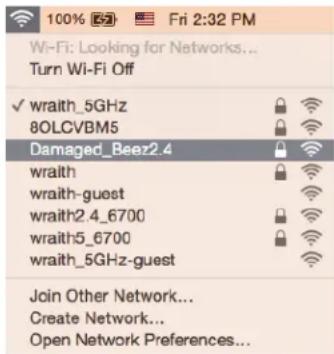
- Klikk på navnet til Belkin RT-ruterens tradløse nettverk (i dette eksempelet Damaged_Beez2.4).
- Skriv inn passordet (sikkerhetsnokkel) til det tradlse nettverk i Passord-feltet. Klikk pa OK.
Etter oppsett
Internet virker Å vare utilgengelig
Sorg for at nettverks- og stromkabler er sikkert koblet til.
Sorg for at strømuttaket som ruteren er koblet til har strøm.
- Start ruteren pa nytt.
- Kontakt Internett-leverandoren og spør om forstyrelser i omrædet ditt.
Den vanligste feilsøkingsmetoden for ruteren er Å slå den av, deretter på igjen. Ruteren kan da LAST inn igjen egendefinerte innstlinger, og andre enheter (som modemet) kan gjenoppdage ruteren og kommunisere med den. Denne prosessen kalles omstart.
Gjør følgende for Å starte ruteren din ved hjelp av strømledningen:
- Koble strømledningen fra ruteren og modemet.
- Vent 10 sekunder og koble strømledningen til modemet på nytt. Sorg for at den har strøm.
- Vent til modemets onlineindikator har sluttet Å blinke (omtrent to minutter). Koble strømledningen til ruteren igjen.
- Vent til den blinkende gronne lampen mellom reset-knappen og strømporten lyser kontinuerlig. Vent to minutter før du prover Å koble til Internett fra en datamaskin.
Spesifikasjoner
Belkin RT1800
| Modellnavn | AX1800 Dual-Band Gigabit WiFi 6-ruter |
| Modellnummer | RT1800 |
| Svitsjporthastighet | 10/100/1000 Mbps (Fast Ethernet) |
| Radiofrekvens | 2,4 GHz og 5 GHz |
| Antall antenner | 4 interne |
| Porter | Ethernet (1-4), Internett, Strøm, USB 3.0 |
| Knapper | Wi-Fi Protected Setup, Reset, Strømbryter |
| LED-lamper | Strøm, Internett, Ethernet (1-4) |
| UPnP | Støttes |
| Sikkerhetsfunksjoner WPA2 Personal, WPA3 Personal | WPA2/WPA3 |
| Mixed Personal | |
| Sikkerhetsnøkkelbiter | Opptil 128-bitters kryptering |
Omgivelser
| Mål | 156 mm (L) x 77,11 mm (W) x 220 mm (H) |
| Vekt | 850g |
| Strøm | 12 V, 2 A |
| Sertifiseringer | FCC, CE, Wi-Fi (IEEE 802.11 a/b/g/n/ac/ax) |
| Driftstemperatur | 0-40 °C |
| Oppbevaringstemperatur | -20-60 °C |
| Luftfuktigkeit for drift | 10-80 %, relativ fuktigkeit, ikke-kondenserende |
| Luftfuktigkeit for oppbevaring | 5-90 % ikke-kondenserende |
Merknader:
For informasjon om bestemmelse, garant og sikkerhet kan du se CD-en som fulgte med ruteren, ell er gà til belkin.com/support/RT1800.
Spesifikasjonene kan endres uten varsel.
Maksimal ytelse avledet fra IEEE Standard 802.11-spesifikasjoner. Den faktiske ytelsen kan variere.
Dette kan gjelde lavere kapasitet i det tradlose nettverket, datahastighet,rekkevidde og dekning.
Ytelse er avhengig av mange faktorer, forhold og variabler, blant annet avstand fra tilgangspunkt, nettverkstrafikk, byggematerialer og konstruksjon, operativsystem, blandingen av trådloseprodukter som brukes, interferens og andre ugunstige forhold.
BELKIN, LINKSYS og mange produktnavn og logoer er varemker som tilhører Belkinskapsgruppen. Tredjepartsvaremker som nevnes her, tilhører deres respektive eiere. Lisenser og merknader om tredjeparts programvare brukt i dette produitet er tilgengelig her: http://support.belkin.com/en-us/licenses. Kontakt http://support.belkin.com/en-us/gplcodecenter for spørsmål eller forespørsler om GPL-kildekode.
© 2021 Belkin International, Inc. og/eller tilknyttede selskaper. Med enerett.
belkin
PODREÇNIK UZYTKOWNIKA
AX1800 DWUZAKRESOWYGIGABITOWY ROUTERWi-Fi6
RT1800