
RT1800 - Routeur BELKIN - Notice d'utilisation et mode d'emploi gratuit
Retrouvez gratuitement la notice de l'appareil RT1800 BELKIN au format PDF.



| Type de produit | Routeur Wi-Fi 6 double bande Gigabit AX1800 |
| Marque | Belkin |
| Modèle | RT1800 |
| Dimensions (L x P x H) | 156 x 77,11 x 220 mm |
| Poids | 850 g |
| Alimentation | 12 V, 2 A |
| Fréquences radio | 2,4 GHz et 5 GHz |
| Normes Wi-Fi | IEEE 802.11 a/b/g/n/ac/ax |
| Nombre d'antennes | 4 antennes internes |
| Ports Ethernet | 4 ports Gigabit (10/100/1000 Mbit/s) |
| Port Internet | 1 port Gigabit (jaune) |
| Port USB | 1 port USB 3.0 |
| Boutons | WPS, Reset, Alimentation |
| Voyants LED | Alimentation, Internet, Ethernet (1-4) |
| Sécurité sans fil | WPA2 Personnel, WPA3 Personnel, WPA2/WPA3 Mixte |
| Cryptage | Jusqu'à 128 bits |
| UPnP | Compatible |
| Température de fonctionnement | 0 °C à 40 °C |
| Température de stockage | -20 °C à 60 °C |
| Humidité de fonctionnement | 10 % à 80 % HR (non condensée) |
| Humidité de stockage | 5 % à 90 % HR (non condensée) |
| Certifications | FCC, CE |
| Entretien et nettoyage | Nettoyer avec un chiffon sec et doux. Ne pas utiliser de produits liquides. |
| Pièces détachées et réparabilité | Non réparable par l'utilisateur. Contacter le service client Belkin. |
FOIRE AUX QUESTIONS - RT1800 BELKIN
Questions des utilisateurs sur RT1800 BELKIN
0 question sur cet appareil. Repondez a celles que vous connaissez ou posez la votre.
Poser une nouvelle question sur cet appareil
Téléchargez la notice de votre Routeur au format PDF gratuitement ! Retrouvez votre notice RT1800 - BELKIN et reprennez votre appareil électronique en main. Sur cette page sont publiés tous les documents nécessaires à l'utilisation de votre appareil RT1800 de la marque BELKIN.
MODE D'EMPLOI RT1800 BELKIN
Ajustes de options de sécurité 16
WPA2-Personal 16
Desactivada 16
Présentation du produit 3
Face avant. 3
Panneau arrière 4
Installation: instructions de base 5
Où trouver une aide supplémentaire 5
Comment installer votre routeur 5
Configuration avancée. 9
Comment accéder à l'utilitaire basé sur le navigateur Web 9
Paramètres de base du routeur 10
Langue 11
Configuration Internet 12
Paramètres sans fil de base 14
Sécurité sans fil 16
Paramètres de sécurité 16
WPA2 Personal (WPA2 Personnel) 16
Désactivé 16
Dépannage 17
La configuration de votre routeur a échoué 17
Message « Votre câble Internet n'est pas branché » 18
Message « Impossible d'accéder à votre routeur » 19
Après la configuration 21
Internet ressemble inaccessible 21
Spécifications 22
Belkin RT1800 22
Conditions environnementales 22
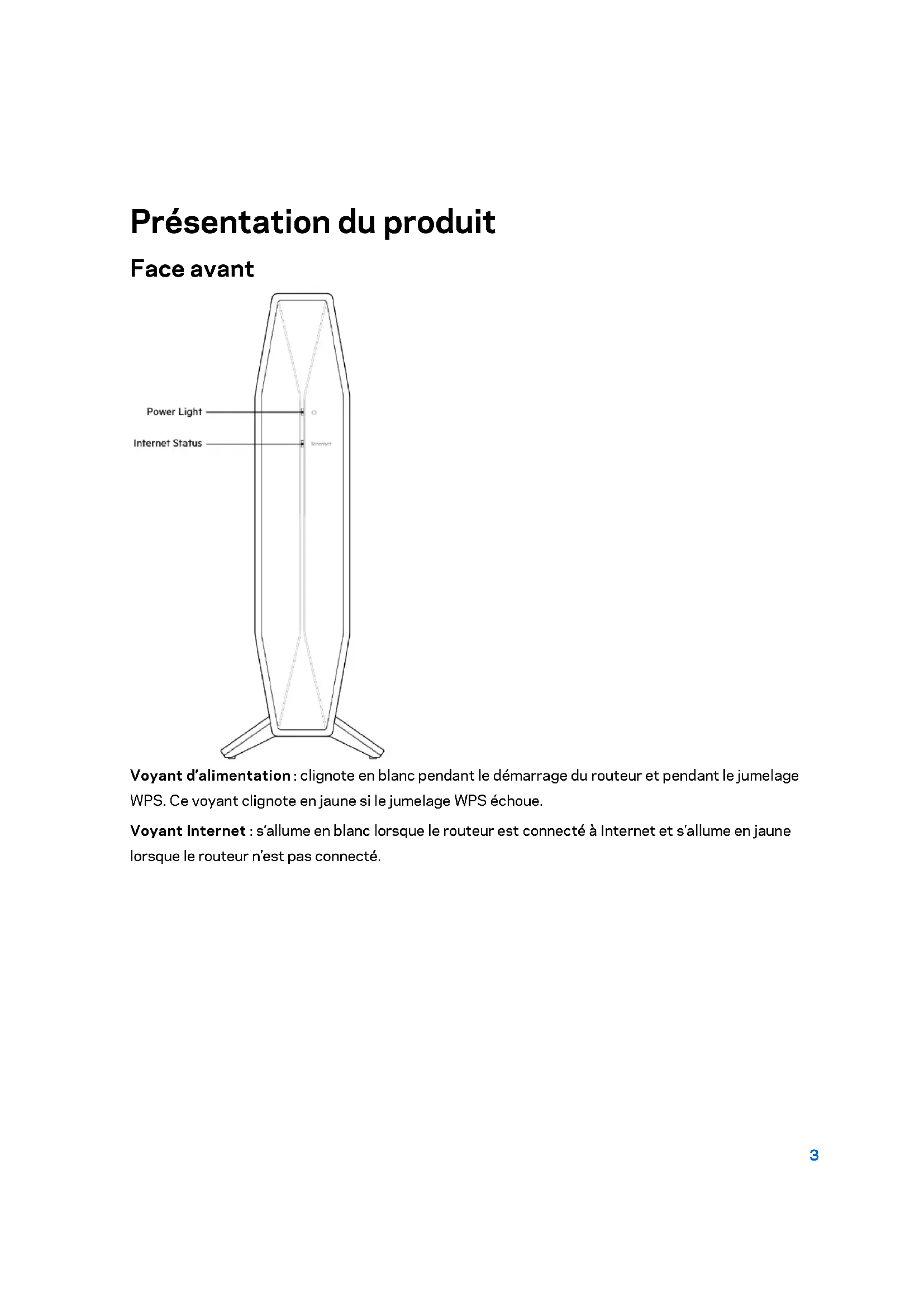
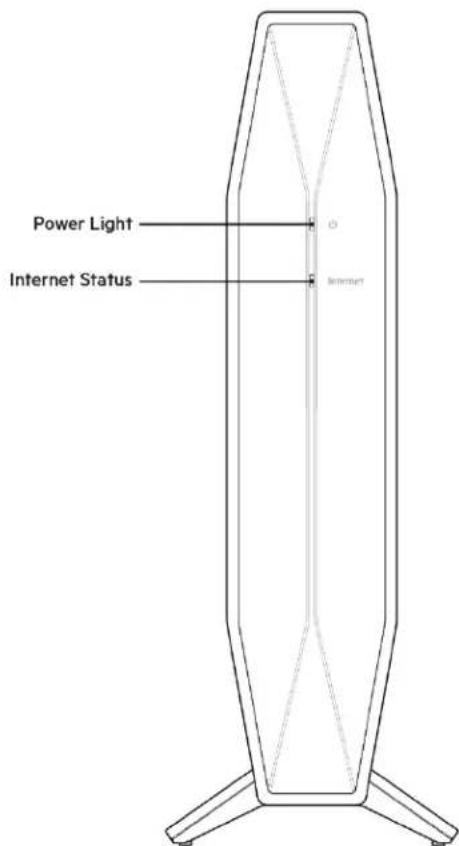
Face avant
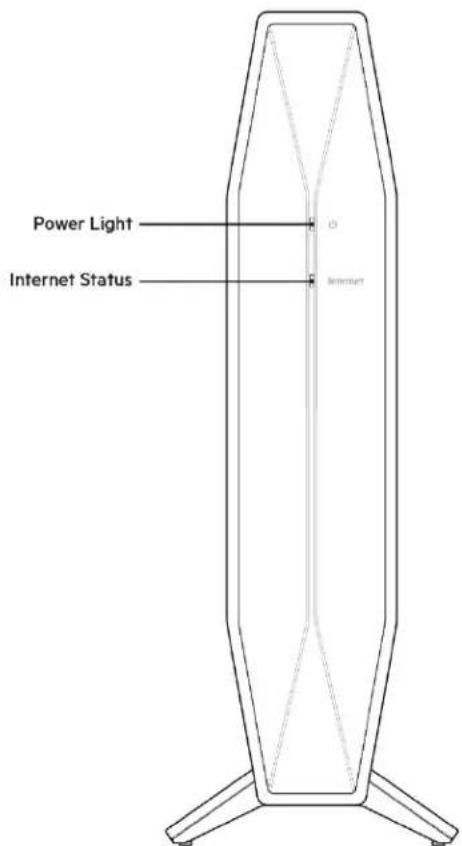
Voyant d'alimentation: clignote en blanc pendant le démarrage du routeur et pendant le jumelage WPS. Ce voyant clignote en jaune si le jumelage WPS échoue.
Voyant Internet: s'allume en blanc lorsque le routeur est connecté à Internet et s'allume en jaune lorsque le routeur n'est pas connecté.
Panneau arrêté
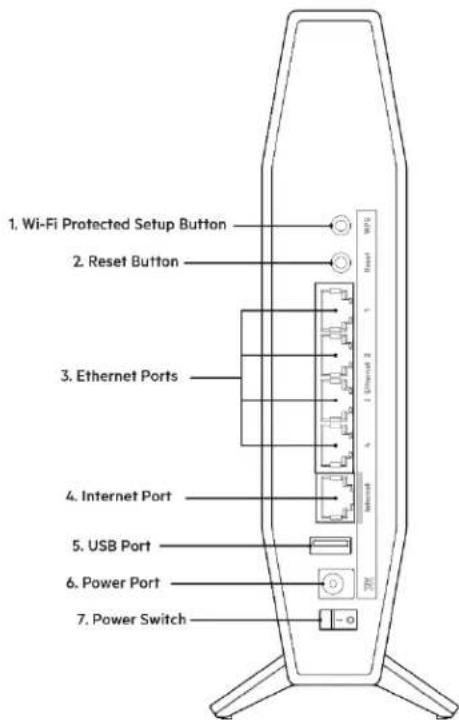
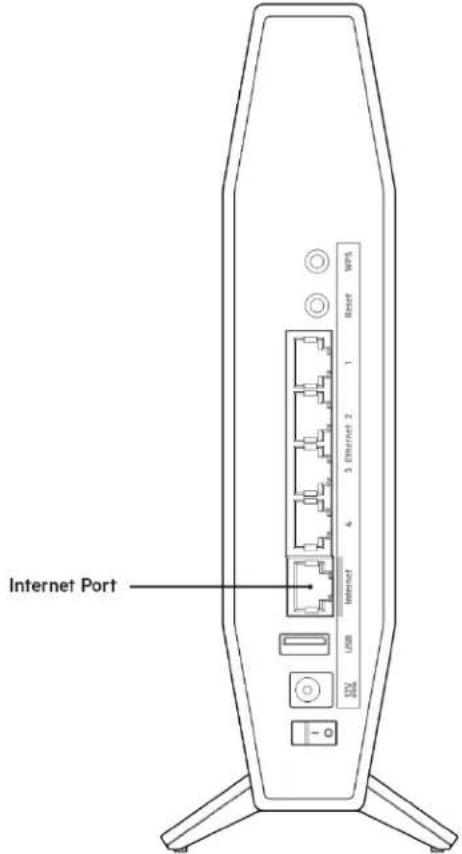
Bouton Wi-Fi Protected Setup™ (WPS) (1): appuyez sur ce bouton pour configurer facilement la sécurité sans fil des périphériques réseau compatibles Wi-Fi Protected Setup. Le voyant se trouvant sous le bouton clignotera pendant que le jumelage WPS est actif.
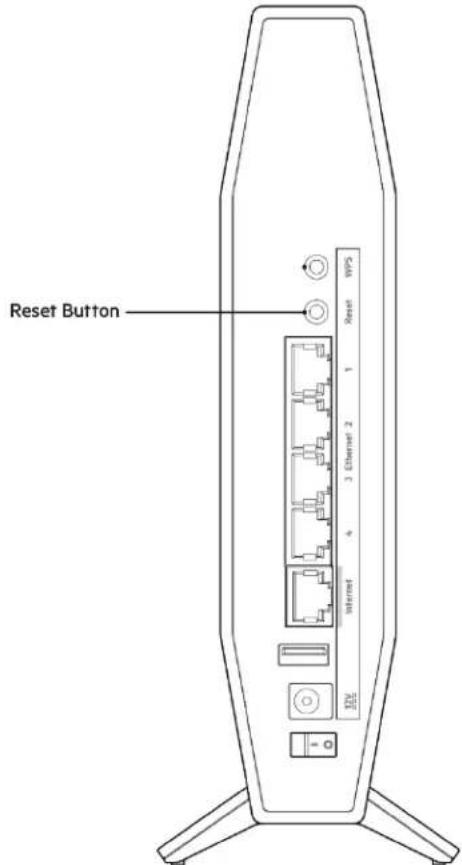
Bouton de réinitialisation (2): pour restaurer les paramètres d'usine du routeur, maintenez ce bouton enfoncé jusqu'à ce que le voyant d'alimentation se mette à clignoter.
Ports Ethernet (3): raccordez les cables Ethernet (également appelés cables réseau) à ces ports Gigabit Ethernet (10 ou 100 ou 1000 Mbit/s), et aux périphériques Ethernet filaires de votre réseau. Les voyants se trouvant sous les ports s'allumeront es via ce cable.
Port Internet (4): utilisez un cable Ethernet pour brancher votre modem sur ce port. Le voyant se trouvant sous le port s'allumera
Port USB 3.0 (5): connectez et partagez un disque USB sur votre réseau.
Port d'alimentation (6): branchez sur ce port l'adaptateur secteur fourni.
Bouton d'alimentation (7): appuyez sur | pour allumer (ON) le routeur.
Installation : instructions de base où trouver une aide supplémentaire
En plus de ce guide d'utilisateur, vous trouvez d'autres documents d'assistance sur le site
Belkin.com/support/RT1800 (documentation, téléchargements, FAQ, support technique, chat en direct, forums).
Remarque: Les licences et les notices relatives aux logiciels tiers utilisés dans ce produit sont disponibles à l'adresse suivante: https://www.BELKIN.COM/support/licenses/. Veuillez vous adresser à https://www.belkin.com/support/gplcodecenter/ pour toute demande de code source GPL.
Vous souhaitez ajouter ce routeur à votre réseau wi-fi mesh existant ?
Si vous avez déjà utilisé ce routeur, réinitialisez ses paramètres par défaut avant de l'ajouter à votre réseau Wi-Fi mesh. Pour ce faire, il vous suffit de cliquer sur l'onglet Administration des paramètres de votre routeur ou d'appuyer et de maintenir enfoncé pendant 10 secondes le bouton de réinitialisation qui se trouve sur le panneau arrière du routeur.
- Si vous utilisez un ordinateur ou un appare âble Ethernet. Ouvrez votre navigateur Internet et rendez-vous sur myrouter.local.
- Vous pouvez également taper 192.168.1.1 dans votre navigateur pour démarrer la configuration. Si vous utilisez un modem-routeur (passerelle), vous aurez probablement besoin de saisir 192.168.10.1.
Remarque: Si aucune des options ne vous permet d'accéder à l'assistant de configuration, alors rendez-vous sur www.belkin.com/support/setupIP pour obtenir de l'aide.
- Connectez-vous au routeur en saisissant le mot de passe du routeur (le mot de passe par défaut est « admin »).
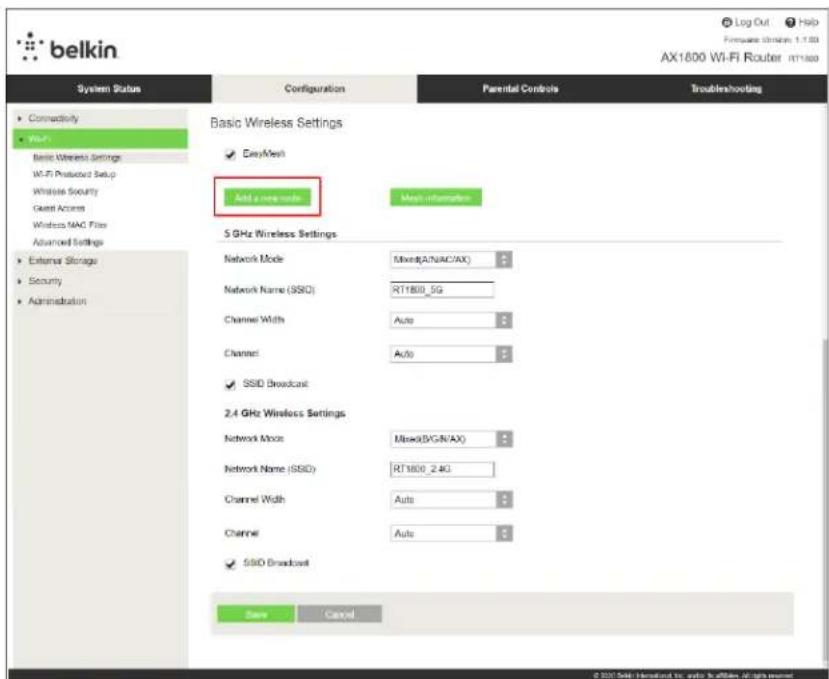
- Allez sur Wi-Fi > Basic Wireless Settings (Paramètres sans fil de base) et cliquez sur Add a node (Ajouter une borne)
Vous souhaitez configurer ce routeur en tant que routeur traditionnel ou en tant que borne principale au sein d'un réseau Wi-Fi mesh ?
- Si vous remplacez un routeur existant, déconnectez ce dernier.
- Branchez le routeur sur une prise de courant. Assurez-vous que l'interrupteur d'alimentation est sur | (ON).
- Branchez votre nouveau routeur à votre modem ou modem-routeur.
| A Modem | OU | B Modem-routeur |
| Connectez l'une des deux extrémités du cable Ethernet fourni au port Internet jaune de votre nouveau routeur. Si vous possédez un modem, branchez l'autre extrémité sur le port Ethernet (LAN) de votre modem. | Connectez l'une des deux extrémités du cable Ethernet fourni au port Internet jaune de votre nouveau routeur. Si vous avez un modem-routeur, branchez l'autre extrémité sur n'importe lequel des ports disponibles. |
- Connectez-vous au réseau sans fil sécurisé portant le nom indiqué dans le Guide de démarrage rapide fourni avec votre routeur (vous pouvez modifier le nom et le mot de passe du réseau ultérieurement). Sélectionnez l'option permettant de connecter votre routeur automatiquement à ce réseau. Si vous avez besoin d'aide pour vous connecter au réseau, reportez-vous à la documentation sur le CD fourni.
Remarque: Vous n'aurez pas accès à Internet tant que l'installation n'est pas terminée.
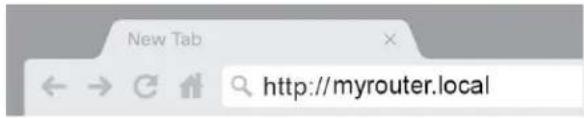
- Saisissez http://myrouter.local dans la barre d'adresse de votre navigateur Web. Suivez les instructions à l'écran pour terminer la configuration. Vous pouvez également taper 192.168.1.1 dans votre navigateur pour démarrer la configuration.
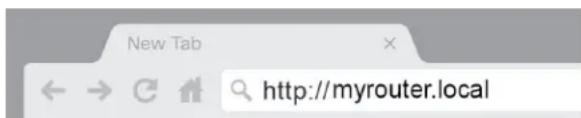
Si vous utilisez un modem-routeur (passerelle), vous aurez probabilitément besoin de saisir 192.168.10.1.
Remarque: Si aucune des options ne vous permet d'accéder à l'assistant de configuration, alors rendez-vous sur www.belkin.com/support/setupIP pour obtenir de l'aide.
- Une fois la configuration terminée, veuillez enregistrer votre routeur en ligne afin que l'on puisse vous tenir informé des mises à jour de sécurité, rappels de produits et informations relatives à l'amélioration de votre expérience.
Comment accéder à l'utilitaire basé sur le navigateur web
Pour accéder à certains paramètres avancés, vous devez ouvrir l'utilitaire basé sur le navigateur Web. Assurez-vous d'être connecté au réseau, ouvrez votre navigateur Web et saisissez http://myrouter.local ou 192.168.1.1.
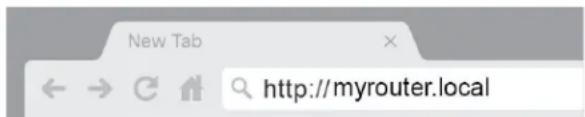
Si vous utilisez un modem-routeur (passerelle), vous aurez probablement besoin de saisir 192.168.10.1.
Remarque: Si aucune des options ne vous permet d'accéder à l'assistant de configuration, alors rendez-vous sur www.linksys.com/support/setupIP pour obtenir de l'aide.
L'interface Web du routeur vous demande un mot de passe.
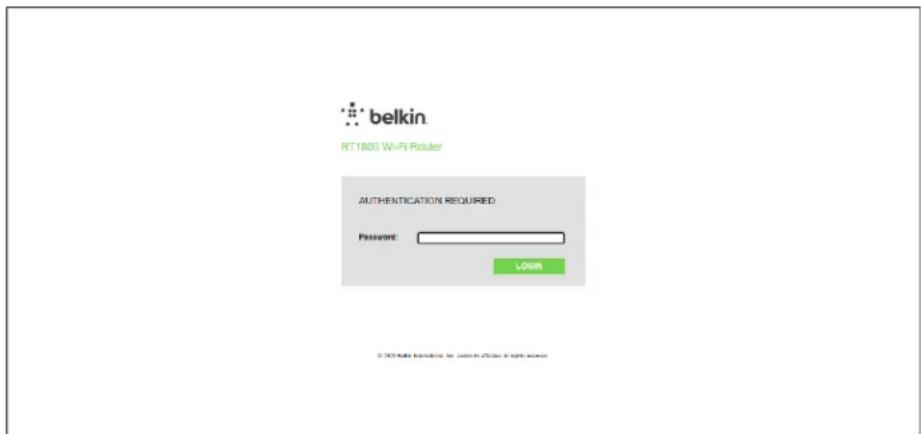
Si vous avez modifié le mot de passe pendant la configuration, entrez alors votre nouveau mot de passe dans le champ suivant. Cliquez sur LOGIN (CONNEXION). Si vous n'avez pas modifié le mot de passe (ou si vous avez ignoré l'étape de configuration), entrez alors « admin » qui est le mot de passe par défaut.
Paramètres de base du routeur
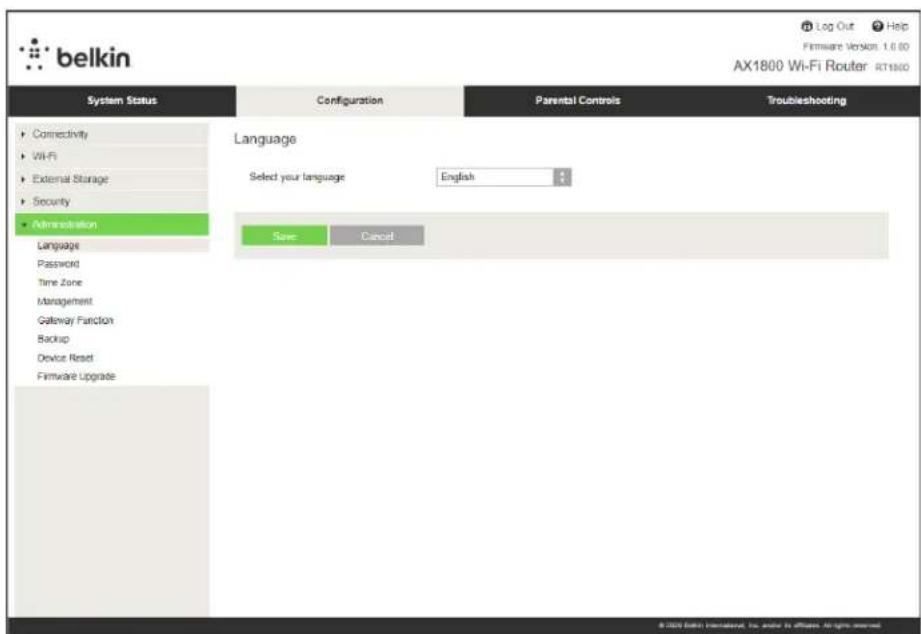
Cet écran vous permet de modifier les paramètres de base du réseau.
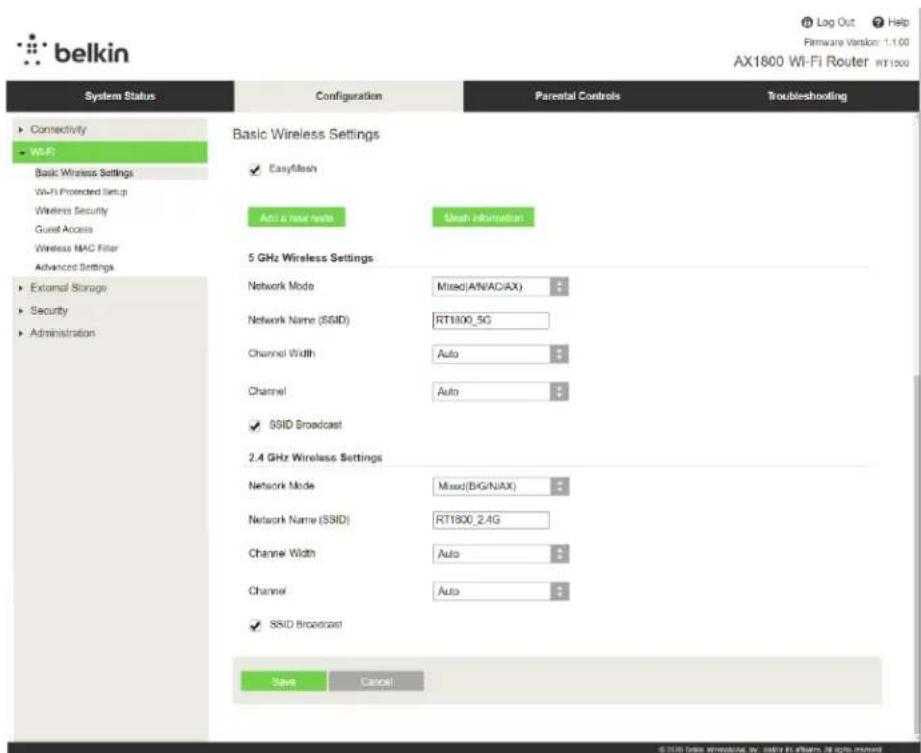
Sélectionnez votre langue (Selection de la langue) : pour changer la langue de l'interface utilisateur, faites votre choix dans le menu déroulant. Le changement de langue de l'utilitaire Web prend effet au bout de cinq secondes.
Le menu Internet Setup (Configuration Internet) permet de configurer votre routeur conformément à la vente connexion Internet. Vous pouvez vous procurer ces paramètres auprès de la vente fournisseur d'accès à Internet (FAI).
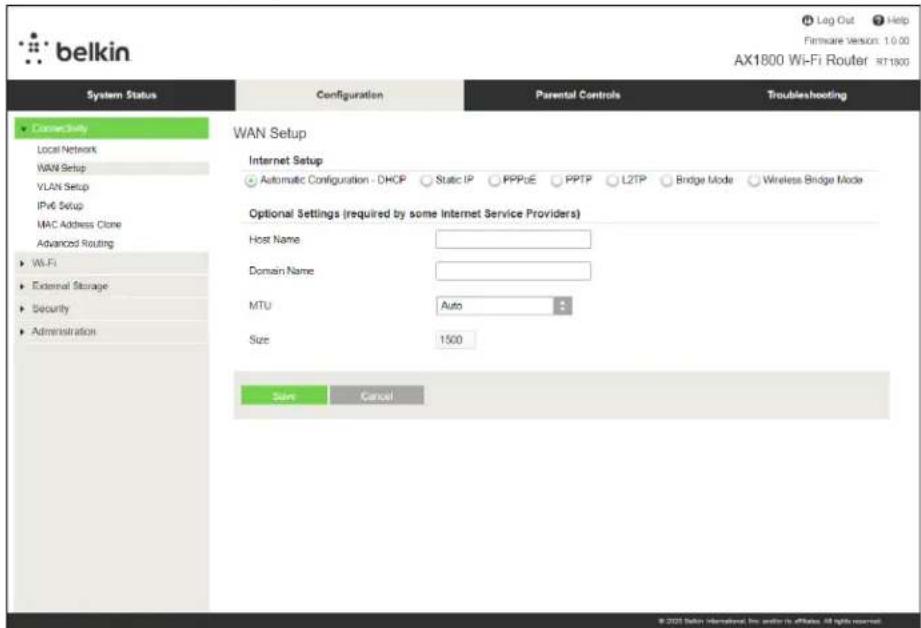
Internet Connection Type (Type de connexion Internet) : Sélectionnez le type de connexion Internet communiqué par votre FAI.
Configuration automatique - DHCP (défaut)
Conservez la connexion par défaut uniquement si vous FAI prend en charge le DHCP ou si vous connectez via une adresse IP dynamique (cette option s'applique généralement aux connexions par câble).
Static IP (Adresse IP statique)
Sélectionnez cette option si vous devez utiliser une adresse IP permanente pour vous connecter à Internet.
- PPPoE
Sélectionnez cette option si vous disposez d'une connexion DSL et si votre FAI utilise le protocole Point-to-Point Protocol over Ethernet (PPPoE).
PPTP
Le protocole PPTP (Point-to-Point Tunneling Protocol) est un service généralement appliqué dans le cadre de connexions intra-européennes. Si votre connexion PPTP prend en charge l'adressage DHCP ou une adresse IP dynamique, sélectionnez Obtain an IP Address Automatically (Obtenir une adresse IP automatiquement). Si vous nevez utiliser une adresse IP fixe pour vous connecter à Internet, sélectionnez Specify an IP Address (Spécifier une adresse IP) et configurez les options qui s'affichent.
L2TP
Le protocole L2TP (Layer 2 Tunneling Protocol) est un service généralement appliqué dans le cadre de connexions établies sur le territoire israélien.
Remarque : Connect on Demand (Connexion à la demande) ou Keep Alive (Maintien de la connexion) sont deux options disponibles au moment de choisir entre PPPoE, PPTP ou L2TP. Elles vous permettent de définir si le routeur se connecte à Internet seulement si nécessaire (cette option peut s'avérer utile si votre FAI vous facture pour le temps de connexion), ou si le routeur doit toujours être connecté. Sélectionnez l'option appropriée.
Le mode Pont permet de désactiver toutes les fonctionnalités du routeur et de le transformer en un simple point d'accès. Le routeur cessera de fonctionner en tant que serveur DHCP. De même pour le pare-feu intégré et les fonctions NAT.
Un pont sans fil se connecte à votre routeur principal et partage la connexion Internet avec les appareils branchés sur ses ports Ethernet.
Paramètres sans fil de base
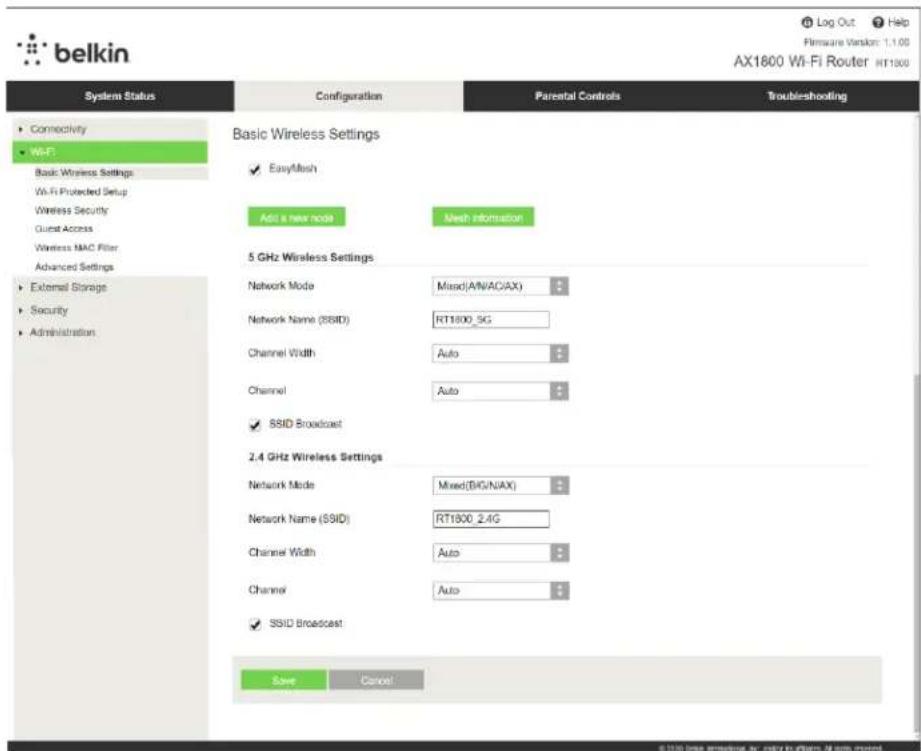
Network Mode (Mode réseau) — Sélectionnez les normes sans fil prises en charge par votre réseau.
- Mixed (default) (Mixte [par défaut])
Si votre réseau compte des périphériques sans fil N (2,4 GHz), sans fil G, sans fil B et sans fil AX, conservez le paramètre par défaut.
- Wireless-A Only (Sans fil A uniquement)
Sélectionnez cette option uniquement si votre réseau comporte des périphériques sans fil A.
- Wireless-N Only (Sans fil N uniquement)
Sélectionnez cette option uniquement si votre réseau comporte des périphériques sans fil N (2,4 GHz).
- Désactivé
Sélectionnez cette option si votre réseau ne compte pas de périphériques sans fil B, sans fil G et sans fil N (2,4 GHz).
Remarque: Vous pouvez sélectionner Mixed, Wireless-A/N Only ou Disabled pour la bande de 5 GHz. Si vous avez des doutes quant au mode à sélectionner, conservez le paramètre par défaut Mixed.
Le Service Set Identifier (SSID) est un nom utilisé par les appareils pour se connecter à un réseau sans fil. Le SSID est sensible à la casse et ne doit pas composer plus de 32 caractères. Les SSID par défaut pour les réseaux 2,4 GHz et 5 GHz sont BelkinXXXXX et BelkinXXXXX_5GHz, respectivement. « XXXX » représentent les cinq derniers chiffres du numéro de série du routeur, qui se trouve sur la face inférieure du routeur. Si vous avez modifié le SSID, les deux bandes disposeront d'un nouveau SSID. Vous pouvez leur donner des noms différents par le biais de l'utilitaire basé sur le navigateur Web.
Remarque: Si vous restaurez les paramètres d'usine du routeur (en appuyant sur le bouton Reset (Réinitialisation) ou à partir de l'écran Administration > Factory Defaults (Paramètres d'usine)), le nom de réseau reprend sa valeur par défaut. Rétablissez le nom d'origine du réseau ou vous devrez connecter tous les périphériques de votre réseau sans fil au nouveau nom de réseau.
Pour obtenir des performances optimales sur un réseau composé de périphériques sans fil B, G et N (2,4 GHz), conservez le paramètre par défaut Auto (20 MHz or 40 MHz). Pour une largeur de canal de 20 MHz, sélectionnez 20 MHz only (20 MHz uniquement). Pour obtaining de measles performances avec le réseau 5 GHz, conservez l'option par défaut 20, 40 or 80 MHz (20, 40 ou 80 MHz).
Canal
Sélectionnez le canal dans la liste déroulante. En cas de doute, conservez le paramètre par défaut Auto.
SSID broadcast (diffusion SSID)
Pour diffuser le SSID du routeur, conservez le paramètre par défaut Enabled (Activé). Lorsque des ordinateurs clients sans fil recherchent des réseaux sans fil auxquels s'associer, ils détectent le SSID diffusé par le routeur. Votre réseau Wi-Fi ne sera pas plus sécurisé si vous essayez de masquer le nom de votre réseau Wi-Fi. Une personne souhaitant réellement accéder à votre réseau parviendra à couvrir son nom, même si vous avez désactivé cette fonctionnalité. Si vous ne souhaitez pas diffuser le SSID du routeur, sélectionnez Disable (Désactiver).
Sécurité sans fil
Le routeur offre les options de sécurité sans fil suivantes :
WPA3 Personnel / WPA2 Personnel / WPA2 Entreprise (WPA étant l'acronyme de Wi-Fi Protected Access)
| Option de sécurité Niveau de sécurité | |
| WPA3 Personnel Niveau supérieur | |
| WPA3 / WPA2 Personnel | |
| WPA2 Personnel | |
| WPA2 Entreprise |
WPA2 personal (WPA2 personnel)
Si vous sélectionnez le mode WPA2 Personnel comme mode de sécurité, tous les périphériques de votre réseau sans fil DOIVENT utiliser ce mode ainsi que la même phrase de passer.

Passphrase (Phrase de passe) — Saisissez une phrase de passe composée de 8 à 63 caractères. Il s'agit du mot de passe Wi-Fi qui permet d'accéder au réseau. Il peut être identique à celui saisi lors de la configuration.
Si vous désactivez la sécurité sans fil, un message apparaitra ensuite que vous essaierez de vous connecter à Internet. Vous pourrez choisir d'activer la sécurité sans fil ou de confirmer que vous avez bien compris les risques encourus et que vous souhaitez tout de même continuer.

Dépannage
Pour obtenir de l'aide, contactez notre service d'assistance technique primé à l'adresse suivante : Belkin.com/support/RT1800.
La configuration de votre routeur a échoué
Si vous n'avez pas réussi à terminer la configuration de votre routeur sur l'interface Web, essayez les solutions suivantes :
- Au moyen d'un trombone ou d'une épingle, appuyez et maintenez enfoncé le bouton de réinitialisation de votre routeur jusqu'à ce que le voyant d'alimentation sur le panneau avant de votre routeur s'éteigne, puis clignote (environ 10 secondes). Saisissez 192.168.1.1 dans votre navigateur pour retenter la configuration.
- Désactivez temporairement le pare-feu de votre ordinateur (consultez les instructions de votre logiciel de sécurité pour obtenir de l'aide à ce sujet). Installez à nouveau le routeur. Si vous avez un autre ordinateur, utilisez-le pour installer le routeur.
Message « voiture cable internet n'est pas branché
Si vous obtenez le message « Voiture cable Internet n'est pas branché » lorsque vous essayez de configurer votre routeur :
Assurez-vous qu'un cable Ethernet ou Internet (ou un cable identique à celui fourni avec votre routeur) est correctement connecté entre le port jaune Internet à l'arrière du routeur et le port approprié de votre modem. Ce port est généralement étiqueté « Ethernet » sur le modem.
Assurez-vous que votre modem est connecté à la source d'alimentation et qu'il est allumé.
| Back view of cable modem Back view of Modem - Router | Back view of DSL modem |
| Si votre service Internet est de type Cable, assurez-vous que le port CABLE du modem cable est raccordé au cable coaxial fourni par votre FAI. | Si votre service Internet est de type DSL, assurez-vous que la ligne téléphonique DSL est raccordée au port DSL du modem. |
- Si votre ordinateur était connecté à votre modem avec un câble USB, débranchez le câble USB.
- Installez à nouveau le routeur.
Message « impossible d'accéder à votre routeur
Vous devez être connecté à votre réseau pour accéder à votre routeur. Si vous disposez d'un accès sans fil à Internet, assurez-vous d’être bien connecté à votre réseau et de n’avoir commis aucune erreur.
Pour résoudre ce problème sur un ordinateur Windows, procédez comme suit :
- Cliquez sur l'icône de réseau sans fil située sur le Bureau Windows, dans la barre d'état système de l'ordinateur. La liste des réseaux disponibles s'affiche.
- Cliquez sur le nom de votre réseau. Cliquez sur Connect (Connexion). Dans l'exemple ci-dessous, l'ordinateur est connecté à un réseau sans fil nommé wraith_5GHz. Le nom du réseau sans fil du routeur Belkin série RT, à savoir Damaged_Beez2.4 dans notre exemple, est affiché en surbrillance.
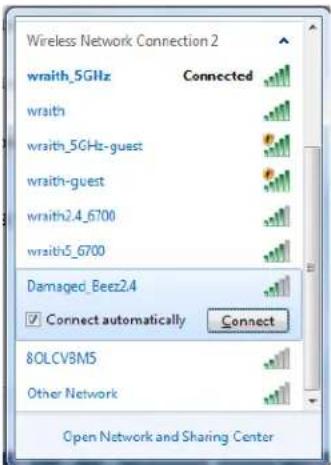
- Si vous êtes invité à entrer une clé réseau, saisissez votre mot de passe (Security Key) dans les champs Network key (Clé réseau) et Confirm network key (Confirmer la clé réseau). Cliquez sur OK.
- Notre ordinateur se connectera au réseau et vous devriez être en mesure d'accéder au routeur.
- ônes affichés soient différents de ce qui est indiqué dans ces instructions.
Pour résoudre le problème sur les ordinateurs Mac, procédez comme suit :
- Dans la barre de menus située en haut de l'écran, cliquez sur l'icône Wi-Fi. La liste des réseaux sans fil s'affiche.
- Dans l'exemple ci-dessous, l'ordinateur est connecté à un réseau sans fil nommé wraith_5GHz. Le nom du réseau sans fil du routeur Belkin série RT, à savoir Damaged_Beez2.4 dans notre exemple, est affiché en surbrillance.
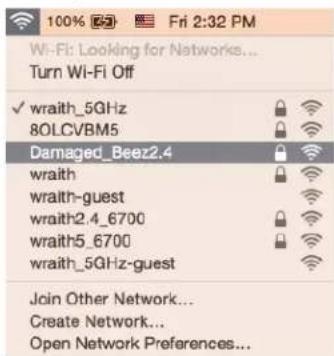
- Cliquez sur le nom du réseau sans fil de votre routeur Belkin série RT (à savoir Damaged_Beez2.4 dans notre exemple).
- Saisissez le mot de passe (clé de sécurité) de votre réseau sans fil dans le champ Password (Mot de passe). Cliquez sur OK.
Internet semble inaccessible
Si votre routeur ne parvient pas à communiquer avec Internet, cela peut se traduire par l'apparition d'un message de type « Impossible d'ouvrir [adresse Internet] » dans votre navigateur Web. Si vous êtes sûr que l'adresse Internet est correcte et que vous avez essayé plusieurs autres adresses Internet valides en obtenant le même résultat, il se peut qu'il y ait un problème de communication entre votre routeur et votre FAI ou votre modem.
Essayez la solution suivante :
Assurez-vous que tous vos câbles réseau et vos câbles d'alimentation sont correctement branchés. Assurez-vous que la prise électrique sur laquelle votre routeur est branché est sous tension. Redémarrez votre routeur. - Prenez contact avec votre FAI pour savoir s'il y a eu des pannes de courant dans votre quartier.
La méthode la plus courante pour dépanner votre routeur consiste à l’éteindre puis à le rallumer. Cela lui permet alors de recharger ses paramètres personnalisés afin que les autres périphériques (tels que le modem) puissent le détecter à nouveau et communiquer avec lui. Ce processus est appelé « redémarrage ».
Pour redémarrer votre routeur à l'aide du cordon d'alimentation :
- Débranchez le cordon d'alimentation du routeur et du modem.
- Attendez six secondes, puis rebranchez le cordon d'alimentation sur le modem. Assurez-vous qu'il est bien sous tension.
- Attendez que le voyant « en ligne » du modem s'arrête de clignoter (environ deux minutes). Rebranchez le cordon d'alimentation sur le routeur.
- Patientez jusqu'à ce que l'évoyant LED vert clignotant qui se trouve entre le bouton de réinitialisation et le port d'alimentation reste allumé en continu. Patientez deux minutes avant d'essayer de vous connecter à Internet à partir d'un ordinateur.
Belkin RT1800
| Nom du modele | Routeur Wi-Fi 6 double bande Gigabit AX1800 |
| Référence du modele | RT1800 |
| Vitesse des ports de commutateur | 10 / 100 / 1000 Mbit/s (Fast Ethernet) |
| Fréquence radio | 2,4 GHz et 5 GHz |
| Nombre d'antennes | 4 antennes internes |
| Ports | Ethernet (1-4), Internet, alimentation, USB 3.0 |
| Boutons | Wi-Fi Protected Setup, Reset (réinitialisation), interrupteur d'alimentation |
| Voyants LED | Alimentation, Internet, Ethernet (1-4) |
| UPnP | Compatible |
| Fonctions de sécurité WPA2 Personnel, WPA3 Personnel | personnel, WPA2 / WPA3 Personnel Mixte |
| Configuration binaire de la clé de sécurité | Cryptage jusqu'à 128 bits |
Conditions environnementales
| Dimensions | 156 mm x 77,11 mm x 220 mm (L x P x H) |
| Poids de l'unité | 850 g |
| Alimentation | 12 V, 2 A |
| Certifications | FCC, CE, Wi-Fi (IEEE 802.11 a/b/g/n/ac/ax) |
| Températures de fonctionnement | 0 °C à 40°C |
| Températures de stockage | -20 °C à 60°C |
| Humidité en fonctionnement | 10 % à 80 % d'humidité relative non condensée |
| Humidité de stockage | Entre 5 % et 90 % d'humidité non condensée |
Remarques:
Pour plus d'informations sur les réglementations, la garantie et la sécurité, consultez le CD fourni avec votre routeur ou rendez-vous sur belkin.com/support/RT1800.
Les caractéristiques sont sujettes à modification sans préavis.
Les performances maximales sont conformes à la norme IEEE 802.11. Les performances réelles peuvent varier, notamment en termes de capacité, de débit de données, de portée et de couverture du réseau sans fil. Les performances résultent de plusieurs facteurs, conditions et variables, tels que la distance du point d'accès, le volume du traffic réseau, les matériaux de construction, le système d'exploitation utilisé, les produits sans fil utilisés et les interférences.
BELKIN, LINKSYS et de nombreux autres noms et logos de produit sont des marques commerciales du groupe de sociétés Belkin. Les marques de tiers mentionnées ici appartiennent à leurs propriétaires respectifs. Les licences et les notices relatives aux logiciels tiers utilisés dans ce produit sont disponibles à l'adresse suivante : http://support.belkin.com/en-us/licenses. Veuillez vous adresser à http://support.belkin.com/en-us/gplcodecenter pour toute demande de code source GPL.
© 2021 Belkin International, Inc. et/ou ses filiales. Tous droits réservés.
3 3 4 5. 5 1 5 8 1 8 1 9 10 2 11 12 14 14 14. WPA2 Personal 14 15 15 16 (Jus) Your Internet cable is not plugged in 17. "Cannot access your router" 18 2 18 2 19 19. Belkin RT1800 19 2
Aaal 1 Jauai jui jua aai ai jaa
Alk 11111111111111111111111111111111111111111111111111111
.192.168.10.1 J 1
Sá har lösér du problème à Windows-datorer:

- PRÉSENTATION DU PRODUIT 3
- INSTALLATION: INSTRUCTIONS DE BASE 5
- CONFIGURATION AVANCÉE. 9
- SÉCURITÉ SANS FIL 16
- DÉPANNAGE 17
- SPÉCIFICATIONS 22
- FACE AVANT
- PANNEAU ARRÊTÉ
- INSTALLATION : INSTRUCTIONS DE BASE OÙ TROUVER UNE AIDE SUPPLÉMENTAIRE
- VOUS SOUHAITEZ AJOUTER CE ROUTEUR À VOTRE RÉSEAU WI-FI MESH EXISTANT
- COMMENT ACCÉDER À L'UTILITAIRE BASÉ SUR LE NAVIGATEUR WEB
- PARAMÈTRES DE BASE DU ROUTEUR
- L2TP
- PARAMÈTRES SANS FIL DE BASE
- CANAL
- SSID BROADCAST (DIFFUSION SSID)
- SÉCURITÉ SANS FIL
- WPA2 PERSONAL (WPA2 PERSONNEL)
- DÉPANNAGE
- LA CONFIGURATION DE VOTRE ROUTEUR A ÉCHOUÉ
- MESSAGE « VOITURE CABLE INTERNET N'EST PAS BRANCHÉ
- MESSAGE « IMPOSSIBLE D'ACCÉDER À VOTRE ROUTEUR
- INTERNET SEMBLE INACCESSIBLE
- BELKIN RT1800
- CONDITIONS ENVIRONNEMENTALES
- REMARQUES
Marque : BELKIN
Modèle : RT1800
Catégorie : Routeur