
RT1800 - Router BELKIN - Bezpłatna instrukcja obsługi
Znajdź bezpłatnie instrukcję urządzenia RT1800 BELKIN w formacie PDF.



| Typ produktu | Router Wi-Fi 6 Dual Band Gigabit AX1800 |
| Marka | Belkin |
| Model | RT1800 |
| Wymiary (dł. x szer. x wys.) | 156 x 77,11 x 220 mm |
| Waga | 850 g |
| Zasilanie | 12 V, 2 A |
| Częstotliwości radiowe | 2,4 GHz i 5 GHz |
| Standardy Wi-Fi | IEEE 802.11 a/b/g/n/ac/ax |
| Liczba anten | 4 anteny wewnętrzne |
| Porty Ethernet | 4 porty Gigabit (10/100/1000 Mbit/s) |
| Port internetowy | 1 port Gigabit (żółty) |
| Port USB | 1 port USB 3.0 |
| Przyciski | WPS, Reset, Zasilanie |
| Diody LED | Zasilanie, Internet, Ethernet (1-4) |
| Bezpieczeństwo bezprzewodowe | WPA2 Personal, WPA3 Personal, WPA2/WPA3 Mixed |
| Szyfrowanie | Do 128 bitów |
| UPnP | Zgodny |
| Temperatura pracy | 0 °C do 40 °C |
| Temperatura przechowywania | -20 °C do 60 °C |
| Wilgotność pracy | 10 % do 80 % RH (bez kondensacji) |
| Wilgotność przechowywania | 5 % do 90 % RH (bez kondensacji) |
| Certyfikaty | FCC, CE |
| Konserwacja i czyszczenie | Czyścić suchą, miękką szmatką. Nie używać płynnych środków. |
| Części zamienne i możliwość naprawy | Nie naprawialny przez użytkownika. Skontaktuj się z obsługą klienta Belkin. |
Często zadawane pytania - RT1800 BELKIN
Pytania użytkowników dotyczące RT1800 BELKIN
0 pytanie dotyczące tego urządzenia. Odpowiedz na te, które znasz, lub zadaj własne.
Zadaj nowe pytanie dotyczące tego urządzenia
Pobierz instrukcję dla swojego Router w formacie PDF za darmo! Znajdź swoją instrukcję RT1800 - BELKIN i weź swoje urządzenie elektroniczne z powrotem w ręce. Na tej stronie opublikowane są wszystkie dokumenty niezbędne do korzystania z urządzenia. RT1800 marki BELKIN.
INSTRUKCJA OBSŁUGI RT1800 BELKIN
Charakterystyka produktu 3
Widok z przyodu 3
Widok z tyfu 4
Przygotowanie urzadzenia do pracy: Podstawy 5
Gdzie znalez pomoc. 5
Instalowanieroutera 5
Konfiguracja zaawansowana 9
Jak otworzyc aplikacja uzytkowa oparta na przyeglądarse. 9
Podstawowe ustawienia routera 10
Jezyk. 11
Ustawienia Internetu 12
Podstawoweustawieniasiecibezprzewodowej 14
Zabepieczenia sieci bezprzewodowej 16
Ustawienia opcji zabezpieczeń. 16
WPA2 Personal 16
Disabled (Wyłaczony). 16
Rozwiagywanie problemów 17
Router nie zostal prawidtowo skonfigurowany. 17
Komunikat, Kabel internetowy nie jest podlqczony 18
Komunikat Brak dostepu do routera. 19
Po konfiguraci 21
Internet jest niedostepny 21
Dane technicznene 22
Belkin RT1800 22
Parametry fizyczne i sterodowiskowe 22
Charakterystyka produktu
Widok z przyodu
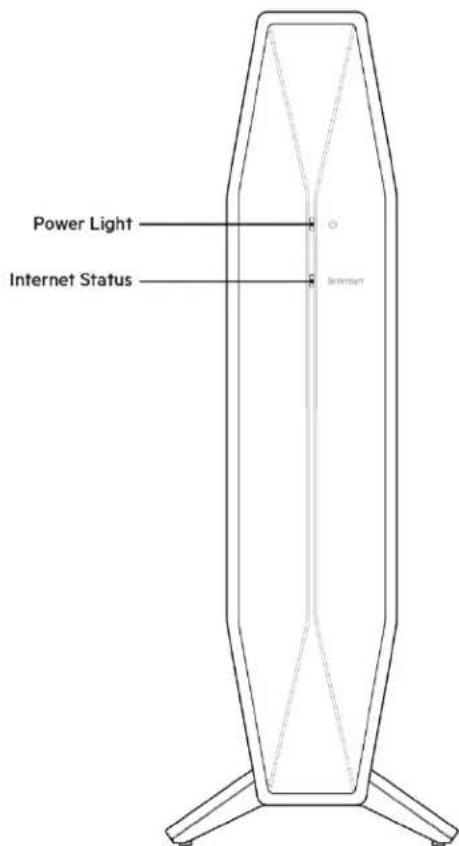
Wskaźnik zasilania — miga na biało podczas uruchamiania routera i podczas parowania WPS. Miga na zółto w przypadku niedowodzenia parowania WPS
Wskaznik stanu połaczenia internetowej — świeci na biało swiatlem ciagclym, gdy jest podłaczony do Internetu, i na zólto swiatlem ciagclym, gdy nie jest podłaczony.
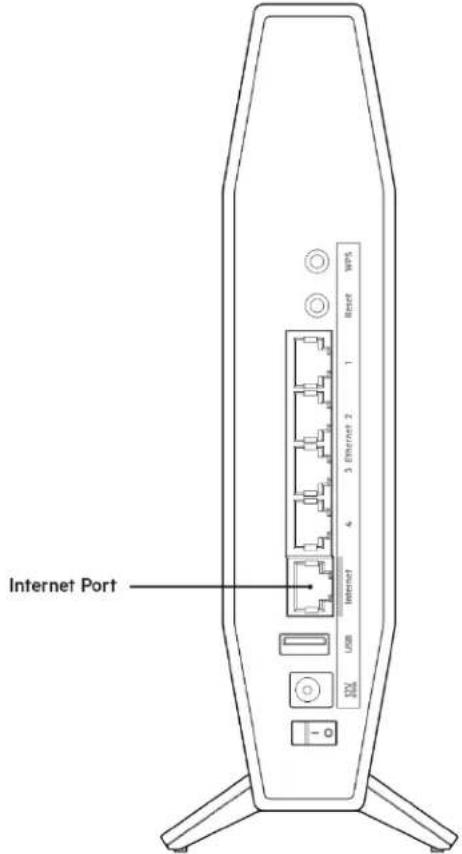
Widok z tyfu
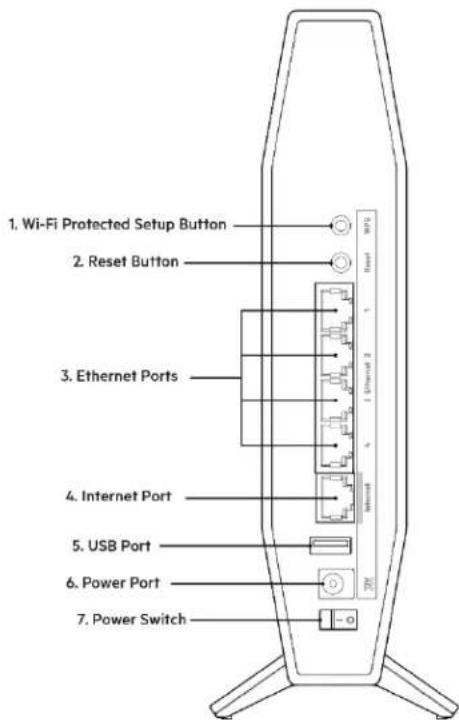
Przycisk Wi-Fi Protected Setup™ (WPS) (1) — sLUzy do Łatwo go konfigurowania zabezpieczenia sieci bezprzewodowych w połaczeniu z urzadzeniami obstugujacymi tryb Wi-Fi Protected Setup. Dioda pod przyciskiem;będzie migać podczas parowania WPS.
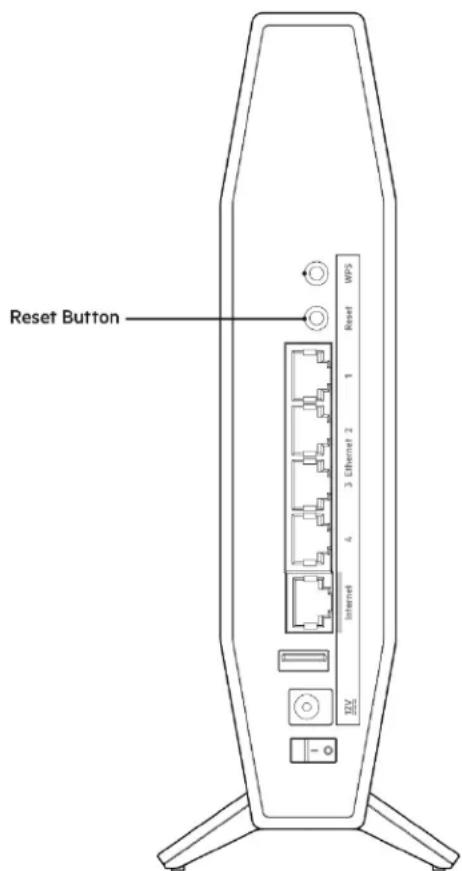
Przycisk Reset (2) - naciść i przytrzymanie unto przycisku (aż wskaznik LED zacznie migać) powoduje przyworocenie domyslnych (fabrycznych) ustawien routera.
Porty Ethernet (3) — tutaj podłuczane są kable Ethernet (okreslane sąość są są to portyEthernetowe (10/100/1000 Mb/s) i są do przywodowej podłuczania innych urzadzenia sieci domowej. Diody pod portami;będą są swiecie wyłacznie, gdy kabel Ethernet jest podłoczony i przechodzi przyżnego ruch sieciowy.
Port internetowy (4) — do体系建设 podęczyk kabel Ethernet prowadźycy do modemu. Dioda pod portem besteht są swiecie wyłączne, gdy kabel Ethernet jest podȩczony i przechodzi przy beznych ruch sieciowy.
Port USB 3.0 (5) — do podłuczania i udostepniania napędu USB w sieci.
Gniazdo zasilania (6) — tutaj nalezy podlączyc znajdujacy sie w zestawie zasilacz.
Węlącznik zasilania (7) — naciśćcie znaku | (Wt.) powoduje wȩczenie routera.
Przygotowanie urzadzenia do pracy:
Podstawy
Gdzie znaleźć pomoc
Poza niniejszą instrukcją obstrugi pomoc można znaleźć na stronie internetowej belkin.com/support/RT1800 (dokumentacja, pliki do pobrania, FAQ, wsparcie techniczne, czat naźwo, forum).
Uwaga — licencije i powiadomienia dot. oprogramowania innych dostawców stosowanego w tym produktie są dostepne na stronie https://www BELkin.com/support/license/. W przypadku pytań lub przystęb o udostepnienie kodu na licenciji GPL prosimy okontakt przyż strone http://www.belkin.com/support/gplcodecenter/.
Instalowanie routera
Dodajesz nowy router do istniejeść sieci Wi-Fi typu mesh?
Jesli router by wczesnij uzywany, przydodaniem do sieci Wi-Fi typu mesh nały go przywróci do domyjsnych ustawien fabrycznych. Mnza to zrobić na karcie Administracja w ustawieniach routera lub naciskajc i przytrzymujac przyzycisk resetowania z tyfu routera.
- Za pomocakomputera lub urzadzenia mobilnego połacz sie z routerem nadrzednym (podźaczonym do modemu) bezprzewodowo lub uzywajć przyzewodu Ethernet
W przyeglądarcie otworz strone myrouter.local.
Aby Rozpoczć konfigurowanie, mozesz takawe pwać 192.168.1.1 w przygladarce. Jesli uzywasz modemu-routera (bramy), moź być konieczne wropyadzenia adresu 192.168.10.1.
Uwaga — Jesúsidadn z tych opcji nie otwiera kreatora konfiguracji, przyjdź na strone www.belkin.com/support/setupIP,aby uzyskać dodatkowa pomoc.
Zaloguj sie do routera za pomocaj loro hasla. (Domyslnie haslo to ,admin")
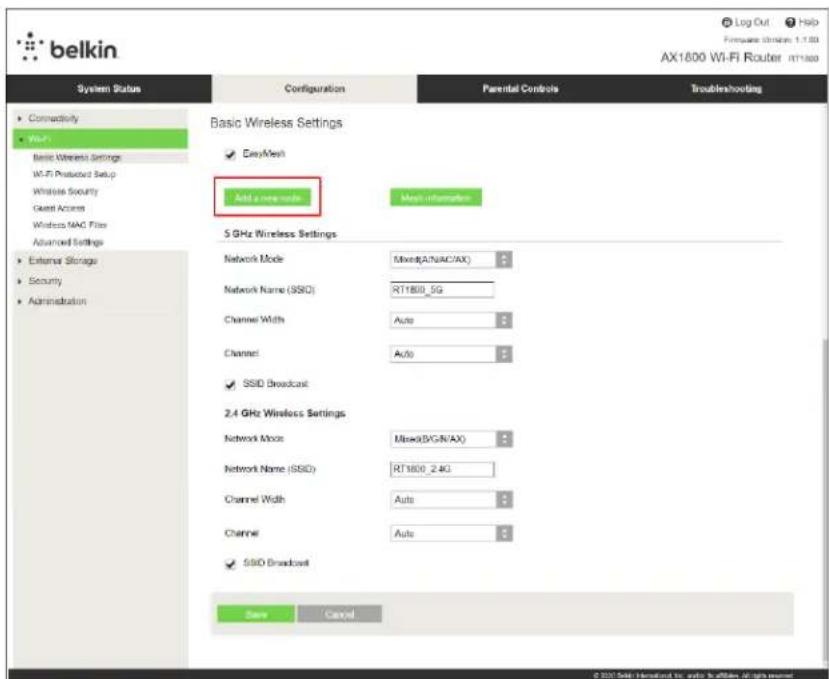
- Przejdz do Wi-Fi > Podstawowe ustawenia sieci bezprzewodowej i kliknij Dodaj nowy wezej
Konfigurujesz urzadzenie jako tradycjny router przy jako węzeł nadrzędny dla sieci Wi-Fi typu mesh?
- W przypadku wymiany istniejeśćo routera sąȩzy go najpierw odączyć.
- Podłucz router do zródría zasilania. Upewnij sie, ze przycisk zasilania znejduje są w pozycji | (Wt.).
- Podźcz nowy router do modemu albo modemu-routera.
| A Modem | LUB | B Modem-router |
| Podłucz jeder koniec dołączonego kabla Ethernet do zóltego portu internetowej w nowym routerze. W przypadku konfiguracje z modemem drugi koniec kabla podłucz do portu Ethernet (LAN) w modemie. | Podłucz jeder koniec dołączonego kabla Ethernet do zóltego portu internetowej w nowym routerze. Jeśli korzystasz z modemu-routersa, podłucz drugi koniec kabla do dowolné dostepné portu. |
- Nawiąź połaczenia z siecia o nazwie takiej jak podana w przywodniku „Szybki start" dołączonym do routera. (Nazwo sceci i haslo myza potem zmień). Wybierz opcje automatyczné gołaczenia z ta siecia w przyszȩsci. Jeśli potrzebujesz pomocy przy nawiązywniu połaczenia z siecia, zapoznaj są dokumentacja dostarczona na plęcie CD. Uwaga — Dosteć do Internetu三点� bezędzie moziwy dopiero po ukończeniuk konfigurowania routera.
- W przyglądarse internetowej otworz wityrne http://myrouter.local. Aby ukończy konfiguracja, postępuj zgodnia z instrukcjm na ekranie. Aby Rozpoczyc konfigurowanie, sąsz takawe wpisć 192.168.1.1 w przyglądarse.
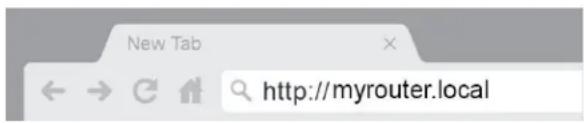
Jesli uzywasz modemu-routera (bramy),MZe byc konieczne wprovadzenie adresu 192.168.10.1.
Uwaga — Ješližadna z tych opcjni ne otwiera kreatora konfigurazioni, przyjdź na strone www.belkin.com/support/setupIP, aby uzyskać dodatkowa pomoc.
- Po zakończeniu konfigurowania pamiętaj o zarejestrowaniu swojejego routera, aby są mogli informowaniacie oactualizacjażwianych bezpieczeniastwem, wycofywniuk produktów innych kwestiach, krórekpoprawia Twoj komfort uzytkowania.
Konfiguracja zaawansowana
Jak otworzyć aplikacja uzytkowa oparta na przyglądarce
Dozmiany niedtorych ustawien zaawansowanych moze byc konieczne uzycie applacji uzytkowej opartej na przygladarce. Upewnij sie, ze masz połaczenia z routerem, otworz przygladarki i wejdź na strone http://myrouter.local lub 192.168.1.1.
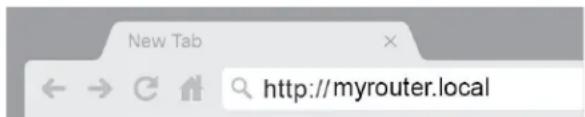
Jesli uzywasz modemu-routera (bramy), moze byc konieczne wprovadzenie adresu 192.168.10.1.
Uwaga — Jesliżadna z tych opcj nie otwiera kreatora konfiguracje, przyjdź na strone www.linksys.com/support/setupIP, aby uzyskać dodatkowa pomoc.
Router poprosic o podanie hasla.
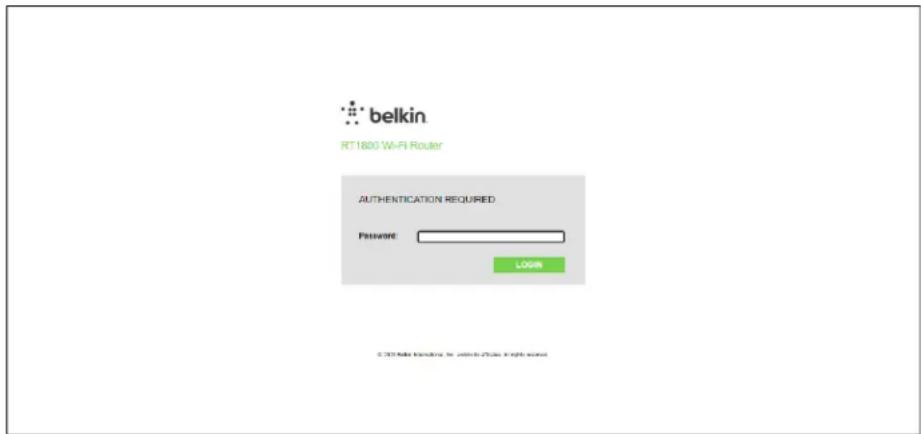
Jesliasto zostatozmienione podczas konfiguracji, wprovadnz noweasto. Kliknij przycisk LOGIN (zaloguj). Jezieloasto nie zostatozmienione albo pominierto proces konfigurowania, domyslna nazwa uzytkownika i haslem sa „admin" i „admin".
Podstawowe ustawenia routera
Ekran ten pozwala na przypegowadzenia zmian w podstawowych ustawieniach routera.
Język
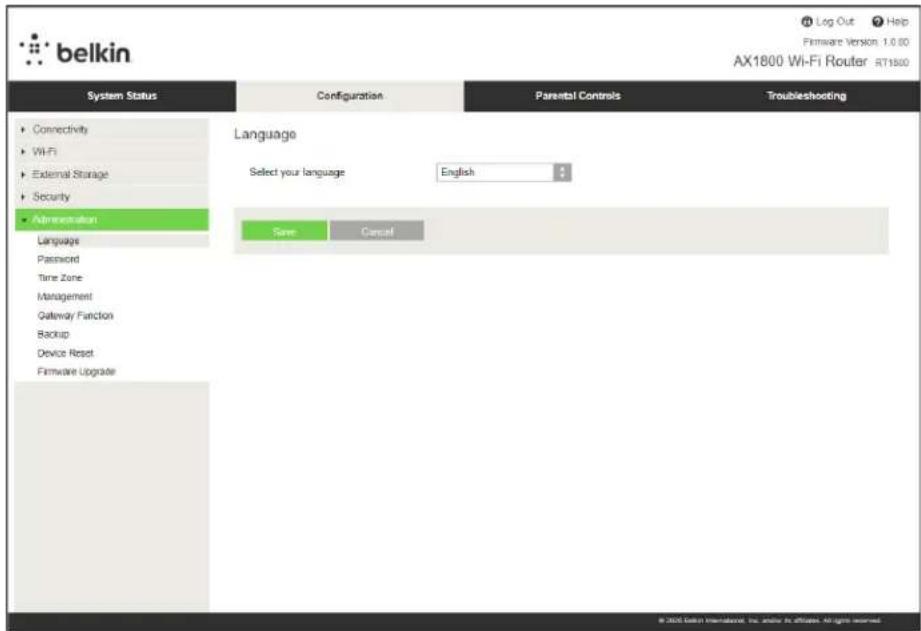
Select your language (Wybierz jejzyk) — Aby zmienic uzywany jejzyk, wybierz odpowiednia pozycje w rozwijanym menu. jejzyk aplikacje uzytkowej opartej na przygladarce zmieni są wiągu pięciu sekund.
Ustawenia Internetu
Sekcja Internet Setup (Ustawienia Internetu) sązy do konfiguracje połączenia routera z Internetem. Informacja teMZna uzyskać od dostawcy uslug internetowych (ISP).
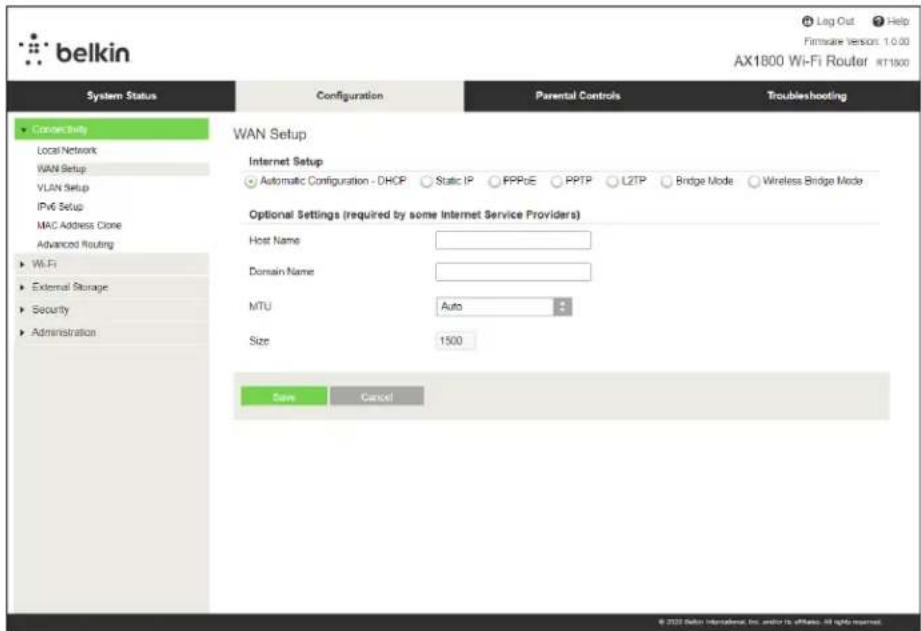
Internet Connection Type (Typ połaczenia internetowej) — Z rozwijaneano menu wybierz typ污染防治 internetowej zapewianego przyez dostawce uslug internetowych.
- Konfiguracja automatyczna - DHCP (ustawienie domys**)
Domyślny typ naleź zachować tylko wtedy, gdy usługodawca internetowy obstuguje DHCP (Dynamic Host Configuration Protocol) lub jesto polaczenia z Internetem odkwa są przy uzyciu dynamicznego adresu IP. (Opcja ta dotyczy z reguły polaczenia kablowych).
Statyczny adres IP
Wybierz, jestli wymagane jest违法违规 z Internetem przy uzyciu staiego adresu IP.
- PPPoE
Wybierz, jestli maszłącze DSL i Twój dostawca korzysta z funkcji Point-to-Point Protocol over Ethernet (PPPoE).
PPTP
Usługa PPTP (Point-to-Point Tunneling Protocol) odnosi są przy wszystkim do polaczenia w Europie. Jeśli polaczenia PPTP obstuguje protokóf DHCP lub dynamiczny adres IP, wybierz opcję Obtain an IP Address Automatically (Uzyskaj adres IP automatycznej). Aby sączy są z Internetem przy uzyciu stało adresu IP, wybierz opcję Specify an IP Address (Okresl adres IP) i skonfiguruj pojawiazćse są ustawienia.
L2TP
Uwaga - Opcje Connect on Demand (Połçcenie na zędanie) i Keep Alive (Utrzymywanie połçcenia) sąż do wyboru PPPoE, PPTP i L2TP. Pozwalaj okresić,czy router ma są zęczy z Internetem tylko w razie koniecznosci (co jest przydatne wtedy, gdy dostawca Internetu nalicza opłaty za czas korzystania),czy są wyć połoczony przyze cały czas. Wybierz wąsciwu opcie.
Tryb mostka
Tryb mostka wyłacza wszystkie funkcie routera i przyeksztalca router w punkt dostepowy. Router przystanie pracstawć jako serwer DHCP, a seinen wbudowana zapora sieciowa i funkcie NATNie bedaqu dluzej działać.
Most bezprzewodowy
Most bezprzewodowy sączy bezprzewodowo Twoj glówny router z urzadzeniami podźczonymi do portów Ethernet mostu i pozwala wspódlzielć połaczenia internetowe.
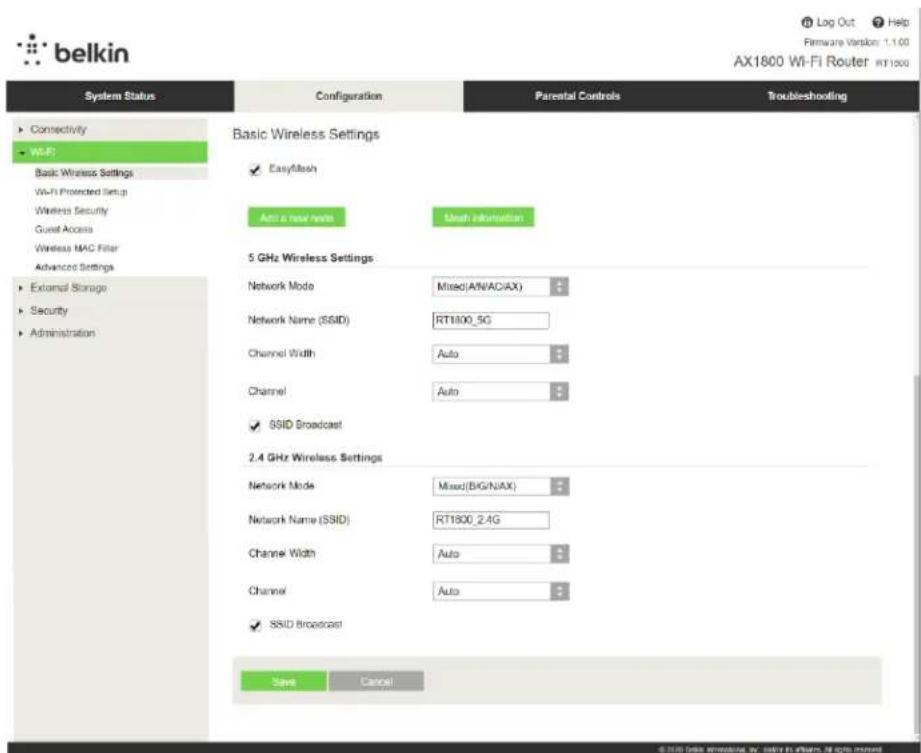
Podstawowe ustawenia sieci bezprzewodowej
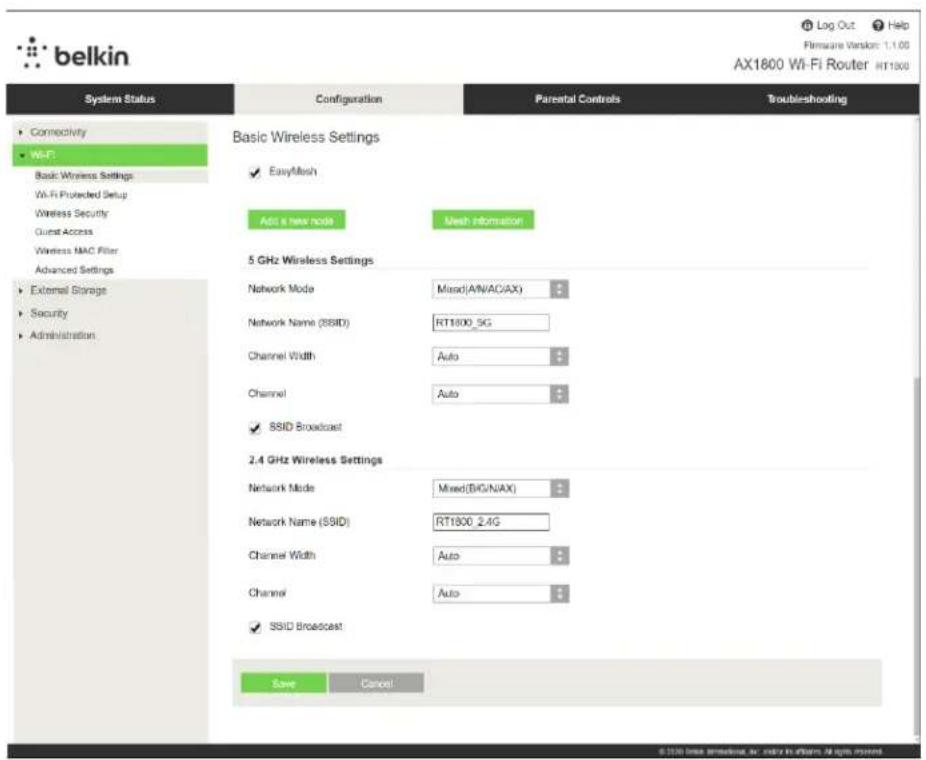
Network Mode (Tryb sieci) — Tutaj:nożna wybrać standardy sieci bezprzewodowej, które;będą obstugiwane przyez sieć.
Mixed (Mieszany) (domyślny)
Zachowaj ustawienie domyslne, jezeli w Twojej sieci pracuju urzadzenia Wireless-N (2,4 GHz), Wireless-G, Wireless-B i Wireless-AX.
Wybierz tę opcie, jejeli masz tylko urzadzenia Wireless-A.
- Wireless-N Only (Tylko Wireless-N)
Wybierz tę opcie, jejeli masz tylko urzadzenia Wireless-N (2,4 GHz).
- Disabled (Wyłaczony)
Wybierz, jest w sieci nie jest uzywaneźadne urzędzenia bezprzemodowe zgodne ze standardami Wireless-B, Wireless-G i Wireless-N (2,4 GHz).
Uwaga — W przypadku psma 5 GHz:noza wybrać opcje Mixed (Mieszany), Wireless-A/N Only (Tylko Wireless-A/N) lub Disabled (Wyłuczony). Ješli nie masz pewnosci, któ rty tryb wybrać, pozostaw ustawuminium domyslne, Mixed (Mieszany).
Nazwa sieci (SSID)
Identifikator sieci (SSID) to nazwa, krzadzenia uzywaj do połaczenia z siecia. Wielkość liter w nazwie SSID ma znaczenia, a jej dlugosc nie są przykraczać 32 znaków. Domyślnych nazwami SSID dla sieci 2,4 GHz i 5 GHz są odpowiednio BelkinXXXXX oraz BelkinXXXXX_5GHz. Znaki X odpowiadaju pięciu ostatnim cyfrom numeru seryjnégo routera (numer seryjnyość odczytać na spodzie routera). Jeźeli zmieisz SSID, oba pasma;będmi nowe SSID. Welu nadania rożnych nazw tym dwóm sieciom naleź uzyć narȩźdia WWW.
Uwaga - W przypadku przywoćenia ustawien fabrycznych routera (za pomocź przycisku Reset lub na ekranie Administration (Administracja) > Factory Defaults (Ustawienia fabryczne)) nazwa sieciowa powraca do ustawenia domyślngo. Naleź wtedy ponownie niedrá oryginaln sąwo sieci, w przyciwnym razie konieczne;będzie ustawienie wszystki ch urzędźna w sieci na nowa sieć.
Zasiegkanalu
Zachowaj opcjé domyslna, Auto (20 MHz lub 40 MHz), aby zapewnic najepsz wydajnosc w sieci 2,4 GHz uzywajacej urzadzen Wireless-B, Wireless-G i Wireless-N (2,4 GHz). Aby ustawic zasięg kanatu 20 MHz, zaznacz opcjé 20 MHz only (Tylko 20 MHz). W celu zapewnienia najepszej wydajnosci w sieci 5 GHz pozostaw domyslne ustawienie 20, 40 lub 80 MHz.
Kanat
Abyzmienickanat, nalezy wybrać odpowiednia wartosć z rozwijanej listy. Jeźeli nie masz pewnosci, ktoplnykanat wybrać, zachowaj ustawuminium domyslne.
Emitowanie identyfikatora SSID
Zachowaj ustawienie domyslne - Enabled (Wączone) - aby emitować SSID routera. Klienci bezprzewodowy, badąć otoczenia w poszukiwaniu sieci bezprzewodowych, do krórychność są przyłączyć,;będź wykrwoć emitawanie SSID przy czr router. Ukrywanie nazwy sieci Wi-Fi nie zapewnia wiekszego bezpiecznychs wicmi Wi-Fi. Osoby chȩce uzyskać dostęp do sieci będź mogły są wyszukac, nowet gdy ta opcja zostanie wy)—czona. Jeśli nadal nie chcesz, aby nazwa SSID routera była emitowanza, zaznacz opcje Disabled (W)—czone).
Zabepieczenia sieci bezprzewodowej
Router oferuje nastepujace opcje zabezpieczne sieci bezprzewodowej:
WPA3 Personal / WPA2 Personal / WPA2 Enterprise (WPA to skrót od Wi-Fi Protected Access (Chroniony dostep Wi-Fi))
| Opcja zabeepieczenia Siła | |
| WPA3 Personal Najsilniejsza | |
| Tryb mieszany WPA3/WPA2 Personal | |
| WPA2 Personal | |
| WPA2 Enterprise |
Ustawenia opcji zabezmieczne
WPA2 Personal
Jesli wybierzesz ustawienie WPA2 Personal, wzystkie urzqdzenia w sieci bezprzewodowej MUSZA uzywac WPA2 Personal oraz thiso samego hasla.
Security Mode
WPA2 Personal

Passphrase (Haslo) — Wprowadź haslo o dlugosci 8-63 znaków. jest to nowe haslo sieci Wi-Fi, które zapewnia dostep do sieci. Moze być takie samo, jak to wprowadzone w konfiguracje.
Disabled (Wyłuczony)
Ježeli zabezmieczenia sieci bezprzemodowej zostana wyłaczone, przy pierwssszej probie połaczenia z Internetem pojawsi informacja o wyłaczenia i zabezmiecznych sieci bezprzemodowej. Uzytkownik besteht wie są opcje wączenia zabezmiecznych sieci bezprzemodowej albo potwierdzenia, ze Rozumie ryzyko, ale chce kontynuowych pracę bez tych zabezmiecznych.
Security Mode
Disabled

Rozwiptywanie problemów
Wiecej pomocnych poradMZa znalezC w naszych wyroznianych zaobach pomocy technicznej pod adresem belkin.com/support/RT1800.
Router nie zostal prawidlowo skonfigurowany
Ježeli nie udaćci są zakończy konfigurowania w interfejsie opartym na przyglądarce,MZESZ sprobownik zoniżsego spoosobu:
- Za pomocę spinacza biurowego naciśnij przyczysk Reset routera i przytrzymaj go, dopóki wskaźnik zasilania nie wyłączy są iNie zacznie migać (ok. 10 sekund). W przyglądarce ponownie wpisz 192.168.1.1.
- Tymczasowo wyłocz zapore (firewall) komputera. Odp战略布局 instrukcje möglichznaweść w dokument⁺ oprogramowania zabezpieczajęco komputer. Ponownie przypeławęd instalacja routera.
- Jesli masz drugi komputer, spreobj zainstalować router z tego komputera.
Komunikat „Kabel internetowy nie jest podlączony"
Postepowanie w przypadku wyświetlenia komunikatu „Your Internet cable is not plugged in" (Kabel internetowy nie jest podłoczony) podczas konfigurowania routera:
- Upewnij sie, ze kabel Ethernet lub kabel internetowy (lub kabel taki jak ten dostarczony z routerem) jest prawidlowo podłuczony do zóftego portu internetowej z tyfu routera oraz do odpowiedniego portu modemu. Ten port w modernie zazwyczaj jest oznaczony jak „Ethernet".
Upewnij sie, ze modem jest podłaczony dozasilania i wączony.
| Back view of cable modem Back view of Modem - Router | Back view of DSL modem |
| Jesli korzystasz z kabwego połaczenia z Internetem, sprawdź,czy do portu CABLE modem jest podłocznych kabel koncentryczny udostepnIONy przy bez dostawcie Internetu. | Jesli korzystasz z usgli DSL, upewnjsi,źline telefoniczn zastałapodłoczona do portu DSL modemu. |
- Ješli komputer zostaf wczesnej podlączony do modemu za pomocá kabla USB, odłucz ten kabel USB.
- Ponownie przypegowadź instalacja routera.
Komunikat Brak dostepu do routera
Aby uzyskać dostęp do routera, musisz być połączony z siecia domowa. Ješli masz bezprzewodowy dostęp do Internetu,MZIwe jest,ź przypadkowo dostęp ten realizowy jest przyez inną sieć bezprzewodowa.
Aby naprawić ten problem w komputerze z systemem Windows, wykonaj nastepujuć czynnosci*:
- Na komputerze z systemem Windows kliknij ikone sieci bezprzewodowej na pasku zadań. Wyswietlana jest lista dostepnych sieci.
- Kliknij nazwe swojej sieci domowej. Kliknij Connect (Połacz). W ponieszym przykleadzie komputer był podłoczony do(inner sieci bezprzemodowej o nazwie wraith_5GHz. Nazwa sieci bezprzemodowej routera Belkin z seriii RT, w tym przykleadzie Damaged_Beez2.4, jest wyświetlona są zaznaczona.
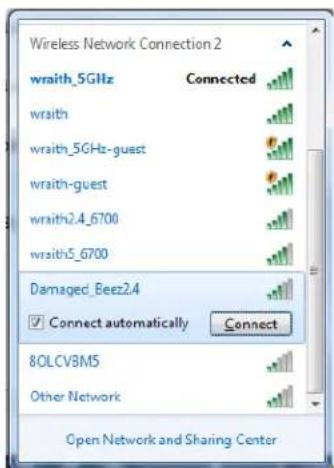
- Jesli konieczne jest wpisanie kluczza zabezmieczajacego, wpisz haslo (klucz zabezmieczajacy) w polu security key (klucz zabezmieczajcy). Kliknij przycisk OK.
-
Komputer nawiȩzije połaczenia z siecia i powinno być zuź不可避免nych nawiȩzanie połaczenia z routererem.
-
W zależnosci od wersji systemu Windows nazwy opcji lub ikony mogq są roźnić od tych przyzdawionych w instrukcji.
Aby naprawić ten problem w komputerze Mac, wykonaj nastepujuć czynnosci:
- Na pasku menu w Górnej częsci ekranu kliknj ikone Wi-Fi. Wyswietlana jest lista sieci bezprzewodowych.
- W poniższym przykładzie komputer byf podłoczony do(inner sieci bezprzewodowej o nazwie wraith_5GHz. Nazwa sieci bezprzewodowej routera Belkin z seri i RT, w tym przykładzie Damaged_Beez2.4, jest wyświetlona jako zaznaczona.
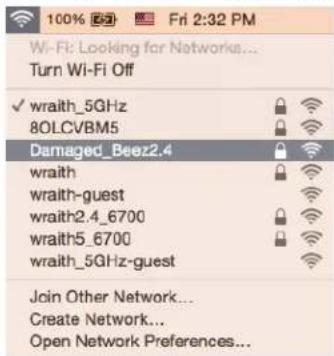
- Kliknij nazwę sieci bezprzewodowej routera Belkin z seri i RT (w tym przykadzie Damaged_Beez2.4).
- Wpisz haso sieci bezprzewodowej (Security Key) w polu Password (Haslo). Kliknij przycisk OK.
Po konfiguraksi
Internet jest niedostępty
Jesli wystepuja problemy z komunikacja routera z Internetem, w przygladarce internetowej pojawsi są komunikat „Nie mayna otworzyć strony...". Jesli wiesz, ze adres internetowy jest prawidówty, i jejli spróbowano kilku prawidówych adresów internetowych z takim samymDynikiem, komunikat ten要去 zoznaczać problem u dostawcy Internetu, ewentualnie problem z komunikacja na linii modem-router.
Spróbuj wykonac nastepujuce czynnosci:
- Upewnj sie, ze kable sieciowe i zasilania są prawidłowo podłaczone.
- Upewnij sie, ze w gnieźcie zasilania, do którego podłoczony jest router, jest przyd.
Zrestartuj router. - Skontaktuj sie z dostawca Internetu i zapytaj,czy w Twoim regionie nie wystapiła awaria Internetu.
Najpopularniejsza metodowa rozwiazywania problemow z routerem jest seinem wyłaczenia i ponowne wączenia. Router oduje wtedy ponownie niestandardowe ustawienia, a innate urzadzenia (np. modem) wykrywaj go ponownie i od nowa nawzujakomunikacja. Tatie ponowne wączenia okresla są jako restart.
Restartowanie routera przy odłaczenia kabla zasilania:
- Odłucz kabel zasilania od routera i modemu.
- Odczekaj 10 sekund i ponownie podłucz przywoźd zasilania do modemu. Upewnij sie,ź zasilanie jest wączone.
- Odczekaj, az wskażnik online modemu przyestanie migac (ok. dwóch minut). Ponownie podłucz kabel zasilania do routera.
- Poczekaj, aż migajęca zielona dioda LED między przyciskiem Reset i gniaźem zasilania wączy są na state. Po dwóch minutach spreobj ponownie nawiȩzać połączenie z Internetem z komputera.
Dane techniczne
Belkin RT1800
| Nazwa modelu | AX1800 Dwuzakresowy gigabitowy router Wi-Fi 6 |
| Numer modelu | RT1800 |
| Szybkość przyłączenia portów 10/100/1000 Mb/s (Fast Ethernet) | |
| Częstotiwość radiowa | 2,4 GHz i 5 GHz |
| Liczbxa anten | 4internal |
| Porty | Ethernet (1-4), Internet, zasilanie, USB 3.0 |
| Przyciski | Wi-Fi Protected Setup, Reset, wyłącznik zasilania |
| Wskazniki LED | Zasilanie, Internet, Ethernet (1-4) |
| UPnP | Obstugiowany |
| Funkcie bezpieczność wPA2 Personal, WPA3 Personal, WPA2/WPA3 Mixed Personal | |
| Klucz zabezięcień | Maks. 128-bitowy |
Parametry fizyczne iśrodkowiste
| Wymiary | 156 mm (dft.) × 77,11 mm (szer.) × 220 mm (wys.) |
| Waga urzadzenia | 850 g |
| Zasilanie | 12 V, 2 A |
| Certyfikaty | FCC, CE, Wi-Fi (IEEE 802.11 a/b/g/n/ac/ax) |
| Temperatura pracy | od 32° do 104°F (od 0° do 40°C) |
| Temperatura przechowywania | od -4° do 140°F (od -20° do 60°C) |
| Wilgotnosć podczas pracy | 10-80% (wilgotnosć wźglówna bez kondensacje) |
| Wilgotnosć przy przechowywaniu | od 5% do 90%, bez kondensacje |
Uwagi:
Informacja wymagane przypisami, gwarancyjne oraz dotyczze bezpiecznych sta za nialeść na płycie CD dołączonej do routera lub na stronie belkin.com/support/RT1800.
Parametry technicznepogauleczmianiebezuprzedzenia.
Maksymalna wydajnosć oparta na standardzie IEEE 802.11. Rzeczywista wydajnosć są obiegać od nominalnej. Moze to dotyczymi. mniejszej przypustwość sieci bezprzewodowej, szybkość przycesyania danych, zasięgu i obszaru elektryczny. Osiagiazole od wielu czynników, warunkowy zmiennych, w tym odlegloiść od punktu dostepowej, natęzenia ruchu sieciowego, materiały konstrukcji budynku, uzywanego systemu operacyjnégo, uzywnych urzadźne bezprzewodowych, zaktócen itp.
BELKIN, LINKSYS oraz innne nazwy i znaki graficznne produktów są znakami towardyymi grupy społek Belkin. Wymienione tutaj znaki towarde innych firm stanowia wlasnosć odpowiednich podmiotów. Licenci je powiadomenia dotyczę oprogramowania innych dostawczyw stosowanych w tym produktie: http://support.belkin.com/en-us/licenses. W przypadku pytań lub prośb o udostepnienie kodu na licenci GPL prosimy o kontakt przyze strone http://support.belkin.com/en-us/gplcodecenter.
© 2021 Belkin International, Inc. i/lub spółki stowarzyszzone. Wszelkie prawa zastrzezone.
MANUAL DO UTILIZADOR
ROUTERWiFi6DUAL-BAND
GIGABIT AX1800
RT1800
Indices



- CHARAKTERYSTYKA PRODUKTU 3
- PRZYGOTOWANIE URZADZENIA DO PRACY: PODSTAWY 5
- KONFIGURACJA ZAAWANSOWANA 9
- ZABEPIECZENIA SIECI BEZPRZEWODOWEJ 16
- ROZWIAGYWANIE PROBLEMÓW 17
- DANE TECHNICZNENE 22
- CHARAKTERYSTYKA PRODUKTU
- WIDOK Z PRZYODU
- WIDOK Z TYFU
- PRZYGOTOWANIE URZADZENIA DO PRACY
- PODSTAWY
- GDZIE ZNALEŹĆ POMOC
- INSTALOWANIE ROUTERA
- KONFIGURUJESZ URZADZENIE JAKO TRADYCJNY ROUTER PRZY JAKO WĘZEŁ NADRZĘDNY DLA SIECI WI-FI TYPU MESH
- KONFIGURACJA ZAAWANSOWANA
- JAK OTWORZYĆ APLIKACJA UZYTKOWA OPARTA NA PRZYGLĄDARCE
- PODSTAWOWE USTAWENIA ROUTERA
- JĘZYK
- USTAWENIA INTERNETU
- L2TP
- TRYB MOSTKA
- MOST BEZPRZEWODOWY
- PODSTAWOWE USTAWENIA SIECI BEZPRZEWODOWEJ
- NAZWA SIECI (SSID)
- ZASIEGKANALU
- KANAT
- EMITOWANIE IDENTYFIKATORA SSID
- ZABEPIECZENIA SIECI BEZPRZEWODOWEJ
- USTAWENIA OPCJI ZABEZMIECZNE
- WPA2 PERSONAL
- DISABLED (WYŁUCZONY)
- ROZWIPTYWANIE PROBLEMÓW
- ROUTER NIE ZOSTAL PRAWIDLOWO SKONFIGUROWANY
- KOMUNIKAT „KABEL INTERNETOWY NIE JEST PODLĄCZONY
- KOMUNIKAT BRAK DOSTEPU DO ROUTERA
- PO KONFIGURAKSI
- INTERNET JEST NIEDOSTĘPTY
- DANE TECHNICZNE
- BELKIN RT1800
- PARAMETRY FIZYCZNE IŚRODKOWISTE
- UWAGI
- INDICES
Marka : BELKIN
Model : RT1800
Kategoria : Router