RT1800 - Směrovač BELKIN - Bezplatný návod k obsluze
Najděte návod k zařízení zdarma RT1800 BELKIN ve formátu PDF.



Dotazy uživatelů ohledně RT1800 BELKIN
0 otázka o tomto zařízení. Odpovězte na ty, které znáte, nebo položte vlastní.
Položte novou otázku o tomto zařízení
Stáhněte si návod pro váš Směrovač ve formátu PDF zdarma! Najděte svůj návod RT1800 - BELKIN a vezměte svůj elektronický přístroj zpět do rukou. Na této stránce jsou zveřejněny všechny dokumenty potřebné k používání vašeho zařízení. RT1800 značky BELKIN.
NÁVOD K OBSLUZE RT1800 BELKIN
Zabezpečeni bezdrátové sítě 15
Nastavení bezpečnostnich voleb 15
WPA2 Personal 15
Vypnuto 15
Odstrańovani problemu 16
Váš směrovač neblý úspešné nainstalován 16
Zprava, Your Internet cable is not plugged" (Internetovy kabel nen(pripojen) 17
Zprava „Cannot access your router" (Smerovač je nedostupný) 18
Po instalaci 19
Internet není dostupné 19
Technické udaje 21
Belkin RT1800 21
Prostředí 21
Přehled produktu
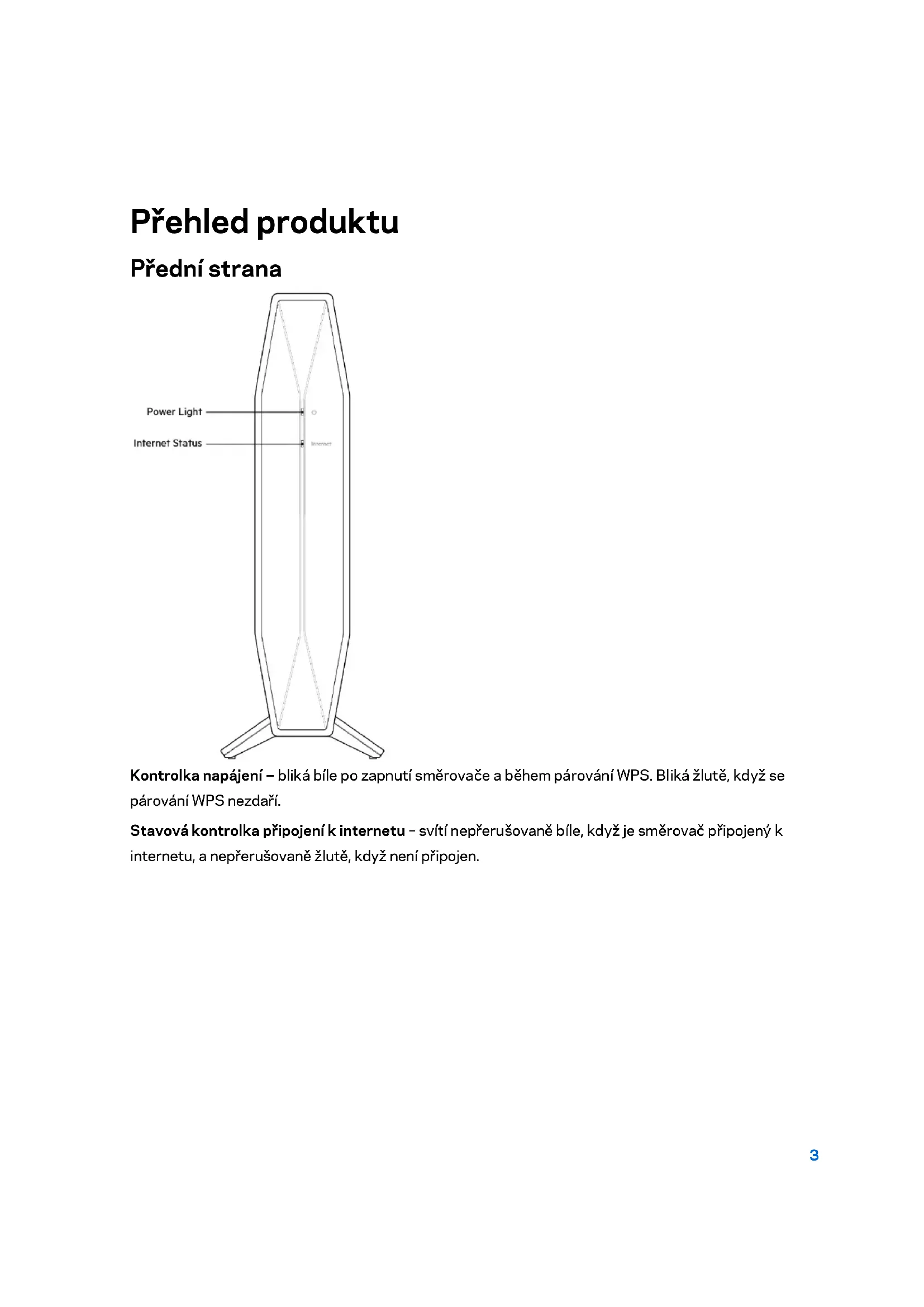
Přední strana
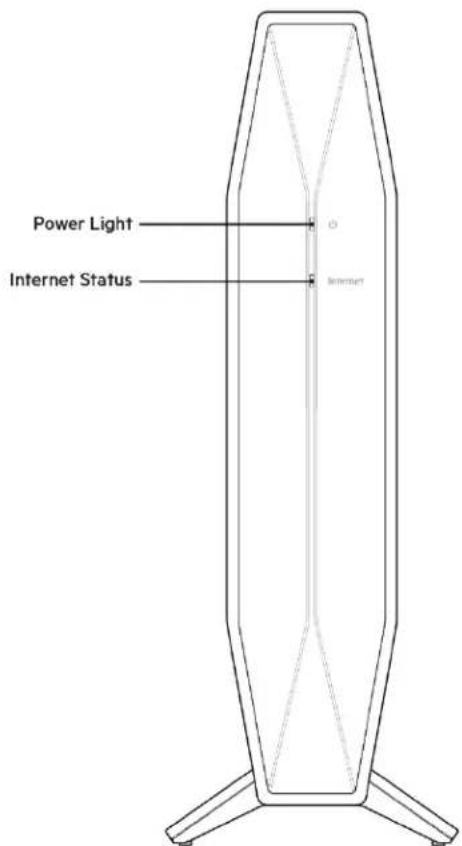
Kontrolka napajeni - bliká bile po zapnutí směrovače a během párovány WPS. Blikážlute, když se párovány WPS nezdaři.
Stavová kontrolka pripojení k internetu - svítí nepřerušovaně bile, když je směrovač pripojený k internetu, a nepřerušovaně Žlute, když není pripojen.
Zadni strana
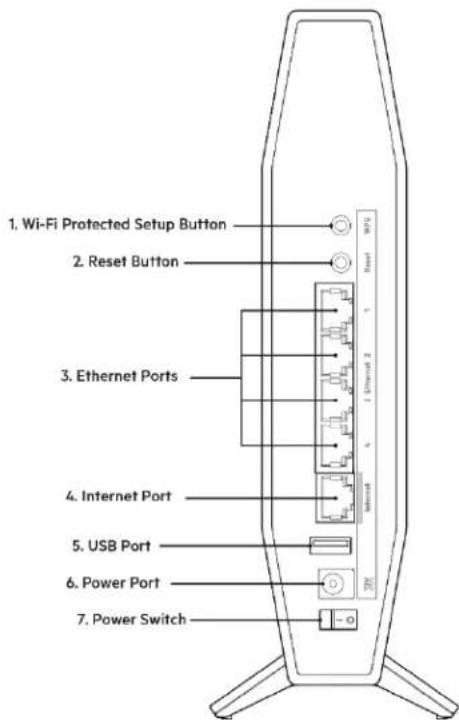
Tlačitko Wi-Fi Protected Setup™ (WPS) (1) - stisknutím tlacítka muzete snadno nakfigurovat zabezpečeni bezdrátové sítě pro sitová zařizení's aktivovanou funkci Wi-Fi Protected Setup. Kontrolka pod tlacítkem blíkne prí párovány WPS.
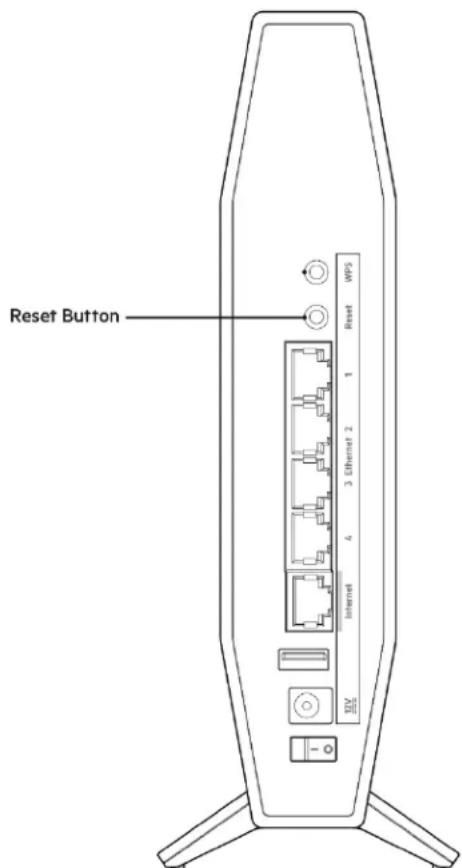
Resetovaci tlačitko (2)- chcete-li obnovit tovární nastavení směrovače, stisknéte a podržte toto tlačitko, dokud indikátor napájení nezačne blikat.
Etherenetové porty (3)- k těmto rychlých etherenetovým portum (10/100/1000) prípojte etherenetové kabely (tzv. sǐtové kabely). Druhý konec kabelu prípojte ke kabelovým etherenetovým zařízením v síti. Kontrolky pod porty se Rozsvítí pouze tehdy, když je do portuzasunut etherentový kabel a kabelem jsou prěnášena data.
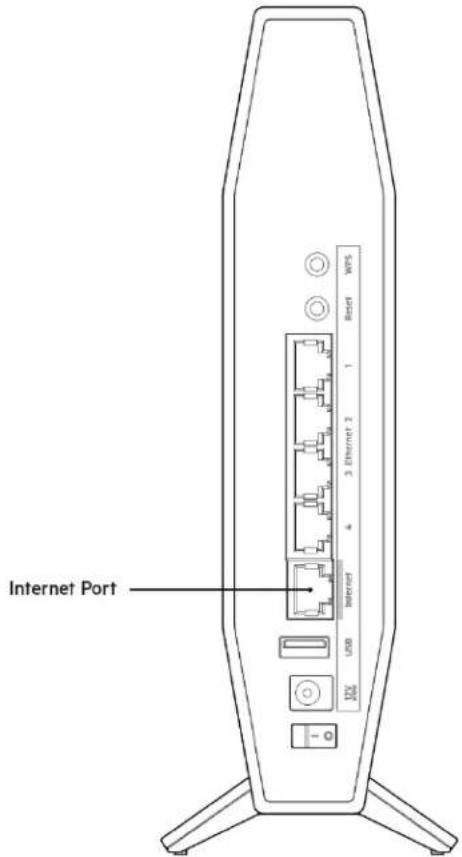
Internetovy port (4) (4) - k tomuto portu a k modemu pripojte ethernetovy kabel. Kontrolka pod portem se Rozsvití pouze tehdy, když je do portuzasunut ethernetovy kabel a kabelem jsou prěnášena data.
Port USB 3.0 (5) - pripojte a sdfilejte disk USB v mistrí siti.
Port napájení (6) - k tomuto portu prípojte dodany napájecí adaptor.
Vypinač (7) - prepnutim do polohy | (zapnuto) zapnete směrovač.
Kromě těto uživatelské príručky majdete pomoc také na stránkách Belkin.com/support/ RT1800 (dokumentace, materiały ke staženi, chasto kladené dotazy, technická podpora,Živý chat, fóra) Poznámka - licence a informace pro software třétích stran použitý v totom protoktu jsou k dispozici na strancé https://www.belkin.com/support/licenses/. V pripadě dotazů a Žadostí o zdrojový kód pod licenci GPL se obratte na https://www.belkin.com/support/gplcodecenter/.
Postup instalace směrovače
Pridáváte směrovač do stavajíci sítě mesh Wi-Fi?
Pokud jste daný směrovač používali již dříve, resetujte ho do továrního nastavení prěd pridáním do mesh Wi-Fi. To můžete provost na kartě správy v nastavení směrovače nebo stisknutím tlacítka reset na zadné straně směrovače a jeho podržením 10 sekund.
- Pokud používáte počítač nebo mobilí zařizení, prípojte hlavní směrovač (ten, který je prípojený k modemu) bezdrátově nebo ethernetovým kabelem.
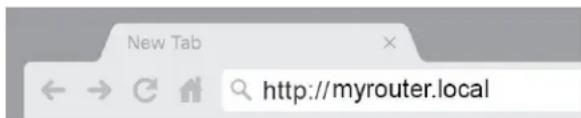
Ve webovém prohlízeči navstivte stránku myrouter.local
Nastavení zahájíté také zadáním 192.168.1.1 do prohlízeče. Pokud používáte kombinovaný směrovačs modemem (bránu), bude možná třeba zadat 192.168.10.1.. Poznámka - Pokud nedojdežádnýmztěchto zpúsobúke spustěné průvodce nastavením, hledeje tomoc na stránce www.belkin.com/support/setupIP. -
Přihlaste se ke směrovačí nastaveným heslem. (Výchozím heslem je „admin")
-
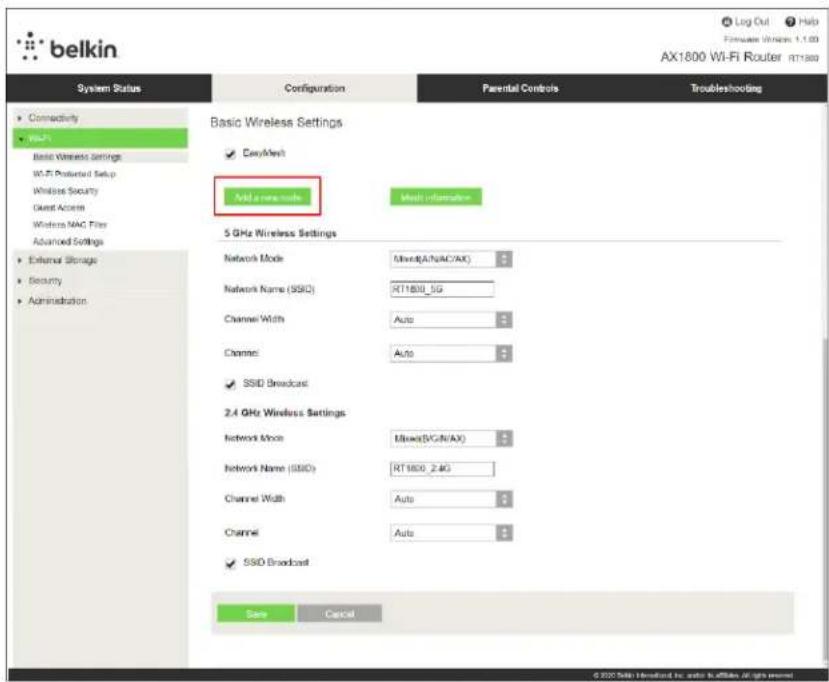
V nabídce Wi-Fi > Základnínastavení bezdrátové sítě (Basic Wireless Settings) kliknéte na Přidat nový uzel (Add a new node)
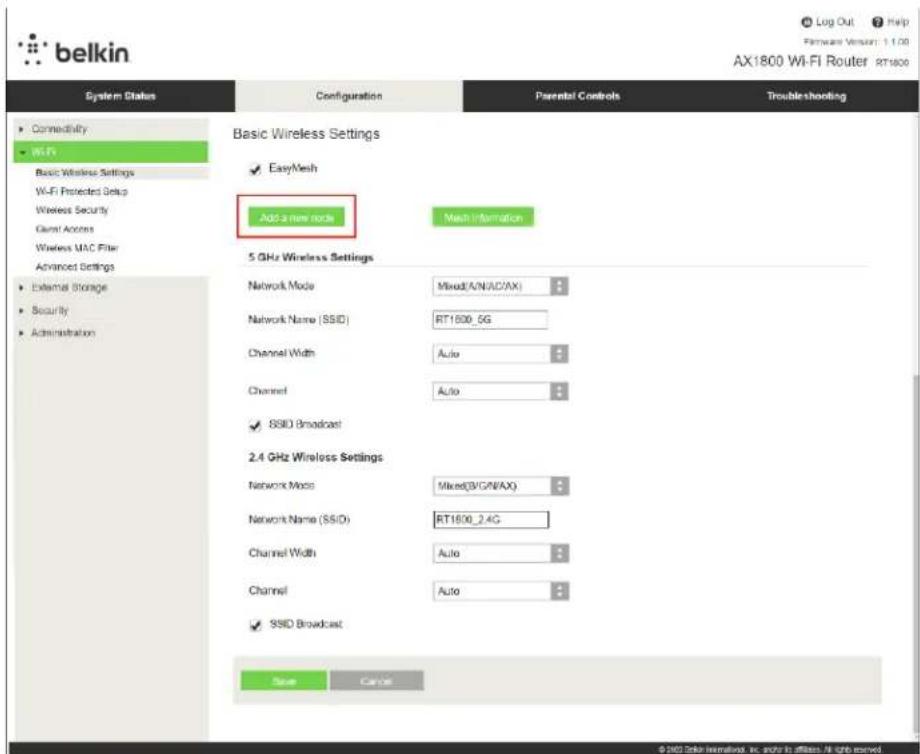
Nastavujete tradíncí směrovač jako nadřazený uzel pro mesh Wi-Fi?
- Pokud nahrazujete stavají směrovač, nejprve jej odpoje.
- Připojitě směrovač ke zdroji napájení. Zkontrolujte, zda je vypínač v pozici | (zapnuto).
- Pripojte smerovač k modemu nebo smerovaci s modem.
| A Modem | NEBO | B Modem-Směrovač |
| Zapojte jeder konec dodanéhoEthernetového kabelu dožlutéhointernetového portu na novémsměrovači. Pokud máte modem, zapojtedruhý konec do ethernetového portu(LAN) na modemu. | Zapojte jeder konec dodanéhoEthernetového kabelu dožlutéhointernetového portu na novémsměrovači. Pokud máte směrovačsmodemem, zapojte druhý konecdo libovlénoho volného portu. |
- Připoje se k bezdrátové siti s názvem zobrazeným v Üvodní príručce, která byla dodána s vaším směrovačem. (Název sítě a heslo mžěte později zmrěnit.) Zvolte možnost automaticického prípojování k títo sítí v budoucnu. Pokud potřebujete pomoc s prípojením k sítí, podívejte se do dokumentace k zařízení na disku CD. Poznámka - Přistup k internetu nebude k dispozici, dokud nedokončité nastavení směrovače.
- Zadejte http://myrouter.local do webového prohlízeče. Dokoněte instalaci podlePokynú na obrazovce. Nastavení zahájítě také zadáním 192.168.1.1 do prohlízeče.
Pokud používáte kombinovaný směrovačs modemem (bránu), bude možná třeba zadat 192.168.10.1.
Poznámka - Pokud nedojde zádným z těchto způsobů ke spuštěné průvodce nastavením, hledejte pomoc na strancé www.belkin.com/support/setupIP.
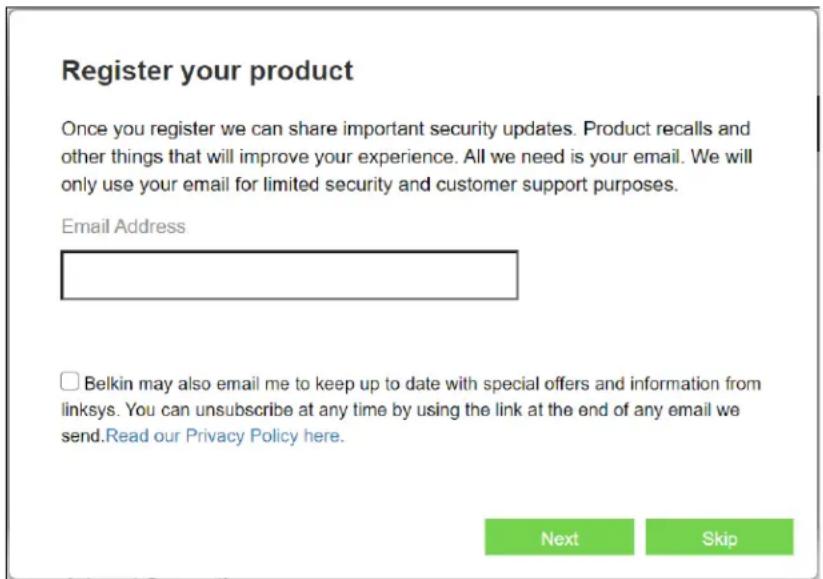
- Po dokonéni nastavení nezapomente směrovač registrovat, abychom vám mohlizasilat informace o bezpečnostníchactualizácích, vyžvách ke staženi produktů a všem, co vám pomůže lépe využívat produkt.
Pokročilá konfigurace
Jak spustit nastroj založený na prohlízeči
Pokročilá nastavení směrovače muzěte konfigurovat nastrojem založeným na webovém prohlížeči.
Ujistěte se,Že jste pripojeni ke směrovači.Otevřete webový prohlížeč a zadejte http://myrouter.local nebo 192.168.1.1.
Pokud používáte kombinovany směrovačs modemem (bránu), bude možná třeba zadat 192.168.10.1.
Poznamka - Pokud nedojde zádným z těchto způsobů ke spuštěné průvodce nastavení, hledeje pomoc na www.linksys.com/support/setupIP.
Směrovač si vyžáda uživatelské jméno a heslo.
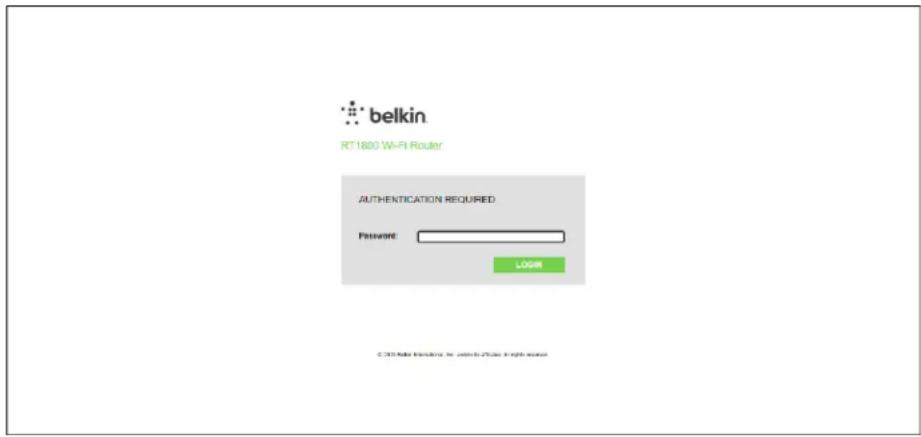
Pokud jste během nastavení heslo změnili, zadejte nové heslo. Kliknéte na LOGIN. Pokud jste heslo nezměnili, nebo nastavení zcela prěskočili, zadejte výchoź jmídno a heslo, které je v obou prípadech „admin".
Základnínastavení směrovače
Tato obrazovka umožnjuje zmenu obecnych nastaveni smerovače.
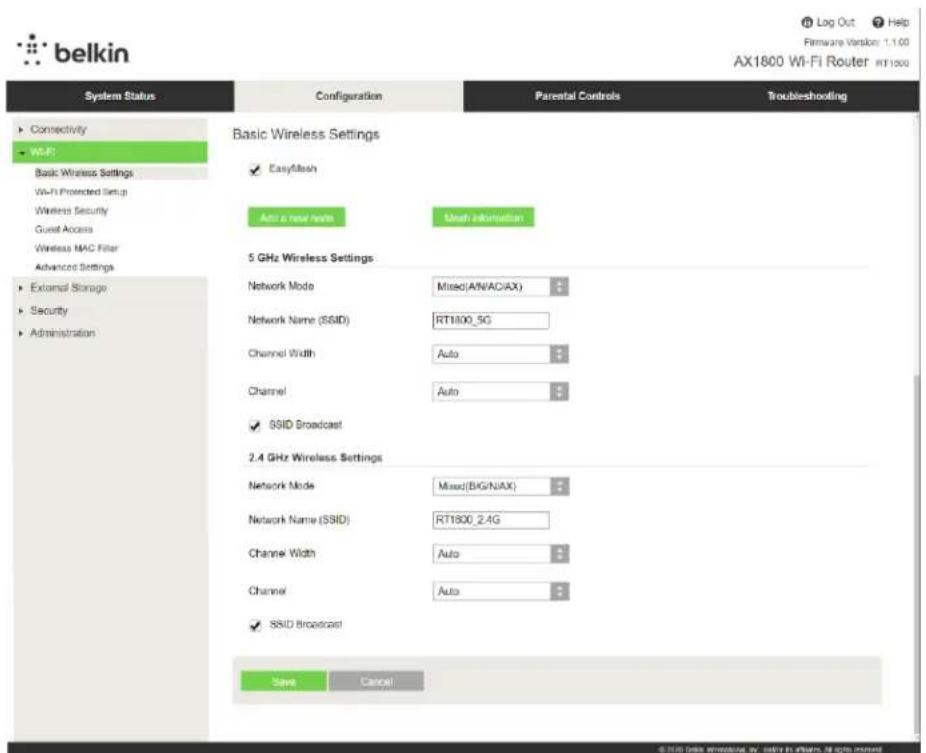
Jazyk
Vyberte jazyk - chcete-li používat jiný než vychozí jazyk, vyberte ho z rozbalovaciho seznamu.
Jazyk webového rozhraní se změné během pěti sekund.
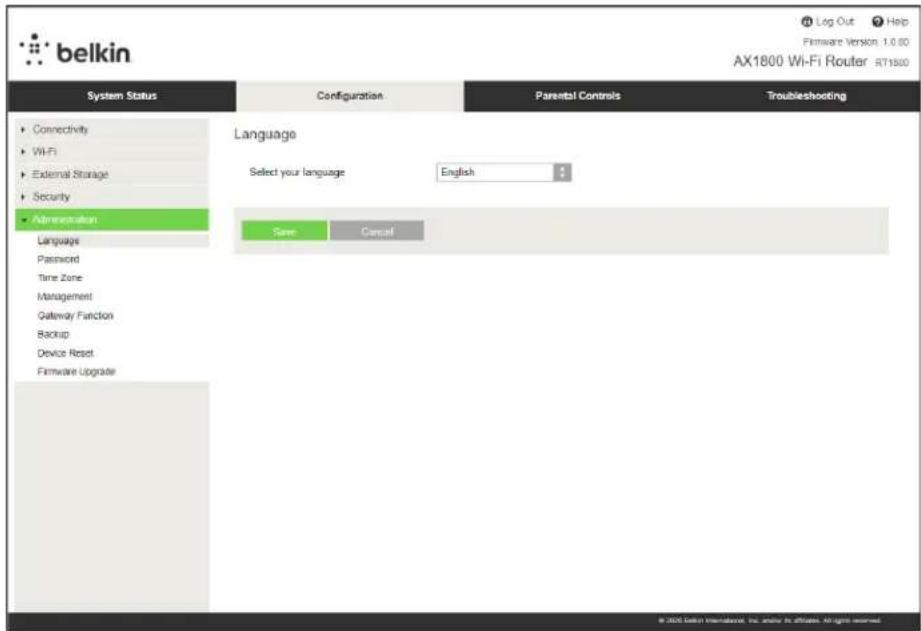
Nastavení internetu
Oddíl Internet Setup (Nastavení internetu) umožnjue nastavení pripojení směrovačé k internetu. Většinu potřebnéch informá pro toto nastavení získáte od svého poskytovatele pripojení k internetu (ISP).
Internet Connection Type (Typ pripojen'k internetu) - na zaklade informaci od vaheho ISP vyberte typ internetoveho pripojen'z rozbalovacn nabidky.
Automatic Configuration - DHCP (Automatická konfigurace) (výchozí)
Zachovejte výchozí nastavení jen tehdy,Pokud vás poskytovatel pripojení k internetu podporuje DHCP nebo pokud se pripojujete pomoci dynamické adresy IP. (Tato možnost je obvykle správná pro kabelová pripojení).
Static IP (Staticka adresa IP)
Zvolte,Pokud se k internetu pripojujete s pouzitim staticke IP adressy.
- PPPoE
Vyberte, jste-li pripojeni prostrednictvim DSL a vás ISP používa Point-to-Point Protocol over Ethernet (PPPoE).
PPTP
Point-to-Point Tunneling Protocol (PPTP) je služba, která je k pripojení k internetu vyuzivána zpravidla v Evrope. Pokud vaše pripojení PPTP podporuje DHCP nebo dynamickou adresu IP, zvolte možnost Obtain an IP Address Automatically (ziskat adresu IP automaticaky). Pokud se k internetu pripojujete pomoci pevné IP adresy, vyberte Specify an IP Address (zadat adresu IP) a nakonfigurujte následujíci možnosti.
L2TP
Layer 2 Tunneling Protocol (PPTP) je sluzba, která je k pripojení k internetu vyuzivána zpravidla v Izraeli.
Poznamka - Connect on Demand (Připojení na požádoní) a Keep Alive (Udržovat spojení) jsou možnosti při vybru PPPoE, PPTP a L2TP. Umožné je vybrat, zda se bude směrovač prípojovat k internetu pouze v prípadě potřeby (to je užitečné,Pokud platíte svému ISP podle ācasu prípojení), nebo zda má být směrovač prípojen neustálé. Vyberte preferovanou možnost.
- Bridge Mode (Režim mostu)
Režim mostu deaktivuje veškeré funkce směrovač, který pak bude fungovat jako prístupový bod. To znamená,Že směrovač nebude fungovat jako DHCP server a jeho vestavěný firewalla funkce NAT nebudou aktivné.
- Wireless Bridge (Bezdrátový most)
Bezdrátový most se bezdrátově prípojuje k hlavnímu směrovači a zprostředkováva prípojení k internetu dal'sim zařizením, která jsou prípojena k ethernetotovým portům mostu.
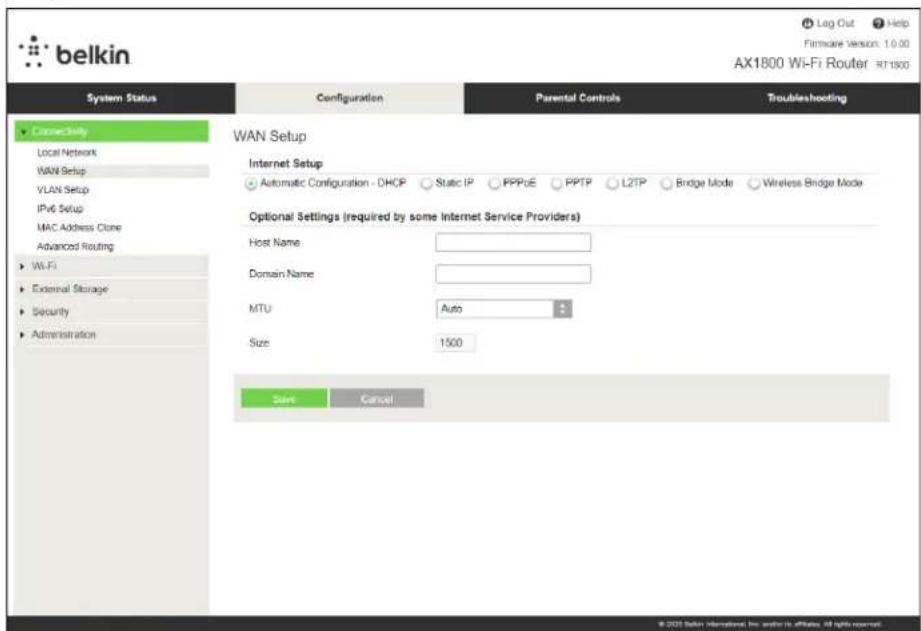
Basic Wireless Settings (Konfigurace základnich bezdrátovych nastavení)
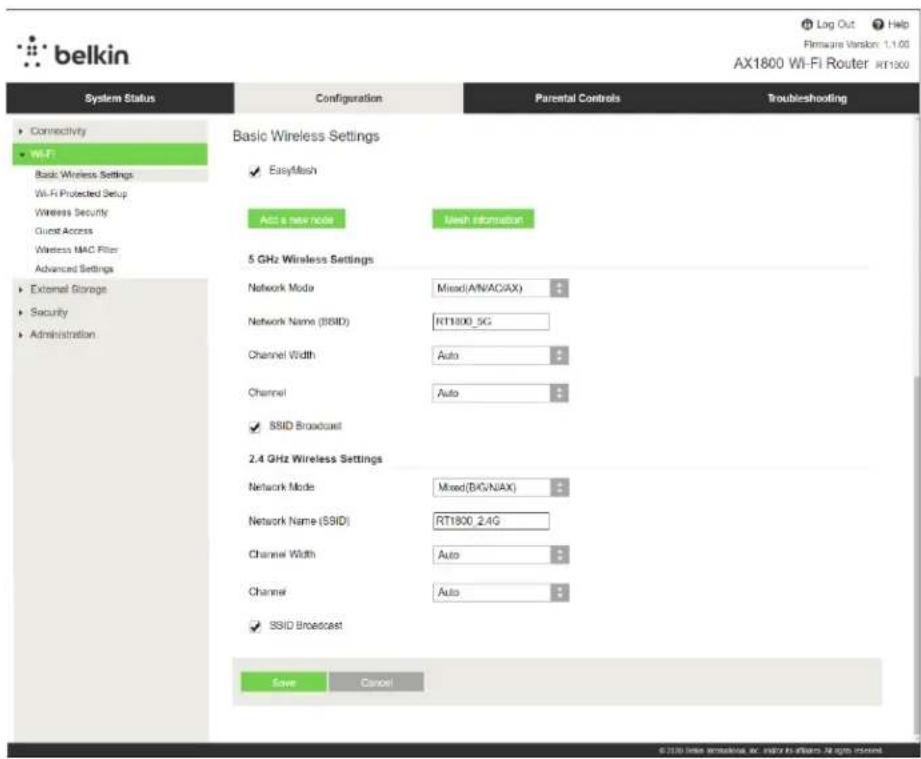
Network Mode (režim sítě) - vyberte standardy, které vase sít podporuje.
- Mixed (default) (Smǐěný (výchozí))
Ponechte výchoź nastavení,Pokud mate v siti zařizení typu Wireless-N (2,4 GHz), Wireless-G, Wireless-B nebo Wireless-AX.
Vyberte, mate-li v siti pouze zařizení typu Wireless-A.
- Wireless-N Only (Pouze Wireless-N)
Vyberte, mate-li v siti pouze zařizení typu Wireless-N (2,4 GHz).
- Disabled (Vypnuto)
Vyberte, nemate-li v siti Žádná zařízení typu Wireless-B, Wireless-G ani Wireless-N (2,4 GHz).
Poznámka - pro pásmo 5 GHz mužete zvolit nastavení Mixed, Wireless-A/N Only nebo Disabled. Nejste-li si jisti, jaký režim vybrat, zvolte Mixed (smišený).
Network Name (SSID) (Název sítě (SSID))
Service Set Identifier (SSID) je název, ktery zařízení používají k pripojení k bezdrátové siti. Názy SSID Rozlisiúj malá a velká písmena a nesměji být delínež 32 znaků. Výchoźí SSID pro sítě 2,4 GHz a 5 GHz jsou BelkinXXXX a BelkinXXXX_5GHz. „X" v názvu zastupují posledních 5 císlic sérióvoho císla směrovače, které majdete na jeho spodní straně. Pokud SSID zmenite, zmení se pro obě pásma. Jiny název pro kaźdé pásmo mûžete nastavit v nastroji založéném na webovém prohlížeči.
Poznámka - obnovíte-li tovární nastavení směrovače (stisknutím tlacítka Reset nebo použitím obrazovky Administration (Správa) > Factory Defaults (Tovární nastavení)), vrátí se název na vychozí hodnotu. Změnte název sítě zpět na původní název, nebo budete muset znovu prípojit vsechna zařízení v sítí s použitím nového názvu.
Channel Width (Sifka kanalu)
Pro nejlepší vysledky v sfti 2,4 GHz s použitím zařizení Wireless-B, Wireless-G a Wireless-N (2,4 GHz) muzete nechat vychozí nastavení Auto (20 MHz nebo 40 MHz). Pro širku kanálu 20 MHz nastavte 20 MHz only (pouze 20 MHz). Pro nejlepší výkon v pásmu 5 GHz ponechte vychozí nastavení 20, 40 nebo 80 MHz.
Channel (Kanál)
Vyberte kanál z rozbalovacíhoseznamu. Ponechte výchoź Auto,Pokud sinejste jisti, ktery kaná lybrat.
Chcete-li, aby smerovač vysilal své SSID, ponechte vychozí nastavení Enabled (Povoleno). Když clientská bezdrátová zařizení ve svém okolí vyhledávají bezdrátové sítě, do kterych by se mohla prípojit, zjistí SSID vysilané smerovacem. Skrytím názvu Wi-Fi nezyšite zabezpečeni sítě. Každý, kdo se bude do vaší sítě opravdu chtít prípojit, ji snadno majde, i když tutofunkci vypnete. Pokud si opravdu nepřejete vysilat SSID, vyberte Disabled (Deaktivováno).
Zabzepečeni bezdrátové sítě
Směrovač podporuje následujíci funkce zabezpečné bezdrátové sítě:
WPA3 Personal / WPA2 Personal / WPA2 Enterprise (WPA znaméná Wi-Fi Protected Access.)
| Zpùsob zabezepečení Síla | |
| WPA3 Personal Silné | |
| WPA3/WPA2 Personal | |
| WPA2 Personal | |
| WPA2 Enterprise |
Nastavení bezpečnostních voleb
WPA2 Personal
Zvolite-li jako režim zabezpečeni WPA2 Personal, MUSÍ kaźdé bezdrátové zařizení v síti používat WPA2 Personal a stejnou klicovou frázi (passphrase).
Security Mode
WPA2 Personal

Passphrase (Klíčová fraze) - zadejte kličovou frázi o délice 8-63 znaku. Jedné se o heslo do Wi-Fi, po jehož zadání získá uživotel daného zařízení pristup do sítě. Můze byt stejné, jaké jste zadali prí nastavení.
Vypnuto
Pokud se rozhodnete zabezpečeni bezdrátové sítě vypnout, budete pri prvním prístupu na internet informováni,Že zabezpečeni bezdrátové sítě je vypnuto. Následné budete dotázáni, zda si prějete bezazpečeni bezdrátové sítě zapnout, nebo zda potvrzujete,Že si uvedomujete prípadné nebezpećí, a presto chcete používat nezabezpečenou bezdrátovou sít.
Security Mode
Disabled

Odstrańovani problemu
Dal'si napovedu najdete v na'sic ocehnované zakaznické podpo're na Belkin.com/support/ RT1800.
Váš směrovač nebyl úspěšné nainstalován
Pokud se vám nepodářilo dokončit nastavení ve webovém rozhraní, múžete zkusit nasledujíci:
- Stisknéte a podržte resetovaci tlacitko na směrovači sponkou na papír nebo špendlíkem, dokud kontrlka napájení na Čelní straně směrovače nezhasne a nezačne blikat (přibližné 10 sekund). Zadejte do prohlížće 192.168.1.1 a znovu provedte nastavení.
- Deaktivujte dochasne branu firewall počitače (napovědu najdete vPokynech k bezpečnostínu softwaru). Nainstalujte směrovačznovu.
- Pokud mate jin'y počitač, použijte jej a nainstalujte směrovač znovu.
Zpráva „ Your Internet cable is not plugged" (Internetový kabel nenípripojen)
Pokud se pri nastavovani smerovače zobraží zpráva „Your Internet cable is not plugged in" (internetový kabel není pripojen):
- Zkontrolujte, zda je ethernetový nebo internetový kabel (nebo kabel dodaný s směrovačem) pevně pripojený kežlutému internetovému portu na zadné straně směrovače a ke správněmu portu modemu. Tento port je na modemu obvkykle označený jako Ethernet.
Zkontrolujte, zda je modem pripojeny k napajeni a zapnuty.
| Back view of cable modem Back view of Modem - Router | Back view of DSL modem |
| Pokud používáte kabelové prípojení k internetu, zkontrolujte, zda je kabelový port (CABLE) prípojený ke koaxiánlímu kabelu od vašeho poskytovatele prípojení internetu. | Pokud používáte internetové prípojení DSL, zkontrolujte, zda je vaše Telefoní linka DSL prípojenák portu DSL. |
- Pokud byl váš počítač prípojen k modemu kabelem USB, odpoje tento kabel USB.
Nainstalujte smerova znovu.
Zpráva „Cannot access your router" (Směrovač je nenostupné)
Chcete-li mit pristup ke smerovaci, musite byt pripojeni k vlastni siti. Pokud jste k internetu pripojeni bezdratove, mozná jste se omylem pripojili k jiné bezdratove siti.
Postup rěšení problénu na počitáčích se systémem Windows*:
- Na plose Windows klepněte na ikonu bezdrátové sítě na hlavním panelu. Zobrazí seseznam dostupnéch sítí.
- Klepne t na nzev sv site. Klepne t na Connect (Pripojit). V prikladu nze byl poctac pripojen k jine bezdratovse siti s nazvem wraith_5GHz. Zobra z se nazev vybran bezdratovsite smerovace Belkin RT. V prikladu je vybran nazev Damaged_Beez2.4.
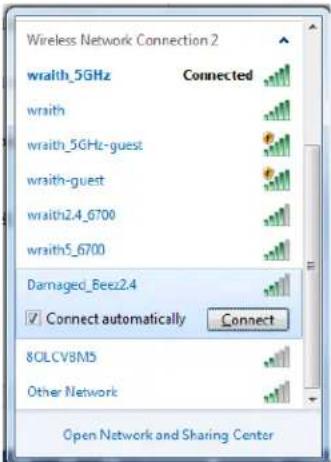
- Pokud se zobraź vyzva, abyste zadali sǐtový klič, zadejte heslo (bezpečnostné klič) do pole pro bezpečnostné klič. Klepněte na OK.
- Váš počítač se prípojí k siti a měli bye ste být schopni pristupovat ke směrovači.
*V závislosti na verzi Windows mahou existovat rozdíly v textu Či ikonách obsažených v tomto postupu.
Postup Žešeni problemu v počitačich se systémem Mac:
- V panelu nabídek nahoře na obrazovce klepněte na ikonu Wi-Fi. Zobráží se beznam bezdrátových sítí.
- V príkladu níze byl počitač prípojen k jiné bezdrátové síti s názvem wraith_5GHz. Zobráź se název vybrané bezdrátové sítě směrovače Belkin RT. V príkladu je vybrán název Damaged Beez2.4.
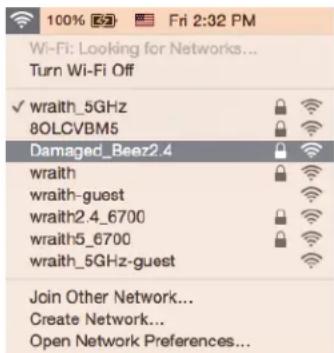
- Klikněte na název bezdrátové sítě vašeho směrovače Belkin RT (v príkladu Damaged_Beez2.4).
- Zadejte heslo bezdrátové sítě (bezpečnostní klíč) do pole Password (Heslo). Klepněte na OK.
Po instalaci
Internet není dostupné
Pokud nastane problem v komunikaci internetu s vašim směrovačem, může se ve webovém prohlížeči zobrazit zpréva „Cannot find [Internet address]" (Nelze najt [internetovou adres]). Pokud vite, ze je internetová adresa správná, a pokud jste vyzkoušeli vice internetovych adres se stejnám vysledkem, zpréva by mohma značit, ze nastal problem u poskytovatele pripojení k internetu nebo v modemu, který komunikuje se směrovačem.
Zkuste:
Zkontrolujte, ze jsou sǐtové a napájecí kably bezpečné pripojene.
Zkontrolujte, ze elektricka zasuvka, ke ktere je smerovač pripojený, dodáva napajení.
- Restartujte smerovač.
- Kontaktujte poskytovatele pripojeník internetu a dotažte se na výpadky ve vaší oblasti.
Nejcastějsím Žešením je vypnutí a zapnutí směrovače. Váš směrovač poté může znovu načíst vlastné nastavení. Ostatné zařízení (například modem) směrovač detekují a začnou sím znovu komunikovat. Tento proces se nazývá restartoványí.
Chcete-li restartovat smerovač pomocí napáćího kabelu, postupujte takto:
- Odpojte napajeci kabel od smerovace a modemu.
- Pockejte 10 sekund a pak znovu pripojte napajeci kabel k modemu. Zkontrolujte, zda je smerovač napájený.
- Vyčkejte, dokud online indicator modemu nepřestane blinkat (příblžné dvě minuty). Připojtě napájić kabel zpět ke směrovači.
- Počkejte, dokud zelená LED kontrolka mezi tlacítkem Reset a napájecím portem nepřestane blikat a nezačne svítit trvale. Vyčkejte dvě minuty, než sePokusíte prípojit počítač k internetu.
Technické udaje
Belkin RT1800
| Název modelu AX1800 dvoupásmový gigabitový | směrovač WiFi 6 |
| Číso modelu | RT1800 |
| Rychlost prěpínaných portů 10/100/1000 Mb/s | (Fast Ethernet) |
| Frekvence vysilání | 2,4 GHz a 5 GHz |
| Počet antén | 4 interní |
| Porty | Ethernet (1-4), internet, napájení, USB 3.0 |
| Tlačítka | Wi-Fi Protected Setup, Reset, Vypínač |
| Diody LED | Napájení, Internet a Ethernet (1-4) |
| UPnP | Podporované |
| bezpečnostní fungce WPA2 Personal, WPA3 Personal | WPA2/WPA3 Mixed Personal |
| Ároveř zabezpečení | Až 128bitové šifrování |
Prostředí
| Rozměry | 156 mm (d) x 77,11 mm (š) x 220 mm (v) |
| Hmotnost | 850 g |
| Napájení | 12 V, 2 A |
| Certifikace | FCC, CE, Wi-Fi (IEEE 802.11 a/b/g/n/ac/ax) |
| Provozní teplota | 0 °C až 40 °C |
| Skladovací teplota | -20 °C až 60 °C |
| Provozní vlhkost | 10% až 80% relativné vlhkost, bez kondenzace |
| Skladovací vlhkost | 5% až 90% bez kondenzace |
Poznámky:
Regulačni, záručni a bezpečnostné informaceNJdete na disku CD, který byl dodán se směrovačem, nebo navstivte stránku belkin.com/support/ RT1800.
Specifikace podléhaji zmeñé bez oznáméní.
Maximálíny kon je odvozen od specifikaci standardu IEEE 802.11. Skutečné výkon se muže lišit, a to včetné nižíkapacity bezdrátové sítě, rychlosti prěnosu dat, dosahu aPokrytí sítě. Výkon závisí na mnoha faktorech, podmínkách a proměnních, včetné vzdálenosti od pristupového bodu, intensity sítového provozu, stavebních materiálů a konstrukcí, použitého operacního systému, kombinace používaný ch bezdrátových produktů, rušeni atd.
BELKIN, LINKSYS a rada názvú produktú, značek a log jsou ochranné známky skupiny společností Belkin. Zminěné ochranné známky třetích stran jsou vlastnictvím príslušných vlastniků. Licence a informace pro software třetích stran použitý v tomto produktu jsou k dispozici zde: http://support.belkin.com/en-us/licenses. Ohledné dotazů nebo Žádosti o kód v licenci GPL kontaktujte http://support.belkin.com/en-us/gplcodecenter.
© 2021 Belkin International, Inc. a/nebo její dceřiné společnosti. Vsechna práva vyhrazena.
belkin
BRUGERVEJLEDNING
AX1800
DUAL-BANDGIGABIT
WiFi 6-ROUTER
RT1800
Indhold
Produktoverblick 3
Forside. 3
Bagsiden 4
Tlačidlo Reset (2) - Ak chcete v smerovaci obnovit vyrobné nastavenia, podržte toto tlačidlo stlačené, kým nezačne blikat indicátor napajania.
Rozhrania siete ethernet (3) - Káblami siete ethernet (názývané aj sietové alebo internetové káble) prepojte tieto rychle sietové Rozhrania (10/100/1000) a d'alsie zariadenia v sieti, ktoré chcete priojit káblovém pripojením. Kontrolky pod Rozhraniami sa rozsvietia, len ak je zapojeny sietovy kábel (ethernet) a cz tento kábel prebieha prenos dát.
Rozhranie siete internet (4) - Sietovym kablom (ethernet) prepojte tento konektor a modem. Kontrolka pod Rozhramim sa rozsvieti, len ak je zapojeny sietovy kabel (ethernet) a cz tento kabel prebieha prenos dát.
Rozhranie USB 3.0 (5) - Pripojte pamatovu Jednotku USB a zdielajte ju v sieti.
Konektor napajania (6) - Do tohto konektora zapojte napajaci adaptér, ktory je sučastou tohto zariadenia.
Hlavný vypínač (7) - Smerovač sa zapína stlačením | (ON) (zapnuté).
Ak ste už tento smerovač používali, pred pridaním do siete mesh Wi-Fi ho resetujte na predvolné továrenské nastavenia. Môžete to urobit na karte Administration (Správa) nastavení smerovača alebo podržaním tlacidla reset na zadnom paneli smerovača po dobu 10 sekünd.
Ak používate modemovy smerovač (bránu), možno bude potrebné vložit
192.168.10.1.
Poznámka - Ak sa použitím niedostanete na sprievodcu
instalaciou, d'aliu pomoc najdete na www.belkin.com/support/setupIP.
-
Prihláste sa do smerovača použitím hesla smerovača. (Predvolené heslo je „admin").
-
Prejdite na Wi-Fi > Basic Wireless Settings (Základné nastavenia bezdrótovej siete) a kliknite na Add a new node (Pridat' nov'y uzol)
| A Modem | ALEBO | B Modemový smerovač |
| Jeden konektor dodaného ethernetového kábla zapojte do Žlétého konektora Internet na novom smerovači. Ak máte modem, zapojte druhý konektor do rozhrania Ethernet (LAN) na modeme. | Jeden konektor dodaného ethernetového kábla zapojte do žlétého konektora Internet na novom smerovači. Ak máte modemový smerovač, druhý koniec zapojte do l'ubovlovného dostupného konektora. |
- Do webového prehliadača vložte http://myrouter.local. Nastavenie dokončite podla zobrazených pokynov. Inštaláciu je možné spustit aj vložením 192.168.1.1 do panela s adresou v prehliadači.
Ak používate modemový smerovač (bránu), možno bude potrebné vložit 192.168.10.1.
Poznámka - Ak sa použitím niedtrej z tychto možností nedostanete na sprievodcu instaláciou, dalsiu pomoc najdete na www.belkin.com/support/setuplP.
- Po dokončeni instalácie zaregistrujte svoj smerovac, aby sme vás mohli informovat o bezpečnostnéchactualizáciách, zvolávacích akciach produktov a dálích udalostiach s cieřom vylepšit použivanie tohto produktu.
Ak používate modemovy smerovač (bránu), možno bude potrebné vložit 192.168.10.1.
Poznámka - Ak sa použitím niedostanete na sprievodcu instaláciou, dalsiu pomoc najdete na www.linksys.com/support/setupIP.
Ak na pripojenie k internetu používate pevná adresu IP, zvol'te možnost' Statická adresa IP.
- PPPoE
Zvolte, ak použírate pripojenie DSL a vás poskytovatel' internetovych sluzieb (ISP) používa protokol PPPoE (Point-to-Point Protocol over Ethernet).
PPTP
Protokol PPTP (Point-to-Point Tunneling Protocol) je sluzba, ktorá sa zvyčajne vyuzíva na pripojenia v Europe. Ak vaše pripojenie PPTP podporuje protokol DHCP alebo dynamickú adresu IP, zvol'te možnost Obtain an IP Address Automatically (Ziskavat adresu IP automatický). Ak na pripojenie k internetu používate pevnú adresu IP, zvol'te možnost Specify an IP Address (Vložit adresu IP) a doplěte nasledujúce možnosti.
L2TP
Hlásenie Your Internet cable is not plugged in (Internetový kábel nie je pripojený)
- Ak bol počitač preydám pripojený k modemu káblom USB, odpoje kábel USB.
Znova vykonajte instalaciu smerovača.
Hlásenie Cannot access your router (Nie je mayný pristup k smerovaču)
Aby ste ziskali pristup k smerovaču, musite sa pripojit k vlastnej sieti. Ak na pristup k internetu vyuzívate bezdrôtové pripojenie, problem može byt' v tom,Že ste sa omylom pripojili k inj bezdrôtovej sieti.
Vyriešenie problému na počitačoch so systémom Windows*:
- Skontrolutje, Či je správné pripojený sieťový a napájací kabel.
- Skontrolujte, Či funguje napájanie zásuvky, do ktorej je zapojený smerovač.
- Reşartujte smerovac.
- Kontaktujte poskytovatel'ia internetovych služieb (ISP) a informujte sa o výpadkoch internetu vo vašej oblasti.
Rešartovanie smerovača použitím napějacieho kábla:
- Odpojte napájací kabel smerovača a modemu.
- Pockajte 10 sekünd aznova pripojte napajaci kabel do modemu. Skontrolujte, ci funguje napajanie.
- Pockajte, kym indicator stavu online modemu neprestane blikat (priblizne dve minuty). Opat pripojte napajací kabel k smerovacu.
- Pockajte, dokým nebude blikajúci zelený indicator medzi tlacidlom Reset a napájacím konektorom svietit nepretržite. Pockajte dve minúty a až potom sa skúste pripojit k internetu z počitača.
Technické udaje
Belkin RT1800
| Názov modelu Dvojpásmový gigabitový | smerovač WiFi 6 AX1800 |
| Číso modelu | RT1800 |
| Ryhchlost portov prepínača 10/100/1000 Mb/s (rýchly Ethernet) | |
| Frekvencia signálu | 2,4 GHz a 5 GHz |
| Počet antén | 4 interné |
| Rozhrania | Ethernet (1 - 4), Internet, napájanie, USB 3.0 |
| Tlačidlá | Wi-Fi Protected Setup, Reset, hlavný vypínač |
| Indikátory LED | Napájanie, Internet, Ethernet (1-4) |
| UPnP | Podporované |
| zabezpečenie WPA2 Personal, WPA3 Personal, WPA2/WPA3Mixed Personal | |
| Bezpečnostné klúč | Šifrovanie max. 128-bit. |