BELKIN RT1800 - Рутер

RT1800 - Рутер BELKIN - Безплатно ръководство за потребителя

Намерете безплатно ръководството на устройството RT1800 BELKIN в PDF формат.

📄 581 страници Български BG 💬 AI въпрос
Notice BELKIN RT1800 - page 90
Асистент за ръководство
Задвижвано от ChatGPT
Изчакване на вашето съобщение
Информация за продукта

Марка : BELKIN

Модел : RT1800

Категория : Рутер

Изтеглете инструкциите за вашия Рутер в PDF формат безплатно! Намерете ръководството си RT1800 - BELKIN и вземете отново електронното си устройство в ръце. На тази страница са публикувани всички документи, необходими за използването на вашето устройство. RT1800 на марката BELKIN.

РЪКОВОДСТВО ЗА ПОТРЕБИТЕЛЯ RT1800 BELKIN

Cannot access your router (Не е възможно да се осъществи достъп до вашия рутер)

  • След настройката p. 20
  • Изглежда няма интернет p. 20
  • Спецификации p. 21
  • Belkin RT1800 p. 21
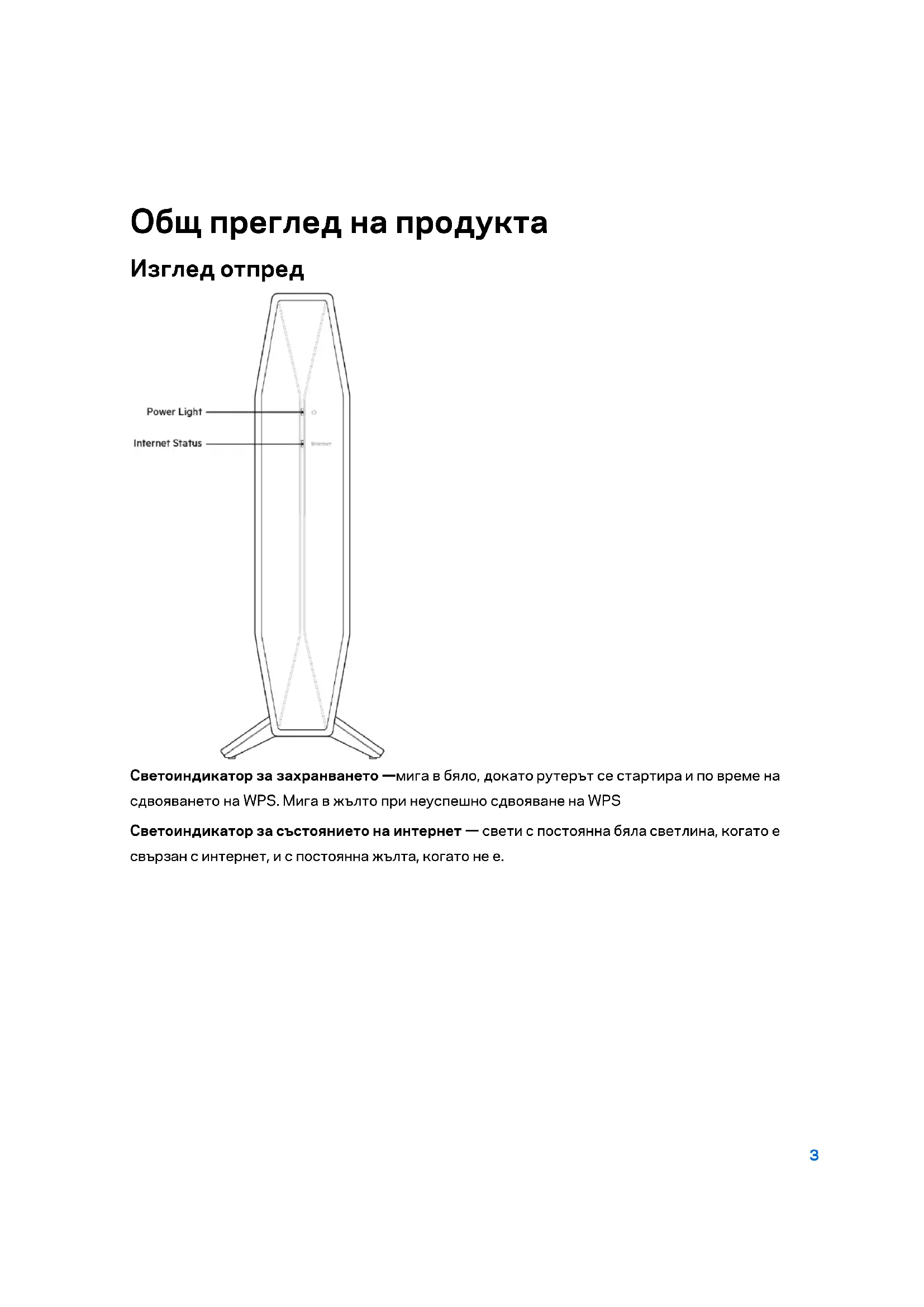
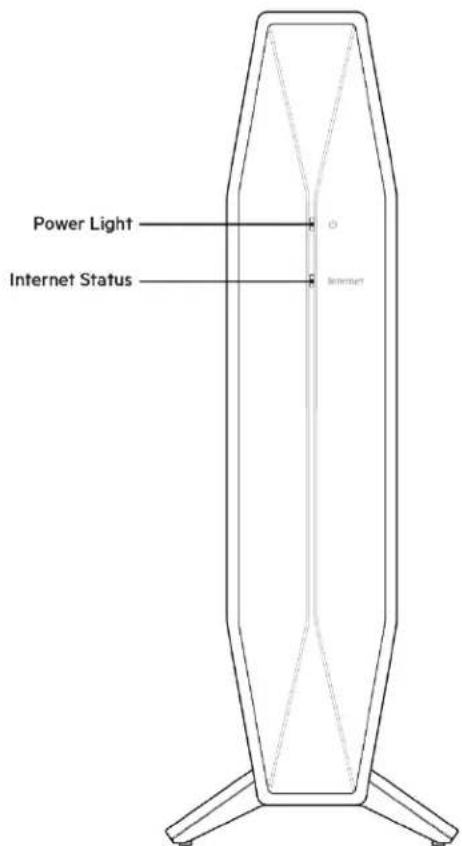
  • Данни за околната среда Общ преглед на продукта Изглед отпред Светоиндикатор за захранването —мига в бяло, докато рутерът се стартира и по време на сдвояването на WPS. Мига в жълто при неуспешно сдвояване на WPS Светоиндикатор за състоянието на интернет — свети с постоянна бяла светлина, когато е свързан с интернет, и с постоянна жълта, когато не е.4 Изглед отзад Бутон Wi-Fi Protected Setup™ (WPS) (1) ----- натиснете, за да конфигурирате лесно защитата на безжичната връзка за мрежови устройства с активиран Wi-Fi Protected Setup. Светоиндикаторът под бутона ще мига, докато сдвояването на WPS е активно. Бутон Reset (нулиране) (2) — натиснете и задръжте (докато светоиндикаторът на захранването започне да мига), за да нулирате рутера до фабричните му настройки. Ethernet портове (3) ----- свържете Ethernet кабелите (наричани също мрежови или интернет кабели) към тези бързи Ethernet (10/100/1000) портове и към другите кабелни устройства в мрежата си. Светоиндикаторите под портовете ще светят само когато е включен Ethernet кабел и по него тече трафик на данни. Интернет порт (4) ----- свържете Ethernet кабел към този порт и към модема. Светоиндикаторът под портовете ще свети само когато е включен Ethernet кабел и по него има трафик на данни. USB 3.0 порт (5) ----- свържете и споделете USB устройство във вашата мрежа. Захранващ порт (6) ----- свържете към него включения в комплекта променливотоков захранващ p. 213

Превключвател на захранването (7) ----- натиснете | (Вкл.), за да включите рутера.5 Настройка: Основни положения Къде да намерите още помощ В допълнение към това ръководство за потребителя можете да намерите помощна информация на Belkin.com/support/RT1800 (документация, материали за изтегляне, ЧЗВ, техническа поддръжка, чат в реално време, форуми) Забележка — лицензите и бележките относно софтуера от трети страни, използван с този продукт, можете да видите на адрес https://www.belkin.com/support/license/

въпроси или за искания за GPL отворен код, моля, свържете се с https://www.belkin.com/support/gplcodecenter/. Как да инсталирате вашия рутер Добавяне на този рутер към съществуваща mesh Wi-Fi мрежа? Ако сте използвали този рутер преди, нулирайте го до фабричните му настройки по подразбиране, преди да го добавите към mesh Wi-Fi мрежата. Можете да го направите от раздела Administration (Администриране) на настройките на рутера или като натиснете и задържите за 10 секунди бутона за нулиране от задната страна на рутера.

  • Свържете се посредством компютър или мобилно устройство към основния рутер (този, който е свързан към модема) безжично или чрез Ethernet кабел
  • Отворете в уеб браузър адреса myrouter.local o За да започнете първоначалната настройка, можете също така да въведете в браузъра 192.168.1.1. Ако използвате модем-рутер (шлюз), може да се наложи да въведете 192.168.10.1. Забележка — ако нито една от тези опции не ви отведе до съветника за първоначална настройка, отидете на www.belkin.com/support/setupIP за повече
  • Влезте в рутера с паролата му. (Тя по подразбиране е „admin“)6
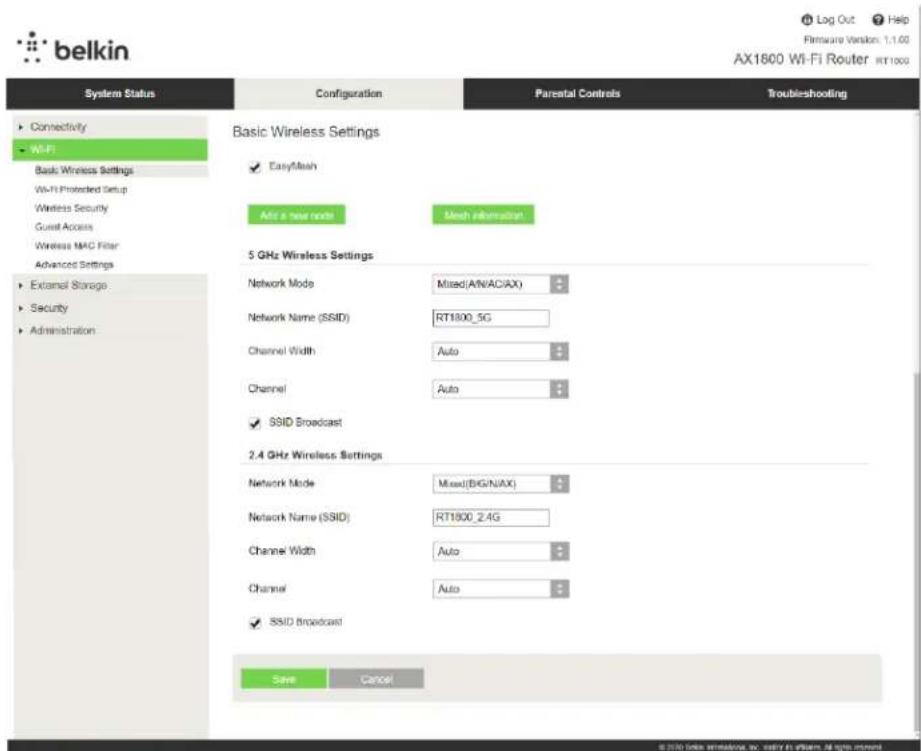
  • Отворете Wi-Fi > Basic Wireless Setings (Основни безжични настройки) и кликнете върху Add a new node (Добавяне на нов възел) Настройване като традиционен рутер или като основния възел за mesh Wi-Fi

Ако заменяте съществуващ рутер, първо го изключете.

2. Включете рутера в захранващ източник. Уверете се, че превключвателят за

захранването е в положение | (Вкл.).

3. Свържете новия си рутер към модема или модем-рутера.

Модем-рутер Включете единия край на доставения в комплекта Еthernet кабел към жълтия интернет порт на вашия нов рутер. Ако имате модем, включете другия край в Ethernet (LAN) порта на модема. Включете единия край на доставения в комплекта Еthernet кабел към жълтия интернет порт на вашия нов рутер. Ако имате модем-рутер, включете другия край в който и да е свободен

4. Свържете към мрежата, чието име е посочено в Ръководството за бързо стартиране,

което сте получили заедно с рутера. (Можете да смените мрежовото име и паролата по- късно.) Изберете опцията за автоматично свързване към тази мрежа в бъдеще. Ако се нуждаете от помощ при свързването към мрежата, направете справка в документацията към устройството, предоставена на компактдиск. Забележка — няма да имате достъп до интернет, докато не завърши настройката на

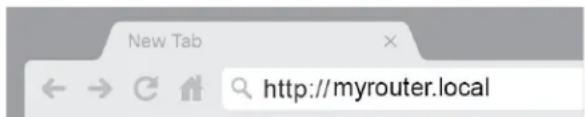
5. Въведете http://myrouter.local в уеб браузър. Следвайте инструкциите на екрана, за да

завършите първоначалната настройка. За да започнете първоначалната настройка, можете също така да въведете в браузъра 192.168.1.1. Ако използвате модем-рутер (шлюз), може да се наложи да въведете 192.168.10.1. Забележка — ако нито една от тези опции не ви отведе до съветника за първоначална настройка, отидете на www.belkin.com/support/setupIP за повече

6. След като приключите с първоначалната настройка, не забравяйте да

регистрирате рутера си, така че да можем да ви информираме за актуализациите относно сигурността, изтеглянето на продукти и други неща, които ще подобрят работата ви.8 Разширено конфигуриране Отваряне на базираната на браузър помощна програма За достъп до някои разширени настройки трябва да отворите помощната програма-браузър. Уверете се, че сте свързани към рутера, отворете уеб браузър и въведете http://myrouter.local

него или отворете 192.168.1.1. Ако използвате модем-рутер (шлюз), може да се наложи да въведете 192.168.10.1. Забележка — ако нито една от тези опции не Ви отведе до съветника за първоначална настройка, отидете на www.linksys.com/support/setupIP за повече

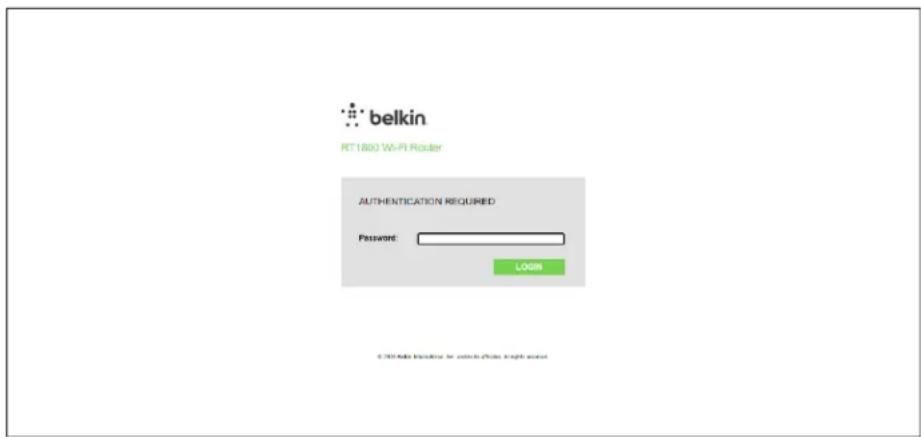
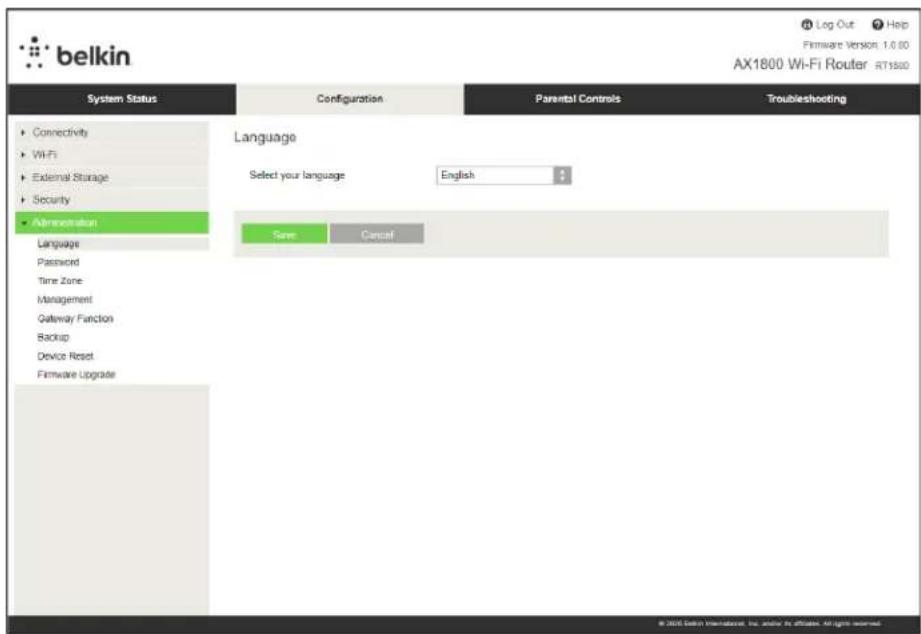
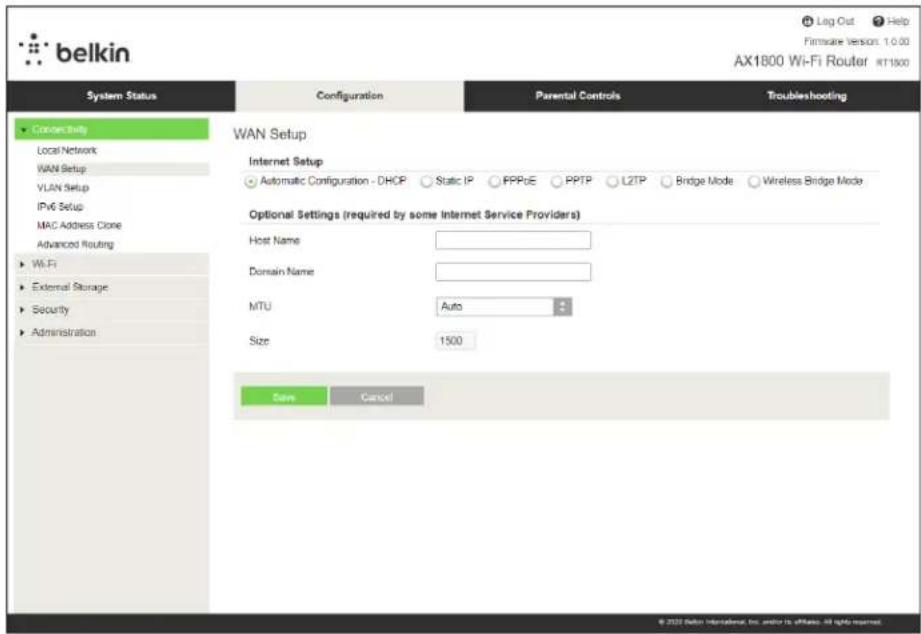
Рутерът ще ви попита за парола. Ако сте сменили паролата по време на първоначалната настройка, въведете новата парола. Кликнете върху LOGIN (Влизане). Ако не сте сменили паролата или сте прескочили цялата първоначална настройка, паролата по подразбиране е „admin‘‘.9 Basic Router Settings (Основни настройки на рутера) Този екран ви позволява да променяте общата конфигурация на рутера.10 Language (Език) Select your language (Изберете своя език) — за да използвате език, изберете го от падащото меню. Езикът на помощната програма, базирана на браузър, ще се смени в рамките на 5 секунди.11 Интернет настройка В раздела Internet Setup (Интернет настройка) рутерът се конфигурира за вашата интернет връзка. Можете да получите тази информация от вашия доставчик на интернет услуги. Internet Connection Type (Тип интернет връзка) ----- изберете от падащото меню типа интернет връзка, осигурявана от вашия доставчик на интернет услуги.

Automatic Configuration — DHCP (Автоматично конфигуриране ----- DHCP (по подразбиране) Запазете настройката по подразбиране само ако вашият доставчик на интернет услуги поддържа DHCP или ако се свързвате чрез динамичен IP адрес. (Тази опция обикновено се прилага за кабелни връзки.)

Static IP (Статичен IP) Изберете, ако трябва да използвате фиксиран IP адрес за свързване с интернет.

PPPoE Изберете, ако имате DSL връзка и вашият доставчик на интернет услуги използва протокола „От точка до точка“ в Ethernet (PPPoE).

PPTP Тунелният протокол от точка до точка (PPTP) е услуга, която обикновено се прилага за връзки в Европа. Ако PPTP връзката поддържа DHCP или динамичен IP адрес, изберете Obtain an IP Address Automatically (Автоматично получаване на IP адрес). Ако трябва да използвате фиксиран IP адрес за свързване с интернет, изберете Specify an IP Address (Указване на IP адрес) и конфигурирайте опциите, които се показват.12

L2TP Тунелен протокол за слой 2 (L2TP) е услуга, която обикновено се прилага за връзки в

Забележка — Connect on Demand (Свързване при поискване) и Keep Alive (Поддържане включена) могат да се използват, когато се избере PPPoE, PPTP и L2TP. Те ви позволяват да избирате дали рутерът да се свързва с интернет само когато това се налага (полезно, когато доставчикът на интернет услуги изисква такса за времето, през което сте били свързани), или да бъде винаги свързани. Изберете подходящата

Bridge Mode (Мостов режим) Мостовият режим деактивира всички възможности на рутера и го превръща в точка за достъп. Рутерът престава да действа като DHCP сървър и вградената му защитна стена, както и NAT функциите, вече няма да работят.

Wireless Bridge (Безжичен мост) Безжичният мост се свързва безжично към основния ви рутер и може да споделя интернет връзката с устройства, свързани към Ethernet портовете на моста.13 Basic Wireless Settings (Основни безжични настройки) Network Mode (Мрежов режим) ----- изберете безжичните стандарти, които ще поддържа вашата

Mixed (Смесено) (по подразбиране) Запазете стойността по подразбиране, ако в мрежата ви има устройства Wireless-N (2,4 GHz), Wireless-G, Wireless-B, Wireless-AX.

Disabled (Изключено) Изберете, ако нямате нито Wireless-B, нито Wireless-G и Wireless-N (2,4 GHz) устройства във вашата мрежа. Забележка —за лентата 5 GHz можете да изберете Mixed (Смесено), Wireless- A/N Only (Само Wireless-A/N) или Disabled (Изключено). Ако не сте сигурни кой режим да използвате, запазете настройката по подразбиране Mixed (Смесено).14 Име на мрежата (SSID) Идентификаторът на услугата (SSID) е име, използвано от устройствата за свързване към безжична мрежа. При SSID се прави разлика между главни и малки букви и дължината им не трябва да надвишава 32 знака. SSID по подразбиране за мрежи на 2,4 GHz и 5 GHz са съответно BelkinXXXXX и BelkinXXXXX_5GHz. С Х са обозначени последните 5 цифри на серийния номер на рутера, който се намира на долната му страна. Ако смените SSID, и двете ленти ще бъдат с новите SSID. Можете да им зададете различни имена чрез базираната на браузър помощна

Забележка — ако възстановите фабричните настройки на рутера по подразбиране (като натиснете бутона Reset (Нулиране) или използвате екрана Administration (Администриране > Factory Defaults (Настройки по подразбиране), името на мрежата ще се върне към стойността си по подразбиране. Сменете името на мрежа обратно на оригиналното, защото иначе трябва да свържете повторно всички устройства в безжичната мрежа към мрежата с новото име. Channel Width (Ширина на канала) Запазете стойността по подразбиране Auto (Автоматично) (20 MHz или 40 MHz), за най-добри характеристики при мрежа на 2,4 GHz с използване на устройства Wireless-B, Wireless-G и Wireless-N (2,4 GHz). За ширина на канала 20 MHz изберете 20 MHz only (Само 20 MHz). За най- добра работа в мрежа с 5 GHz, запазете настройката по подразбиране 20, 40 или 80 MHz. Channel (Канал) Изберете канала от падащото меню. Запазете стойността по подразбиране Auto (Автоматично), ако не сте сигурни кой канал да изберете. SSID излъчване Запазете настройката по подразбиране като Enabled (Активирано), за да излъчвате SSID на рутера. Когато безжични клиенти инспектират зоната за безжични мрежи, с които да се свържат, те ще открият излъчването на SSID благодарение на рутера. Опитът за скриване на Wi- Fi името не повишава сигурността на вашата Wi-Fi. Всеки, който се интересува да получи достъп до вашата мрежа може да го получи, дори ако сте изключили това свойство. Ако не искате да излъчвате SSID на рутера, изберете Disabled (Деактивирано).15 Безжична сигурност Рутерът предлага следните опции за защита на безжичната мрежа: WPA3 лична/WPA2 лична/WPA2 фирмена (WPA означава Wi-Fi защитен достъп.) Опция за защита Сила WPA3 лична Най-силна WPA3/WPA2 лична WPA2 лична WPA2 фирмена Настройки на опцията за защита WPA2 лична Ако изберете WPA2 лична, всяко устройство във вашата безжична мрежа ТРЯБВА да използва WPA2 лична и една и съща фраза за достъп. Passphrase (Фраза за достъп) ----- въведете фраза за достъп от 8- -- 63 знака. Това е Wi-Fi паролата, която предоставя достъп до мрежата. Тя може да бъде същата като въведената в първоначалната настройка. Disabled (Изключено) Ако решите да изключите защитата на безжичната мрежа, при първия си опит за достъп до интернет ще бъдете уведомени, че безжичната защита е изключена. Ще Ви бъде предоставена опция за включване на защитата на безжичната мрежа или за потвърждаване, че разбирате рисковете, но въпреки това желаете да продължите без такава защита.16 Отстраняване на неизправности Още помощ можете да намерите в нашия отличаван с награди отдел за обслужване на клиенти на адрес Belkin.com/support/RT1800. Вашият рутер не е настроен успешно Ако не можете да завършите първоначалната настройка в базирания на браузър интерфейс, можете да пробвате следното:

  • Натиснете и задръжте натиснат бутона Reset (Нулиране) на рутера с помощта на кламер или щифт, докато светоиндикаторът за захранването от предната страна на рутера угасне и започне да мига (около 10 секунди). Въведете 192.168.1.1 в браузър, за да се опитате да изпълните отново първоначалната настройка.

Временно изключете защитната стена на компютъра си (за помощ вж. инструкциите на софтуера). Инсталирайте рутера отново.

Ако имате друг компютър, използвайте го, за да инсталирате рутера.17

Your Internet cable is not plugged in (Вашият интернет кабел не е включен) Ако получите съобщение „Your Internet cable is not plugged in“ (Вашият интернет кабел не е включен), когато се опитвате да настроите рутера:

Уверете се, че Еthernet кабелът или кабелът за интернет (или кабел, подобен на предоставения заедно с рутера) е свързан стабилно към жълтия интернет порт от задната страна на рутера и към съответния порт на модема. Този порт за модем е обикновено с обозначение Ethernet.

Уверете се, че модемът ви е свързан към захранване и включен.18 Ако използвате кабелен интернет, проверете дали портът CABLE на кабелния модем е свързан към коаксиалния кабел, предоставен от доставчика на

Ако използвате интернет услуга чрез DSL, уверете се, че DSL телефонната линия е свързана към DSL порта на

Ако компютърът Ви преди е бил свързан към модем с USB кабел, откачете USB кабела.

Cannot access your router (Не е възможно да се осъществи достъп до вашия рутер) За да имате достъп до рутера, трябва да бъдете свързани към собствената си мрежа. Ако в момента имате безжичен достъп до интернет, проблемът може би е, че случайно сте се свързали с друга безжична мрежа. За да решите проблема при компютри под Windows, направете следното:

Кликнете върху иконата за безжична връзка в системната област на работния плот на Windows. Ще се покаже списък с наличните безжични мрежи.

Кликнете върху името на вашата мрежа. Кликнете върху Connect (Свързване). В дадения по-долу пример компютърът е свързан с друга безжична мрежа с името wraith_5GHz. Името на безжичната мрежа на рутера Belkin серия RT, Damaged_Beez2.4 в този пример е показано като избрано.19

Ако бъдете помолени да въведете мрежов ключ, въведете паролата си (ключ за сигурност) в полето за ключа за мрежова сигурност. Кликнете върху OK.

Компютърът се свързва с мрежата и вече трябва да имате достъп до рутера. *В зависимост от версията на Windows може да има различия в текста или в иконите, посочени в тези стъпки. За да решите проблема при компютри Mac, направете следното:

Кликнете върху иконата Wi-Fi в лентата с менюто в горната част на екрана. Ще се покаже списък с безжични мрежи.

В дадения по-долу пример компютърът е свързан с друга безжична мрежа с името wraith_5GHz. Името на безжичната мрежа на рутера Belkin серия RT, Damaged_Beez2.4 в този пример е показано като избрано.

Кликнете върху името на безжичната мрежа на рутера Belkin серия RT (в този пример – Damaged_Beez2.4).

Въведете паролата за безжичната мрежа (Защитен ключ) в полето Password (Парола). Кликнете върху OK.20 След настройката Изглежда няма интернет Ако има трудности при комуникацията на интернет с рутера, проблемът може да се покаже като съобщение „Cannot find [Internet address]“ (Не може да бъде намерен [интернет адрес]) в уеб браузъра. Ако знаете, че интернет адресът е правилен и ако сте пробвали да се свържете с няколко валидни интернет адреса със същия резултат, съобщението може да означава, че има проблем с доставчика на интернет или с модема, който комуникира с рутера. Опитайте следното:

Уверете се, че мрежовите и захранващите кабели са добре свързани.

Уверете се, че електрическият контакт, към който е свързан рутерът, осигурява захранване.

Свържете се с доставчика на интернет и попитайте дали няма проблеми във вашата зона. Най-често използваният метод за отстраняване на неизправностите на рутера е да го изключите и да го включите отново. Тогава рутерът може да презареди персонализираните си настройки, а другите устройства (например модемът) ще могат да открият отново рутера и да комуникират с него. Този процес се нарича рестартиране. За да рестартирате рутера от захранващия кабел, направете следното:

Изключете захранващия кабел от рутера и от модема.

Изчакайте 10 секунди и свържете отново захранващия кабел към модема. Уверете се, че по него тече ток.

Изчакайте индикаторът за онлайн дейност на модема да спре да мига (около две минути). Свържете отново захранващия кабел към рутера.

Изчакайте, докато мигащият зелен LED индикатор между бутона Reset (Нулиране) и порта на захранването започне да свети с постоянна светлина. Изчакайте две минути, преди да се опитате да се свържете към интернет от някой компютър.21 Спецификации Belkin RT1800 Име на модела Двулентов гигабитов WiFi 6 рутер AX1800 Номер на модела RT1800 Скорост на порта на превключвателя 10/100/1000 Mbps (бърз Ethernet) Радиочестота 2,4 GHz и 5 GHz Брой антени 4 вътрешни

Ethernet (1-4), интернет, захранване, USB 3,0 Бутони Wi-Fi Protected Setup, нулиране, превключвател на захранването

Захранване, интернет, Ethernet (1–4) UPnP Поддържа се Защитни функции WPA2 лична, WPA3 лична, WPA2/WPA3 смесена лична Битове на ключа за защита До 128-битово шифроване Данни за околната среда

156 mm (Д) x 77,11 mm (Ш) x 220 mm (В) Тегло на устройството 850 g

12 V, 2 A Сертификати FCC, CE, Wi-Fi (IEEE 802.11 a/b/g/n/ac/ax) Работна температура 32° до 104°F (0° до 40°C) Температура на съхранение -4° до 140°F (-20° до 60°C) Работна влажност 10 % до 80 % относителна влажност, без кондензация Влажност за съхранение 5 %—90 % без кондензация

За информация относно нормативната уредба, гаранцията и безопасността вижте компактдиска, доставен с рутера, или отидете на адрес belkin.com/support/RT1800. Спецификациите подлежат на промяна без предизвестие.22 Максималните работни показатели са извлечени от спецификациите на Стандарт 802.11 на IEEE. Действителните работни показатели могат да са различни, включително по-нисък капацитет за работа в безжична мрежа, пропускателна способност за данни, диапазон и покритие. Ефективността зависи от много фактори, условия и променливи, включително разстоянието от точката на достъп, обема на мрежовия трафик, строителните материали и конструкцията, използваната операционна система, използвания комплект продукти за безжичен достъп, смущенията и други неблагоприятни условия. BELKIN, LINKSYS и много имена на продукти и логотипи са търговски марки на групата дружества Belkin. Упоменатите търговски марки на трети страни са собственост на съответните им притежатели. Лицензите и бележките относно софтуера от трети страни, използван с този продукт, можете да видите тук: http://support.belkin.com/en-us/license. За въпроси или за искания за GPL отворен код, моля, свържете се с http://support.belkin.com/en-us/gplcodecenter