
RT1800 - Roteador BELKIN - Manual de utilização gratuito
Encontre gratuitamente o manual do aparelho RT1800 BELKIN em formato PDF.



| Tipo de produto | Roteador Wi-Fi 6 dual band Gigabit AX1800 |
| Marca | Belkin |
| Modelo | RT1800 |
| Dimensões (L x P x A) | 156 x 77,11 x 220 mm |
| Peso | 850 g |
| Alimentação | 12 V, 2 A |
| Frequências de rádio | 2,4 GHz e 5 GHz |
| Padrões Wi-Fi | IEEE 802.11 a/b/g/n/ac/ax |
| Número de antenas | 4 antenas internas |
| Portas Ethernet | 4 portas Gigabit (10/100/1000 Mbit/s) |
| Porta Internet | 1 porta Gigabit (amarela) |
| Porta USB | 1 porta USB 3.0 |
| Botões | WPS, Reset, Alimentação |
| Indicadores LED | Alimentação, Internet, Ethernet (1-4) |
| Segurança sem fio | WPA2 Pessoal, WPA3 Pessoal, WPA2/WPA3 Misto |
| Criptografia | Até 128 bits |
| UPnP | Compatível |
| Temperatura de operação | 0 °C a 40 °C |
| Temperatura de armazenamento | -20 °C a 60 °C |
| Umidade de operação | 10 % a 80 % UR (não condensada) |
| Umidade de armazenamento | 5 % a 90 % UR (não condensada) |
| Certificações | FCC, CE |
| Manutenção e limpeza | Limpe com um pano seco e macio. Não use produtos líquidos. |
| Peças de reposição e reparabilidade | Não reparável pelo usuário. Contate o atendimento ao cliente Belkin. |
Perguntas frequentes - RT1800 BELKIN
Perguntas dos utilizadores sobre RT1800 BELKIN
0 pergunta sobre este aparelho. Responda às que conhece ou faça a sua.
Faça uma nova pergunta sobre este aparelho
Baixe as instruções para o seu Roteador em formato PDF gratuitamente! Encontre o seu manual RT1800 - BELKIN e retome o controlo do seu dispositivo eletrónico. Nesta página estão publicados todos os documentos necessários para a utilização do seu dispositivo. RT1800 da marca BELKIN.
MANUAL DE UTILIZADOR RT1800 BELKIN
Characteristicas ficas
Descrição Geral do Produto 3
Frente 3
Partedetras 4
Configuração: operações tíbasicas 5
Onde obter mais ajuda 5
Como instalar o seu router 5
Configuração avançada 9
ComoAbrirouutilariobaseado nobrowser 9
Definiçõesbasicasdorouter. 10
Idioma 11
Configuração da Internet 12
Definições sem fios tíbasicas 14
Segança sem fios 16
Definições de opções de segurança 16
WPA2-Personal 16
Desativado/a 16
Resolucao de problemas 17
O router não foi configurado com succès 17
Mensagem "O cabo de Internet não está ligado" 18
Mensagem "Nao esposivel aceder ao router" 19
Apos a configuração 21
A Internet parece não estar disponible 21
Especificações 22
Belkin RT1800 22
Ambiente 22
Descrição Geral do Produkte
Frente
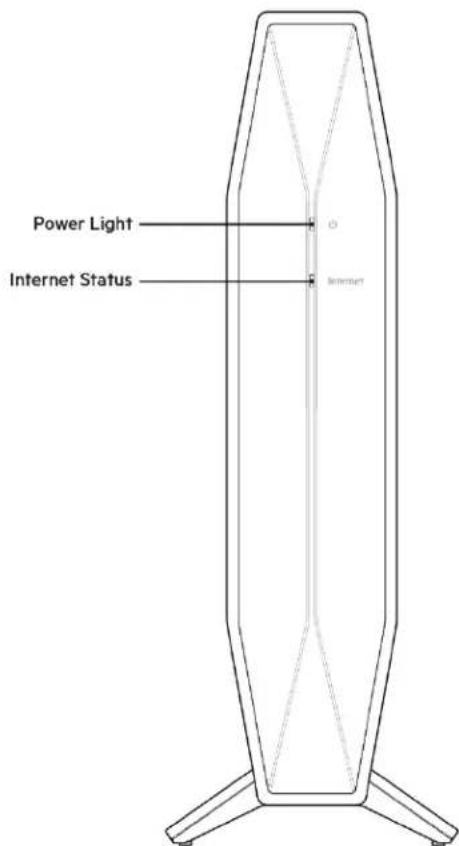
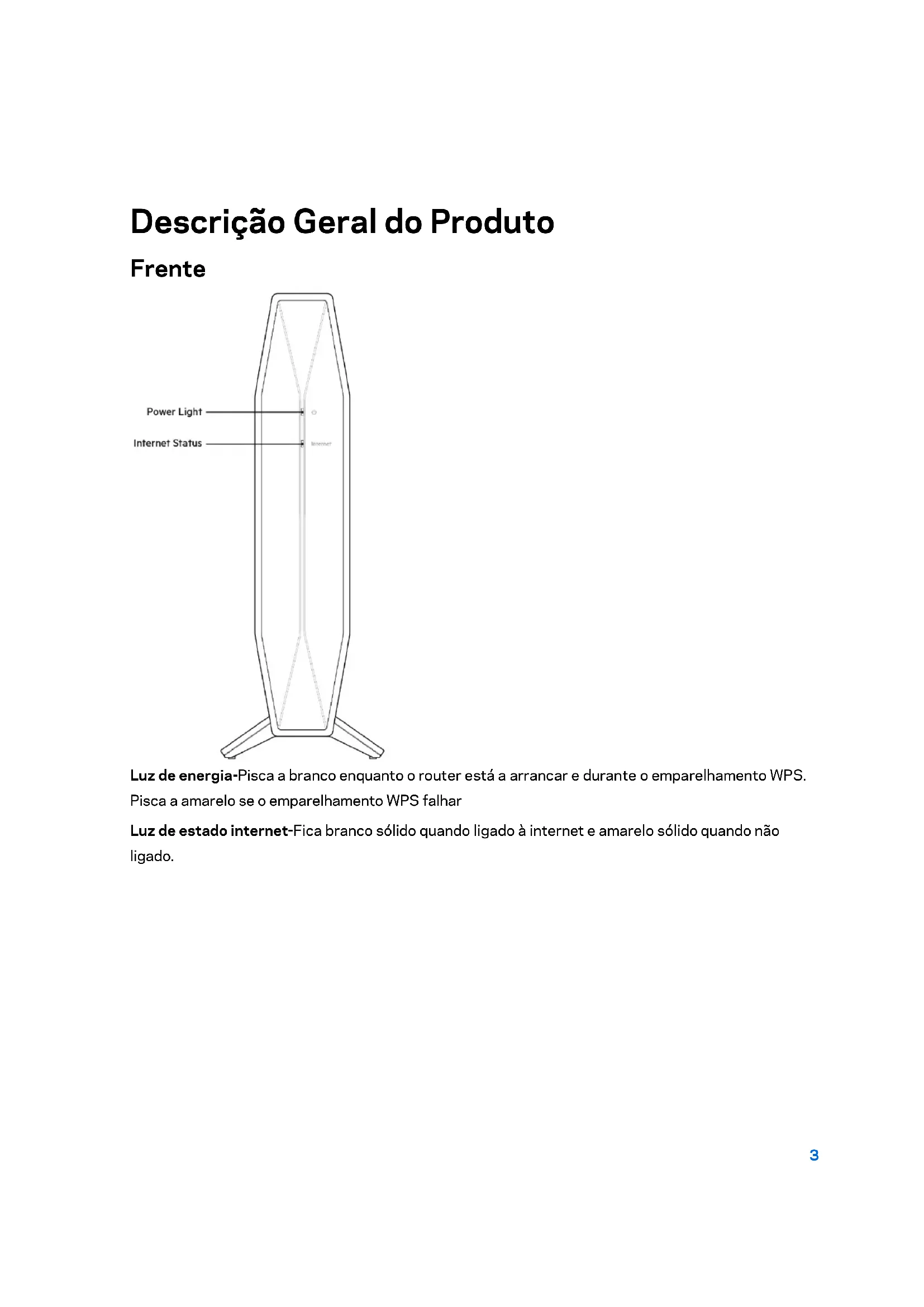
Luz de energia-Pisca a brancoupono o router está a arrancar e durante o emparelamento WPS. Pisca a amarelo se o emparelamento WPS falhar
Luz de estado internet-Fica branco solido quando ligado à internet e amarelo solido quando não ligado.
Parte deTRS
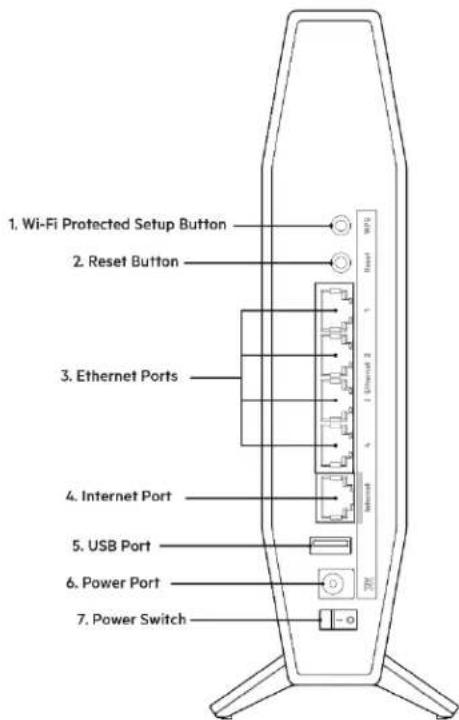
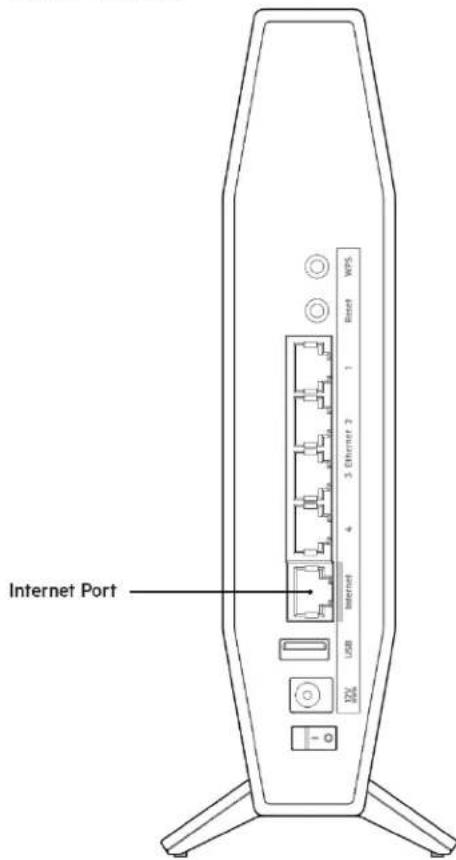
Botão Wi-Fi Protected Setup™ (WPS) (1)—Prima para configurar fácilmente a segurar sem fios nos seuis equipamentos de rede com capacidade Wi-Fi Protected Setup. A luz sob o botão irá piscar quando o emparelamento WPS estiver ativo.
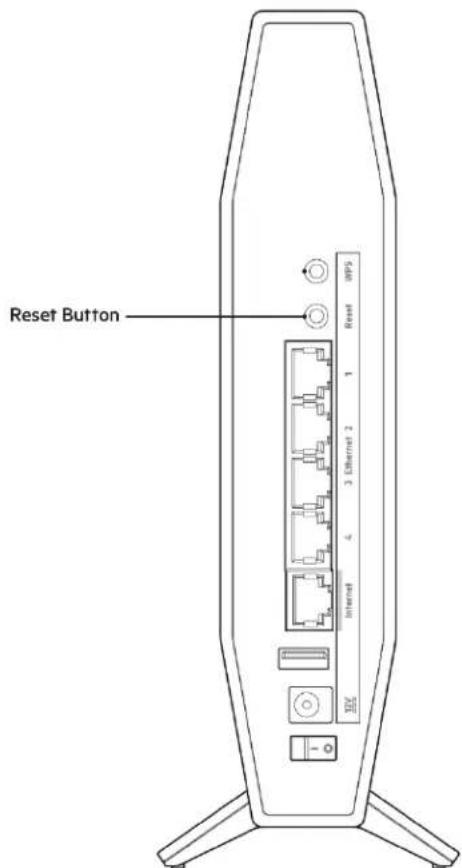
Botão de reinicialização (2)—Mantenhao premido este botão às o LED de alimentação pode ser piscar para report as predefinições no router.
Portas Ethernet (3) — Ligue cabos Ethernet (também chamados cabos de rede ou internet) a estas portas Fast Ethernet (10/100/1000) e a outros equipamentos com fios na sua rede. As luzes sob as portas irão acender quando um cabo ethernet estiver ligado e houver fluxo de dados在这方面。
Porta de internet (4)—Ligue um cabo Ethernet a esta porta e ao seu modem. A luz sob a porta irá acender quando um cabo ethernet estiver ligado e houver fluxo de dados nesse cabo.
Porta USB 3.0 (5)—Ligue e partilhe uma unidade USB na sua rede.
Porta de alimentacao (6) — Ligue o adaptor CA, incluio, a esta porta.
Interruptor de alimentacao (7) - Prima | ON (ligado) para ligar o router.
Configuração: operações tíbasas Onde obter mais ajuda
Além deste guia do utilizesor, pode obter ajuda em Belkin.com/support/RT1800 (documentação, descarregamentos, Perguntas freqentes, suporte专业技术o, chat em direto, foruns)
Note - As licências e avisos para software de terreiros realizados neste produto可以帮助 ser vistos em https://www.belkin.com/support/licenses/. Contacte
https://www.belkin.com/support/gplcodecenter/ para perguntas ou pedidos de documento fonte GPL.
Como instalar o seu router
Quer adicional este router à sua rede Wi-Fi mesh existente?
Se ja utilizes o este router antes, reponha as predefinições de fabrica ates de o adcionar à rede Wi-Fi mesh. Pode fazê-lo no separator Administração (das definições do router), ou mantendo premido durante 10 segundos o botão "reset" (repor) na parte deTRS do router.
- Utilizando um computador ou disposicao moleval, ligue-se ao router principal (o que está ligado ao modem) sem fios ou com um cabo ethernet
-
Abra o endereço myrouter.local num web browser
-
Tentem pode escrever 192.168.1.1 num navegador para,iniciar a instalacao. Se estiver a utilizes um modem-ruter (gateway), podera ter de introduzir o endereço 192.168.10.1.
Nota - Tenha em consideração Se nenhuma destas opções o levar ao assistente de configuração, vá a www.belkin.com/support/setupIP para obter mais ajuda.
- Inicie sessao no router com a respetivaPALAVRA-Passe. (A predefiniacao é"admin.")
- Aceda a Wi-Fi > Definições sem fios BASicas, e clique em Adicionar um novo não
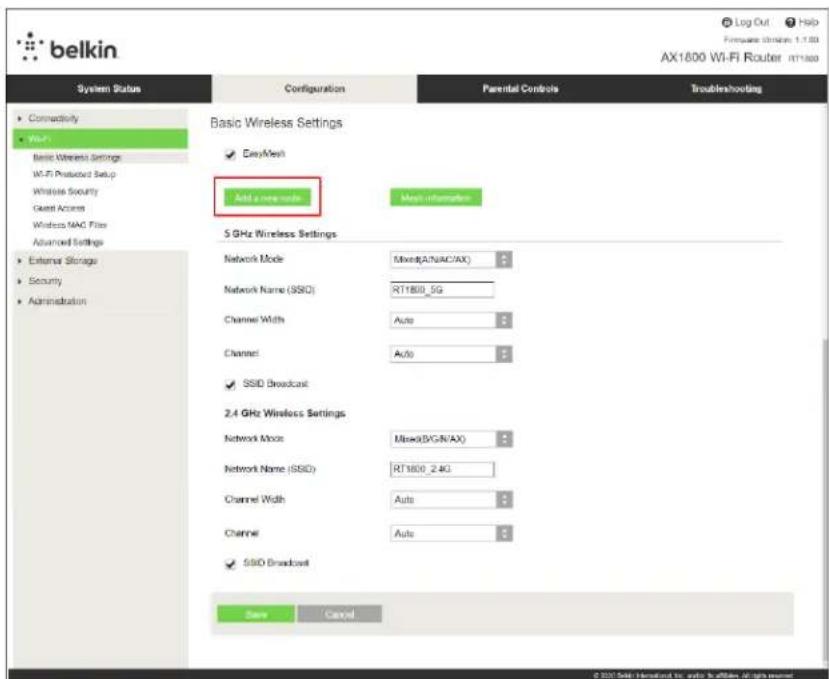
Quer configurar como um router tradicional, ou como o não principal de uma Wi-Fi mesh?
- Se está a substituir um router existente, deslige primeiro esse router.
- Ligue o router a uma fonte de alimentacao. Verifique se o interruptor de corrente está na posicao | ON (ligado).
- Ligue o seu novo router ao seu modem ou modem-router.
| A Modem | OU | B Modem-Router |
| Ligue uma extremidade do cabo ethernet incluído à porta amarela de internet no seu novo router. Se tiver um modem, ligue a outras extremidade à porta Ethernet (LAN) no modem. | Ligue uma extremidade do cabo ethernet incluído à porta amarela de internet no seu novo router. Se tiver um modem-router, ligue a outras extremidade a qualquer porta disponível. |
- Ligue ao nome da rede no Quick Start Guide (Guia de inicio=rápido) que vem com o seu router. (Pode alterar o nome e aPALavra-passeda rede mais tarde.) Selecione a opao para ligar automaticamente a esta rede no futuro. Se precisar de ajuda a ligar-se a rede, consulte o CD de documentacao fornecido com o seu dispositivo.
Nota—Não terá acesso à internet até a configuraçao do router estar terminada.
- Insira http://myrouter.local num web browser. Siga as instruções no érá para terminar a configuração. Não teme escrever 192.168.1.1 num navegador para iniciar a instalação.
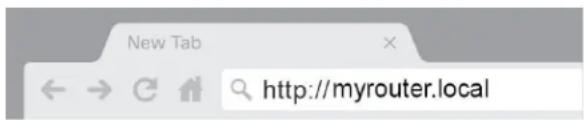
Se estiver a utiliser um modem-router (gateway), poderá ter de introduzir o endereço 192.168.10.1.
Nota - Tenha em consideração Se nenhuma destas opções o levar ao assistente de configuração, às a www.belkin.com/support/setupIP para obter mais ajuda.
- Assim que tiver conclusão a instalação, não se esqueça de registrar o router para poderemos partilhar informations de atualizações de seguranca, recolhas de produits e outras coisas que irão melhorar a sua experiencia.
Configuraçãoaviançada
ComoAbrirouutiliariobaseado nobrowser
Para aceder a algumas definições avançadas, precise de Abrir o'utilário baseado no browser. Certifique-se de estar ligado ao router, abra um navigador web e insira http://myrouter.local num web browser, ou vá para o endereço http://192.168.1.1.
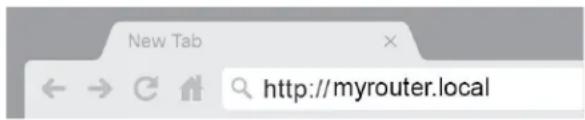
Se estiver a utiliser um modem-router (gateway), poderá ter de introduzir o endereço 192.168.10.1.
Nota - Se nenhuma destas opções o levar ao assistente de configuração, vá a www.linksys.com/support/setupIP para obter mais ajuda.
O router Solicitar-lhe-á umaPALavra-passe.
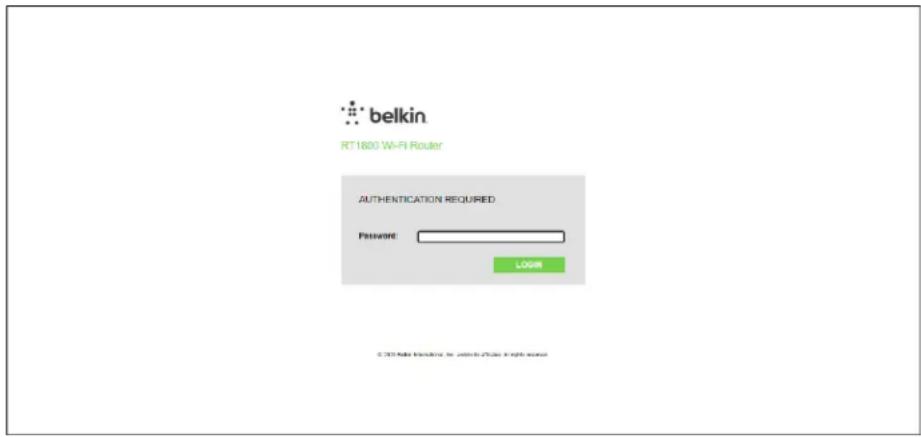
Se tiver alterado aPALavra-passedurantea instalacao,introduzaa nova palavra-passe.Clique em INICIO DE SESSAO.Senão alterouapalavra-passe,a palavra-passepredefinida é"admin".
Definiçõesbasicasdorrouter
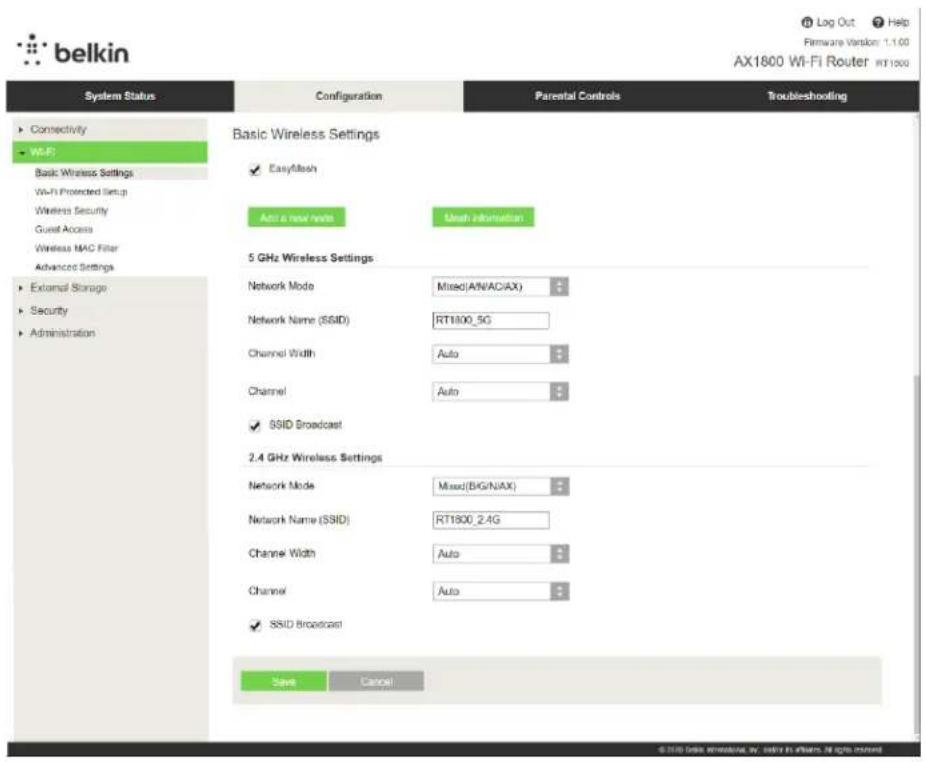
Este ecrā permite alterar as definições tíbasicas do router.
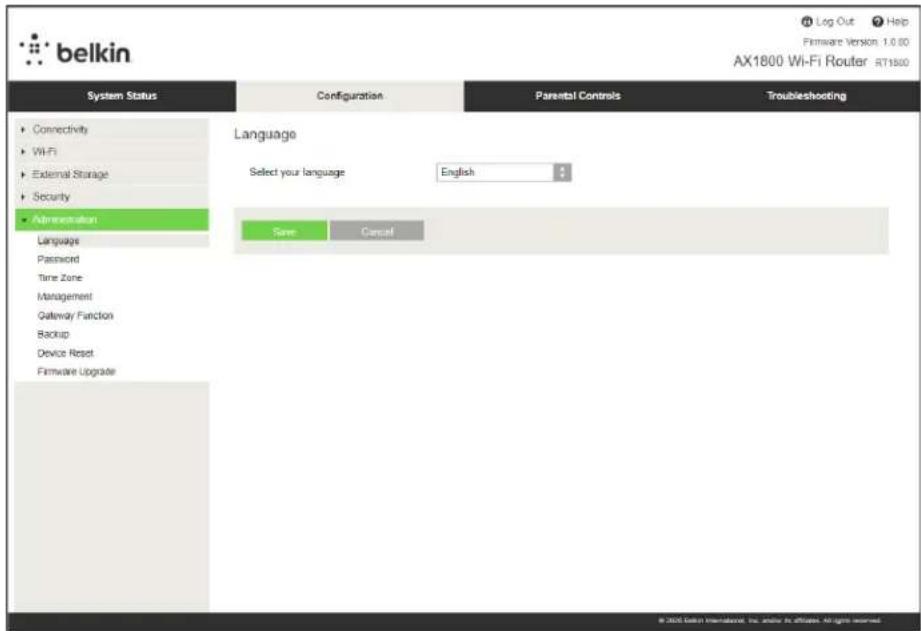
Idiom
Selezione o seu idioma—Para mudar de idioma, selezione um do menu pendente. O idioma do utilitário baseado no browser sera alterado no prazo de cinco segundos.
Configuração da Internet
A部分地区 Configuração da Internet configura o router para a sua ligação à Internet. Esta informações podem ser obtida atraves do fornecedor de serviços Internet (ISP).
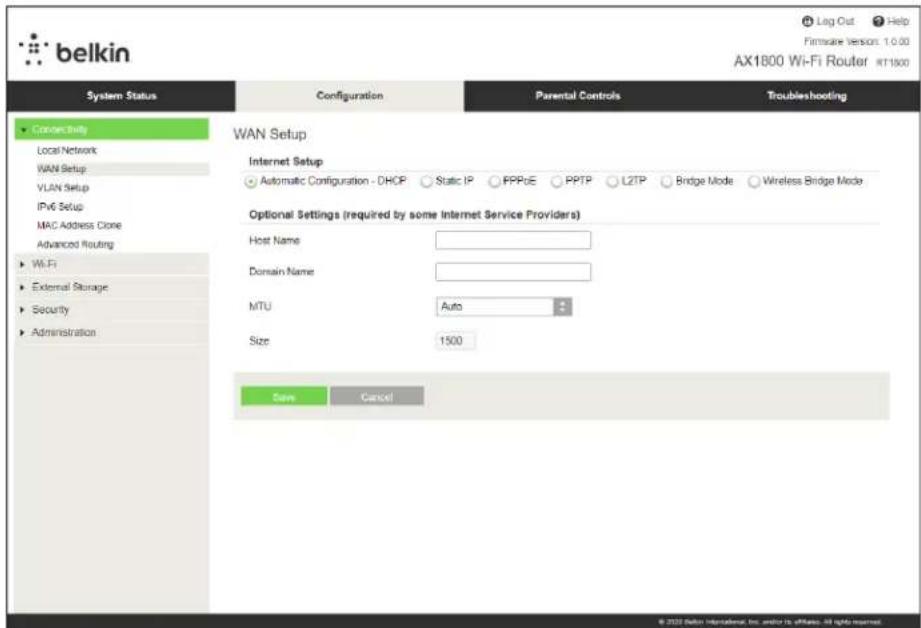
Tipde ligaao internet-Seleciono o tipo de ligaao a Internet fornecida ao ISP, a partir do menu pendente.
- Configuração automática - DHCP (predefinição)
Mantenha a predefinição apenas se o seu ISP suportar DHCP ou caso se ligue utilizes um endereço IP dinâmico. (Normalmente, esta opção aplicá-se a ligações por cabo.)
Endereço IP estáttico
Selecione se tiver de'utilizar um endereço IP fixo para ligar à internet.
- PPPoE
Selecione se tiver uma ligação DSL e o seu ISP'utilizar o protocolo PPPoE (Point-to-Point Protocol over Ethernet).
PPTP
O Protocolo de túnel punto a punto (PPTP) é um服务于 aplicável geralmente à ligações na Europa. Se a sua ligação PPTP suportar DHCP ou um endereço IP dinâmico, seleção Obter um endereço IP automaticamente. Se for necessário usar um endereço IP fixo para ligar à Internet, seleção Específico um endereço IP e configura as opções abaixo.
L2TP
O Protocolo de túnel de camada 2 (L2TP) é um服务于 geralmente aplicável a ligações em Israel.
Nota—Ligar a pedido ou Manter ativo são opções quando se escolhe PPPoE, PPTP ou L2TP. Permitem-lhe escolher se o router se liga à internet apenas conforme necessário (util se o seu ISP cobrar tempo de ligação), ou se o router deve estar sempre ligado. SeLECTIONA a opção apropriadna.
Modo de ponte
O modo de ponte desativa todas as funções de router, transformando o router num punto de acesso. O router deixará de agar como um servidor DHCP, àslem de as funções de firewall e NAT deixarem de ter efeito.
- Ponte sem fios
Uma ponte sem fios Liga-se ao router principal e pode partilhar a ligação internet com dispositivos ligados às portas ethernet da ponte.
Definições sem fios tíbasicas
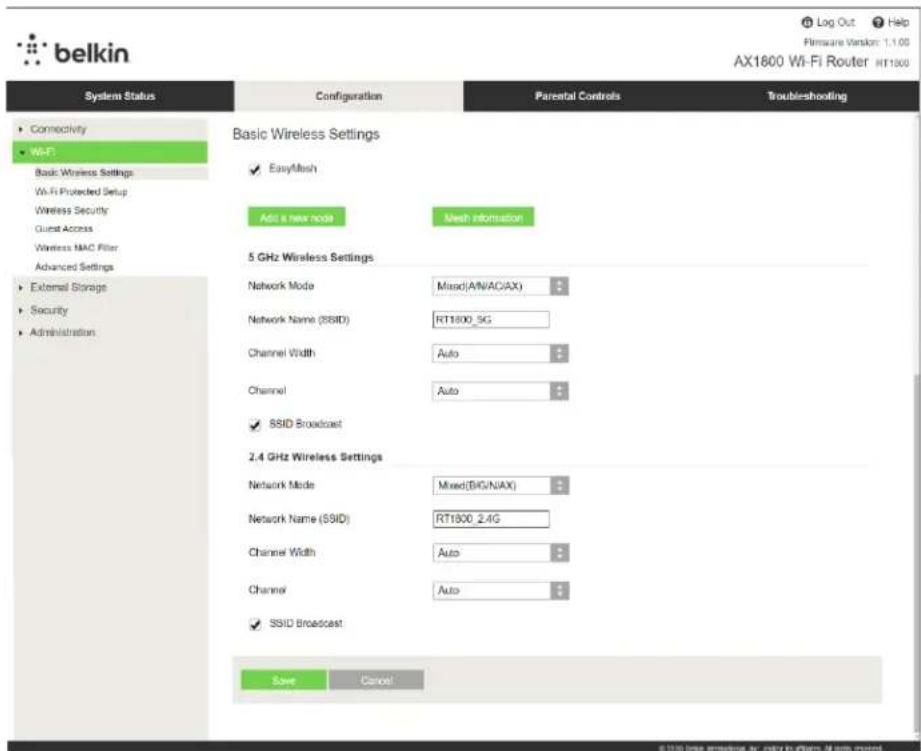
Modo de rede—Selezione as normas sem fios que a sua rede irá suportar.
Misto(predefinido)
Mantenha os valore predefinidos se tiver equipamentos Wireless-N (2,4 GHz), Wireless-G, Wireless-B, Wireless-AX na sua rede.
So Sem fios A
Selecione esta opcao se tiver apenas dispositivos sem fios com norma A.
So Sem fios N
Selecione esta opcao se tiver apenas dispositivos com a norma Sem Fios N (2,4GHz).
Desativado/a
Selecione esta opcao se nao tiver equipamentos Sem fios B, G e N (2,4 GHz) na sua rede.
Nota—Poderá selecionar Misto, Só sem fios A/N ou Desativado para a banda 5 GHz. Se não tiver a certeza quando ao modo que deve selecionar, mantenha a predefinição Misto.
Nome da rede (SSID)
O Service Set Identifier (SSID) é um nomeutilizandopelosequipamentospara se ligaremuma redesem fios.Os names de SSID são sensveis a maiusculas e não devem excesser os 32 caracteres.OsSSID predefinidos para as redes 2,4 GHz e 5 GHz são BelkinXXXXe LinksysXXXX.5GHz, respectivamente.Os X representam os ultimos cinco digitos do numero de série do router,que pode serencrado na parte de baixo do router.Seliver alterado o SSIS,ambas as bandas tem o novo SSID.Poderarad-lhes nomedesifferentesatravésdoutilariobaseado nobrowser.
Notea—Se restuarar as predefinições do router (premindo o botão de Reposicao ou utilizing o écra Administração > Predefinições), o Nome de Rede irá voltar ao seu valor de predefinição. Volte a alterar o Nome de Rede para o seu nome original, ou terá de voltar a ligar todos os equipamentos na sua rede sem fios ao novo nome de rede.
Largura do canal
Para melhor desempenho numa rede 2,4 GHz'utilizing equipamentos sem fios B, G e N (2,4 GHz), mantenha a predefinição, Auto (20 MHz ou 40 MHz). Para uma largura de canal de 20 MHz, selecione Só 20 MHz. Para melhor desempenho numa rede 5 GHz, mantenha a predefinição 20, 40 ou 80 MHz.
Canal
Seleciono o canal a partir da lista pendente. Mantenha a predefinicao, Auto, se nao tiver a certeza de qual canal utiliser.
Difusão de SSDI
Mantenha o valor predefinido, Ativado, para difundir o SSD do router. quando os cliente s tem fios pesquisarem a area local para se associaram a redes sem fios detetarão a difusão do SSD efetuada pelo router. Tentar ocultar o seu nome Wi-Fi não torna a sua Wi-Fi maiis segura. Qualquer pessoa verdadeiramente interessada em aceder à sua rede poderá encontrará-la, mesmo que desative esta funcção. Se mesmo assim não pretender difundir o SSD do router, seleção Desativada.
Segança sem fios
O router oferece as seguientes opoes de seguranca sem fios:
WPA3 Personal / WPA2-Personal / WPA2-Enterprise(WPA significa Wi-Fi Protected Access).
| Opção de segurança Força | |
| WPA3 Personal A mais forte | |
| WPA3/WPA2 Personal | |
| WPA2-Personal | |
| WPA2-Enterprise |
Definições de opções de segurarca
WPA2-Personal
Se seleccionar WPA2/WPA Pessoal, cada equipoamento na sua rede sem fios TEM de utiliser WPA2 Pessoal e a mesma frase passe.
Security Mode
WPA2 Personal

Frase-passe—Introduza uma frase-passe com 8 a 63 caracteres. Esta é aPALavra-passe do Wi-Fi que fornece o accesso à rede. Pode ser a mesma que introduziu durante a instalacao.
Desativado/a
Se optar por desativar a segurar sem fios, sera informado que a segurar sem fios está desativada quando tentar aceder à internet pela primaira vez. Ser-lhe-á dada a opção de ativar a segurar sem fios, ou confirmar que compreende os riscos mas que ainda assim deseja avançar sem segurar sem fios.
Security Mode
Disabled

Resolução de problemas
Pode obter mais ajuda em Belkin.com/support/RT1800, jinto do/DDs premiado service de suporte a clients.
O router não foi configurado com succès
Se não consiguiu conclusir a instalação na interface baseada no browser, pode tentar o segunte:
- Mantenha premido o botão Reset no seu router com um clip de papel, ou pino, às luz de alimentação na fronte do router se apagar e fazer a piscar (cerca de 10segundos). Escreva 192.168.1.1 num navegador para tentar novamente a instalação/configuração.
- Desative temporariamente a firewall do seu computador (ver instruções de software de segurar para obter ajuda). Volte a instalar o router.
- Se tiver除外 computations, use these computations para instalar o router.
Mensagem "O cabo de Internet não está ligado"
Se receber uma mensagem do tipo "O seu cabo de internet não está ligado" quando tentar configurar o seu router:
- Certifique-se de que um cabo ethernet ou de internet (ou um cabo semelhante ao fornecido com o seu router) estáfirmamente seguro à porta de internet amarela na parte deTRS do router e à porta apropriada no seu modem.Esta porta no modem é normalmente assinalada como Ethernet.
- Certifique-se de que o seu modem está ligado à alimentação e está ligado.
| Back view of cable modem Back view of Modem - Router | Back view of DSL modem |
| Se o seu的服务o de Internet for por cabo, verifique se a porta CABLE do modem de cabo está ligada ao cabo coaxial fornecido pelo seu ISP. | Se o seu的服务o de Internet for do tipo DSL, certificque-se que a LINHA de téléphone DSL está ligada à porta DSL do modem. |
Se o seu computador tiver sido previamente ligado ao seu modem com um cabo USB, deslige o cabo USB.
- Volte a instalar o router.
Mensagem "Não é possível aceder ao router"
Para aceder ao seu router, tem de estar ligado à suapropria rede. Se atualmente tem acesso à internet sem fios, o problema pode residir no facto de se ter ligado acidentalmente a uma rede sem fiosdifferente.
Para corrigir o problema em computadores Windows, tente o segunte*:
- No seu ambiente de trabalho Windows, clique no icone sem fios no tabuleiro doSYSTEMA. Irá aparecer una lista de redes disponíveis.
- Clique no nome da sua rede. Clique em Connect (Ligar). No exemplo abaixo, o computador está na另一边 rede sem fios chamada wraith 5GHz. O nome da rede sem fios do router Belkin da Série RT, Damaged_Beez2.4 não temploye, encontrar-se selecionado.
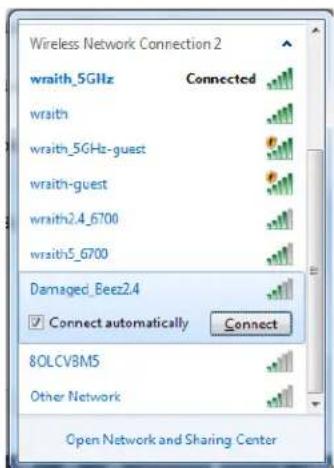
- Se Ihe for pedido que insira uma chave de segurarca de rede, escreva a sua palavra-passe (chave de segurarca) no campo de chave de segurarca da rede. Clique em OK.
- O seu computador irá ligar-se à rede e deverá ter acesso ao router.
*Dependendo da sua versão do Windows, poderão existir algumas dificuldades nos textos ou icones nestes passos.
Para corrigir o problema em computadores Mac, tente o segunte:
- Na barra de menu no topo do ecran, clique no icone Wi-Fi. Irá aparecer uma lista de redes sem fios.
- No exemple abaixo, o computador está ligado a outra rede sem fios chamada wraith_5GHz. O nome da rede sem fios do router Belkin da Série RT, Damaged_Beez2.4 neste exemple, encontrar-se selecionado.
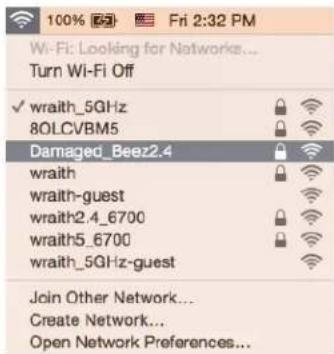
- Clique no nome da rede sem fios do seu router Belkin Série RT (Damaged_Beez2.4 no exemple).
- Escreva a suaPALavra-passede rede sem fios (Chave de Seguranca) no campo Palavra-passe. Clique em OK.
Apos a configuração
A Internet parece não estar disponible
Se a internet tiver dificuldade em comunicar com o seu router, o problema poderá aparecer como uma mensagem "Não é possível encontrar [Endereço de internet]" no seu navegador web. Caso saiba que o endereço de Internet está correto e tentou various endereços de Internet validos e obteve o mesmo resultado, a mensagem pode significar quehouve um problema na comunização do seu ISP ou modem com o seu router.
Tente o segunte:
- Certifique-se de que os cabos de rede e alimentacao está ligados de forma segura.
- Certifique-se de que a saía de alimentação a que o seu router está ligado tem alimentação eletrica.
Reinicie or router. - Contacte o seu ISP e pergunte-lhe se existem interrupcaoes na sua area.
O método mais comum de resolver problemas do seu router é desligá-lo e(depais voltar a ligá-lo. O seu router pode depois voltar a carregar as suas definições personalizadas e os outros equipamentos (como o modem) são capazes de voltar a descobrir o router e a comunicar com ele. A este processo chama-se reinicialização.
Para Reinicir o seu router utilizing o cabo de alimentacao, faça o segunte:
- Desligue o cabo de alimentacao do router e do modem.
- Espere 10 segundos e volta a ligar o cabo de alimentacao ao modem. Certifique-se de que tem alimentacao eletrica.
- Espere at e o indicator online do modem ter parado de piscar (cerca de boiscretos). Volte a ligar o cabo de alimentacao ao router.
- Aguarde até o LED verde a piscar entre o botão Reset e a porta de alimentação ficar verde fixo. Espere dois minutos antes de se tentar ligar à internet a partir de um computador.
Especificações
Belkin RT1800
| Nome do modelo | Router WIFI 6 Dual-Band Gigabit AX1800 |
| Número do modelo | RT1800 |
| Velocidade da porta switch | 10/100/1000 Mbps (Fast Ethernet) |
| Frequência de rádio | 2,4 GHz e 5 GHz |
| N° de antenas | 4 internas |
| Portas | Ethernet (1-4), Internet, Alimentação, USB 3,0 |
| Botões Reinicialização, Wi-Fi Protected Setup, | Interruptor de alimentação |
| LEDs | Alimentação, Internet, Ethernet (1-4) |
| UPnP | Suportado |
| Funzonais de segurança | WPA2 Personal, WPA3 Personal, WPA2/WPA3 Mixed Personal |
| Bits da chave de segurança | Encriptação até 128 bits |
Ambiente
| Dimensões | 156 mm (c) x 77,11 mm (l) x 220 mm (a) |
| Peso do aparecido | 850g |
| Energia | 12 V, 2 A |
| Certificações | FCC, CE, Wi-Fi (IEEE 802.11 a/b/g/n/ac/ax) |
| Temperatura de service | 0° a 40°C (32° a 104°F) |
| Temperatura de armazenamento | -20° a 60°C (-4° a 140°F) |
| Humidade de functimento | 10% a 80% de luxação relativa, sem condensação |
| Humidade de armazenamento | 5% a 90%, sem condensação |
Notas:
Para informação regulamente, de garantia e de segurança, consulte o CD que veio com o seu router ou vá a belkin.com/support/RT1800.
As espécificações podem ser alteradas sem avis prévio.
Desempenho máximo determinado a partir das espécificações da norma IEEE 802.11. O desempenho real poderá variar, incluindo menor capacidade da rede sem fios, da velocidade do débito de dados, do alcance e da cobertura. O desempenho depende de diversos fatores, condições e variaveis, incluindo a distência ao punto de acesso, o volume do tráfego na rede, os materiais de construição e a construição, oSYSTEM operativoutilizzato, a mistura de produits sem fiosutilizados, as interferências e outras condições adversas.
BELKIN, LINKSYS e muitos names de produits e logotipos sãoscaras commerciais do grupo de\ emresas Belkin. Asscaras commerciais de terreiros Mentionadas pertencem aos seu respetivos\ propriétarios. As licências e avisos para software de terreirosutilizando este produit poderão ser\ vistos ali: http://support.belkin.com/en-us/licenses. Contacte http://support.belkin.com/en-\ us/gplcodecenter para perguntas ou pedidos de)código fonte GPL.
© 2021 Belkin International, Inc. e/ou os seuis afiliados. Todos os direitos reservados.
belkin
GHID DE UTILIZARE
ROUTER Wi-Fi 6
GIGABIT CU BANDA DUBLA
AX1800
RT1800
Cuprins
Setáride bazá router
Setári optiuni de securitate
WPA2 Personal




- Characteristicas ficas
- Descrição Geral do Produto 3
- Configuração: operações tíbasicas 5
- Configuração avançada 9
- Segança sem fios 16
- Resolucao de problemas 17
- Especificações 22
- Descrição Geral do Produkte
- Frente
- Parte deTRS
- Configuração: operações tíbasas Onde obter mais ajuda
- Como instalar o seu router
- Configuraçãoaviançada
- ComoAbrirouutiliariobaseado nobrowser
- Definiçõesbasicasdorrouter
- Idiom
- Configuração da Internet
- L2TP
- Modo de ponte
- - Ponte sem fios
- Definições sem fios tíbasicas
- Nome da rede (SSID)
- Largura do canal
- Canal
- Difusão de SSDI
- Segança sem fios
- Definições de opções de segurarca
- WPA2-Personal
- Desativado/a
- Resolução de problemas
- O router não foi configurado com succès
- Mensagem "O cabo de Internet não está ligado"
- Mensagem "Não é possível aceder ao router"
- Apos a configuração
- A Internet parece não estar disponible
- Tente o segunte:
- Especificações
- Belkin RT1800
- Ambiente
- belkin
- Cuprins
- Setáride bazá router
- Setári optiuni de securitate
- WPA2 Personal
Marca : BELKIN
Modelo : RT1800
Categoria : Roteador