RT1800 - Маршрутизатор BELKIN - Безкоштовний посібник користувача
Знайдіть посібник до пристрою безкоштовно RT1800 BELKIN у форматі PDF.
Завантажте інструкції для вашого Маршрутизатор у форматі PDF безкоштовно! Знайдіть свій посібник RT1800 - BELKIN і поверніть собі контроль над електронним пристроєм. На цій сторінці опубліковані всі документи, необхідні для використання вашого пристрою. RT1800 бренду BELKIN.
ПОСІБНИК КОРИСТУВАЧА RT1800 BELKIN
- Огляд продукту p. 3
- Передня сторона p. 3
- Задня сторона p. 4
- Налаштування: Основи p. 5
- Джерела додаткової інформації p. 5
- Порядок інсталяції маршрутизатора p. 5
- Розширений інтерфейс управління конфігурацією p. 9
- Відкриття службової програми на основі браузера p. 9
- Основні налаштування маршрутизатора p. 10
- Мова p. 11
- Internet налаштування p. 12
- Основні безпровідні налаштування p. 14
- Безпека безпровідної мережі p. 16
- Налаштування опцій безпеки p. 16
- WPA2-персональний p. 16
- Вимкнено p. 16
- Усунення неполадок p. 17
- Маршрутизатор не було успішно налаштовано p. 17
- Повідомлення "Мережевий кабель не під'єднано" p. 18
- Повідомлення Cannot access your router («Немає доступу до маршрутизатора») p. 19
- Після налаштування p. 21
- Інтернет недоступний p. 21
- Технічні характеристики p. 22
- Belkin RT1800 p. 22
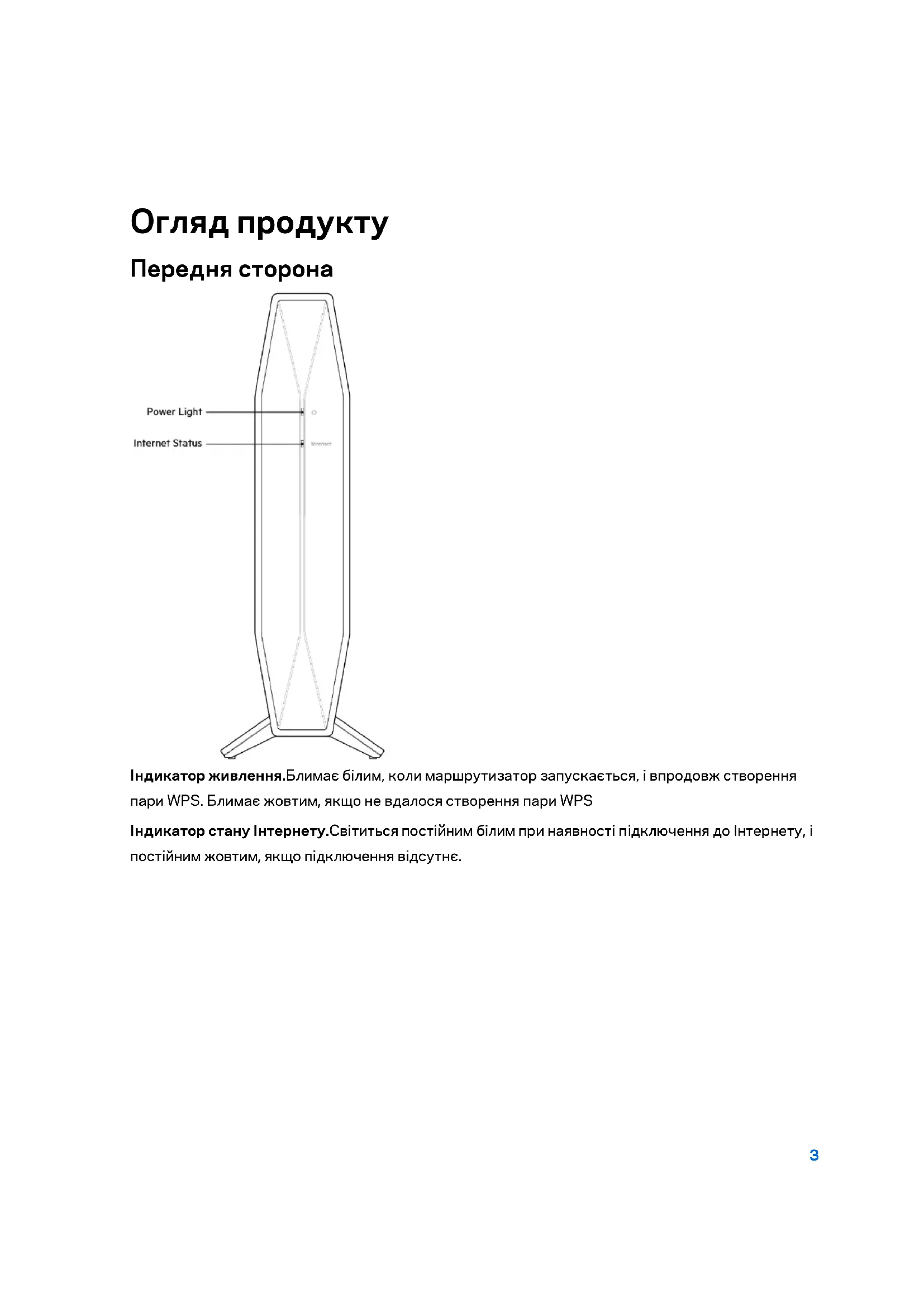
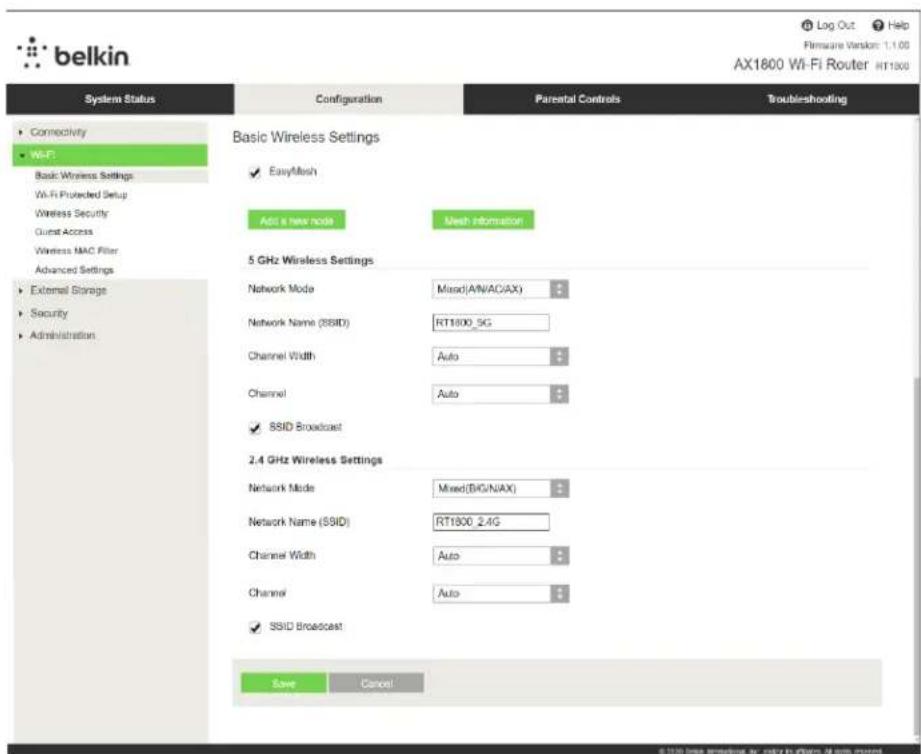
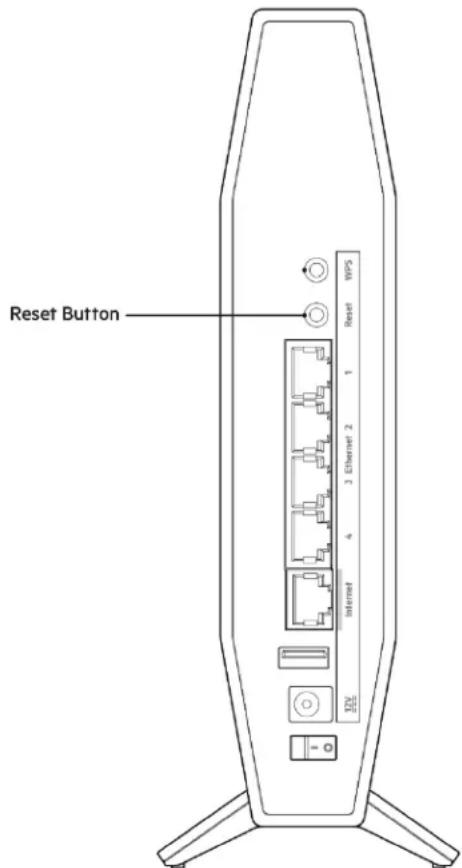
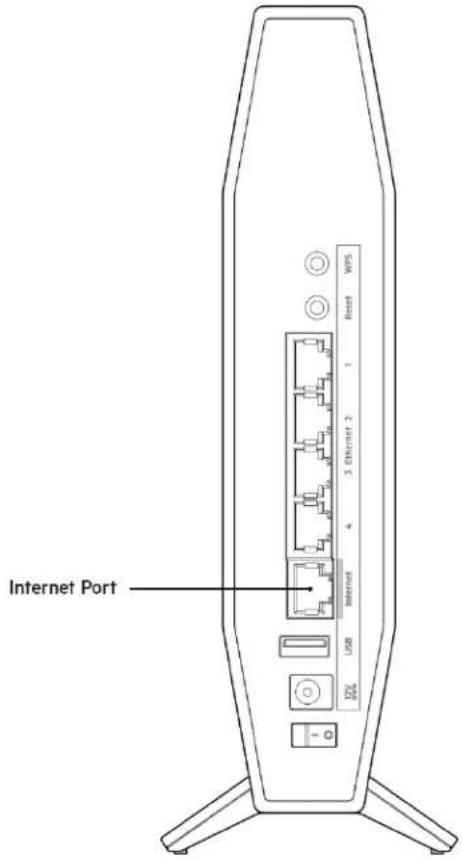
- Екологічний Огляд продукту Передня сторона Індикатор живлення.Блимає білим, коли маршрутизатор запускається, і впродовж створення пари WPS. Блимає жовтим, якщо не вдалося створення пари WPS Індикатор стану Інтернету.Світиться постійним білим при наявності підключення до Інтернету, і постійним жовтим, якщо підключення відсутнє.4 Задня сторона Кнопка «Wi-Fi Protected Setup™» (безпечне налаштування безпровідної мережі) (1).Натисніть цю кнопку для швидкої конфігурації безпеки безпровідної мережі на мережевих пристроях з підтримкою функції безпечного налаштування безпровідної мережі. Лампочка під кнопкою блиматиме білим, доки активне створення пари WPS. Кнопка перезавантаження (Reset) (2).Натисніть та утримуйте, допоки світлодіодний індикатор живлення не розпочне блимати, для повернення пристрою до заводських стандартних налаштувань. Порти Ethernet (3).Приєднайте кабелі Ethernet (також називаються мережевими або Інтернет- кабелями) до цих портів Fast Ethernet (10/100/1000) з маркуванням синього кольору та до інших проводових пристроїв своєї мережі. Лампочка під портом буде засвічуватися лише, коли кабель Ethernet підключений і на кабелі присутній потік даних. Порт Інтернет (4).Приєднайте кабель Ethernet до цього порту та до вашого модему. Лампочка під портом буде засвічуватися лише, коли кабель Ethernet підключений і на кабелі присутній потік даних. Порт USB 3.0 (5). Підключайте та діліться USB-носієм у своїй мережі або в Інтернеті. Порт живлення (6). Підключіть адаптер живлення перемінного струму, що входить до комплекту, до цього порту. Вимикач живлення (7). Натисніть | (увімкн.), щоб увімкнути маршрутизатор.5 Налаштування: Основи Джерела додаткової інформації На додаток до цього посібника користувача можна знайти довідкову інформацію на Belkin.com/support/RT1800 (документація, файли для завантаження, ЧаПи, технічна підтримка, живий чат, форуми) Примітка. Ліцензії та повідомлення щодо стороннього програмного забезпечення, котре застосовується в цьому виробі, можна переглянути за посиланням https://www.belkin.com/support/license/ . Перейдіть, будь ласка, за адресою https://www.belkin.com/support/gplcodecenter/, щоб поставити запитання або подати запити щодо програмного коду універсальної суспільної ліцензії. Порядок інсталяції маршрутизатора Додати цей маршрутизатор до існуючої сітчастої мережі Wi-Fi? Якщо ви використовували цей маршрутизатор раніше, скиньте його до заводських налаштувань перед додаванням його до сітчастої мережі Wi-Fi. Можна зробити це на вкладці Адміністрування в настройках маршрутизатора або натиснувши та утримуючи впродовж 10 секунд кнопку скидання на зворотній стороні маршрутизатора. p. 223
- Використовуючи комп'ютер або мобільний пристрій, підключіть свій батьківський маршрутизатор (той, що підключений до модема) безпровідно або за допомогою кабелю ethernet
- Перейдіть за адресою myrouter.local, увівши її в браузері. o Також можна ввести 192.168.1.1 в браузері, щоб почати налаштування. Якщо використовуєте модем-маршрутизатор (шлюз), можливо знадобиться ввести
Примітка.Якщо з жодним з цих варіантів не відкривається майстер налаштування, перейдіть на www.belkin.com/support/setupIP за додатковою інформацією.
- Увійдіть в маршрутизатор з паролем маршрутизатора. (За промовчанням “admin”)6
- Перейдіть до Wi-Fi > Базові безпровідні настройки і натисніть Додати новий вузол7 Налаштувати як традиційний маршрутизатор або як батьківський вузол для сітчастої мережі Wi-Fi?
При заміні існуючого маршрутизатора спочатку від’єднайте його.
2. Підключіть маршрутизатор до джерела живлення. Переконайтеся, що вимикач живлення
у положенні | (увімкн.).
3. Підключіть свій новий маршрутизатор до модему або модему-маршрутизатора.
Модем-маршрутизатор Підключіть один кінець ethernet- кабелю, що входить до комплекту, до жовтого порту Інтернет на новому маршрутизаторі. Якщо у вас є модем, підключіть інший кінець в порт Ethernet (LAN) на модемі. Підключіть один кінець ethernet- кабелю, що входить до комплекту, до жовтого порту Інтернет на новому маршрутизаторі. Якщо у вас модем-маршрутизатор, підключіть інший кінець до будь- якого доступного порту.
4. З’єднайтесь з мережею, назва якої зазначена в Короткому посібнику швидкого старту,
отриманому вами разом з маршрутизатором. (Ви можете змінити назву мережі та пароль пізніше.) Виберіть варіант автоматичного приєднання до цієї мережі в подальшому. Якщо вам потрібна допомога стосовно з’єднання з мережею, перегляньте компакт-диск з документацією для вашого пристрою, що надається. Примітка. Ви не зможете отримати доступ до мережі Інтернет, доки не завершите налаштування маршрутизатора.
5. Введіть у веббраузері http://myrouter.local. Дотримуйтесь інструкцій на екрані, щоб
закінчити процес налаштування. Також можна ввести 192.168.1.1 в браузері, щоб почати налаштування. Якщо використовуєте модем-маршрутизатор (шлюз), можливо знадобиться ввести
Примітка.Якщо з жодним з цих варіантів не відкривається майстер налаштування, перейдіть на www.belkin.com/support/setupIP за додатковою інформацією.8
6. Після завершення налаштування обов'язково зареєструйте свій маршрутизатор,
щоб ми могли постійно інформувати вас про новини безпеки, відкликання виробів та інше, що може покращити ваш досвід.9 Розширений інтерфейс управління конфігурацією Відкриття службової програми на основі браузера Щоб отримати доступ до де-яких додаткових параметрів, необхідно відкрити службову програму на основі браузера. Переконайтеся, що підключені до маршрутизатора, відкрийте веббраузер і введіть http://myrouter.local у веббраузері або перейдіть до 192.168.1.1. Якщо використовуєте модем-маршрутизатор (шлюз), можливо знадобиться ввести
Примітка.Якщо з жодним з цих варіантів не відкривається майстер налаштування, перейдіть на www.linksys.com/support/setupIP за додатковою інформацією. Маршрутизатор попросить ввести пароль. Якщо ви змінили пароль впродовж налаштування, введіть новий пароль. Натисніть LOGIN (УВІЙТИ). Якщо ви не змінювали пароль або пропустили все налаштування, пароль за замовчуванням ‘‘admin’’10 Основні налаштування маршрутизатора У цьому вікні можна змінити загальні налаштування маршрутизатора.11
Оберіть мову.Для зміни мови оберіть одну з розкривного меню. Мова застосунку на основі браузера зміниться упродовж п'яти секунд.12 Internet налаштування Пункт «Інтернет-налаштування» налаштовує маршрутизатор до з'єднання з Інтернетом. Цю інформацію можна отримати у Інтернет-провайдера. Тип Інтернет-під'єднання. Оберіть тип Інтернет-під'єднання, наданого Інтернет-провайдером, у меню, що розкривається.
Автонастроювання – DHCP (за замовчуванням) Зберігайте значення за замовчуванням, лише якщо провайдер підтримує DHCP або якщо ви підключаєтеся з використанням динамічної ІР-адреси. (Ця опція використовується для провідного підключення.)
Статична IP-адреса Оберіть, якщо необхідно використати зафіксовану IP-адресу для підключення до
PPPoE Оберіть, якщо у вас DSL-підключення і ваш Інтернет-провайдер використовує мережевий протокол канального рівня передачі кадрів PPP через Ethernet (PPPoE).
PPTP Тунельний протокол типу точка-точка (PPTP) - сервіс, який загалом використовується для підключення у Європі. Якщо ваше PPTP підключення підтримує DHCP або динамічну IP- адресу, тоді оберіть Отримати IP-адресу автоматично. Якщо необхідно використати зафіксовану IP-адресу для підключення до Інтернету, оберіть Вказати IP-адресу та налаштуйте параметри нижче.13
L2TP Протокол тунелювання другого рівня (L2TP) - сервіс, який загалом використовується для підключення у Ізраїлі. Примітка. Підключення на запит або Підтримання активності — це опції при виборі PPPoE, PPTP та L2TP. З ними можна обрати між підключенням до Інтернету лише за необхідності (використовується, якщо Інтернет-провайдер нараховує плату за час під'єднання) та постійним підключенням. Оберіть відповідну опцію.
Режим моста Режим моста відключає усі можливості маршрутизатора та перетворює маршрутизатор у точку доступу. Маршрутизатор більше не функціонуватиме як DHCP-сервер, і його вбудований брандмауер, а також функції NAT більше не діятимуть.
Безпровідний міст Безпровідний міст з'єднується з вашим головним маршрутизатором і може використовувати підключення до інтернету спільно з пристроями, підключеними до портів Ethernet мосту.14 Основні безпровідні налаштування Network Mode (Режим мережі). Оберіть стандартні параметри безпровідної мережі, які підтримуватиме ваша мережа.
Комбінований (за замовчуванням) Залиште значення за замовчуванням, якщо у вас у мережі пристрої Wireless-N (2,4 ГГц), Wireless-B та Wireless-AX.
Лише Wireless-A Оберіть, якщо у вас лише пристрої Wireless-A.
Лише Wireless-N Оберіть, якщо у вас лише пристрої Wireless-N (2,4 ГГц).
Оберіть, якщо у вас у мережі немає пристроїв Wireless-B, Wireless-G та Wireless-N (2,4
Примітка.Можна обрати Комбінований, Wireless-A/N винятково або Блокування для 5 ГГц каналу. Якщо Ви не впевнені, який режим обрати, залиште за замовчуванням Комбінований.15 Ім’я мережі (ідентифікатор SSID) Ідентифікатор безпроводової мережі (SSID) ----- це назва, використовувана пристроями для підключення до безпровідної мережі. Ідентифікатори SSID чутливі до регістру символів та не повинні перевищувати 32 символи. Ідентифікатори SSID за замовчуванням для мереж у 2.4 ГГц та 5 ГГц - BelkinXXXXX та BelkinXXXXX_5GHz, відповідно. Позначка X відповідає останнім п'яти цифрам у серійному номері маршрутизатора, який розташовано на задній панелі маршрутизатора. Якщо ви змінили SSID, у обох діапазонів будуть нові SSID. Дати різні назви їм можна, використавши службову програму на основі браузера. Примітка. Якщо ви відновлюєте налаштування маршрутизатора за замовчуванням (натиснувши на кнопку Відновити або використавши екран Керування > Заводські налаштування за замовчуванням), назву мережі буде замінено на назву за замовчуванням. Змініть назву мережі знову на її оригінальну назву або Вам необхідно повторно підключити всі пристрої Вашої безпровідної мережі до нової назви мережі. Ширина каналу Збережіть значення за замовчуванням Auto (20 МГц або 40 MГц) для найкращої продуктивності у мережі 2,4 ГГц з використанням пристроїв Wireless-B, Wireless-G та Wireless-N (2,4 ГГц). Для ширини каналу у 20 МГц оберіть «20 MГц виключно». Для найкращого функціонування у мережі у 5 ГГц, збережіть налаштування за замовчуванням 20, 40 або 80 МГц.
Оберіть канал зі списку, що розкривається. Збережіть значення за замовчуванням, Авто, якщо не впевнені, який канал обрати. Широкомовна інформація про зону обслуговування (SSID Broadcast) Збережіть значення за замовчуванням, Увімкнено, для трансляції SSID маршрутизатора. Коли безпровідні клієнти обстежують околиці, щоб виявити безпровідні мережі для підключення, вони виявлять трансляцію SSID від маршрутизатора. Спроба сховати назву Wi-Fi не зробить вашу Wi- Fi безпечнішою. Будь-хто, дійсно зацікавлений у доступі до вашої мережі, може знайти його, навіть якщо ви вимкнули цю функцію. Якщо ви все ще не хочете здійснювати трансляцію інформації про зону обслуговування маршрутизатора, оберіть Вимкнено.16 Безпека безпровідної мережі Маршрутизатор підтримує такі опції безпеки безпровідної мережі: WPA3 персональний / WPA2 персональний / WPA2 підприємство (WPA означає технологія захищеного доступу Wi-Fi protected access.) Опція безпеки Потужність WPA3 персональний Найсильніший WPA3/WPA2 персональний WPA2 персональний WPA2 підприємство Налаштування опцій безпеки WPA2-персональний Якщо ви обрали WPA2 персональний режим, кожний пристрій безпровідної мережі ПОВИНЕН використовувати персональний режим роботи WPA2 та однакову парольну фразу. Парольна фраза.Введіть парольну фразу з 8-63 символів. Це пароль Wi-Fi, який забезпечує доступ до мережі. Він може бути таким самим, як вводили при налаштуванні.
Якщо обрано вимкнення безпеки безпровідної мережі, під час першого доступу до Інтернет вам надійде повідомлення про вимкнення безпеки безпровідної мережі. З'явиться запит на ввімкнення безпеки безпровідної мережі або на підтвердження того, що Ви усвідомлюєте ризики, але бажаєте продовжити роботу, не включивши безпеку безпровідної мережі.17 Усунення неполадок Ви можете отримати додаткову допомогу від нашої відзначеної багатьма нагородами служби підтримки клієнтів, перейшовши за адресою Belkin.com/support/RT1800. Маршрутизатор не було успішно налаштовано Якщо ви не змогли завершити налаштування у інтерфейсі на основі браузера, можете спробувати
- Скріпкою або булавкою натисніть та утримуйте кнопку скидання на маршрутизаторі, допоки індикатор живлення на передній панелі не вимкнеться і почне блимати (приблизно 10 секунд). Введіть 192.168.1.1 у браузері, щоб повторити спробу налаштування.
Тимчасово відключіть брандмауер комп’ютера (для довідки дивіться інструкції щодо програмного забезпечення з питань безпеки). Інсталюйте маршрутизатор знову.
Якщо у Вас є ще один комп’ютер, тоді скористайтесь ним для налаштування маршрутизатора.18 Повідомлення "Мережевий кабель не під'єднано" Якщо ви отримали повідомлення «Мережевий кабель не під'єднано» при спробі налаштувати маршрутизатор:
Переконайтесь, що кабель мережі Ethernet чи Інтернет (або кабель, що постачається з маршрутизатором) надійно приєднано до жовтого Інтернет-порту з тильної сторони маршрутизатора та до відповідного порту на вашому модемі. Цей порт на модемі зазвичай марковано як Ethernet.
Переконайтеся, що модем підключений до живлення і включений.19 Якщо у вас кабельний Інтернет, переконайтеся, що до кабельного порту модема CABLE (КАБЕЛЬ) підключений коаксіальний кабель, наданий провайдером. Якщо у вас DSL-Інтернет, переконайтеся, що телефонна лінія DSL підключена до порту модема DSL.
Якщо ваш комп'ютер був раніше підключений до модему за допомогою кабелю USB, від'єднайте кабель USB.
Інсталюйте маршрутизатор знову. Повідомлення Cannot access your router («Немає доступу до маршрутизатора») Щоб отримати доступ до маршрутизатора, ви повинні бути підключені до своєї мережі. Якщо у вас вже є безпровідний доступ до Інтернету, тоді проблема може бути в тому, що Ви випадково підключилися до іншої бездротової мережі. Для вирішення цієї проблеми на комп’ютерах під управлінням ОС «Windows» зробіть наступне
На робочому столі ОС Windows натисніть на значок безпровідної мережі в області піктограм на панелі завдань. З’явиться перелік доступних мереж.
Натисніть назву своєї мережі. Натисніть Підключитися. У наведеному нижче прикладі комп’ютер було з’єднано з іншою безпровідною мережею, котра називається «wraith_5GHz». У цьому прикладі ім’я безпровідної мережі маршрутизатора Belkin RT series, Damaged_Beez2.4, показано обраним.20
Якщо з’явиться прохання ввести мережевий ключ безпеки, введіть свій пароль (Ключ безпеки) у відповідне поле мережевого ключа безпеки. Натисніть OK.
Ваш комп’ютер з’єднається з мережею, при цьому ви повинні мати легкий доступ до маршрутизатора. *Залежно від версії Windows, можуть бути певні відмінності у формулюванні або піктограмах у цих етапах. Для вирішення проблеми на комп’ютерах «Mac», зробіть наступне:
У рядку меню зверху екрану натисніть на піктограму «Wi-Fi». З’явиться перелік безпровідних мереж.
У наведеному нижче прикладі комп’ютер було з’єднано з іншою безпровідною мережею, котра називається «wraith_5GHz». У цьому прикладі ім’я безпровідної мережі маршрутизатора Belkin RT series, Damaged_Beez2.4, показано обраним.
Натисніть назву безпровідної мережі свого маршрутизатора Belkin RT series («Damaged_Beez2.4» у цьому прикладі).
Введіть пароль своєї безпровідної мережі (Ключ захисту) в поле Пароль. Натисніть OK.21 Після налаштування Інтернет недоступний Якщо виникли проблеми зв'язку маршрутизатора з Інтернет, проблема може відображатися повідомленням “Cannot find [Internet address]” (Неможливо знайти (Інтернет-адреса)) у брaузері. Якщо відомо, що адреса в Інтернеті правильна, і якщо ви спробували кілька раз дійсні адреси в Інтернеті з таким самим результатом, повідомлення може означати, що існує проблема у інтернет-провайдера або зв'язку модема з маршрутизатором. Спробуйте наступне.
Переконайтеся, що мережевий та силовий кабелі надійно підключені.
Переконайтеся, що на гніздо живлення, до якого підключений маршрутизатор, подається
Перезапустіть маршрутизатор.
Зверніться до інтернет-провайдера і спитайте про збої на ділянці. Найбільш поширений спосіб виправлення неполадок маршрутизатора - вимкнути, а потім знову увімкнути його. Маршрутизатор може перезавантажити свої клієнтські настройки, а інші пристрої (такі як модем) зможуть знову виявити маршрутизатор та встановити з ним зв'язок. Цей процес називається перезавантаження. Для перезапуску маршрутизатора за допомогою силового кабелю виконайте наступне.
Від'єднайте силовий кабель від маршрутизатора і модема.
Зачекайте 10 секунд і знову підключіть силовий кабель до модема. Переконайтеся у наявності живлення.
Зачекайте, поки онлайн індикатори модема припинять блимання (приблизно дві хвилини). Повторно підключіть силовий кабель до маршрутизатора.
Зачекайте, доки зелений світлодіод, який блимає між кнопкою скидання та силовим портом не почне горіти постійно. Зачекайте дві хвилини перед спробою підключення до Інтернет з комп'ютера.22 Технічні характеристики Belkin RT1800 Назва моделі AX1800 дводіапазонний гігабітний маршрутизатор WiFi 6 Номер моделі RT1800 Швидкість станційного порту 10/100/1000 Мб/с (швидкий Ethernet) Частота радіохвиль 2,4 та 5 ГГц Кількість антен 4 внутрішні
Ethernet (1-4), інтернет, живлення, USB 3.0 Кнопки Захищене налаштування Wi-Fi, скидання, перемикання живлення Світлодіоди Живлення, Інтернет, Ethernet (1-4) UPnP Підтримується Засоби безпеки WPA2 Personal, WPA3 Personal, WPA2/WPA3 Mixed Personal Захисні біти ключа Шифрування з довжиною ключа до 128 біт Екологічний
12 В, 2 А Сертифікати відповідності FCC, CE, Wi-Fi (IEEE 802.11 a/b/g/n/ac/ax) Робоча температура від 32° до 104°F (від 0° до 40°C) Температура зберігання від -4° до 140°F (від -20° до 60°C) Допустима вологість при експлуатації 10-80% відносної вологості, без конденсації Допустима вологість при зберіганні від 5 до 90% без конденсації
Для отримання інформації щодо нормативного регулювання, гарантії та інформації з безпеки див. компакт-диск, що постачається разом з маршрутизатором, або зайдіть на belkin.com/support/RT1800. Технічні характеристики може бути змінено без сповіщення.23 Максимальна продуктивність, розрахована відповідно до стандартів IEEE 80 2.11. Фактична продуктивність може відрізнятися через низьку пропускну здатність мережі, швидкість передавання даних, діапазон і покриття. Продуктивність залежить від багатьох чинників, умов і змінних, включно з відстанню від точки доступу, обсягом мережного трафіку, матеріалів і конструкції будівлі, наявної операційної системи, сполучення безпроводових пристроїв, перешкод та інших несприятливих умов. «BELKIN», «LINKSYS» та багато інших назв і логотипів продукції є торговими марками групи компанії «Belkin». Вищезгадані торгові марки третіх сторін є власністю їхніх відповідних власників. Ліцензії та повідомлення щодо стороннього програмного забезпечення, котре застосовується в даному виробі, можна переглянути тут: http://support.belkin.com/en-us/license. Перейдіть, будь ласка, за адресою http://support.belkin.com/en-us/gplcodecenter , щоб поставити запитання або подати запити щодо програмного коду універсальної суспільної ліцензії.
2021 Belkin International, Inc. та/або її партнерські компанії. Усі права захищено. LNKPG-00761 Rev C00
Notice-Facile