
RT1800 - Ruuter BELKIN - Tasuta kasutusjuhend
Leidke seadme juhend tasuta RT1800 BELKIN PDF-formaadis.



Kasutajate küsimused teemal RT1800 BELKIN
0 küsimus selle seadme kohta. Vastake nendele, mida teate, või esitage oma.
Esita uus küsimus selle seadme kohta
Laadige alla juhend oma Ruuter PDF-formaadis tasuta! Leidke oma juhend RT1800 - BELKIN ja võtke oma elektrooniline seade uuesti kätte. Sellel lehel on avaldatud kõik teie seadme kasutamiseks vajalikud dokumendid. RT1800 kaubamärgi BELKIN.
KASUTUSJUHEND RT1800 BELKIN
Taiendav konfiguratsioon 8
Kuidas avada brauseripohist kasutajaliidest. 8
Ruteri pohiseaded 9
Keel 10
Internet seadistus. 11
Traadita ühenduse pöhiseaded 13
Juhtmeta ühenduse turvalisus 15
Turvasuvandite seaded 15
WPA2 Personal 15
Disabled (keelatud) 15
Törkeotsing 16
Teieruuteri seadistamine ebaonnestus 16
Teade selle kohta, et teie internetikaabel ei ole ühendatud. 17
Teade,Cannot access your router"(Puudub juurdepaaa ruuterile) 18
Pärast seadistamist. 20
Internetiga ei ole vðimalik ühendust luua. 20
Tehnilised andmed 21
Belkin RT1800 21
Keskkondlik 21
Toote ülevaade Esipaneel
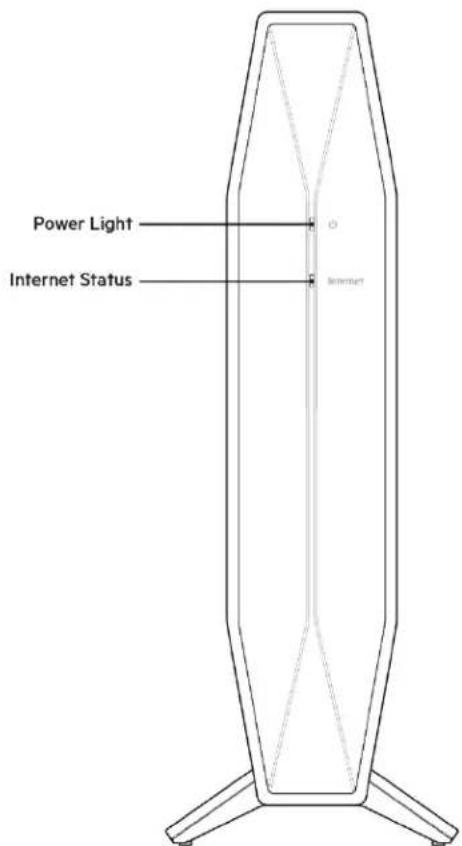
Toitetuli - vilgub valgelt ruuteri käivitamise ajal ja WPS-i sidumise ajal. Vilgub kollaselt, kui WPS-i sidumine ei önnestu
Interneti oleku margutuli - on internetiühenduse korral pusivalt valge ja ühenduse puudumise korral pusivalt kollane.
Tagasi
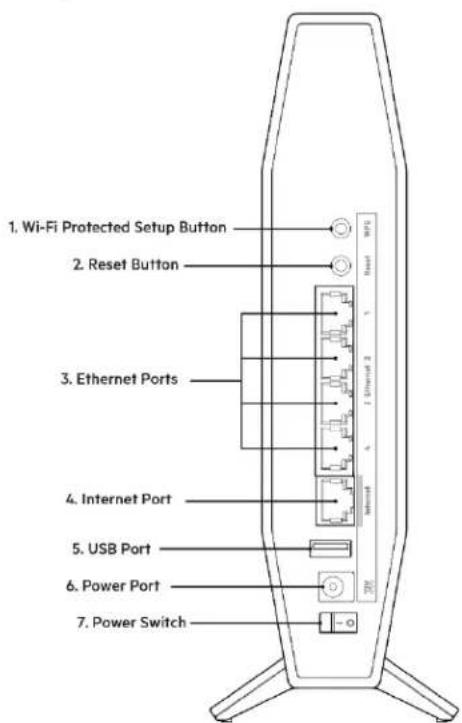
Wi-Fi Protected Setup™ (WPS) nupp (1) - vajutage Wi-Fi Protected Setup-toega vörguseadmete juhtmeta turvalisuse hölpsaks konfigurererimiseks. Nupu all olev tuli vilgub, kui WPS-sidumine on aktiivne.
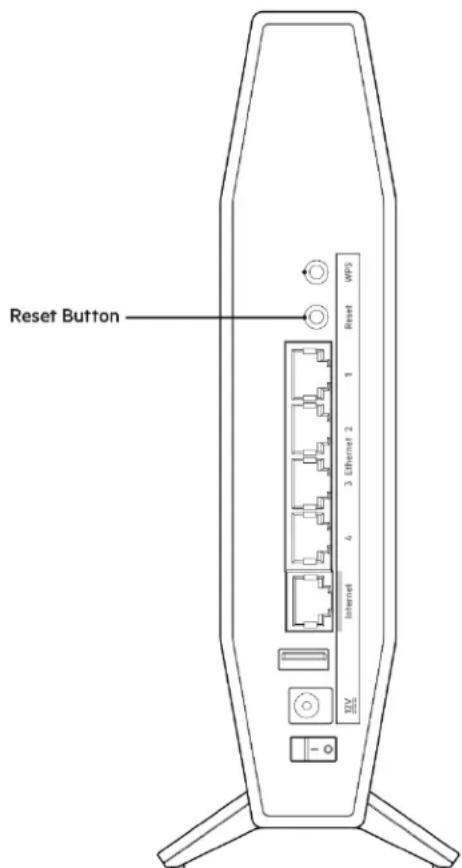
Lähtestamisnupp (2) - hoidke all, kuni toite LED-tuli hakkab vilkuma, et lāhtestada ruuteri tehaseseaded.
Etherenetipordid (3) - uhendage ethernetikaablid (mida nimatakse ka vorgu- voi internetikaabiteks) nendesse Fast Ethereneti (10/100/1000) portidesse ja teistesses juhtmeta seadmetesses omvorgus. Portide all olevad tuled suttivad ainult siis, kui ethernetikaabel on uhendatud ja kaablis on andmeliiklust.
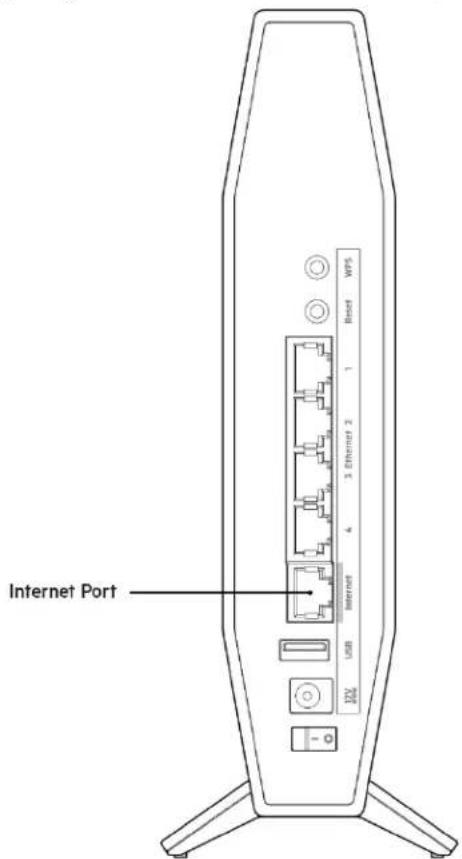
Internetiport (4) - ühendage ethernetetikaabel selle pordi ja modemiga. Pordi all olev tuli suttib ainult siis, kui ethernetetikaabel on ühendatud ja kaablis on andmeliiklust.
USB 3.0 port (5) - vöimaldab ühendada USB-draivi ning seda kohalikus vörgus jagada.
Toiteport (6) -uhendage komplektis olev vahelduvvooluadapter selle pordiga.
Toiteluliti (7) - ruuteri sisselulitamiseks vajutage | (SEES).
Seadistamine: pōhitōed
Kust leida lisaabi?
Lisaks sellele kasutusjuhendile leiate abi aadressilt Belkin.com/support/RT1800 (dokumentatsoon, allalaadimised, KKK, tehniline tugi, reaalajas vestlus, foorumid)
Markus - kolmanda osapoole tarkvara litsentse ja teatisi, mida selles tootes kasutatakse, saate vaadata veebilehelt https://www BELKIN.com/support/license/. Vötke ühendust aadressil https://www.belkin.com/support/gplcodecenter/, kui teil on küsimusi või soovite GNU avaliku litsentsi lahtekoodi.
Kuidas installmentruterit?
Lisada see ruuter olesasolevale silmusvorgu WiFi-le?
Kui olete seda ruuterit varem kasutanud, lahtestage see enne silmusvörgu WiFi-le lisamist tehaseseadetele. Seda saate teha ruuteri sätete vahekaardil Haldus voi vajutades ruuteri tagaküljel olevat lahtestusnuppu ja hoides seda 10 sekundit.
- Ühendage arvuti või mobilseade juhtmevabalt või ethernetikaabli abi lil ompearuuteriga (see, mis on ühendatud teie modemiga)
Trukkige veebilehitsejasse myrouter.local.
Seadistamise alustamiseks voite brauserisse sisestada ka 192.168.1.1. Kui kasutatemodem-ruuterit (luusi), peate vob-olla sisestama 192.168.10.1.
Markus. Kui ükski neist suvanditest ei vii teid häälestusviisardi juurde, minge lisateabe saamiseks Aadressile www.belkin.com/support/setupIP.
Logige ruuterisse ruuteri parooliga. (Vaikimisi on ,admin")
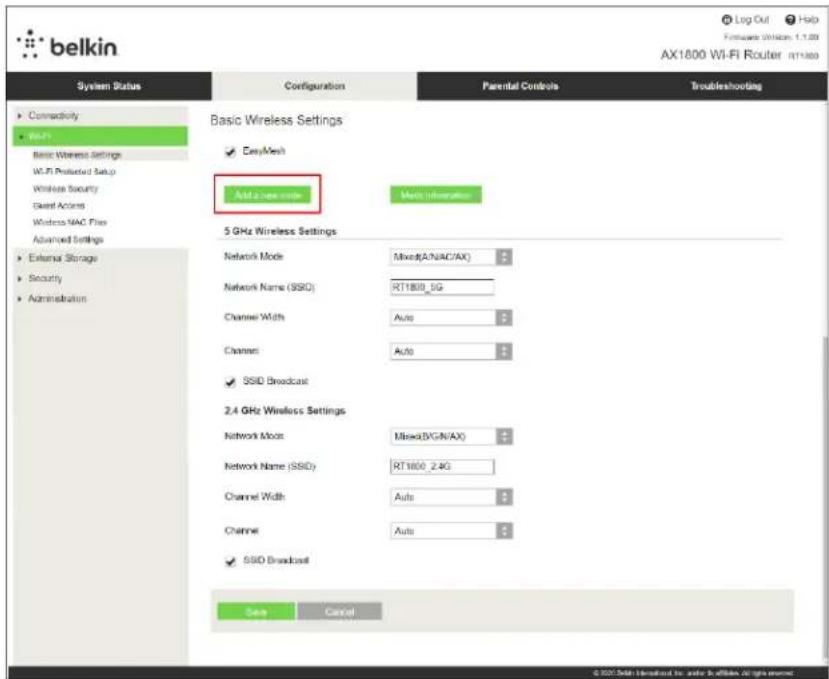
Valige Wi-Fi > Juhtmeta ühenduse pöhiseaded ja klöpsake nuppu Lisa uus solm
Kas seadistada tavapärase ruuteri või silmusvörgu WiFi põhisölmena?
- Kui asendate olesasoleva ruuteri, ühendage see ruuter enne lahti.
- Ühendage ruuter toiteallikaga. Veenduge, et toiteluliti on asendis | (SEES).
- Ühendage uus ruuter modemi või modem-ruuteriga.
| A Modem | VÔI | B Modem-ruuter |
| Ühendage komplekti kuuluv ethernetikaabli üks ots uue ruuteri kollase internetipordiga. Kui teil on modem, ühendage teine ots modemi Ethernet (LAN) cordiga. | Ühendage komplekti kuuluv ethernetikaabli üks ots uue ruuteri kollase Interneti-pordiga. Kui teil on modem-ruuter, ühendage teine ots mistrahes olemasoleva pordiga. |
- Ühendage vörguga, mille nimi on näidatud ruuteriga kaasasolevas kiirjuhendis. (Vörgu nine ja parooli saate hiljem muuta.) Valige suvand, mis voimaldeb edaspidi selle vörguga automaatelt ühendust luua. Kui vajate vörguga ühendamisel abi, vaadake omseeadme tehnilisi andmeid kaasasolevalt CD-plaadult.
Markus. Teil pole internetiuhendust, kuni ruuteri seadistamine on lopetatud.
- Sisestage veebibrauserisse http://myrouter.local. Järgige ekraanil kuvatud juhiseid, et häalestamine lopuni viia. Seadistamise alustamiseks võite brauserisse sisestada ka 192.168.1.1.

Kui kasutate modem-ruuterit (lüusi), peate vöib-olla sisestama 192.168.10.1.
- Pärast seadistamise lopetamist, registreerige kindlasti omaruuter, et saaksime teid teavitada turvavarskendustest, toote tagasivotmistest ja muuust, mis voib parandada teie kasutuskogemust.
Täiendav konfiguratsioon
Kuidas avada brauseripõhist kasutajaliidest
Täiendavatele sātetele juurdepääsu saamiseks peate avama brauseripöhise kasutajaliidese. Veenduge, et olete ruuteriga ühendatud, avage veebibrauser ja sisestage veebibrauserisse http://myrouter.local vöi minge 192.168.1.1.

Kui kasutate modem-ruuterit (liusi), peate voib-olla sisestama 192.168.10.1.
Markus. Kui ükski neist suvanditest ei vii teid häalestusviisardi juurde, minge lisateabe saamiseks Aadressile www.linksys.com/support/setupIP.
Ruter kusib parooli.
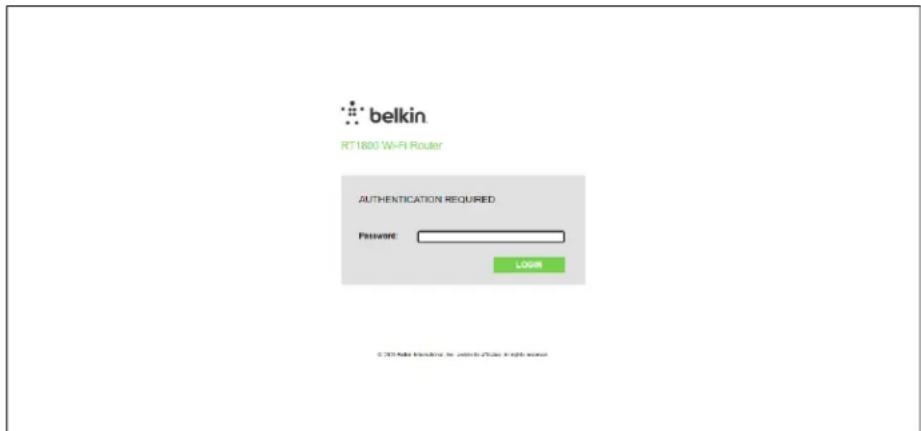
Kui muutsite parooli seadistamise ajal, siis sisestage uus parool. Klopsake LOGIN. Kui te parooli e i muutnud voi jatsite seadistamise vahele, on vaikimisi parool „admin".
Ruteri pöhiseaded
See ekraan vðimaldab teil muuta ruuteri pōhikonfiguratsiooni.
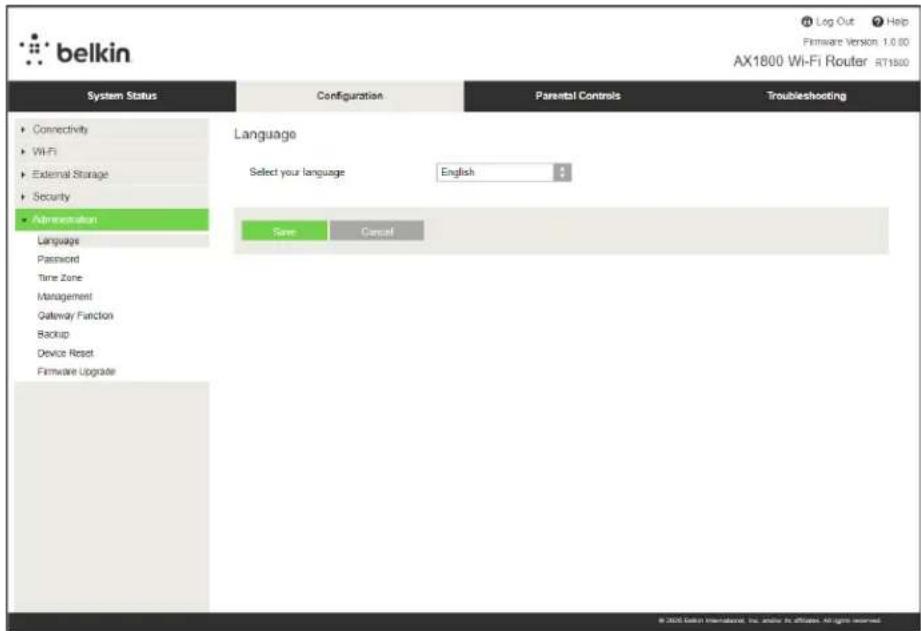
Keel
Valige keel - keele muutmiseks tehke rippmenüust soovitud valik. Brauseripohise utilidi keel muutub viie sekundi jooksul.
Internet seadistus
Internetiseadistuse jaotis konfigurerib ruuteri teie internetiuhendusele. Selle teabe saab teile esitada Interneti-teenuse pakkuja (ISP).
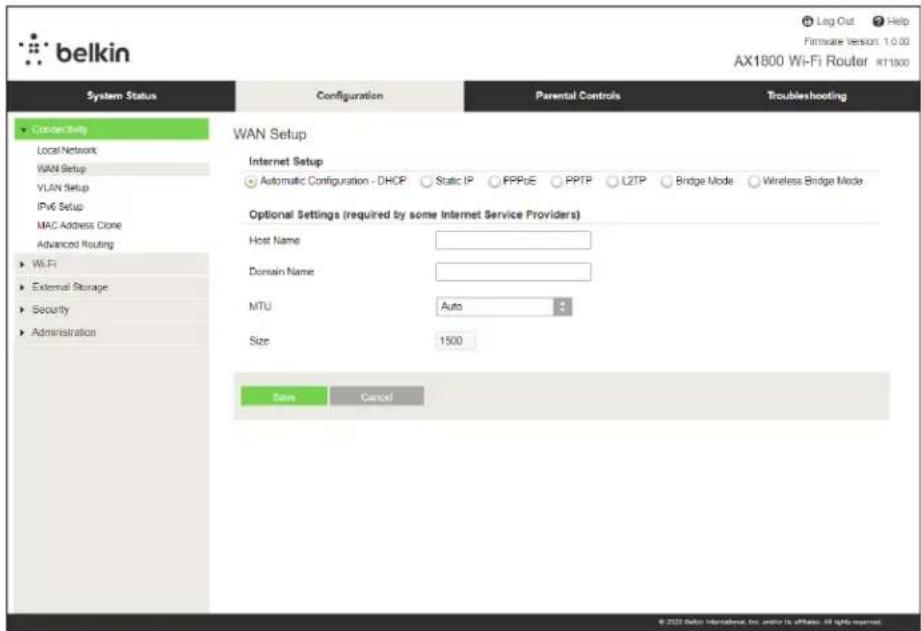
Internetiuhenduse tup - valige rippmenuust ISP poolt pakutav Internetiuhenduse tup.
- Automaatne konfiguratsioon - DHCP (vaikimisi)
Säilitage väkevärtus ainult juhul, kui teie ISP toetab DHCP-d vöi kui loote ühenduse dūnaamilise IP-aadressiga. (See valik kehtib tavaliselt kaabelühendustele.)
Staatiline IP
Valige, kui soovite Internetiuhenduse loomiseks kasutada fikseeritud IP-aadressi.
- PPPoE
Valige, kui teil on DSL-ühendus ja Interneti-teenuse pakkuja kasutab Etherneti (PointPoint) protokolli (PPPoE).
PPTP
Kakspunkt-tunnelprotokoll (PPTP) on teenus, mis kehtib üldiselt Euroopa sisistele ühendustele. Kui teie PPTP-ühendus toetab DHCP-d vöi dunaamilist IP-aadressi, valige Obtain an IP Address Automatically (Hangi IP-aadress automaatsetl). Kui teil on vaja Internetühenduse loomiseks kasutada fikseeritud IP-aadressi, valige Specify an IP Address (Mära IP-aadress) ja märake ilmuvad valikud.
L2TP
- kihi tunneldusprotokoll (L2TP) on teens, mis kehtib üldiselt israeli sisestele ühendustele. Markus - PPPoE, PPTP ja L2TP valimisel on valikuvöimalus Connect on Demand (Uhenda vajadusell) voi Keep Alive (Hoia aktiyseno). Need voimaldavad teil valida, kas rueter ühendub Internetti ainult vastavalt vajadusele (kasulik, kui teie interneti-teenuse pakkuja votab tasu ühendamisaja eest) voi kui ruuter peab alati olemä ühendatud. Tehke sobiv valik.
Bridge Mode
Bridge Mode (Sillarežiim) blokeerib kõik ruuteri võimalused ja muudab ruuteri pääsupunktiks. Ruter lakkab toimimast DHCP-serverina ning selle sisseehitatud tulemuir ja NAT-funktsionid enam ei kehti.
- Wireless Bridge
Wireless Bridge (Juhtmeta sild) ühendub juhtmevabalt teie peamise ruuteriga ja saab jagada interneti-ühendust silla Ethernet-porti ühendatud seadmetega.
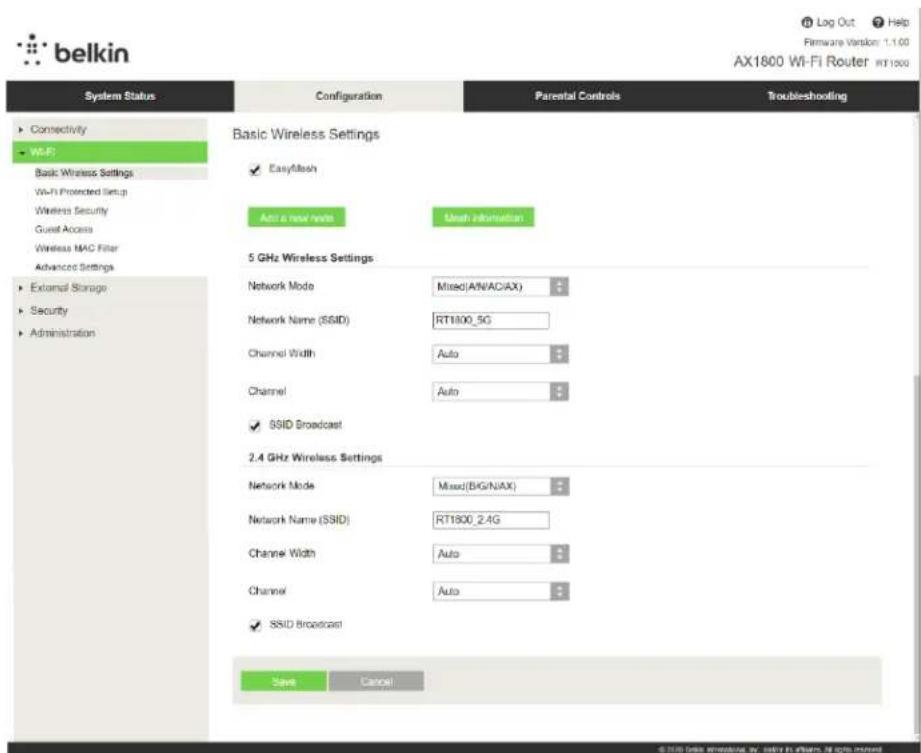
Traadita ühenduse pöhiseaded
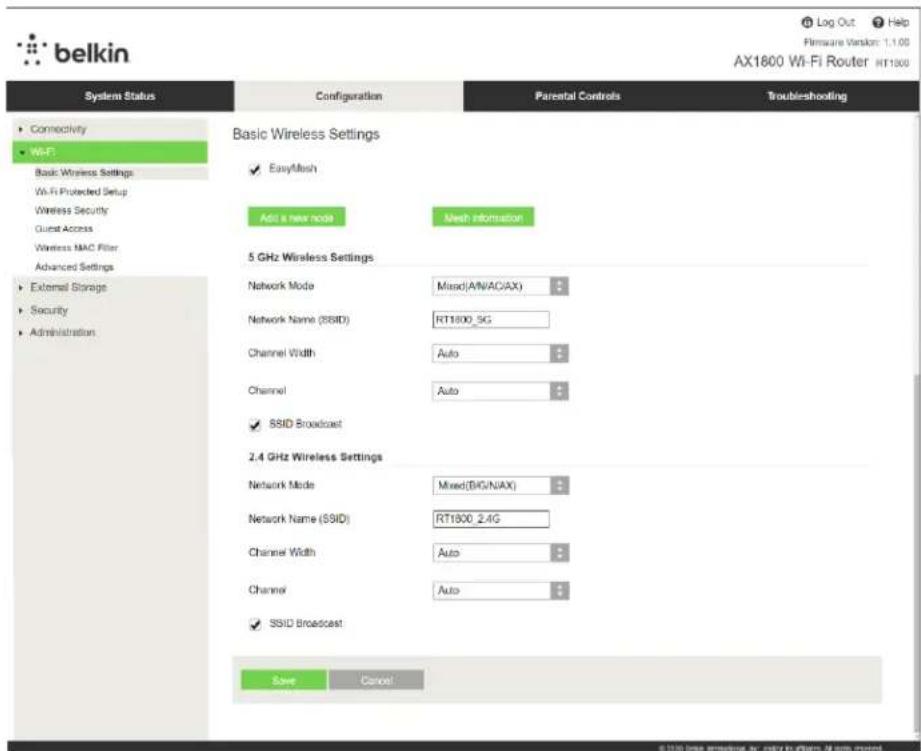
Network Mode (Vörgurežiim) - valige teie vörgu toetatavad raiovörgu standardid.
- Mixed (Segatud - vaikimisi)
Hoidke vaikimisi, kui teie vorgus on Wireless-N (2 4 GHz), Wireless-G, Wireless-B, Wireless-AX seadmed.
Wireless-A Only (Ainult juhtmeta-A)
Valige, kui teil on ainult Wireless-A-seadmed.
- Wireless-N Only (Ainult juhtmeta-N)
Valige, kui teil on ainult Wireless-N (2,4 GHz) seadmed.
- Disabled (keelatud)
Valige, kui teil ei ole oma vorgus Wireless-B, Wireless-G ja Wireless-N (2,4 GHz) seadmeid.
Markus - saate valida Mixed, Wireless-A/N Only vovi Disabled laineala 5 GHz jaoks. Kui te ei ole kindel, millist reziimi valida, hoidke vaikimisi Mixed.
Vörgu nimi (SSID)
Teenuse komplekti identifikaator (SSID) on nimi, mida seadmed kasutavad juhtmeta vörguga ühenduse loomiseks. SSIDd on registritundlik ja see ei tohi ületada 32 tähemärki. 2,4 GHz ja 5 GHz vörkude vaikimisi SSID-d on vastavalt BelkinXXXXX ja BelkinXXXXX_5GHz. X-id tähistavad viimast viite ruuteri serianumbri arvu, mille leiate ruuteri alt. Kui muudate SSID-d, on mõlemal lainealal uued SSID-d. Võite anda neile erineva nine brauseripõhise kasutajaliidese kaudu.
Markus - kui taastate ruuteri tehase vaikeseadetele (vajutades Lähtestamisnuppu või kasutate ekraani Administration > Factory Defaults), naaseb võrgunimi vaikeväärtusele. Muutke võrgunimi tagasi originaalnimeks või peate ühendama kõik seadmed omä juhtmeta võrguühenduses uue võrgunimega.
Kanali Iaius
Hoidke vaikimisi Auto (20 MHz või 40 MHz), et tagada 2,4 GHz võrgu parim jõudlus, kasutades Wireless-B, Wireless-G ja Wireless-N (2,4 GHz) seadmeid. Kui kanali laius on 20 MHz, valige ainult 20 MHz. Parima jõudluse saavutamiseks 5 GHz võrgus hoidke vaikimisi 20, 40 või 80 MHz.
Kanal
Valige rippmenüust kanal. Kui te pole kindel, millist kanalit valida, hoidke vaikeseade Auto.
SSID-saatmine
Ruteri SSID edastamiseks hoidke vaikeseadeks Enabled (Lubatud). Kui juhtmeta kliendid uurivad juhtmeta vörkude kohlikku ala, siis nad tuvastavad ruuteri poolt edastatava SSID. WiFi nine peitmine ei tee teie WiFi-d turvalisemaks. Igaüks, kes on toesti huvitatud teie võrgule juurdepääsemisest, võib selle leida isegi siis, kui te selle funktsiooni valja lülitate. Kui te ikka ei soovi marsruuteri SSID-d edastada, valige Disabled (Keelatud).
Juhtmeta ühenduse turvalisus
Ruter pakub järgmisi juhtmeta turvasuvandeid:
WPA3 Personal / WPA2 Personal / WPA2 Enterprise (WPA tähendab Wi-Fi Protected Access - WiFi kaitstud ligipääs.)
| Turbe valik Tugevus | |
| WPA3 Personal Tugevaim | |
| WPA3/WPA2 Personal | |
| WPA2 Personal | |
| WPA2 Enterprise |
Kui valite WPA2 Personal, PEAVAD kõik teie juhtmeta võrgu seadmed kasutama WPA2 Personali ja sama parooli.

Parool - sisestage 8-63 tähemärgist koosnev parool. See on WiFi-parool, mis tagab vörgule juurdepääsu. See vöib olla sama, mis sisestati seadistamisel.
Disabled (keelatud)
Kui otstustate juhtmeta turvalisuse keelata, teavitatakse teid sellest, et juhtmeta turvalisus on keelatud, interneti esmakordsel kasutamisel. Teile antakse valida, kas lubada juhtmeta ühenduse turvalisust voi kinnitada, et olete teadlik riskidest, kuid soovite spellegipoolest jatkata ilma juhtmeta ühenduse turvalisuseta.

Törkeotsing
Lisateavet saate meie auhinnatud klienditoelt Aadressil Belkin.com/support/RT1800.
Teieruuteri seadistamineebaonnestus
Kui te ei suutnud brauseripohises liideses seadistamist lopule viia, vite proovida jargmist.
Vajutage ja hoidke kirjaklambri voi niöpnõela abi all omruiuteri lhatestamisnuppu, kuni toitetuli ruuteri ees lulitub valja ja hakkab vilkuma (umbes 10 sekundit). Sisestage brauserisse uuesti 192.168.1.1, et provida taas-seadistamist.
Lulitage omarvuti tulemuur ajutiselt valja (vt abi saamiseks turvalisustarkvara juhiseid). Seadistage ruuter uuesti.
Kui teil on teine arvuti, kasutage seda arvutit ruuteri installmentiseks.
Teade selle kohta, et teie internetikaabel ei ole ühendatud
Kui saate ruuteri seadistamisel tonumi,Teie internetikaabel pole uhendatud":
Veenduge, et ethernet voi internetikaabel (voi koos ruuteriga kaasas olev kaabel) on uhendatud kindlalt kollase WAN-pordiga ruuteri tagumisel kuljel, ja teie modemil sobiva cordiga. Tavaliselt on sellel modemi pordil kiri „Ethernet".
Veenduge, et teie modem on toitega uhendatud ja sisse lilitatud.
| Back view of cable modem Back view of Modem - Router | Back view of DSL modem |
| Kui teie interneteenus on kaabliga, siis veenduge, et kaabliga modemi KAABLI port on ühendatud teie interni teunusepakkuja poolt antud koaksiaalkaabliga. | Kui teie interneteenus on DSL-ühendusega, tuleb veenduda, et DSL-telefonilin on ühendatud modemi DSL-pordiga. |
- Kui teie arvuti oli ühendatud eelnevalt teie modemiga USB-kaabli abi, tuleb USB-kaabli ühendus katkestada.
Seadistage ruuter uuesti.
Teade „Cannot access your router“(Puudub juurdepäärsruterile)
Ruterile juurdepaa Su saamiseks peate olema vorku uhendatud. Kui teil on hetkel juhtmeta internetiuhendus, vioib probleemiks olla see, et olete kogemata uhendanud muu juhtmevaba vorguga.
Windowsi arvutite puhul järgige problemi lahendamiseks järgmisisi samme*:
- Klöpsake Windowsi toölaual juhtmeta vörgu ikoonil, mis asub süsteemisalves. Kuvatakse olemasolevate juhtmeta vörkude loend.
- Klopsake omä vörgu nimele. Klopsake nupul Connect (Uhenda). Allolevas naites oli arvuti ühendatud teise juhtmevaba vörguga nimega wraith_5GHz. Selles naites on valitud Belkin RT-seeria ruuteri juhtmeta vörgu nimi Damaged_Beez2.4.
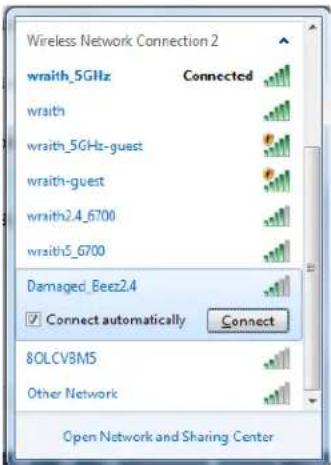
- Kui teil palutakse sisestada vorgu turbevoti, sisestage om parool (turbevoti) vorguturbevtme valjale. Klopsake nupul OK.
- Teie arvuti ühendub vorguga ning peaksite ruuterile ligi pääsema.
*Olenevalt teie Windowsi versioonist võib esineda erinevusi sammude sonastuses või ikoonides.
Maci arvutite puhul järgige probleemi lahendamiseks järgmisi samme:
- Klopsake akna ülaosas oleval menüüribal Wi-Fi ikoonil. Kuvatakse juhtmeta vörkude loend.
- Alloves naites oli arvuti ühendatud teise juhtmevaba vorguga ninea wraith_5GHz. Selles naites on valitud Belkin RT-seeria ruuteri juhtmeta vorgu nimi Damaged_Beez2.4.
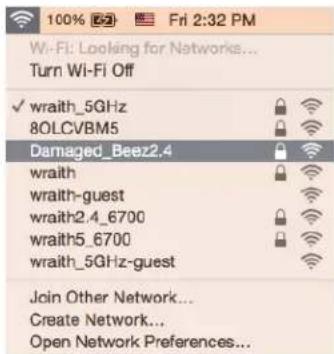
- Klöpsake om Belkin RT-seeria ruuteri juhtmeta võrgu nimele (näites Damaged_Beez2.4).
- Sisestage omjuhtmevaba vorgu parool (turbvoti) valjale Password (Parool). Klopsake nupul OK.
Pärast seadistamist
Internetiga ei ole voimalik ühendust luua
Kui internetil on teie ruuteriga suhtlemisel raskusi, voidakse veebilehitsejas kuvada veateade „Cannot find [internet address]" ([internetiaadressi] ei leitud). Kui te teate, et internetiaadress on oige ja olete mitme oige internetiaadressi proovimisel sama tulemuse saanud, vob teade tahendada, et probleem on teie interneteenuse pakkujas voi modemi ja ruuteri vahelises uhenduses.
Proofige jargmist:
Veenduge, et vorgukaabel ja toitekaabel on korralikult uhendatud.
Veenduge, et pistikus, kuhu teie ruuter on ühendatud, on vool.
Taaskäivitagruuter.
- Vötke ühendust omä internetiteenuse pakkujaga ning kúsige teie piirkonnas esinevate katkestuste kohta.
Köige tavalisem rufteri törke lahendamise viis on selle välja ja siis uesti sisse lilitamine. Teie ruuter saab siis om isikupärastud satted uesti laadida ning muud seadmed (näiteks modem) saavad rufteri uesti leida ja sollega suhelda. Seda protssesi kutsutakse taaskäivitamiseks.
Ruteri taaskäivitamiseks toitejuhe abi tehke järgmist.
- Ühendage toitekaabel ruuterist ja modernist lahti.
- Oodake 10 sekundit ja ühendage toitejuhe modemiga. Veenduge, et modem on vooluvörku ühendatud.
- Oodake, kuni modemi vorgutuli on vilkumise lopetanud (ligikaudu kaks minutit). Ühendage toitekaabel uuesti ruuteriga.
- Oodake, kuni vilkuv roheline LED lāhtestusnupu ja toitepordi vahel pōleb pidevalt. Oodake kaks minutit, enne kui proovite arvutiga internetühenduse luua.
Tehnilised andmed
Belkin RT1800
| Mudeli nimetus | AX1800 kaheribaline gigabaidine WiFi 6 router |
| Mudeli number | RT1800 |
| Kommitaatori pordi kiirus 10/100/1000 Mbps (Fast Ethernet) | |
| Raudiosagedus | 2,4 GHz ja 5 GHz |
| Antennide arv | 4internal |
| Pordid | Ethernet (1-4), Internet, Power (Toide), USB 3.0 |
| Nupud | WiFi kaitstud seadistus, låhtestus, toitelüliti |
| LED-id | Toide, Internet, Ethernet (1-4) |
| UPnP | Toetatud |
| Turvaomadused WPA2 Personal, WPA3 Personal, | WPA2/WPA3 Mixed Personal |
| Turbevirtme bitid | Kuni 128-bitine krüptimine |
Keskondlik
| Mööttmed | 156 mm (p) x 77,11 mm (l) x 220 mm (k) |
| Seadme kaal | 850g |
| Toide | 12 V, 2 A |
| Sertifikaadid | FCC, CE, Wi-Fi (IEEE 802.11 a/b/g/n/ac/ax) |
| Kasutamistemperatuur | 32° kuni 104°F (0° kuni 40°C) |
| Hoiundamistemperatuur | -4° kuni 140°F (-20° kuni 60°C) |
| Kasutamisniiskus | 10% kuni 80% suhteline öhuniiskus, mittekondenseeruv |
| Hoidmisniiskus | 5% kuni 90%, mittekondenseeruv |
Markused
Regulatiivse, garantiiid ja ohutust puudutava teabe leiate ruuteriga kaasas olevalt CD-It vovi veebilehelt belkin.com/support/RT1800.
Jatame endale oiguse teha muudatus tehilistes andmetes teit teavitamata.
Maksimaalne sooritus pöhineb IEEE standardi 802.11 tehilistel andmetel. Tegelik sooritus vöib varieeruda, kaasa arvatud madalam juhtmeta vörguühenduse voimsus, andmete likumiskirus, ulatus ja kaetus. Sooritus söltub paljudest teguritest, tingimustest ja muutujatest, kaasa arvatud juurdepääsupunktide kaugusest, vörgulikluse mahust, toote materjalist ja ehitusest, kasutatud operatsionisüsteemist, kasutatud juhtmeta toodete kombinatsionist, sekkumisest ja muudest ebasoodsatest asjaoludest.
BELKIN, LINKSYS ja mitmed muud tootenimed ja logod on Belkini ettevõtete grupi kaubamärgid. Nimetatud kolmandate osapoolte kaubamärgid on vastavate Omanike omandid. Kolmanda osapoole tarkvara litsentse ja teatisi, mida selles tootes kasutatakse, saate vaadata siit: http://support.belkin.com/en-us/licenses. Võtke ühendust aadressil http://support.belkin.com/en-us/gplcodecenter, kui teil on kusimusi või soovite GNU avaliku litsentsi lahtekoodi.
© 2021 Belkin International, Inc. ja/vöiSELL tütarettevötted. Köik öigused kaitstud.
belkin
KÄYTTÖOPAS
AX1800
DUAL-BANDGIGABIT
WiFi 6 -REITITIN
RT1800
Sisälllys
- Varmista, etta modeemi on liitetty pistorasiaan ja etta virta on kytketty.