
RT1800 - Maršrutētājs BELKIN - Bezmaksas lietošanas instrukcija
Atrodiet ierīces rokasgrāmatu bez maksas RT1800 BELKIN PDF formātā.



Lietotāju jautājumi par RT1800 BELKIN
0 jautājums par šo ierīci. Atbildiet uz tām, ko zināt, vai uzdodiet savu.
Uzdot jaunu jautājumu par šo ierīci
Lejupielādējiet instrukcijas savam Maršrutētājs PDF formātā bez maksas! Atrodiet savu rokasgrāmatu RT1800 - BELKIN un atgūstiet kontroli pār savu elektronisko ierīci. Šajā lapā ir publicēti visi dokumenti, kas nepieciešami jūsu ierīces lietošanai. RT1800 zīmola BELKIN.
LIETOŠANAS INSTRUKCIJA RT1800 BELKIN
Opcijas Security (Drošība) iestatijumi 16
WPA2 Personal 16
Disabled (Atspejots) 16
Problemu novarsana 17
Jusu marsrutetajuneizdevas iestatit 17
Zinojums Your Internet cable is not plugged in (Interneta tikla kabelis nav iesprausts).18
Zinojums Cannot access your router (Nav piekjuves jusu marsrutetājam) 19
Pec iestatianas 21
Škiet, ka internets nav pieejams 21
Specifikacijas 22
Belkin RT1800 22
Vide. 22
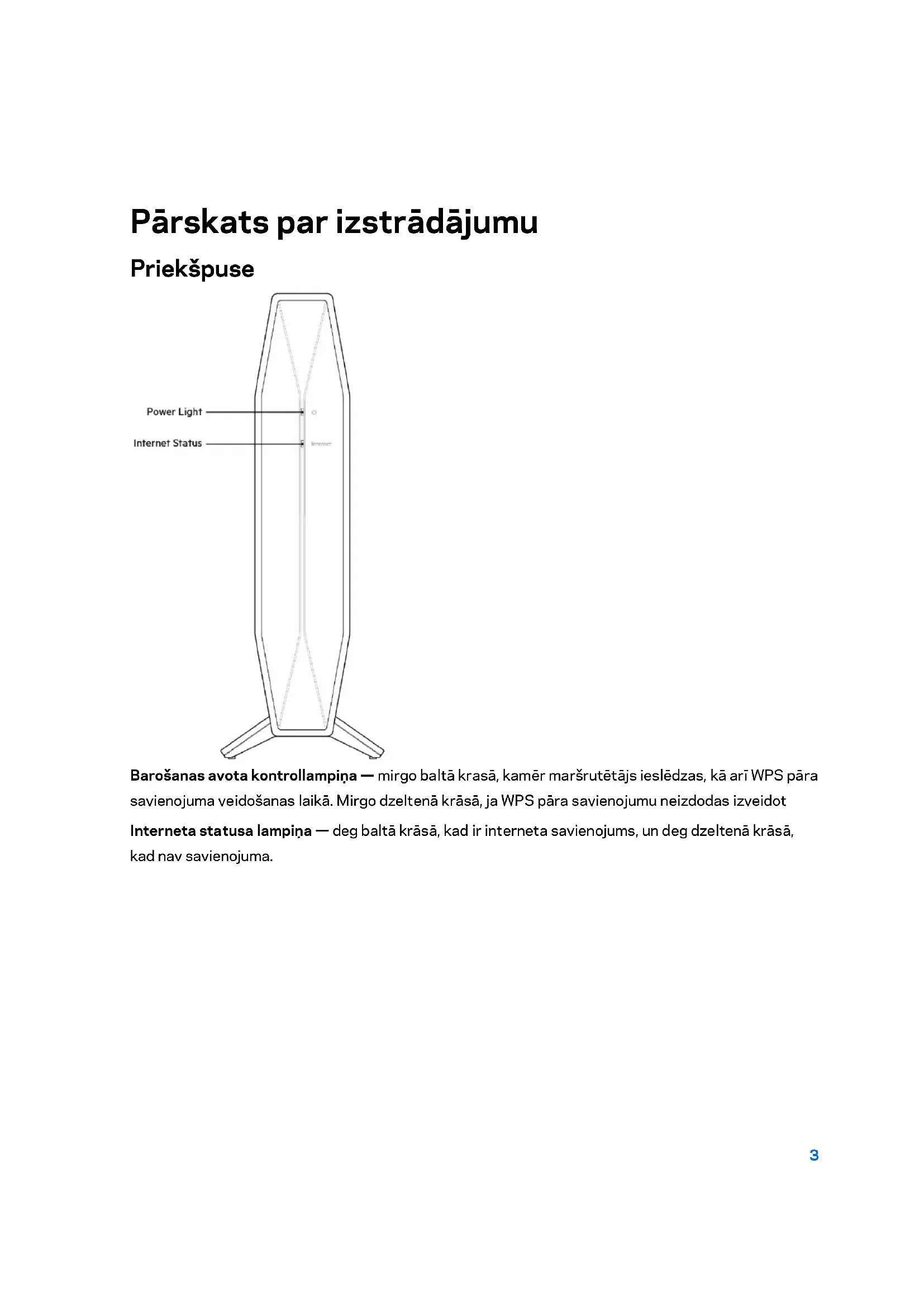
Barošanas avota kontrollampiña — mirgo baltā krasā, kamēr marsrutētājs iesledzas, kā ari WPS pāra savienojuma veidosañas laikā. Mirgo dzeltenā krāsā, ja WPS pāra savienojumu neizdadas izveidot Interneta statusa lampiña — deg baltā krāsā, kad ir interneta savienojums, un deg dzeltenā krāsā, kad nav savienojuma.
Aizmugure
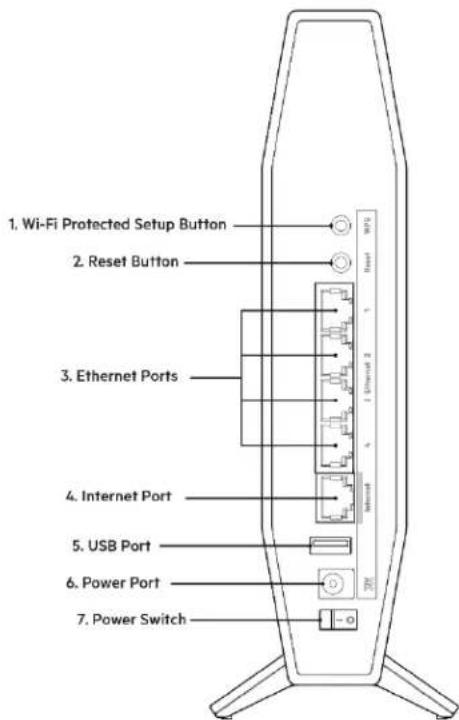
Wi-Fi Protected Setup™ (WPS) poga (1) — nospiediet, lui viegli konfiguretu bezvadu savienojuma drošibu Wi-Fi Protected Setup iespējotās tikla icerēs. Lampiña zem pogas mirgos, kamīr WPS para savienojums büs aktīv.
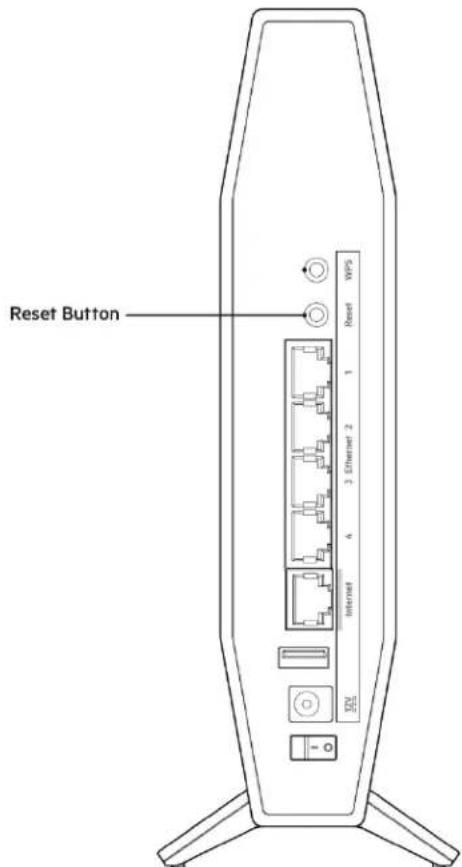
Poga Atiestatit (2) - nospiediet un turiet nospiestu, lidz barošanas gaismas diode sāk mirgot, lai atiestatitu marśrutētāju rūpnicas iestatijumos.
Ethernet pieslēgvietas (3) — pievienojiet Ethernet kabelus (devetus ari par tikla vai interneta kabeljem) pie šim ātrā Ethernet tikla (10/100/1000) pieslēgvitām un citām vada savienojumā esosām icerēm savā tikla. Lampinas zem pieslēgvitām iedgegsies vienīgi, kad Ethernet kabelis būs iesprausts un kabeli būs datplūsma.
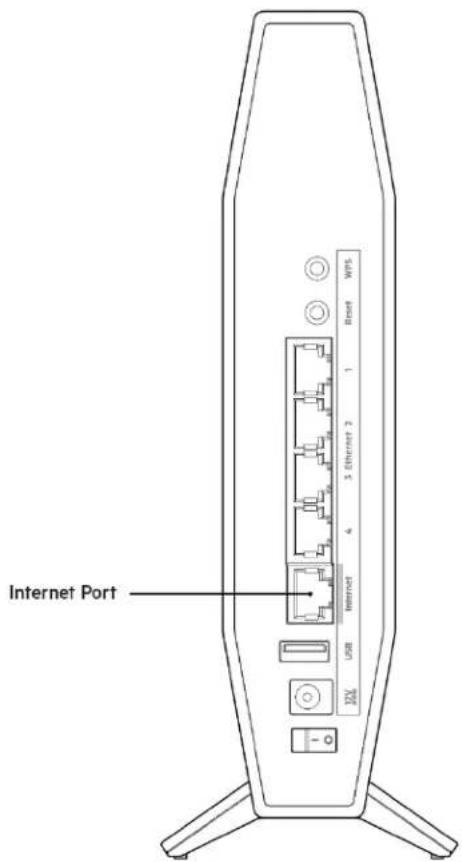
Interneta pieslēgvieta (4) — pievienojiet Ethernet kabeli pie šis pieslēgvietas un pie sava modema. Lampiña zem pieslēgvietas iedgegsies vienigi, kad Ethernet kabelis bus iesprausts un kabeli bus datplusma.
USB 3.0 pieslęgvieta (5) — pievienojiet un koplietojiet USB disku savā tīkla.
Strāvas pieslēgvieta (6) — pievienojiet komplektă ieklauto mainstrāvas adapteru pie šis pieslēgvietas.
Barosanas sledzis (7) - nospiediet I (IESLEGT), lai ieslegtu marsrutetaju.
Iestatīšana: Pamatinformācija
Kur atrast papildu palidzibu
Bez šis lietotāja rokasgrāmatas palidzibu varat skatīt ari vietnē Belkin.com/support/RT1800 (dokumentácija, lejupielādes, bieži uzdotie jautajumi, tehniskais atbalsts, tieša térzëšana, forumi) Piezime - Šajā produktā izmantotās trešo personu programmatūras licences un pazinojumi ir skatāmi vietnē https://www.belkin.com/support/licenses/Jautajumu vai GPL avota kodu pieprasijumu gadijumā, ludzu, szainieties ar https://www.belkin.com/support/gplcodecenter/.
Kā instalēt jusu maršrutētāju
Kā pievienot šo maršrutētāju pie esoSā tikla Wi-Fi?
Ja lietojat so marsrutetaju iepriek, atiestatiet to rupnicas noklusejuma iestatijumos, pirms pievienojat pie sava tikla Wi-Fi. To varat darit marsrutetaja iestatijumu cilne Administration (Administracija) vai nospiezot un turot 10 sekundes nospiestu pogu Reset (Atiestatit) marsrutetaja aizmugure.
- Izmantojot datoru vai mobilo icerici, izveidojiet bezvadu savienojumu (vai izmantojiet savienojumam Ethernet kabeli) ar vecakobjekta marsrutetaju (to, kas ir pievienots pie jusu modema).
- Pārlukprogramma dodieties uz myrouter.local.
Jus varat ari parlukprogramma ievadit adresi 192.168.1.1, lai saktu iestatišanu. Ja jus izmantojat modemu-maršrutētāju (värteju), jums, iespējams, bus jäievada 192.168.10.1.
Piezime — Ja neviena no šim iespējām neaizvada jus lidz iestatīsanas vednim, lái sanemtu papildu palidzūb, dodieties uz vietni www.belkin.com/support/setupIP.
-
Piesakieties marsrutetajā, izmantojot marsrutetaja paroli. (Noklusejuma parole ir "admin")
-
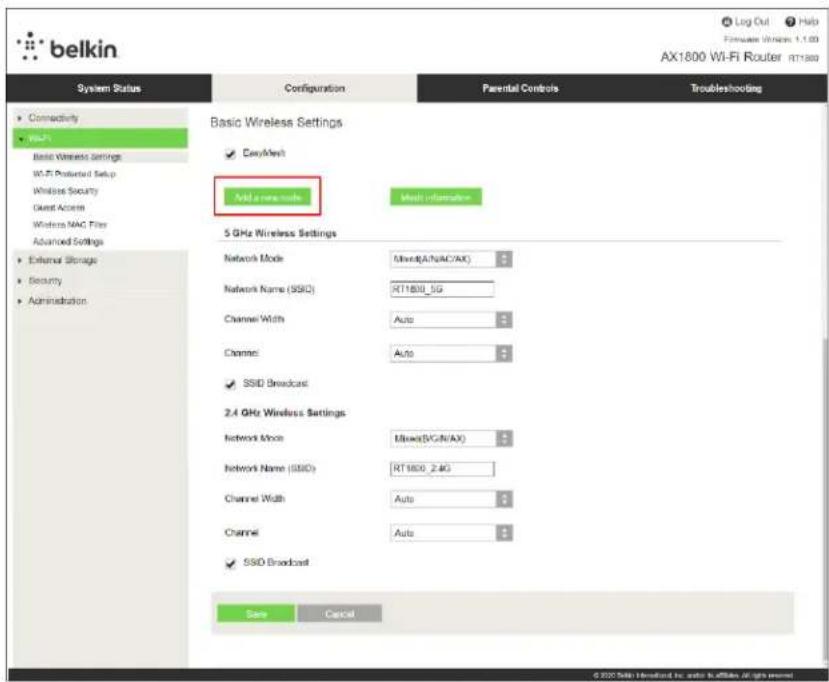
Dodieties uz Wi-Fi > Basic Wireless Settings (Pamata bezvadu iestatijumi) un noklikskinet uz Add a new node (Pievienot jaunu mezglu)
Tradiciona marsrutetaja iestatisana vai tikla Wi-Fi vecakobjekta mezgliaestatisana?
- Esoša maršrutētāja nomainas gadijumā vispirms atvienojiet šo maršrutētāju.
- lespraudiet maršrutētāju strāvas avotā. Pärliecinieties, vai barošanas slēdžis ir pozćijā | (IESLÉGTS).
- Savienojiet jauno marsrutetaju ar modemu vai modemu-marsrutetaju.
| A Modems | VAI | B Modems-maršrutētājs |
| Komplektā ieklautā Ethernet kabela vienu galu pieslēdziet jaunā maršrutētāja dzeltenajai interneta pieslēgvietai. Ja jums ir modems, otrugalu pieslēdziet modema Ethernet (LAN) pieslēgvietai. | Komplektā ieklautā Ethernet kabela vienu galu pieslēdziet jaunā maršrutētāja dzeltenajai interneta pieslēgvietai. Ja jums ir modems-maršrutētājs, otrugalu pieslēdziet jabkurai pieejamajai pieslēgvietai. |
- Piesledzieties tikla nosaukumam, kas paradits Atras darba sakshanas rokasgramata, kas tika piegadata ar marsrutetaju. (Jus varat mainit tikla nosaukumu un paroli velak.) Lai turpmak automatiski tiktu izveidots savienojums ar so tiklu, izvelieties atbilsto so iespeju. Ja jums ir nepieciešama palidziba, piesledzoties tiklam, skatiet savas iceres dokumentaciju komplekta ieklautaja kompaktdiska.
Piezime-Piekluve internetam nebus pieejama, lidz pabeigsiet marsrutetaja iestatisanu.
- Interneta pārlūkā ivadiet adresi http://myrouter.local. Izpildiet ekrānā redzamos norādijumus, lai pabeigtu iestatīsanu. Jus varat ari pārlukprogramma ivadīt adresi 192.168.1.1, lai sāktu iestatīsanu.

Ja jus izmantojat modemu-maršrutētāju (värteju), jums, iespējams, bús jäievada 192.168.10.1.
Piezime — Ja neviena no šim iespējām neaizvada jus lidz iestatīsanas vednim, lai sanemtu palidzūb, dodieties uz vietni www.belkin.com/support/setupIP.
- Kad iestatīsana ir pabeigta, ludzu, registrejiet marsrutētāju, lai mēs varam informēt jus par drošibas atjauninājumiem, atsauktajiem produktiem un citu, kas uzlabos jusudarbības iespējas.
Kā atvērt lietotni uz pārlūka bazes
Lai pieklutu daziem papildu iestatjumiem, ir jaatver utilitprogramma uz purluka bazes. Pärbaudiet, vai ir savienojums ar marsrutetaju, atveriet timekla purluku un ivadiet timekla purluka http://myrouter.local vaidodieties uz 192.168.1.1.

Ja jus izmantojat modemu-maršrutētāju (värteju), jums, iespejams, bʊ jaievada 192.168.10.1.
Piezime — Ja neviena no šim iespējām neaizvada jūs lidz iestatīsanas vednim, lái sanemtu papildu palidzību, dodieties uz vietni www.linksys.com/support/setupIP.
Maršrutētājs aicinās jus ivadīt paroli.
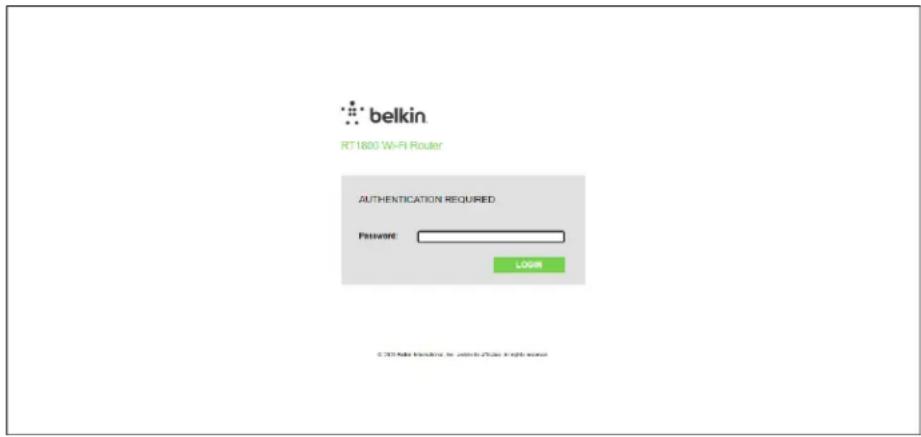
Ja iestatīsanas laikā mainijāt paroli, ivadiet jauno paroli. Noklikskiniet uz LOGIN (Pieteikties). Ja nemainijāt paroli vai vispār izlaidāt iestatīsānū, noklusejuma parole ir "admin".
Maršrutētāja pamata iestatijumi
Sis ekrans lauj mainit marsrutetaja pamata konfiguraciju.
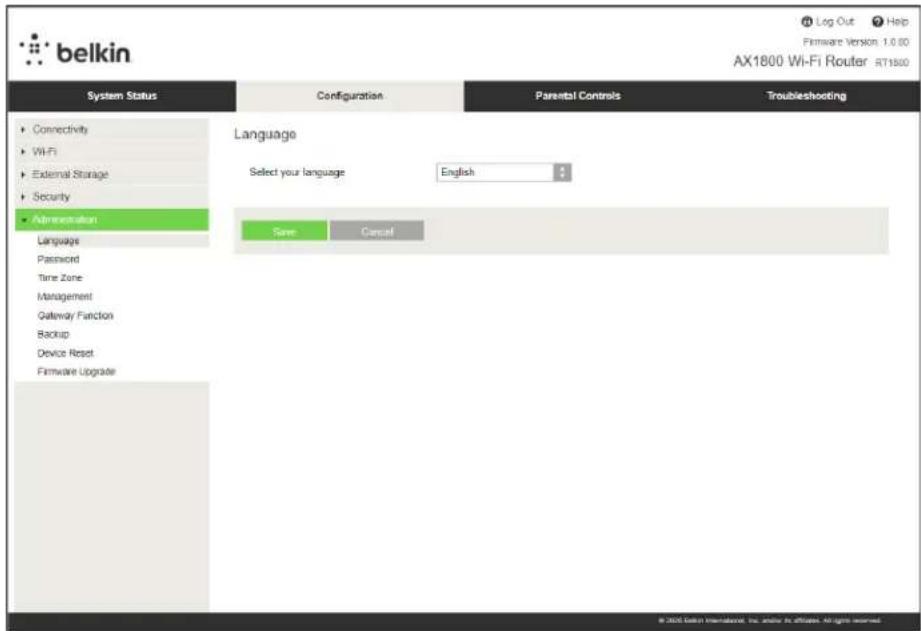
Valoda
Atlasiet valodu—Lai mainitu valodu, nolaižamajā izvělné atlasiet valodu. Uz párlukprogrammu balstītas utilitprogrammas valoda tiks mainita piecas sekundés.
Interneta iestatishana
Sadaşa Internet Setup (Interneta iestatīsana) konfigürē maršrutētāju interneta savienojumam. Šo informáciju var sniegt jūsu interneta pakalpjumu sniedzejs (ISP).
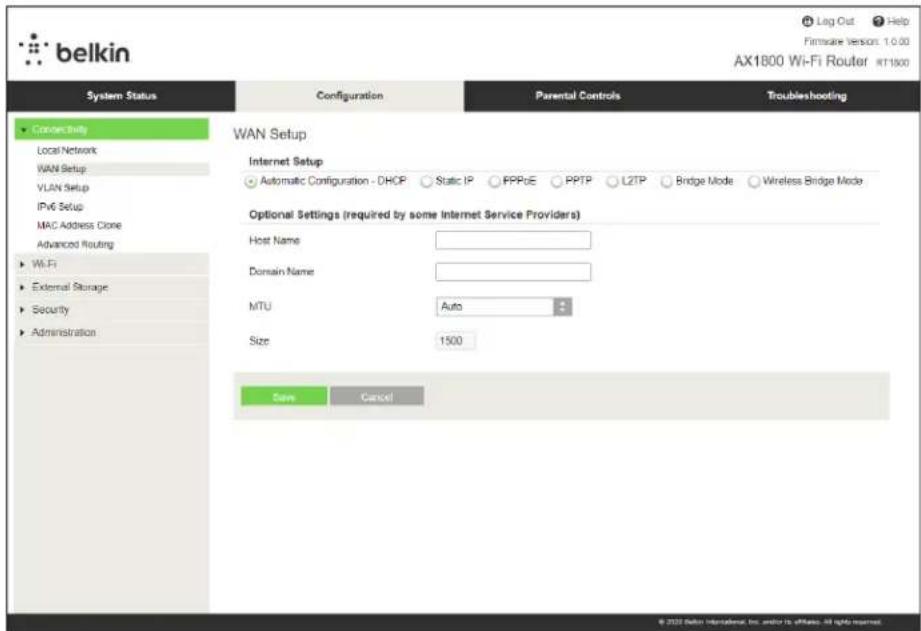
Interneta savienojuma veids—Nolaižamajā izvělné atlaset sava interneta pakalpojumu sniedzeja nodrošină interneta savienojuma veidu.
Automatic Configuration (Automatischka konfiguracija) - DHCP (noklusejuma) Saglabajiet noklusejuma tipu tikai tada gadijumā, ja jusu ISP atbalsta DHCP vai arī piesledzoties izmantojat dinamisko IP adresi. (Ś općija parasti attiecas uz kabelu savienojumiem.)
Static IP (Statiskais IP)
Atlasiet, ja interneta savienojuma izveidošanai ir jāizmanto fiksêta IP adrese.
- PPPoE
Atlasiet, ja jums ir DSL savienojums un jusu interneta pakalpojumu sniedzëjs izmanto divpunktu protokolu Ethernet tīklā (PPPoE).
PPTP
"No punkta uz punktu" tipa tunelëšanas protokols (PPTP) ir pakalpojums, kas parasti attiecas uz savienojumiem Eiropā. Ja jusu PPTP savienojums atbalsta DHCP vai dinamisko IP adresi, atlasiet opcjju Obtain an IP Address Automatically (legut IP adresi automatiski). Ja interneta savienojuma izveidosanai ir jaizmanto fiksêta IP adrese, atlasiet opcjju Specify an IP Address (Noradit IP adresi) un konfigurejet paradigmatis opcjjas.
L2TP
Otrā limena tunelëšanas protokols (PPTP) ir pakalpojums, kas parasti attiecas uz savienojumiem Izraëla.
Piezime — Opcijas Connect on Demand (Savienot péc pieprasijuma) vai Keep Alive (Uzturet aktivu) ir opcijas, izvēloties PPPoE, PPTP un L2TP. Tās Jauj izvēléties: vai nu maršrutētājs izveido interneta savienojumu tikai péc vajadzibas (noderīgi, ja interneta pakalpojum sniedzējs pieprasa maksu par savienojuma laiku), vai arīmaršrutētājs vienmér ir savienojumā. Atlasiet piemērotu opciju.
- Bridge mode (Tilta režims)
Tilta režims atspējo visas marsrutetāja iespejas un pársledz marsrutetāju piekluves punktā. Marsrutetājs pārstās darboties kā DHCP serveris un tā iebūvētais ugunsmūris, turklāt NAT funkcjjas vairs nedarbosies.
Bezvadu tilts izveido bezvadu savienojumu ar jusu galveno marsrutetaju un var koplietot interneta savienojumu ar iericem, kuras ir pievienotas pie tilta Ethernet piesllegvietam.
Maršrutētāja bezvadu iestatijumi
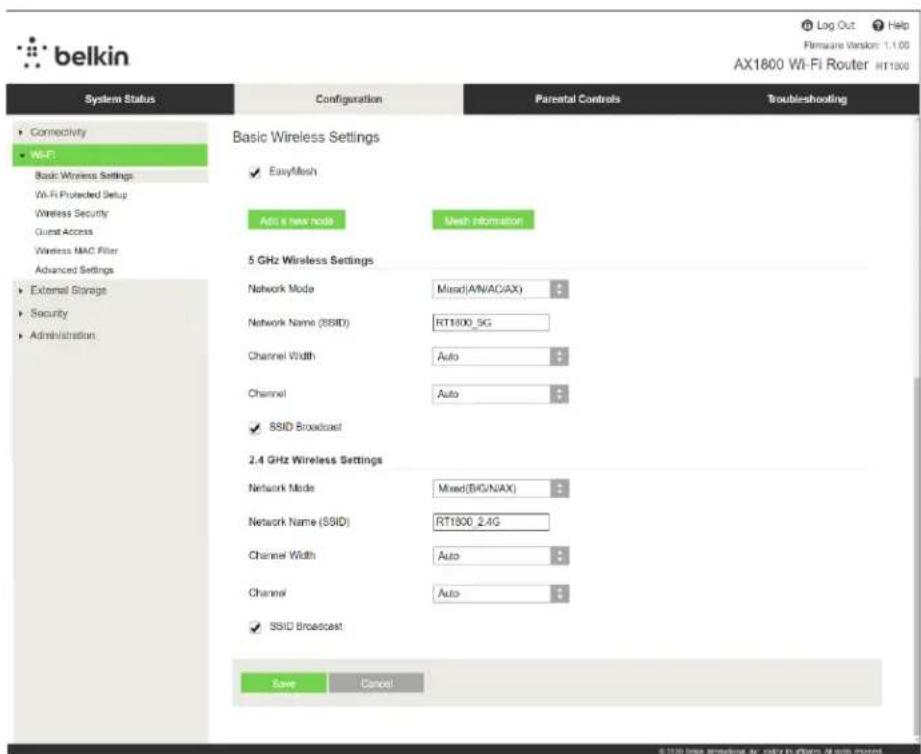
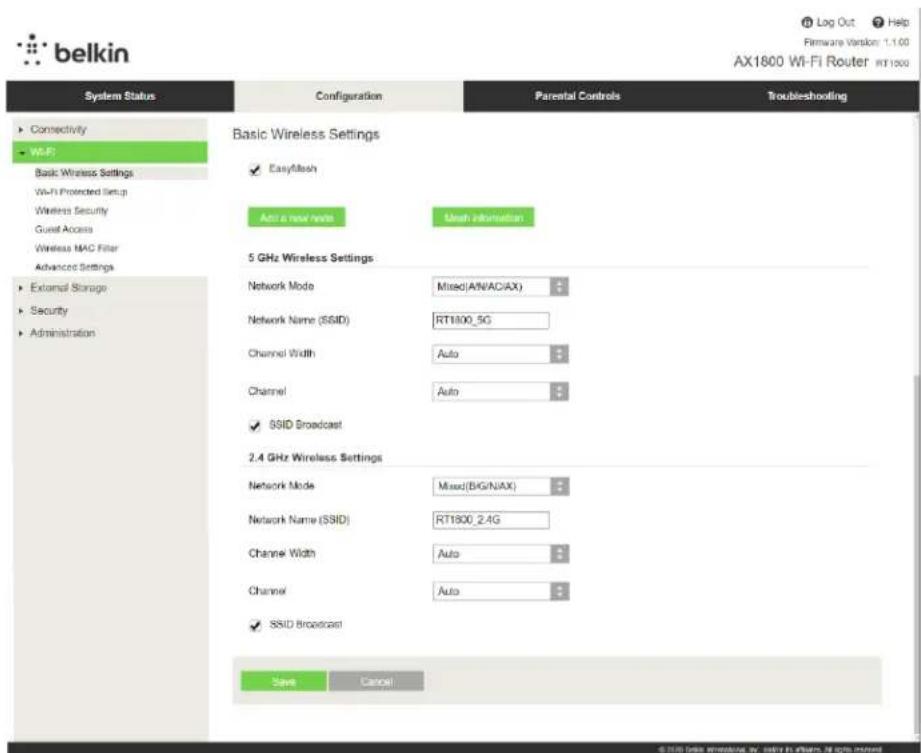
Network Mode (Tikla režims)—Atlasiet bezvadu standartus, kurus jusu tikls atbalsta.
- Mixed (Jauktais) (noklusejuma)
Saglabajiet noklusejumu, ja jusu tikla ir bezvadu-N (2,4 GHz), bezvadu-G, bezvadu-B vai bezvadu-AX ierices.
Wireless-A Only (Tikai bezvadu-A)
Atlasiet, ja jums ir tikai bezvadu-A ierieces.
- Wireless-N Only (Tikai bezvadu-N)
Atlasiet, jaums ir tikai bezvadu-A (2,4 GHz) ierices.
- Disabled (Atspejots)
Atlasiet, ja jusu tikla nav bezvadu-B, bezvadu-G un bezvadu-N (2,4 GHz) ieriču.
Piezime—5 GHz josloi jus varat atlasit Mixed (Jauktais), Wireless-A/N Only (Tikai bezvadu-A/N) vai Disabled (Atspejots). Ja nav parliecibas, kuru režimu atlasit, saglabajiet noklusejuma vertibu Mixed (Jauktais).
Network Name (Tikla nosaukums) (SSID)
Pakalpojumu kopas identifikators (SSID) ir nosaukums, ko icerices izmanto, lai izveidotu savienojumu ar bezvadu tiklu. SSID ir registrutigis, un tas nedrikt parsniegt 32 raksztimes. Noklusejuma SSID 2,4 GHz un 5 GHz tikliem attiecigi ir BelkinXXXXX un BelkinXXXXX_5GHz. XS atspogulo marsrutetaja serijas numura pedejos piecus ciparus, kuru varat meklēt uz marsrutetāja apaksejā dalas. Ja mainijat SSID, abam joslām ir jauns SSID. Jus varat tam pieskirt dažadus nosaukumus, izmantojot utiliseprogrammu uz párluka bazes.
Piezime—Ja atjaunojat maršrutētāja rūpnicas noklusejuma iestatijumus (nospiéžot pogu Reset (Atiestatīt) vai izmantojot ekrānă Administration > Factory Defaults (Administracija > Rūpnicas noklusejuma iestatijumi), Network Name (Tikla nosaukums) atgriežas noklusejuma vertibā. Nomainiet tikla nosaukumu atpakal uz sākotnéjo nosaukumu, vai ori jums no jauna ir jäizveido visu ieriču savienojums ar bezvadu tiklu, izmantojot jauno tikla nosaukumu.
Channel Width (Kanala platums)
Labakas darbhas nodrošinajumam saglabajiet noklusejuma iestatijumu Auto (Automatskais) (20 MHz vai 40 MHz) 2,4 GHz tikla, izmantojot bezvadu-B, bezvadu-G un bezvadu-N (2,4 GHz) ierices. Kanala platumam 20 MHz atlasiet tikai 20 MHz. Lai nodrošinatu labako darbibu 5 GHz tikla, saglabajiet noklusejuma vertibu 20, 40 vai 80 MHz.
Channel (Kanals)
Atlasiet nolaižamajā sarakstā kanālu. Ja šaubāties, kuru kanālu atlasit, saglabājiet noklusejuma iestatijumu Auto (Automātiskais).
Bezvadu tikla drošība
Maršrutētājs piedāvā šādas bezvadu tikla drošibas iespejas:
WPA3 Personal (Privātais WPA3) / WPA2 Personal (Privātais WPA2) / WPA2 Enterprise (Uznēmuma WPA2) (WPA nozime Wi-Fi aizsargāta piekluve.)
| Drošības općija Izturība | |
| WPA3 Personal Spěčīgāks | |
| WPA3/WPA2 Personal | |
| WPA2 Personal | |
| WPA2 Enterprise |
Opcijas Security (Drošija) iestatijumi
WPA2 Personal
Ja atlasāt režūmū WPA2 Personal (Privātais WPA2), katrai jūsu bezvadu tikla iericei ir JālZMANTO režūms WPA2 Personal un viena un tā pati ieejas fraze.
Security Mode
WPA2 Personal

Ieejas fraze—levadiet 8-63 rakstzimju ieejas frazi. Tā ir Wi-Fi parole, kas nodrośina piekluvi tiklam. Tā var but tā pati, kāda ivadīta iestatīsanas laikā.
Disabled (Atspejots)
Ja izvēlaties atspejot bezvadu tikla drošibu, sanemsiet informaciju, ka bezvadu tikla drošiba ir atspejota, pirmoreiz meginot pieklut internetam. Jums tiks piedavata iespeja iespejot bezvadu tikla drošibu vai ari apstiprinat, ka jus zinat par riskiem, bet joprojam velaties turpinat bez bezvadu tikla drošibas.
Security Mode
Disabled

Problemu novéršana
Sikaku palidzibu atradisiet musu apbalvotaja klienu atbalsta Belkin.com/support/RT1800.
Jusu maršrutētāju neizdevās iestatīt
Ja nevarējāt pabeigt iestatišanu uz pārlūku balstītā interfeisā, varat megināt veikt tālak aprakstītās daribas.
- Ar papira saspraudi vai adatiu nospiediet un turiet nospiestu marsrutetaja pogu Reset (Atiestatit), lidz izgaismota barošanas avota kontrollampina marsrutetaja priekspuse nodziest un sak mirgot (aptuveni 10 sekundes). Lai vělreiz meginătu iestatīt, ierakstiet párluka 192.168.1.1.
- Uz laiku atslédziet sava datora ugunsmūri (palidzibai skatiet norādijumus par drošibas programmatūr). Instalējiet marśrutētāju vēlreiz.
- Ja jums ir cits dators, izmantojiet to, lai instaletu marsrutetaju.
Zinojums Your Internet cable is not plugged in (Interneta tiklakabelis nav iesprausts)
Ja jus sanemat zinojumu "Your Internet cable is not plugged in" (Interneta kabelis nav iesprausts), kad censates iestatit savu marsrutetaju, veiciet talak noradito.
- Pärliecinieties vai Ethernet vai interneta kabelis (vai kabelis, kas lidzigs ar Jusu marsrutetäju piegadatajam) ir droši savienots ar dzelteno Interneta portu, kas atrodas marsrutetāja mugurpuse, un ar modema atbilstošo pieslēgvietu. Šo pieslēgvietu uz modema parasti apzime ar Ethernet.
- Pärliecinieties, vai jusu modems ir pieslęgts barošanas avotam un, vai ir ieslęgts.
| Back view of cable modem Back view of Modem - Router | Back view of DSL modem |
| Ja jus interneta pieslēgumu sanemet pa kabeli, pārliecinieties, vai kabela modema pieslēgvieta CABLE (KABELIS) ir pievienota jusu ISP piegādātajam koaksiālajam kabelim. | Vai arī, ja sanemet DSL interneta pieslēgumu, pārliecinieties, vai jusu DSL tālruña linija ir pieslēgta modema DSL pieslēgvietai. |
Ja jusu dators ieprieksbija pieslegts jusu modemam ar USB kabela pa lidzibu, atvienojiet USB kabeli.
Instalejiet marsrutetajuvelreiz.
Zinojums Cannot access your router(Nav piekluves jusu maršrutētājam)
Lai pieklutu marsrutetajam, jabut izveidotam pieslegumam jusu pa'stiklam. Ja jus patlaban izmantojat bezvadu piekluvi Internet tiklam, problema var but apstakli, ka nejauši esat savienojusies ar citu bezvadu tiklu.
Lai atrisinatu so problemu datoros ar Windows, rikojieties sadi*:
- Windows darbvirsmā noklikskinet uz bezvadu tikla piktogrammas sistemas piktogrammu joslā. Ekrānā redzams pieejamo tiklu saraksts.
- Noklikskiniet uz sava bezvadu tikla nosaukuma. Noklikskiniet uz Connect(Savienot). Zemak redzamaja piemera dators ir savienots ar citu bezvadu tiklu ar nosaukumu wraith_5GHz. Sajara redzamaja piemera atlasita Belkin RT serijas marsrutetaja bezvadu tikla nosaukums ir Damaged_Beez2.4.
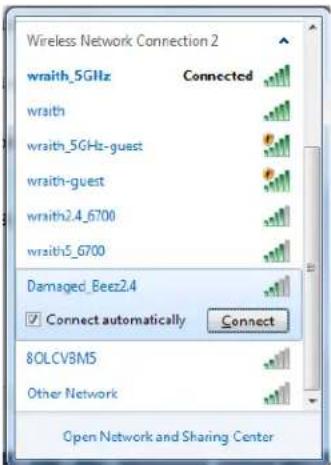
- Ja sanemat zinojumu, ka jaievada tikla drošibas atslēga, ierakstiet savu paroli (drošibas atslēgu) tikla laukā security key (drošibas atslēga). Noklikskiniet OK (Labi)..
- Jusu dators izveido savienojumu ar tiklu, un jums ir iespeja pieklut marsrutetajam.
*Atkaribba no jusu Windows versijas sajos daribbas nedaudz var atskirties formulejums vai ikonas.
Lai so problemu atrisinatu Mac datores, rikojieties sadi:
- Izvelnes joslakrana augsdalaknoklikskiniet uz Wi-Fi ikonas. Tiek paradits bezvadu tiklusaraksts.
- Zemak redzamajā piēmērā dators ir savienots ar citu bezvadu tiklu ar nosaukumu wraith_5GHz. Šajā redzamajā piēmērā atlāsītā Belkin RT serijas maršrutētāja bezvadu tikla nosaukums ir Damaged_Beez2.4.
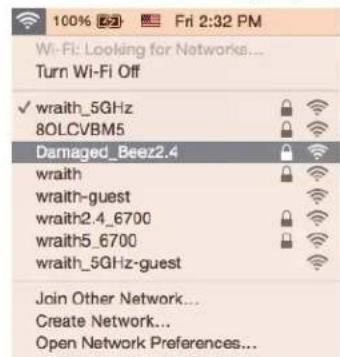
- Noklikskiniet uz sava Belkin RT serijas marsrutetaja bezvadu tikla nosaukuma (piemera Damaged Beez2.4).
- levadiet savu bezvadu tikla paroli (drošības atslēgu) Password laukā. Noklikskinet OK (Labi).
Peciestatisanas
Škiet, ka internet's nav pieejams
Ja internets nevar szināties ar Jusu maršrutētāju, Jusu interneta pārlūkā problema var tikt attelota kā zinojums "Nav iespējams atrast [interneta adresi". Ja zināt, ka interneta adrese ir pareiza, un ja esat izmeginājis vairakas derīgas interneta adreses, iegustot pašu rezultātu, tad šis pazinojums varētu nozīmēt to, ka jusu ISP vai modemam ir grūṭibas szināties ar jusu maršrutētāju.
Meginiet veikt talak noraditas daribas:
- pärbaudiet, vai tikla un barošanas kabei i r cieši pievienoti;
- pārbaudiet, vai barošanas izejā, pie kuras ir pieslēgts marśrutētājs, ir elektrība;
- atsaknejiet datoru;
- szinieties ar savu ISP un jautajiet par darbibas pärtraukumiem jusu rajona.
Visizplatitakā marsrutetāja problemu novēsanas metode ir to izslēgt, un pēc tam atkal ieslēgt. Pēc tam marsrutetājs var atkal ielādēt standarta iestatijumus, un Citationes (tādas kā modems) varēs atkal atrast marsrutetāju un sazināties ar to. Šo procesu sauc par atsaiknešanu.
Lai restartetu marsrutetaju, izmantojot barošanas vadu, rikojieties, kā tālak noradits.
- Atvienojiet barosanas vadu no marsrutetaja un modema.
- Pagaidiet 10 sekundes un péc tam no jauna pievienojiet barošanas vadu pie modema. Pärbaudiet, vai tam pienak elektríba.
- Uzgaidiet, lidz modema tiešsaistes indicators pārstāj mirgot (aptuveni divas minutes). No jauna pievienojiet barošanas vadu pie marsrutētāja.
- Pagaidiet, lidz zaia gaismas diode starp pogu Reset (Atiestatit) un barosanas portu deg nepartraukti. Pagaidiet divas minutes, pirms meginat pieslegties internetam no datoria.
Specifikácijas
Belkin RT1800
| Modela nosaukums AX1800 divu frekvenču joslu | gigabitu WiFi 6 maršrutētājs |
| Modela numurs | RT1800 |
| Pieslēgumu pieslēgvietas ātrums | 10/100/1000 Mb/s (ātrs Ethernet tinkls) |
| Radiofrekvence | 2,4 un 5 GHz |
| Antenu skaits | 4 iekšējas |
| Porti | Ethernet (1-4), internets, barošana, USB 3.0 |
| Pogas | Wi-Fi aizsargāta iestatīšana, atiestatīšana, barošanas sleždis |
| Gaismas diodes | Barošana, internets, Ethernet (1-4) |
| UPnP | Atbalstīts |
| Drošibas funkcijas WPA2 Personal, WPA3 Personal | WPA2/WPA3 Mixed Personal |
| Drošibas atslēgas biti | Lidz 128 bitu šifrs |
Vide
| Izmēri | 156 mm (G) x 77,11 mm (P) x 220 mm (A) |
| lerīces svars | 850 g |
| Barošana | 12V, 2A |
| Sertifikāti | FCC, CE, Wi-Fi (IEEE 802.11 a/b/g/n/ac/ax) |
| Darba temperatūrā | No 0° līdz 40°C (no 32° līdz 104°F) |
| Uzglabāšanas vides temperatūrā | No -20° līdz 60°C (no -4° līdz 140°F) |
| Darba vides mitrums | 10-80% relativīa mitruma, bez kondensācijas |
| Uzglabāšanas vides mitrums | 5-90% bez kondensācijas |
Piezimes
Reglamentējošo, garantijas un drošuma informaciju skatiet CD, kas tika piegādats kopā ar maršrutētaju, vai dodieties uz vietni belkin.com/support/RT1800.
Specifikacijas var tikt mainitas bez iepriekseja bridinajuma.
Maksimalie darbibas lielumu pamats ir IEEE Standarta 802.11 specifikacijas. Faktiskie darbibas lielumi var mainities, tostarp iespjama mazaka bezvadu tikla kapacitate, datu parraides atrums, amplutuda un parklajums. Darbiba ir atkariga no daudziem faktoriem, apstakliem un mainigajiem lielumiem, kas aptver attalumu no piekjuves vietas, tikla noslogotibu, celtniecibas materialus un konstrukcijas, lietoto operetajsistemu, izmantoto bezvadu ieriicu kopumu, traucejumus un citus nelabveligus faktorus.
BELKIN, LINKSYS un daudzi citi produktu nosaukumi un logotipi ir Belkin uzemumu grupas precu zimes. Minetās trešo personu preču zimes ir to atbilstigo ipašnieku ipašums. Šajā izstradājumā izmantotās trešo personu programmataras licences un pazinojumi ir aplūkojami šeit: http://support.belkin.com/en-us/licenses. Jautājumu vai GPL avota kodu pieprasijumu gadījumā, lūdzu, szainieties ar http://support.belkin.com/en-us/gplcodecenter.
© 2021 Belkin International, Inc. un/vai tā filiales. Visas tiesibas saglabātas.
belkin
GEBRUIKERSHANDLEIDING
AX1800
DUAL-BAND GIGABIT
WiFi 6-ROUTER
RT1800
Inhoud
Productoverzicht 3
Voorkant 3
Achterkant 4