
RT1800 - Usmerjevalnik BELKIN - Brezplačna navodila za uporabo
Brezplačno poiščite navodila za napravo RT1800 BELKIN v formatu PDF.



Vprašanja uporabnikov o RT1800 BELKIN
0 vprašanje o tej napravi. Odgovorite na tiste, ki jih poznate, ali zastavite svoje.
Zastavite novo vprašanje o tej napravi
Prenesite navodila za vaš Usmerjevalnik v formatu PDF brezplačno! Poiščite svoja navodila RT1800 - BELKIN in vzemite svojo elektronsko napravo nazaj v roke. Na tej strani so objavljeni vsi dokumenti, potrebni za uporabo vaše naprave. RT1800 znamke BELKIN.
NAVODILA ZA UPORABO RT1800 BELKIN
Nastavitev: Osnove 5
Iskanje dodatne pomoči 5
Namestitevusmerjevalnika 5
Dodatna konfiguracija 9
Odpiranje pripomočka v brskalniku 9
Osnovne nastavitve usmerjevalnika 10
Jezik 11
Nastavitev internetne povezave 12
Usmerjevalnik ni bil uspešno nastavljen 17
Sporocilo, da internetnik kabel nipriklopljen 18
Sporocilo, da dostop do usmerjevalnika nimogoč 19
Po nastavitvi. 20
Videti je, da internet ni na voljo 20
Specifikacione 22
Belkin RT1800 22
Okolski podatki 22
Pregled izdelka
Sprednja stran
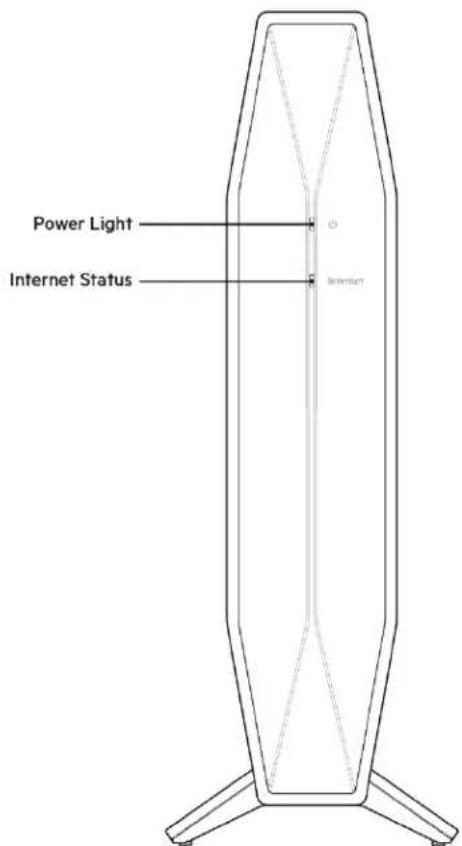
Lučka za vklop—Utripa belo med zagonom usmerjevalnika in združevanjem WPS. Utripa rumeno, če je združevanje WPS neuspešno
Statusna lučka za internet—Sveti belo, kadar je povezava z internetom vzpostavljena, in rumeno, kadar povezava ni vzpostavljena.
Zadaj
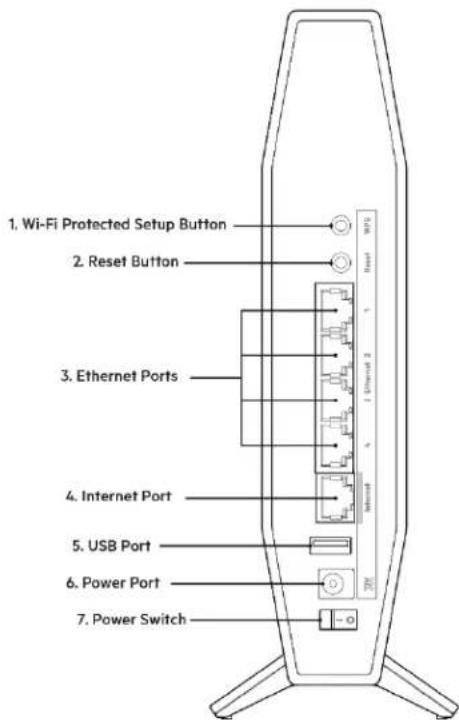
Gumb Wi-Fi Protected Setup™ (WPS) (1)—Pritisnite, da enostavno konfigurirate brezzićno varnost na omrežnih napravah z omogoceno funkcijo Wi-Fi Protected Setup. Lučka pod gumbom bo med aktivnim združevanjem WPS utripala.
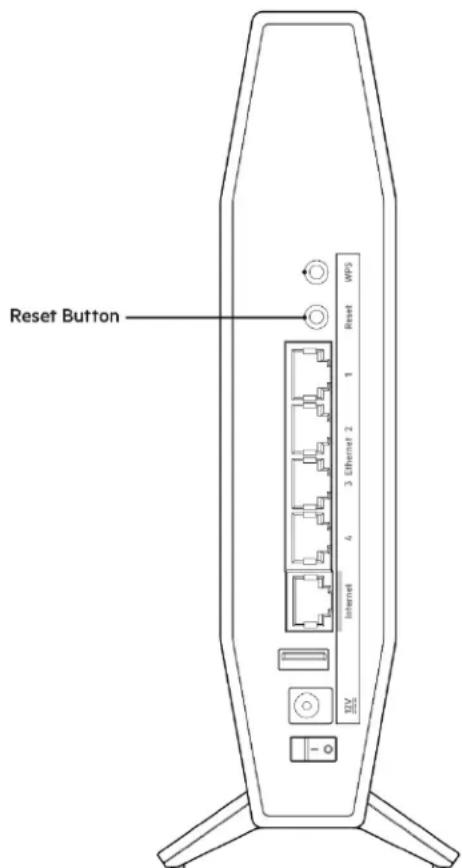
Gumb za ponastavitev (2)—Pritisnite in zadržite, dokler LED-lučka za vklop ne začne utripati, da ponastavite usmerjevalnik na tovarniško privzete nastavitve.
Ethernet vrata (3)—Povežite ethernetne kable (imenovane tudi omrežni ali internetni kabli) na ta hitra Ethernet (10/100/1000) vrata in drugeŽične naprave v vašem omrežju. Lučke pod vrati bodozasvetile samo, ko je priključen kabel za Ethernet in preko njega poteka podatkovni promet.
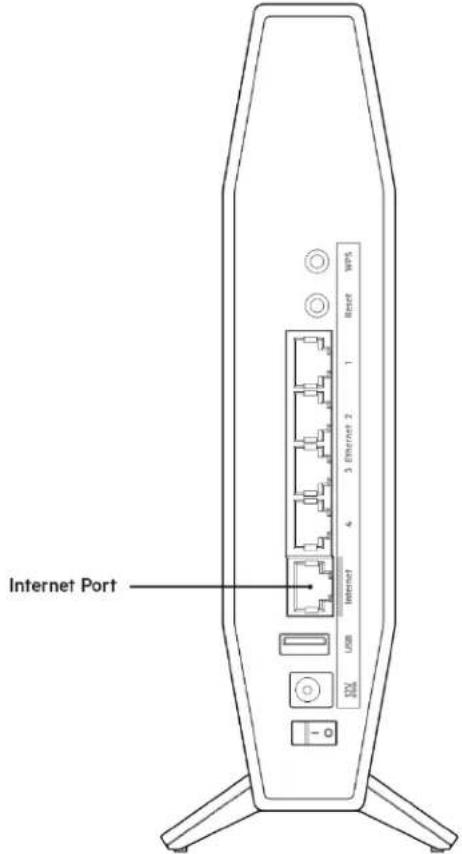
Interneta vrata (4)—Povežite ethernetni kabel na ta vrata in svoj modem. Lučka pod vrati bozasvetila samo, ko je priključen kabel za Ethernet in preko njega poteka podatkovni promet.
Vrata USB 3.0 (5)—Povežite in delite USB-pogon na svojem omrežju.
Vrata za napajanbe (6)-V ta vrata povežite priložen elektrichi napajalnik.
Stikalo za vklop (7)—Pritisnite | (VKLOP), da vklopite usmerjevalnik.
Nastavitev: Osnove Iskanje dodatne pomoči
Ob tem uporabniškem priročniku lahko pomoč poišćete tudi na splletni strani Belkin.com/support/RT1800 (dokumentacija, prenosi, pogosta vprašanja, tehnčna podpora, klepetalnica vživo, forumi). Opomba—Licence in obvestila za programsko opre mo neodvisnih izdelovalcev, uporabljeno v tem izdelku, si lahko ogledate na https://www.belkin.com/support/licenses/. Za vprašanja ali zahtve za izvorne kode GPL se obrnite na https://www.belkin.com/support/gplcodecenter/.
Namestitev usmerjevalnika
Želite dodati ta usmerjevalnik k vašemu obstojćećemu sistemu mesh Wi-Fi?
Če ste ta usmerjevalnik ze uporabljali, ga pred dodajanjem k vašemu usmerjevalniku mesh Wi-Fi ponastavite na tovarniško privzete nastavitve. To lahko storite v nastavitvah usmerjevalnika pod zavihkom "Administration" ali takto, da pritisnete in 10 sekund držite gumb z a ponastavitev (reset) na hrbtni strani usmerjevalnika.
- Z računalnikom ali mobilno napravo se brežićni ali z ethernetnetim kablom povežite zašim nadrejenim usmerjevalnikom (tistim, ki je povezan zašim modem)
V spletni brskalnik vnesite myrouter.local
Za začetak namestitve lahko v brskalnik vnesete tudi 192.168.1.1. Če uporabljate modemski usmerjevalnik (gateway), boste morda morali vnesti 192.168.10.1.. OPOMBA-Če vas nobena od teh možnosti ne pripelje do Čarovnika za namestitev, za pomoč obišcite www.belkin.com/support/setupIP.
Z geslom za usmerjevalnik se prijavite v usmerjevalnik. (Privzeto geslo je "admin")
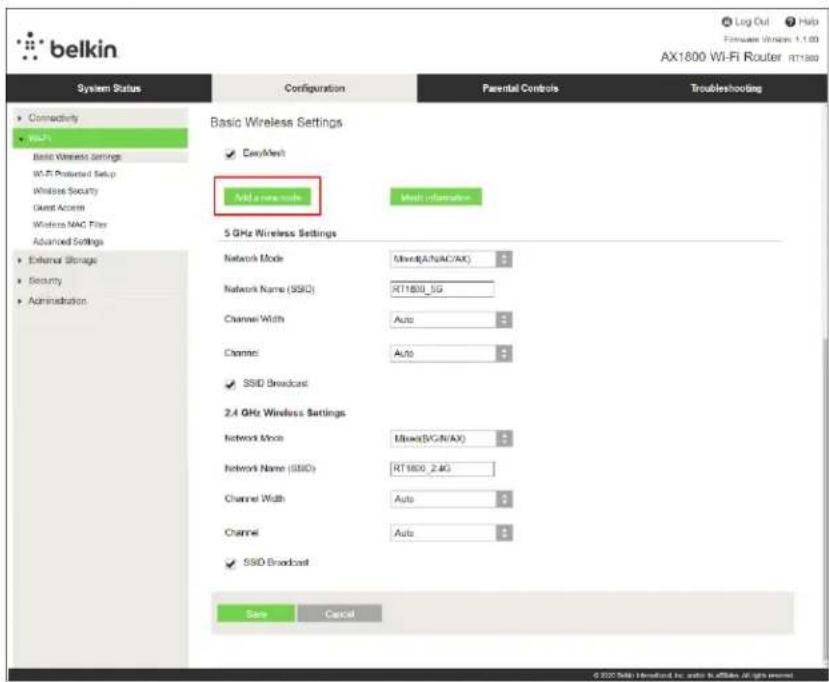
- Pojdite na "Wi-Fi" (Brežična povezava) > "Basic Wireless Settings" (Osnovne nastavitve za brežično povezavo) in kliknite na "Add a new node" (Dodaj novo vozlišće)
Želite usmerjevalnik namestiti kot običajni usmerjevalnik ali kot nadrejeno vozlišće za system mesh Wi-Fi?
- Čeželite zamenjati obstojeci usmerjevalnik, ga njprej odklopite.
- Usmerjevalnik prikljucite v elektricno omrežje. Zagotovite, da je stikalo za vklop na položaju | (VKLOP).
- Vaš nov usmerjevalnik povežite z modem ali modemskim usmerjevalnikom.
| A Modem | ALI | B Modemski usmerjevalnik |
| Priključite en konec priloženega ethernetnetega kabla v rumena vrata za internet na novem usmerjevalniku. Če imate modem, priključite drugi konec v Ethernet vrata (LAN) na modemu. | Priključite en konec priloženega ethernetnetega kabla v rumena vrata za internet na novem usmerjevalniku. Če imate modemski usmerjevalnik, priključite drugi konec v katerakoli prosta vrata.. |
- Povežite se na ime omrežja, pri Kazakhstan, prilozem vashemu usmerjevalniku. (Ime omrežja in geslo lahko spremenite pozneje.) Izberite moznost za samodejno vzpostavitev s tem omrežjem v prihodnje. Če potrebujete pomoč pri povezovanju v omrežje, glejte priložen CD z dokumentaci no naprave.
Opomba—Dokler namestitev ni dokončana, ne boste imeli dostopa do interneta.
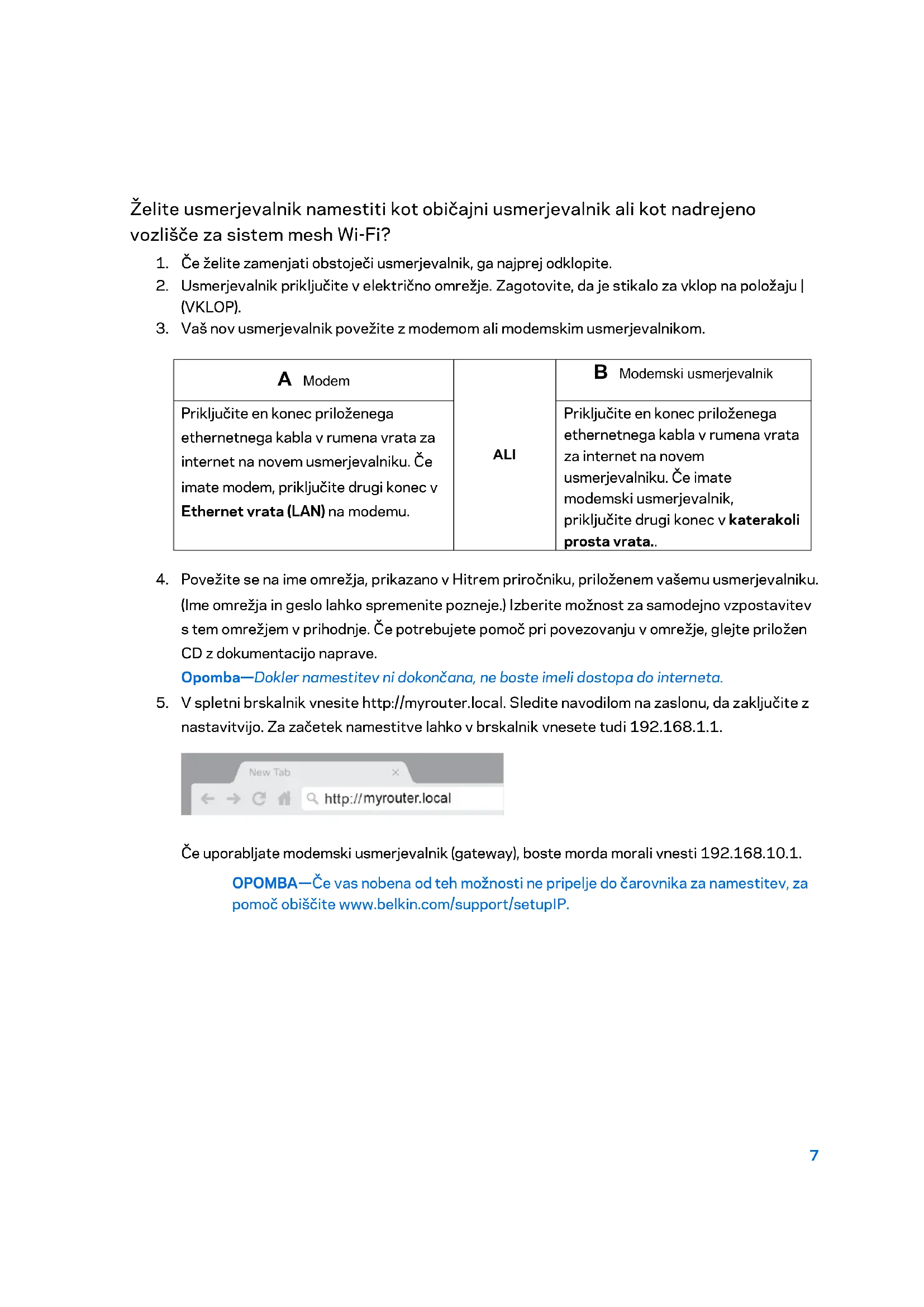
- V splletni brskalnik vnesite http://myrouter.local. Sledite navodilom na zaslonu, da zakljuciteznastavitvijo. Za začetak namestitve lahko v brskalnik vnesete tudi 192.168.1.1.

Če uporabljate modemski usmerjevalnik (gateway), boste morda morali vnesti 192.168.10.1.
OPOMBA—Če vas nobena od teh možnosti ne pripelje do šarovnika za namestitev, za pomoč obišćite www.belkin.com/support/setupIP.
- Ko je namestitev konçana, poskrbite za registracijo svojega usmerjevalnika, da vas bomo lahko obvešçali varnostnih posodobitvah, odpoklicih izdelkov ali drugih zadevah, ki bodo izboljsale vašo uporabniško izkušnjo.
Odpiranje pripomočka v brskalniku
Za dostop do nekaterih naprednih nastavitev morate odpreti pripomoček v brskalniku. Prepričajte se, daje povezava z usmerjevalnikom vzpostavljena, odprite splletni brskalnik in vanj vnesite http://myrouter.local ali pojdite na 192.168.1.1.
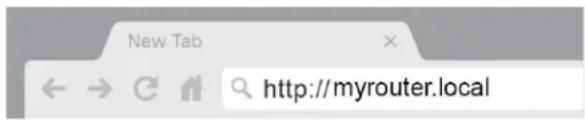
Če uporabljate modemski usmerjevalnik (gateway), boste morda morali vnesti 192.168.10.1.
OPOMBA—Če vas nobena od teh možnosti ne pripelje do šarovnika za namestitev, za pomoč obišćite www.linksys.com/support/setupIP.
Usmerjevalnik vas bo pozval, da vnesete geslo.
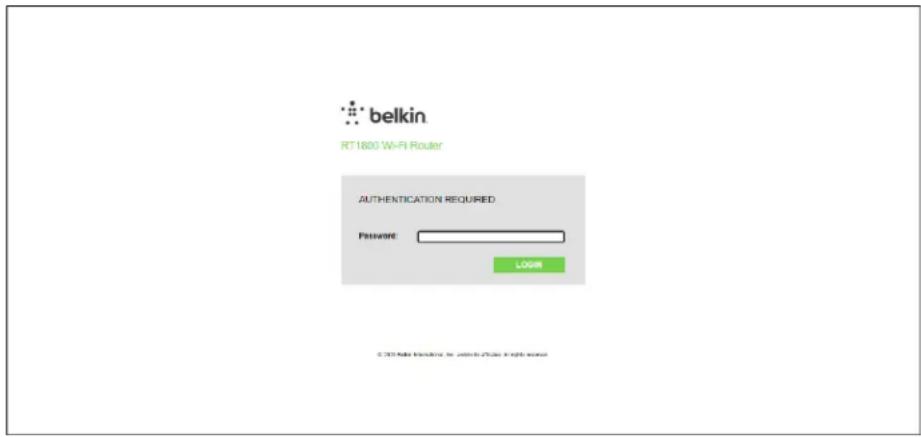
Če ste geslo med namestitvijo spremenili, vnesite novo geslo. Kliknite PRIJAVA. Če gesla niste spremenili ali ste v celoti preskočili namestitev, je privzeto geslo "admin".
Osnovne nastavitve usmerjevalnika
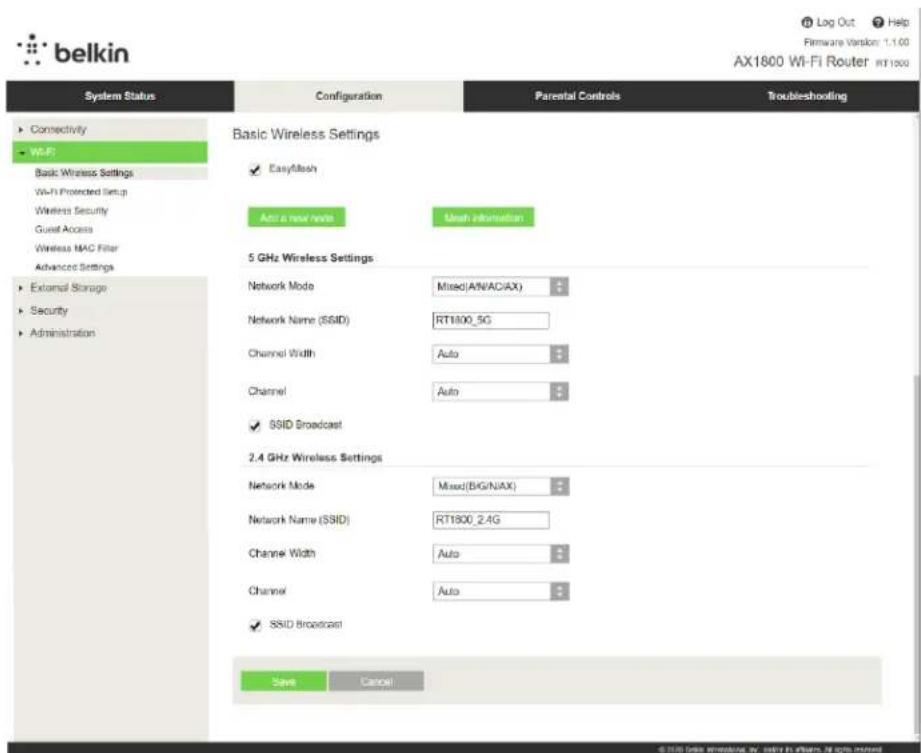
V tem prikazu lahko spreminjate osnovno nastavitev usmerjevalnika.
Jezik
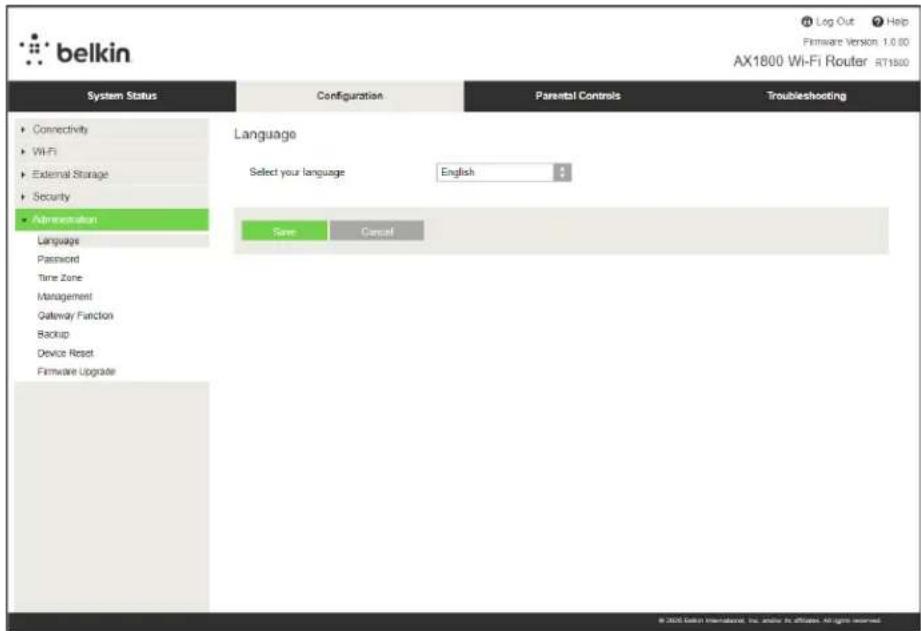
Izberite svoj jezik-Če Želite jezik spremeniti, ga izberite v spustnem meniju. Jezik pripomočka v brskalniku se bo spremenil v petih sekundah.
Nastavitev internetne povezave
V odseku Internet Setup (Nastavitev internetne povezave) lahko konfigurirate usmerjevalnik na vašo internetno povezavo. Te informacij lahko pridobite pri svojem ponudniku internetnih storitev.
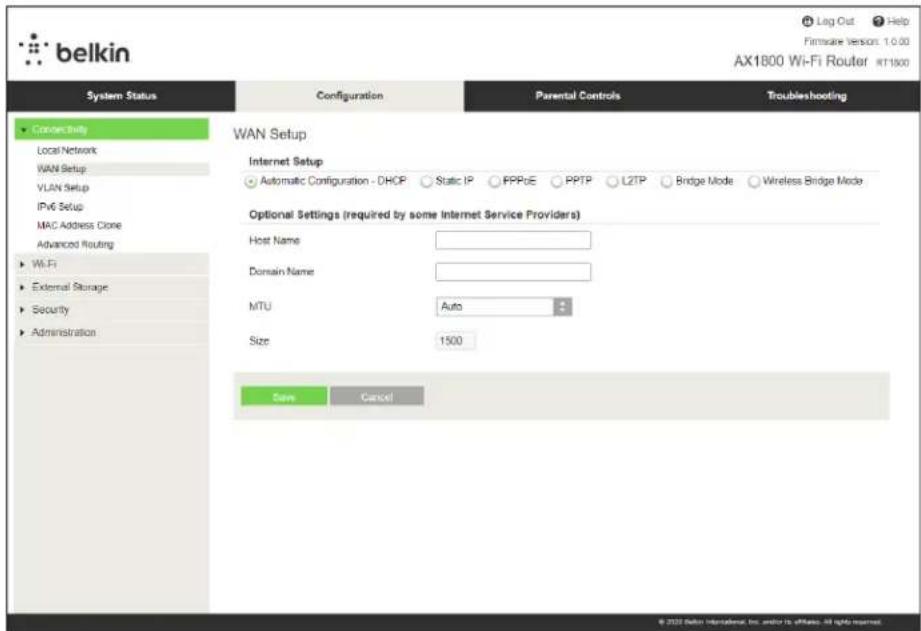
Vrsta internetne povezave—V spustnem meniju izberite vrsto internetne povezave, ki jo nudi vaš ponudnik internetnih storitev.
- Samodejna konfiguracija - DHCP (privzeta nastavitev)
Privzeto nastavitev obdržite samo, Če vaš ISP podpira DHCP ali Če se povezujete z dinamičnim IP-naslovom. (Ta možnost je obićajno ustrezna za kabelske povezave.)
Statici IP
Izberite možnost Static IP (Statični IP), če morate za povezavo z internetom uporabiti fiksni IP-naslov.
- PPPoE
Izberite moznost PPPoE, ce imate povezavo DSL in vaš ponudnik internetnih storitév uporablja protokol PPPoE.
PPTP
Protokol PPTP je storitev, ki se obicajno uporablja pri povezavah v Evropi. Če vaša povezava PPTP podpira DHCP ali dinamični IP-naslov, izberite možnost Obtain an IP Address Automatically (Samodejno pridobi IP-naslov). Če morate za povezavo z internetom uporabiti fiksni IP-naslov, izberite možnost Specify an IP Address (Dolovi IP-naslov) in konfigurirajte možnosti, ki se prikažejo.
L2TP
Protokol L2TP je storitev, ki se obicajno uporablja pri povezavah v Izraelu.
Opomba—Connect on Demand (Povezava na zahtevo) or Keep Alive (Stalna povezava) sta možnosti, kadar izberete protokole PPPoE, PPTP in L2TP. S temi možnostmi lahko izberete, aliNJaj usmerjevalnik internetno povezavo vzpostavi le, ko je ta potrebna (koristno, ce ponudnik internetnih storitev zaracunava chas vzpostavljene povezave), ali njao bo povezava vzpostavljena vedno. Izberite ustrezno možnosti.
- Premostitveni način (Bridge mode)
Premostitveni način onemogovi vse zmogljivosti usmerjevalnika in ga pretvori v dostopno točko. Usmerjevalnik bo prenehal delovati kot strežnik DHCP in njegov delan požarni zid, kot tudi funkcjja prevajanja omrežnega naslova, ne bosta več delovala.
- Brežični most
Brežični most se brežično poveže z vašim usmerjevalnikom in lahko lahko deli internetno povezavo skupaj z napravami, ki so priključene v ethernet vrata mostu.
Osnovne breziciene nastavitve
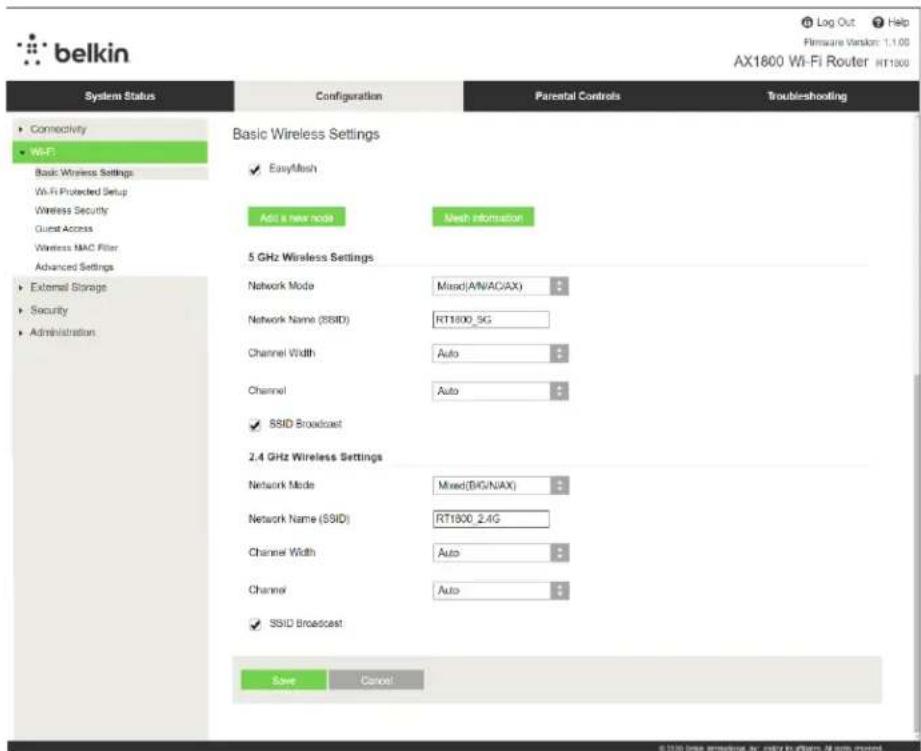
Network Mode (Način omrežja)—Izberite brežične standarde, ki jih bo podpiralo vaše omrežje.
- Mixed (mešano) (privzeta nastavitev)
Obdržite privzeto nastavitev, Če imate v svojem omrežju naprave Wireless-N (2,4 GHz), Wireless-G, Wireless-B in Wireless-AX.
Opomba—Na 5-gigaherčnem pasu lahko izberete Mixed (Mešano), Wireless-A/N Only (Samo Wireless-A/N) ali Disabled (Onemogoceno). Če ne veste, kateri način bi uporabili, obdržite privzeto nastavitev Mixed (Mešano).
Network name (SSID) (Ime omrežja (SSID))
Identifikator storitve (SSID) je ime, ki ga naprave uporabljago za povezavo v brežično omrežje. Identifikatorji SSID so sestavljeni iz velikh in malih Črk in ne smejo biti daljiš od 32 znakov. Privzeta identifikatorja SSID za 2,4-gigaherčno in 5-gigaherčno omrežja sta BelkinXXXXX in BelkinXXXXX_5GHz. X-i predstavljago zadnjih pet številk v serijski številki usmerjevalnika, ki jo lahko najdete na dnu usmerjevalnika. Če ste spremenili identifikator SSID, imata oba pasova nova identifikatorja SSID. Prek pripomočka v brskalniku jima lahko dodelite razlčni imeni.
OpombaČe obnovite tovarniško privzete nastavitve usmerjevalnika (s pritiskom gumba za ponastavitev ali zaslonom Administration (Administracija) > Factory Defaults (Tovarniško privzete nastavitve)), se bo ime omrežja ponastavilo na privzeto. Ime omrežja spremenita nazaj v izvirno ali pa boste morali vse naprave znova povezati z omrežjem z novim imenom.
Sirina kanala
Za njaboljse delovanje v 2,4-gigaherčnem omrežju pri uporabi naprav Wireless-B, Wireless-G in Wireless-N (2,4 GHz), obdržite privzeto nastavitev Auto (samodejno). Za širino kanala 20 MHz izberite možnost 20 MHz only (Samo 20 MHz). Za njaboljse delovanje v 5-gigaherčnem omrežju obdržite privzeto nastavitev 20, 40 ali 80 MHz.
Kanal
V spustnemseznamu izberitekanal. Ce niste prepričani, kateri kanal bi izbrali, obdržite privzeto.
nastavitev Auto (Samodejno)
Oddajanje SSID-a
Za oddajanje SSID-a obdržite privzeto nastavitev Enabled (Omogoceno). Ko Bodies brezzični odjemalci v lokalmem območju iskali brezžična omrežja za povezavo, bodo zaznali SSID, ki ga oddaja usmerjevalnik. S skrivanjem vašega imena Wi-Fi ne bo vaš Wi-Fi bolj varen. Četudi izklopite to funkcijo, ga lahko najde vsak, ki si resnčno Želi dostopati do vašega omrežja. Če še vedno ne Želite oddajati SSID-a usmerjevalnika, izberite možnost Disabled (Onemogoceno).
Varnost brežičnih omrežij
Usmerjevalnik ponuja naslednje moznosti zašcite brežičnih omrežij:
Osebnina/WPA3/osebnina/WPA2/poslovni nacin WPA2 (WPA pomeni zašcitendostop Wi-Fi.)
| Možnost zaščite Jakost | |
| Osebni način WPA3 Najvišja | |
| Osebni način WPA3/WPA2 | |
| Osebni način WPA2 | |
| Poslovni način WPA2 |
Nastavitve možnosti zašcite
Osebninačin WPA2
Če izberete osebni način WPA2, MORA vsaka naprava v brežičem omrežju uporabljati osebni način WPA2 in enak skupni kljac.

Passphrase (Geslo)—Vnesite geslo dolžine od 8 do 63 znakov. To je geslo Wi-Fi, ki omogoca dostop do omrežja. Geslo ne sme biti enako kot ste ga vnesli ob namestitvi.
Onemogoceno
Če Želite onemogovičiti zašćito brežičnega omrežja, boste ob prvem poskusu dostopa do spleta obvešćeni, da je zašćita onemogovičena. Na voljo boste imeli, da omogošite zašćito brežičnega omrežja ali pa da potrdite, da razumete tveganja, vendar Želite kljub temu nadaljevati brez zašćite brežičnega omrežja.

Odpravljanje napak
Dodatno pomoč lahko dobite pri naši nagrajeni podpori na naslovu Belkin.com/support/RT1800.
Usmerjevalnik ni bil uspešno nastavljen
Če namestitve vmesnika v brskalniku ne morete zakljuciti, lahko poskusite naslednje:
- S sponko za papir pritisnite in zadržite gumb za ponastavitev na vašem usmerjevalniku, dokler lučka na sprednji strani usmerjevalnika neugasne in prične utripati (priblížno 10 sekund). Za poskus ponovne namestitve vnesite v brskalnik 192.168.1.1.
- Začasno onemogovičite požarni zid računalnika (za pomoč si oglejte navodila zašcitne programske opreme). Ponovno namestite usmerjevalnik.
- Usmerjevalnik namesite s pomočjo drugega računalnika, Če ga imate.
Sporocilo, da internetni kabel ni priklopljen
Če se pri poskusu nastavitve usmerjevalnika pojavi sporocil "Your Internet cable is not plugged in (Interneti kabel ni priklopljen):
- Zagotovite, da je ethernetni ali internetni kabel (ali kabel, priložen usmerjevalniku) varno povezan z rumenimi internetnimi vrati na zadnji strani usmerjevalnika in z ustreznimi vrati na vašem modemu. Ta vrata na modemu so obicajno označena kot Ethernet.
- Preverite, ali je modem priklopljen na napajanje in vklopljen.
| Back view of cable modem Back view of Modem - Router | Back view of DSL modem |
| Če imate kabelski internet, preverite, ali so vrata CABLE (KABEL) na kabelskem modemu povezana s koaksialnim kablom, ki ste ga prejeli od ponudnika internetnih storitev. | Če imate DSL, preverite, ali je telefonska linija DSL povezana z vrati DSL na modemu. |
- Če je bil računalnik z modem prej povezans kablom USB, odklopite kabel USB.
- Ponovno namestite usmerjevalnik.
Sporocilo, da dostop do usmerjevalnika ni mogoc
Za dostop do usmerjevalnika morate biti povezani v lastno omrežje. Če imate trenutno dostop do brežicnih omrežij, ste se morda pomotoma povezali z drugim brežicnim omrežjem.
Čeželite odpraviti težavo na računalnikih z Windowsi, postopajte kot sledi:
- Na namizju z miškino tipko kliknite ikono brežičega omrežja v systemski vrstici. Prikaže se beznam razpoložljivih omrežij.
- Kliknite ime svojega omrežja Kliknite Connect (Poveži). V spodnjem primeru je bil računalnik povezan z brežičnim omrežjem, imenovanim wraith_5GHz V tem primeru je kot izbrano ime brežičega omrežja za usmerjevalnik Belkin RT prikazano Damaged_Beez2.4

-
Če ste pozvani, da vnesete varnostno geslo za omrežje, vnesite svoje geslo (varnostni ključ) v polje security key (Varnostni ključ). Kliknite "OK" (V redu).
-
Računalnik bo vzpostavil povezavo z omrežjem in morali bi imeti dostop do usmerjevalnika.
*Glede na različico OS Windows soMZne razlke v besedilu ali ikonah v teh korakih.
Čeželite odpraviti težavo na računalnikih Mac, postopajte kot sledi:
- V menijski vrstici na vrhuzaslona kliknite ikono Wi-Fi. Prikaze seseznam brezziinih omrežij.
- V spodnjem primeru je bil računalnik povezan z brežičim omrežjem, imenovanim wraith_5GHz V tem primeru je kot izbrano ime brežičega omrežja za usmerjevalnik Belkin RT prikazano Damaged_Beez2.4
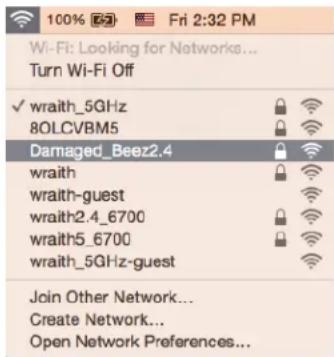
- Kliknite na ime brezicičnega omrežja vašega usmerjevalnika Belkin RT (Damaged_Beez2.4 v tem primerus).
- V polje Password (Geslo) vnesite geslo svojega brezzičega omrežja (varnostni ključ). Kliknite "OK" (V redu).
Po nastavitvi
Videti je, da internet ni na voljo
Če ima internet težave pri komuniciranju z vašim usmerjevalnikom, se lahko težava prikaže kot sporocilo "Cannot find [Internet address]" (Ni mogoče najti (splletni naslov)) v vašem splletnem brskalniku. Če veste, da je splletni naslov pravilen in ste poskusili z več veljavnimi splletnimi naslovi in vedno prejeli enak rezultat, lahko sporocilo pomeni, da je težava pri vašem ponudniku storitev ali modemu, ki komunicira z vašim usmerjevalnikom.
Poskusite tole:
- Preverite, ali so omrežni in elektrčni kabli dobro priključeni.
Zagotovite, da je v elektrichi nvičnici, v katero je priključen vaš računalnik, elektrčni tok.
Znova zaZenite usmerjevalnik. - Stopite v stik s svojim ponudnikom storitev in ga vprašajte o morebitnem izpadu omrežja na vašem območju.
Najpogostejiši način odpravljanja težav z usmerjevalnikom je, da ga izkljucite in spet vkljucite. Vaš usmerjevalnik lahko nato ponovno naloži svoje nastavitve po meri, druge naprave (kot je modem) pa bodo lahko ponovno zaznale usmerjevalnik in komunicirale z njim. Ta postopek se imenuje ponovni zagon.
Za ponovni zagon usmerjevalnika z elektrichnim kablom postopajte, kot sledi:
- Odklopite elektrichi nikel iz usmerjevalnika in modema.
- Pocakajte 10 sekund in nato elektrichi kabel znova priklopite v modem. Prepriacjte se, da je prisoten elektrici tok.
- Počakajte, da indicator za splétrno povezavo na modemu preneha utripati (pribl. dve minuti). Ponovno priklopite elektrickni kabel v usmerjevalnik.
- Pocakajte, da začne utripajoča zelena LED-lučka med gumbom za ponastavitev in vrati za napajanje svetiti. Pocakajte dve minuti, preden se poskusite povezati spletom za računalnika.
Specifikacja
Belkin RT1800
| Ime modela | AX1800 Dual-Band Gigabit WiFi 6 Router |
| Številka modela | RT1800 |
| Spremembahitrostivrat 10/100/1000 Mb/s (hiter Ethernet) | |
| Radijska frekvencaa | 2,4 GHz in 5 GHz |
| Št. anten | 4 internet |
| Vrata | Ethernet (1-4), internet, napajanje, USB 3.0 |
| Gumbi | Wi-Fi Protected Setup, ponastavitev (reset), stikalo za vklop/izklop |
| LED-lučke | Napajanje, internet, ethernet (1-4) |
| UPnP | Podprt |
| Varnostne funkcjije | Osebni način WPA2, osebni način WPA3, mešani osebni način WPA2/WPA3 |
| Vrsta varnostnegaključa | Do 128-bitno šifriranje |
Okoljski podatki
| Dimenzije | 156 mm (D) × 77,11 mm (Š) × 220 mm (V) |
| Teža enote | 850g |
| Napajanje | 12 V, 2A |
| Certifikati | FCC, CE, Wi-Fi (IEEE 802.11 a/b/g/n/ac/ax) |
| Obratovalna temperatura | 32 °F do 104 °F (0 °C do 40°C) |
| Temperatura skladiščenja | -4 °F do 140°F (-20 °C do 60°C) |
| Vlažnost za delovanje | 10 do 80 % relativne vlažnosti, brez kondenzacije |
| Vlažnost za shranjevanje | 5 % do 90 % brez kondenzacije |
Opombe:
Informacije o zakonsikh predpisih, jamstvu in varnosti si oglejte na CD-ju, ki je prilozen brskalniku ali obišcite belkin.com/support/RT1800.
Tehnični podatki se lahko spremenijo brez predhodnega obvestila.
Najvisja učinkovitost delovanja je izpeljana iz specifikacij standarda IEEE 802.11. Dejanska učinkovitost se lahko od te razlikuje, vključno z nižjo zmogljivostjo brežičega omrežja, hitrostjo pretoka, dosegom inPokritostjo. Delovanje je odvisno od stevilnih dejavnikov, pogojev in spremenljivk, vklučno z oddaljenostjo od dostopne točke, kolićino omrežnegam prometa, materiali zgradbe in vrsto gradnje, uporabljenim operacijskim systemom, razlicitni imi uporabljenimi brežićnimi izdelki, motenj in drugih neželenih vplivov.
BELKIN, LINKSYS in stevilna imena izdelkov in logotipi so blagovne znamke skupine druzb Belkin.
Druge omenjene blagovne znamke so v lasti njihovih lastnikov. Licence in obvestila za programsko opremo neodvisnih izdelovalcev, uporabljeno v tem izdelku, si lahko ogledate tukaj:
http://support.belkin.com/en-us/licenses. Za vprašanja ali zahteve za izvorne kode GPL se obrnite nahttp://support.belkin.com/en-us/gplcodecenter.
© 2021 Belkin International, Inc. in/ali njegove hčerinske družbe. Vse pravice pridžane.
belkin
ANVÄNDARHANDBOK
AX1800
DUAL-BAND GIGABIT
WiFi 6-ROUTER
RT1800
Innehåll
Produktoversikt 3
Framsida 3
Baksida 4