
RT1800 - Router BELKIN - Bezplatný návod na obsluhu
Nájdite návod k zariadeniu zdarma RT1800 BELKIN vo formáte PDF.



Otázky používateľov k RT1800 BELKIN
0 otázka o tomto zariadení. Odpovedzte na tie, ktoré poznáte, alebo položte vlastnú.
Položte novú otázku o tomto zariadení
Stiahnite si návod pre váš Router vo formáte PDF zadarmo! Nájdite svoj návod RT1800 - BELKIN a vezmite svoje elektronické zariadenie späť do rúk. Na tejto stránke sú zverejnené všetky dokumenty potrebné na používanie vášho zariadenia. RT1800 značky BELKIN.
NÁVOD NA OBSLUHU RT1800 BELKIN
Nastaveni: Základy 5
Kde ziskate dal'si pomoc. 5
Postup instalace smrovače 5
Pokročilá konfigurace 8
Jak spustit nastroj zalozeny na prohligeci. 8
Zakladni nastaveni smreovače 9
Jazyk. 10
Nastaveni internetu 11
Basic Wireless Settings (Konfigurace základnich bezdrátovych nastavení) 13
Nastavení: Základy Kde ziskáte dalípomoc
Nastavenie: Základy 5
Ziskanie pomoci 5
Postup instalacia smerovača 5
Pokročile nastavenia 9
Otvorenie nastroja na spravo prostrednictvom prehliadača 9
Základné nastavenia smerovača 10
Language (Jazyk) 11
Internet Setup (Nastavenie internetu) 12
Basic Wireless Settings (Základné bezdrôtové nastavenia) 14
Wireless Security (Zabezpečenie bezdrôtovej siete) 16
Nastavenia mozností zabezepečenia 16
WPA2 Personal 16
Disabled (Vypnute) 16
Riešenie problemov 17
Nie je dostupná siet' internet 21
Technické udaje 22
Belkin RT1800 22
Fyzické 22
Opis vyrobku
Pohl'ad spredu
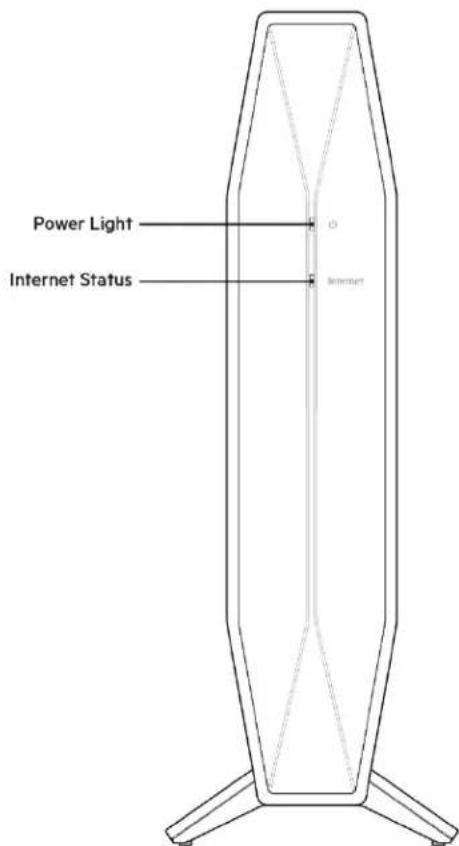
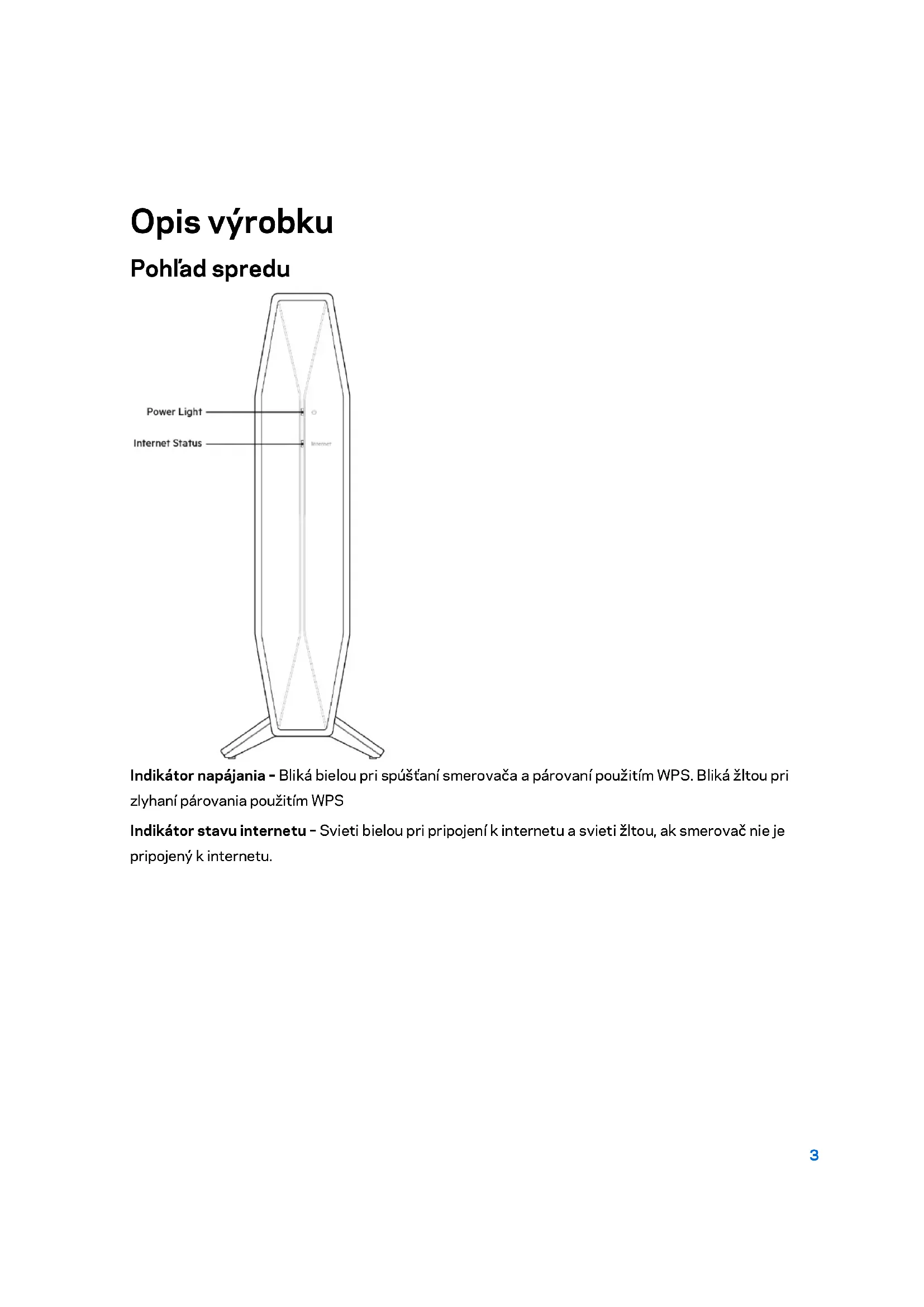
Indikator napajania - Blika bielou pri spustani smerovača a párovaní použitím WPS. Bliká Žltou pri zlyhaní párovania použitím WPS
Indikátor stavu internetu - Svieti bielou pri pripojení k internetu a svietiŽltou, ak smerovač nie je pripojený k internetu.
Pohlad zozadu
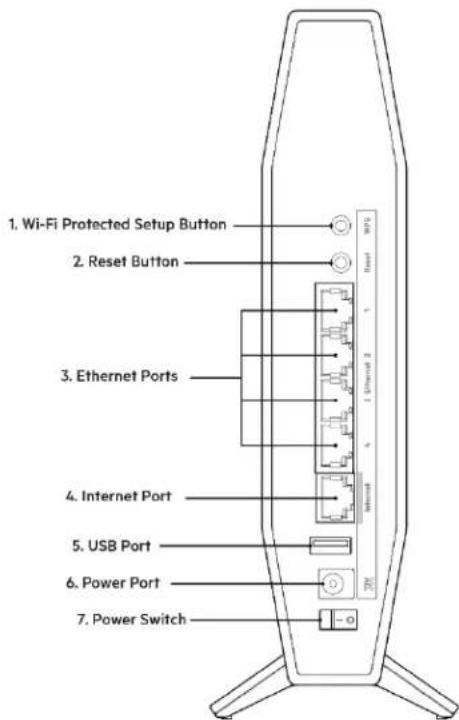
Tlačidlo funkcie Wi-Fi Protected Setup™ (WPS) (1) - Stlačením tohto tlacidla jegnoducho nastavite zabezpečenie bezdrótovej siete na zariadeniach podporujúcich protokol WPS (Wi-Fi Protected Setup). Kontrolka pod tlacidlom bude blikat, ked'bude aktívine párovanie WPS.
Nastavenie: Základy Získanie pomoci
Okrem tohto návodu na používanie je k disposícii aj pomocník na lokalite Belkin.com/support/ RT1800 (dokumentácia, súbory na stiahnutie, Časté otázky, technická podpora, Živý chat, fora).
Poznamka - Licencié a upozornenia týkajúce sa softveru tretích strán si možete pozriěn na lokalite https://www BELKIN.COM/support/licenses/. S otázkami alebo požiadavkami týkajúcimi sa zdrojóveho kódu GPL sa obratte na https://www.belkin.com/support/gplcodecenter/.
Postup instalácie smerovača
Pridávatepto smerovacdo existujúcejsiete mesh Wi-Fi?
- Použitím počítáča alebo mobilného zariadenia pripojte k nadradenému smerováču (zariadenie pripojene k modemu), a to bezdrótovo alebo použitím sietového (ethernetového) kábla
Z webového prehliadača navstívre adresu myrouter.local
Instalciu je mozné spustit aj vlozenim 192.168.1.1 do panela s adresou v prehliadači.
Instalujete ako tradičný smerovač alebo nadradeny uzol siete mesh Wi-Fi?
- Ak vymieñate existujúci smerovač, majprv ho odpjote.
- Zapojte smerovač do elektrickej siete. Skontrolujte, Či je hlavný vypínač v polohe | (ON) (zapnuté).
- Pripojte novy smerovač k modemu alebo modemovému smerovaču.
- Pripojte sa k sieti označenej názvom uvedeným v stručnom námode, ktorý je sučastou smerovača. (Názov siete a heslo možete zmenit neskór.) Vyberte možnost automatického pripájania k tejto sieti v budúcnosti. Ak potrebujete podrobnejšie informácie týkajúce sa pripojenia k sieti, požrte si dokumentáciu k zariadeniu na disku CD.
Poznámka - Kým nebude dokončená instalácia smerováča, nebudete mat'pristup k internetu.
Otvorenie nastroja na správu prostrednictvom prehliadača
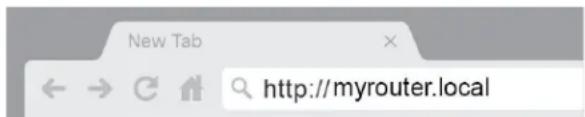
Ak chcete upravit niedtoréPokrocié nastavenia, otvorte nastroj na správu prostrednictvom prehliadača. Skontrolujte, Či ste pripojeník smerovacu, otvorte webový prehliadača do riadka adresy vložte http://myrouter.local alebo 192.168.1.1.
Smerovač si vyžiada vloženie hesla.
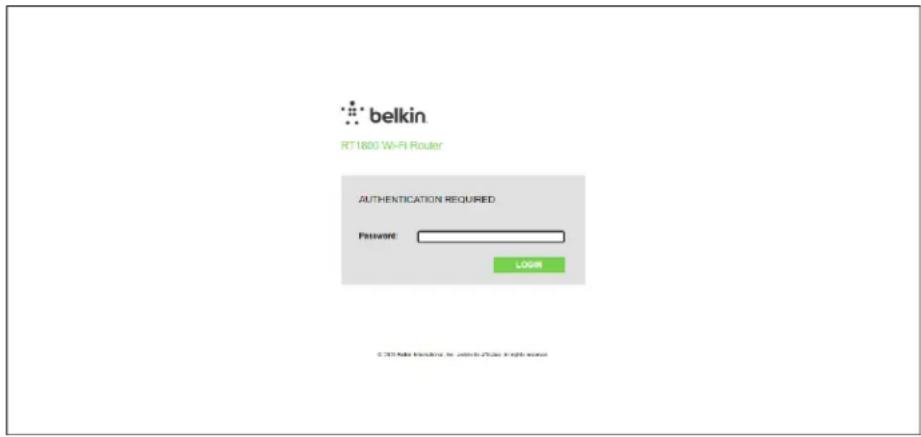
Ak ste pri instalacii zmenili heslo, vložte toto nové heslo. Kliknite na LOGIN (Prihlásit sa). Ak ste nezmenili heslo alebo preskočili celú instaláciu, predivolené heslo je „admin".
Základné nastavenia smerovača
Toto okno umožhuje zmenit základné nastavenia smerovača.
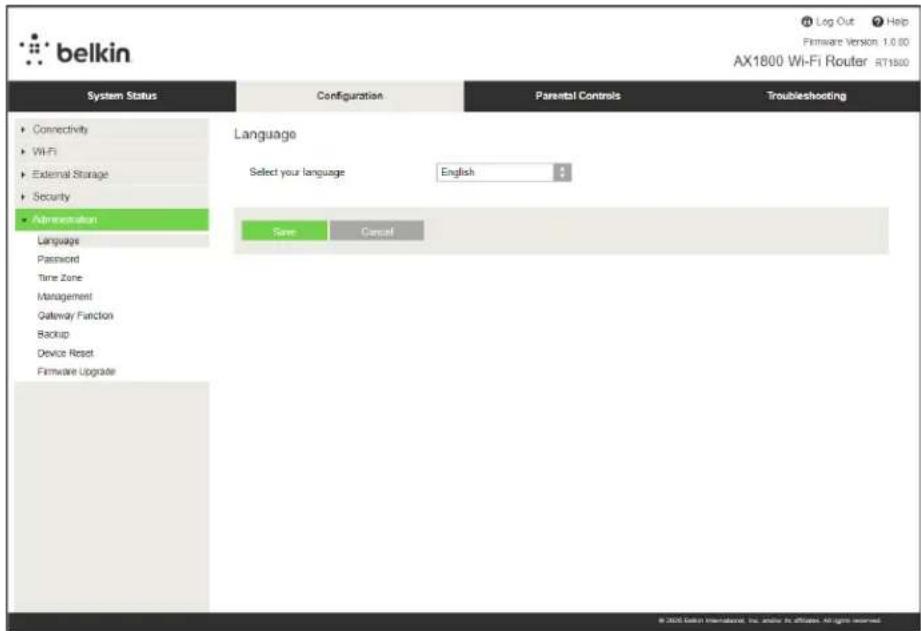
Language (Jazyk)
Vyberte jazyk - Ak chcete zmenit jazyk, vyberte požadovaný jazyk z kontextového zoznamu. Jazyk webového nastroja sa zmení do piatich sekünd.
Internet Setup (Nastavenie internetu)
Čast' Internet Setup (Nastavenie internetu) umožnjupe nastavenie pripojenia smerovača k internetu. Tieto udaje ziskate od poskytovatel'ia internetovych sluzieb (ISP).
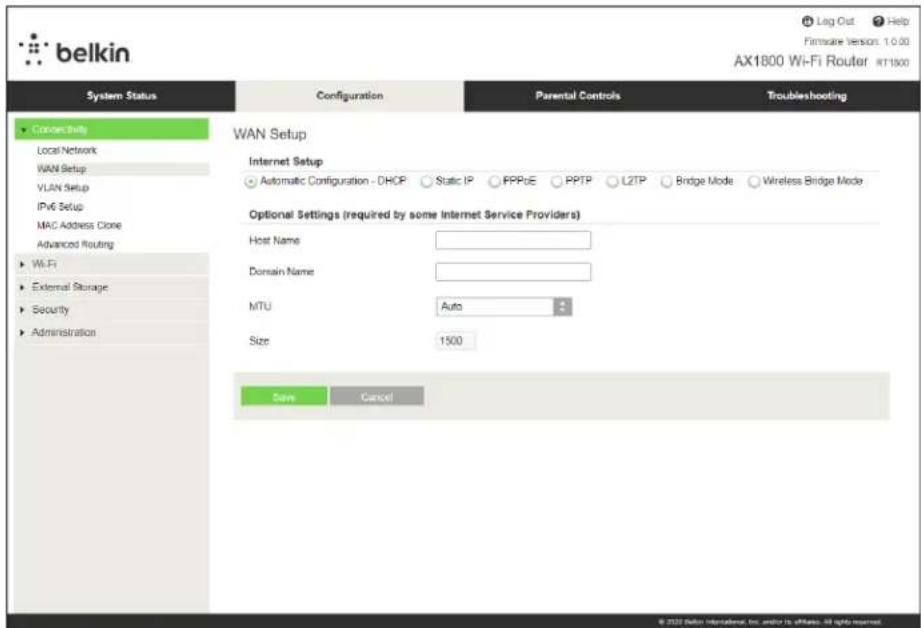
Internet Connection Type (Typ internetového pripojenia) - Z kontextovej ponuky zvol'te typ pripojenia k poskytovatelovi internetovych služieb (ISP).
Automatic Configuration (Automatick konfigurácia) - DHCP (predvolené)
Predvolenu moznost pouzivajte, len ak poskytovatel'internetovych sluzieb (ISP) podporuje protokol DHCP alebo ak sa pripajate pouzitim dynamickej adresy IP. (Tato moznost sa zvycajne pouziva v pripadé káblóvého pripojenia.)
Statická adresa IP
Protokol L2TP (Layer 2 Tunneling Protocol) je služba, ktorá sa zvyčajne využíva na pripojenia v Izraeli.
Poznámka - Pri volbe PPPoE, PPTP a L2TP sa zobrazia možnosti Connect on Demand alebo Keep Alive. Umožnujú zvolit pripojenie smerováča k internetu len v pripline potreby (užitočné, ak poskytovatel'internetovych sluzjeć učtuje dobu pripojenia) alebo zvolit trvalé pripojenie k internetu. Zvolte vchodné možnosti.
- Bridge Mode (Režim premostenia)
Režim premostenia deaktivuje vsetky schopnosti smerovača a Prepne smerovač do režimu prístupového bodu. Smerovač prestane fungovat'ako server DHCP a nebude funkčné ani jeho vstavaná brána firewall Či funkcie NAT.
Wireless Bridge (Bezdrotov premostenie)
V režime bezdrótového premostenia sa zariadenie bezdrótovo tripojí k hlavnému smerovaču a bude môct zdie'at' internetové pripojenie so zariadeniami tripojenými k ethernetotovym rozhraniam mostu.
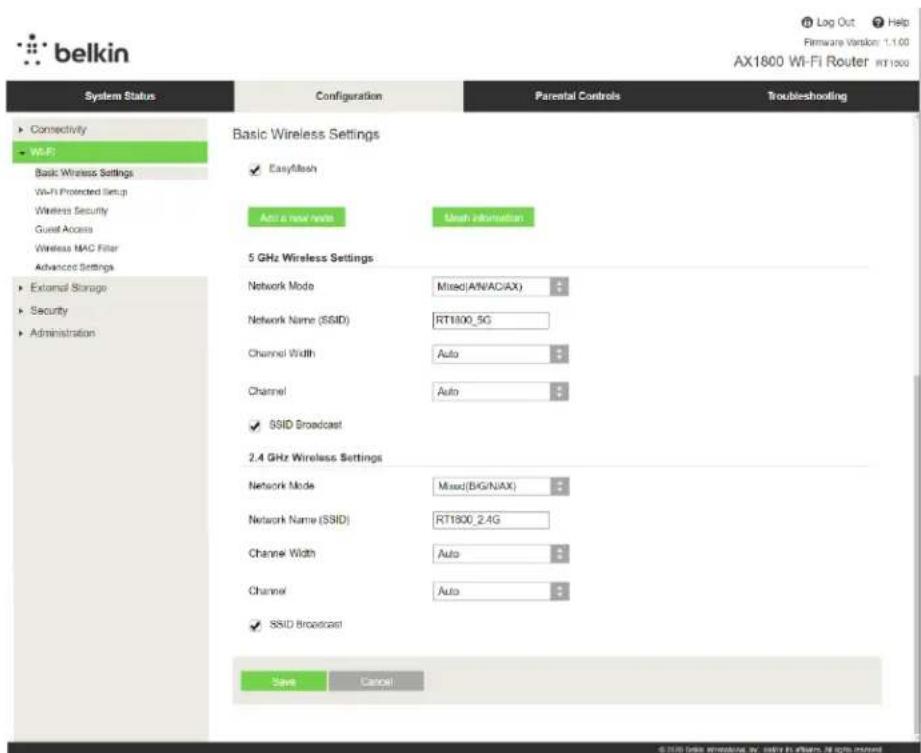
Basic Wireless Settings (Základné bezdrôtové nastavenia)
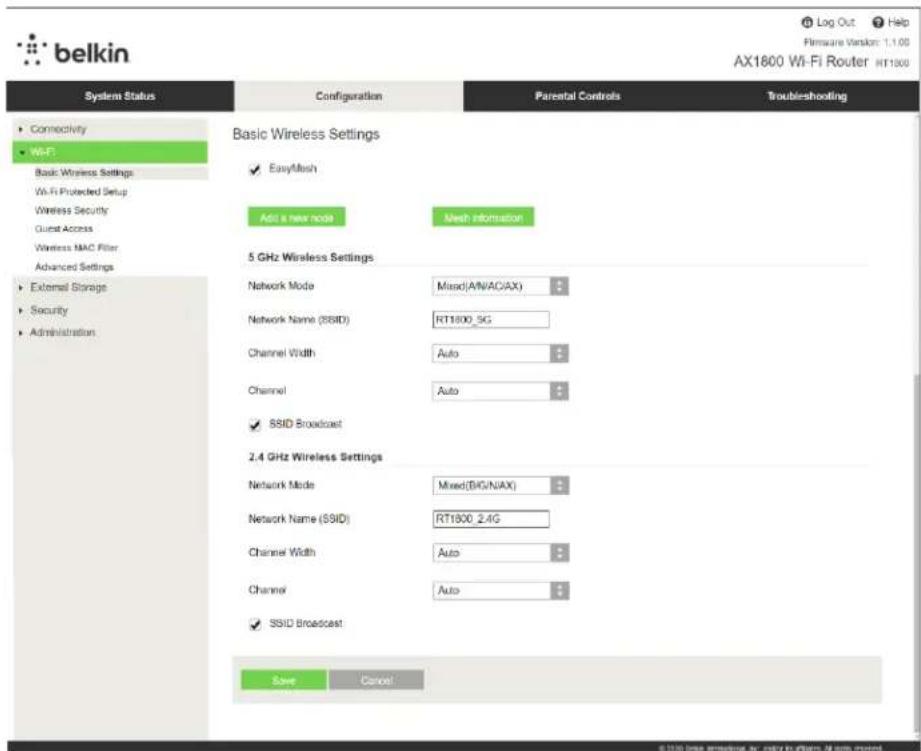
Network Mode (Režim siete) - Zvolte podporované štandardy bezdrótoje siete.
- Mixed (Zmiesané) (predvolene)
Ponechajte predvolenú moznost, ak v sieti vyuzívate zariadenia štandardov Wireless-N (2,4 GHz), Wireless-G, Wireless-B, Wireless-AX.
Poznámka -V prípade pásma 5 GHz možete zvolit' Mixed, Wireless-A/N Only alebo Disabled. Ak neviète, ktorý režim zvolit, ponechajte predvolenú možnost' Mixed.
Network Name (SSID) (Názov siete)
SSID (Service Set Identifier) je názov, ktorý využívajú zariadenia na pripojenie k bezdrótovej sieti. V názve SSID sa Rozlissujú malé a velké písmená a tento názov nesmie prekročit 32 znakov. Predvolené názvy SSID pre siete v pásme 2,4 GHz a 5 GHz su BelkinXXXXA belkinXXXXX_5GHz. Písmeno X vyjadruje posledných pát Čslic sérioveho Čsla smerovača, ktoré nájdete na jeho spodnej strane. Ak zmenite SSID, obe pásma budú mat nový názov SSID. Prostrednictvom nastroja na správu im možete dat iný názov.
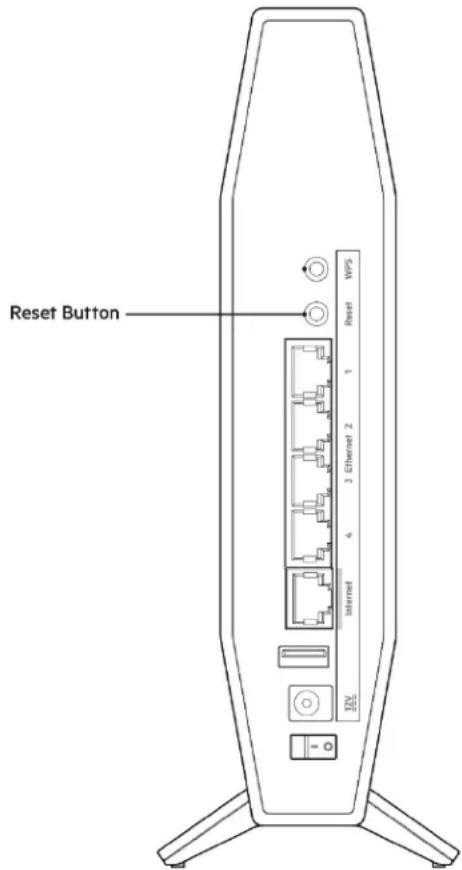
Poznamka - Ak obnovíte predvolené továrenské nastavenia smerováča (stlačením tlacidla Reset alebo použitím okna Administration (Správa) > Factory Defaults (Továrenské nastavenia)), názov siete sa obnoví na predvolenú podobu. Ak nezmenité názov siete na pôvodné názov, budete musić opát prijoyit věsetky zariadenia vo svojej sieti k sieti s novým názvom.
Channel Width (Sirka kanála)
Ponechanim predvolenej moznosti Auto (20 MHz alebo 40 MHz) dosiahnete majvyssi vykon siete 2,4 GHz so zariadeniami standardu B, G a N (2,4 GHz). V priade sirky kanala 20 MHz zvolte 20 MHz only (Len 20 MHz). Najlepsi vykon v sieti v pasme 5 GHz dosiahnete s predvolenym nastavenim 20, 40 or 80 MHz (20, 40 alebo 80 MHz).
Channel (Kanál)
Vyberte Channel (Kanál) z rozbalovacieho zoznamu. Ak neviete, ktorý kanál zvolit, ponechajte predvolenú možnost' Auto.
Ak chcete, aby sa vysielal SSID siete smerovača, ponechajte predvolené nastavenie Enabled (Zapnute). Bezdrótové klientske zariadenia pri prieskume bezdrótovych sietí v oblasti detegujú názov siete SSID, ktorý vysiela smerovač. Po skrytí názvu siete Wi-Fi však nebude táto siet bezpečnejšia. Každá osoba, ktorá bude mat eminentné záujem o pristup k danej sieti, ju dokáze vyhladat, aj ked'bude táto funkcia vypnutá. Ak nechcete vysielat SSID siete smerovača, zvolte možnost Disabled (Vypnute).
Wireless Security (Zabezpečenie bezdrôtovej siete)
Smerovač podporuje nasledujúce možnosti zabezpečenia bezdrôtej siete:
WPA3 Personal / WPA2 Personal / WPA2 Enterprise (WPA je skratkou Wi-Fi Protected Access.)
| Možnost zabezpečenia Sila | |
| WPA3 Personal Najsilnejšie | |
| WPA3/WPA2 Personal | |
| WPA2 Personal | |
| WPA2 Enterprise |
Nastavenia možnosti zabezpečenia
WPA2 Personal
Ak zvolite WPA2 Personal, vsetky zariadenia v bezdrótovej sieti MUSIA používat WPA2 Personal a rovnaku pristupovú frázu.
Security Mode
WPA2 Personal

Passphrase (Pristupová fraza) - Vložte pristupovú frazu dlžky 8 - 63 znakov. Je to heslo bezdrótovej siete, ktoré poskytuje pristup k sieti. Mõze ist'o rovnaké heslo ako heslo vložené pri instaláci.
Disabled (Vypnute)
Ak vypnete zabezpečenie bezdrótovej siete, pri pvomPokuse o pristup k internetu sa zobraź informácia o tom, ze zabezpečenie bezdrótovej siete je vypnuté. Budete moct zapnú't zabezpečenie bezdrótovej siete alebo potvrdit, ze Rozumiete rizikám a chcetePokračovat bez zabezpečenia bezdrótovej siete.
Security Mode
Disabled

Riešenie problemov
Dalsiu pomoc najdete v našom oceñovanom centre služieb zákazníkom na lokalite Belkin.com/support/RT1800.
Ak sa vám nedarí dokončit'instaláciu prostrednictvom webového rozhrania, yyskúšajte nasledujúci postup:
- Kancelárskou spinkou alebo špendlíkom podržte stlačné tlacidlo Reset na smerováci, kým nezhasne svietaci indicator napájania na prednom paneli a nezačné znova blikat (priblížne 10 sekünd). Do riadka adresy webového prehliadača napište 192.168.1.1 a zopakujte procesinstalácie.
- Dochasne deaktivujte branu firewall počitača (informácie o postupe najdete pokynoch k zabezpečovaciemu softýru). Znova vykonajte instaláciu smerováča.
- Ak mate k disposficii dal'si poctita, skuste nainstalovat smerova z neho.
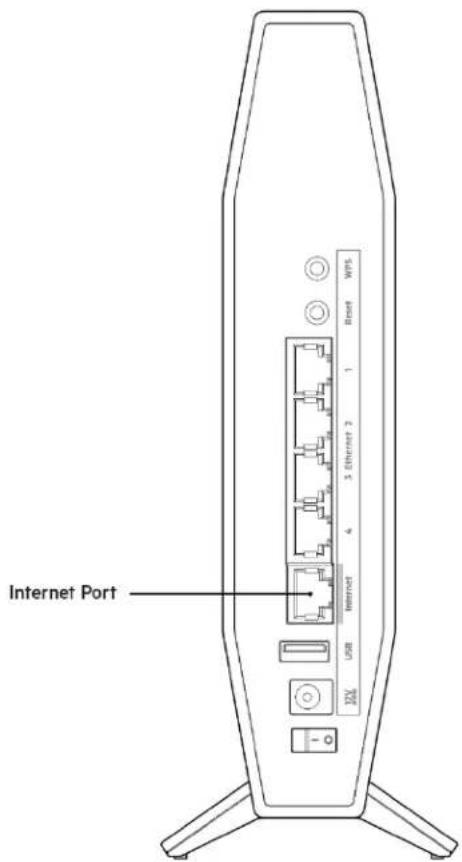
Ak sa poças instalacia smerovaça zobraí hlasenie Your Internet cable is not plugged in (Internetový kabel nie je pripojený):
- Skontrlujte, Č je kábel siete ethernet alebo internet (alebo kábel podobný tomu, ktorý bol sučastou smerovača) riadne pripojený k Žlému rozhraniu Internet na zadnej strane smerováča a k prislušnému rozhraniu modemu. Toto rozhranie je na modeme zvyčajne označene ako Ethernet.
- Skontrolutje, Čijemodempriopojenýk elektrickejsietiazapnuty.
| Back view of cable modem Back view of cable modem - Router | Back view of DSL modem |
| Ak používate káblóvé pripojenie k internetu, skontrolujte, Či je k rozhraniu Cable káblóvého modemu pripojený koaxialny kabel rozvodu poskytovateła internetovych služieb (ISP). | Ak na pripojenie k internetu používate DSL, skontrolujte, Či je telefónica linka DSL pripojená k rozhraniu modemu DSL. |
- Na pracovnej ploche systému Windows kliknite na ikonu bezdrótovej siete zobrazenej na paneli uloh. Zobrazí sa zoznam bezdrótovych sietí.
- Kliknite na názov svojej siete. Kliknite na Connect (Pripojit). V nasledujúcom priklade je počitač pripojený kinej bezdrótovej sieti sáznvom wraith_5GHz. V tomto priklade je zvolená bezdrótova siet'smerovača Belkin RT s názvom Damaged_Beez2.4.
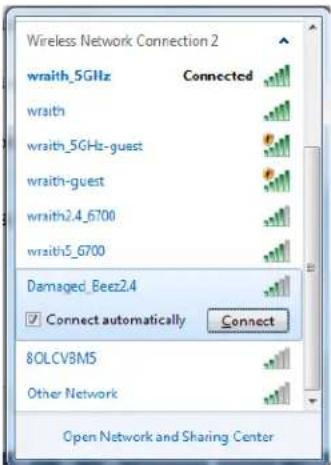
- Ak sa zobrazy vyzva na vlozenie kluca zabezpecenia siete, vlozte heslo (kluc zabezpecenia) do pola kluca zabezpecenia siete. Kliknite na tlacidlo OK.
-
Pocita sa pripoj k sieti a vy sa budete moc't pirojit k smerovaču.
-
Konkrétna podoba hlásení alebo ikon pri tychto krokoch závisí od používanej verzie systému Windows.
Vyriešenie problemu na počitačoch so systémom Mac:
- Na liSTE menu v hornej Časti okna kliknite na ikonu bezdrótovej siete. Zobráz sa zoznam bezdrótovych sietí.
- V nasledujucom priklade je počitač pripojený kinej bezdrótovej sieti s názvom wraith_5GHz. V tomto priklade je zvolená bezdrótova siet smerovača Belkin RT s názvom Damaged Beez2.4.
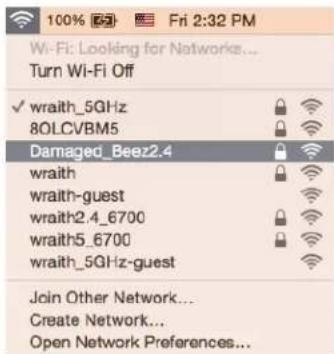
- Kliknite na názov bezdrótoje siete smerovača Belkin RT (v totro prípade Damaged Beez2.4).
- Do pola Password (Heslo) napiste heslo (kluc zabezpecenia) bezdrtovej siete. Kliknite na tlaCIDIO OK.
Poinstalacii
Nie je dostupné siet' internet
Ak sa vyskytol problém komunikacja medzi internetom a smerovačom, vo webovom prehliadači sa moźte zobrazǐ správa Nepodarilo sa najst [internetová adresa]. Ak viete, ze internetová adresa je správná a bez úspechu ste vyskúšali vložit niedkolko platních internetovych adries, táto správa moźte znamenat, ze došlo k problemom komunikacja medzi poskytovatelom internetovych služieb (ISP) alebo modemom a smerovačom.
Vyskúšajte nasledujúci postup:
Najbežnejšim spôsobom riešenia problémov so smerovačom je jeho vypnutie a opátovné zapnutie. Smerovač pritom znova načíta vlastné nastavenia a ostatné zariadenia (napr. modem) budu máct znova detegováť smerovač a komunikováť sím. Tento proces sa nazyva rešartovanie.
| rozmery | 156 mm (D) x 77,11 mm (Š) x 220 mm (V) |
| Hmotnost zariadenia | 850 g |
| Napájanie | 12 V, 2A |
| Certifikácia | FCC, CE, Wi-Fi (IEEE 802.11 a/b/g/n/ac/ax) |
| Prevádková teplota | 32 °F až 104 °F (0 °C až 40 °C) |
| Skladovacia teplota | -4 °F až 140 °F (-20 °C až 60 °C) |
| Prevádková vlhkost' | Relativna vlhkost' 10 % až 80 %, nekondenzujúca |
| Skladovacia vlhkost' | 5 % až 90% nekondenzujúca |
Poznámky:
Regulačné informácie, informácie o záruke a bezpečnostné informácie najdete na disku CD, ktorý je sučastou balenia smerovača, alebo navstívte lokalitu belkin.com/support/RT1800.
Špecifikácie sa možu zmenit bez predcházajúceho upozornenia.
Maximálny vykon je odvodeny od špecifikácij normy IEEE 802.11. Skutočný vykon sa moze lišit, vrátanePoklesukapacitybezdrotovej siete,datového toku,rozsahuapokrytia.Vykon závisi od mnohych faktorov, podmienok a premennych vrátane vzdialenosti od prístupového bodu, objemu sietovejprevázky, stavebnych materiálovakonstrukcie budovy, použitého operacného systému, kombinácie použitych bezdrotovych produktov, interferencie a inych nepriaznivych podmienok.
BELKIN, LINKSYS a mnohé iné názvy produktov a logá su obchodnými známkami skupiny spolocnosti Belkin. Uvedené obchodné známky tretej strany su majetkom prislušných vlastnikov. Licencié a upozornenia týkajúce sa softveru tretích strán si možete pozriět na: http://support.belkin.com/en-us/licenses. S otázkami alebo požiadavkami týkajúcimi sa zdrojového kódu GPL sa obratte na http://support.belkin.com/en-us/gplcodecenter.
© 2021 Belkin International, Inc. a/alebo jej dcérske spolocnosti. Vsetky przyva vyhradene.
belkin
UPORABNIŠKI PRIROČNIK
AX1800
DUAL-BANDGIGABIT
WiFi 6 ROUTER
RT1800
Kazalo
Pregled izdelka 3
Sprednja stran 3
Zadaj 4
