RT1800 - Router BELKIN - Gratis bruksanvisning och manual
Hitta enhetens manual gratis RT1800 BELKIN i PDF-format.



Användarfrågor om RT1800 BELKIN
0 fråga om denna apparat. Svara på dem du kan eller ställ din egen.
Ställ en ny fråga om denna apparat
Ladda ner instruktionerna för din Router i PDF-format gratis! Hitta din manual RT1800 - BELKIN och ta tillbaka ditt elektroniska enhet i hand. På denna sida publiceras alla dokument som behövs för att använda din enhet. RT1800 av märket BELKIN.
BRUKSANVISNING RT1800 BELKIN
a<8j1y1 y1y1y1y1y1y1y1y1y1y1y1y1y1y1y1y1y1y1y1y1y1y1y1y1y1y1y1y1y1y1y1y1y1y1y1y1y
Wireless- 24 5 10 10 20 5 10 10 20 20 Wireless-N (2.4, Wireless-G, B
313
a 1
y 1111111111111111111111111111111111111111111
(Wi-Fi) WPA3 Personal / WPA2 Enterprise
Här hitter du mer hjälp. 5
Installera routern 5
Avancerad konfiguration. 8
Öppna det webbläsarbasera deverktyget. 8
Grundläggande routerinstallingar 9
Sprak 10
Internetinställingar 11
Grundläggande trdlosa installninger 13
Trådlös sakerhet 15
Inställingar for sakerhetsalternativ. 15
WPA2 Personal 15
Inaktiverad 15
Felsökning 16
Installationen av routern misslyckades 16
Meddelande om att internetkabeln inte ar ansluten 17
Meddelande: det gär inte att komma at routern 18
After installationen 19
Det gär inte att ansluta till internet. 19
Specificationer 21
Belkin RT1800 21
Miljö 21
Produktoversikt Framsida
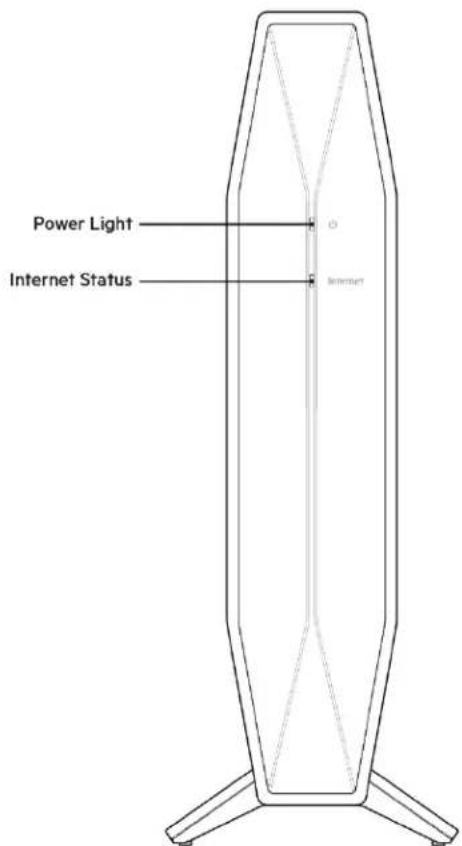
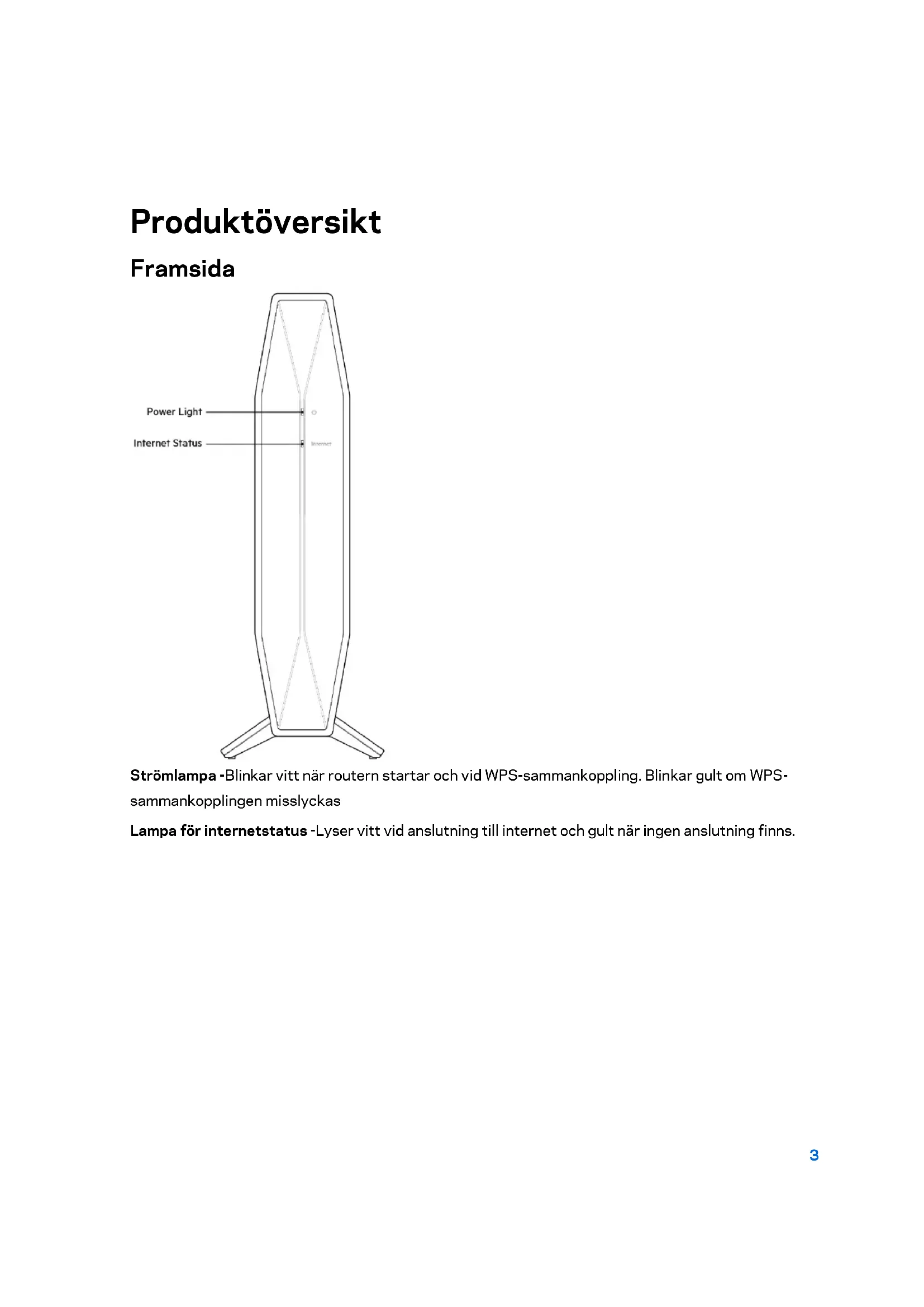
Strömlampa -Blinkar vittär routern startar och vid WPS-sammankoppling. Blinkar gult om WPS-sammmankopplingen misslyckas
Lampa for internetstatus -Lyser vitt vid anslutning till internet och gult nar ingen anslutning finns.
Baksida
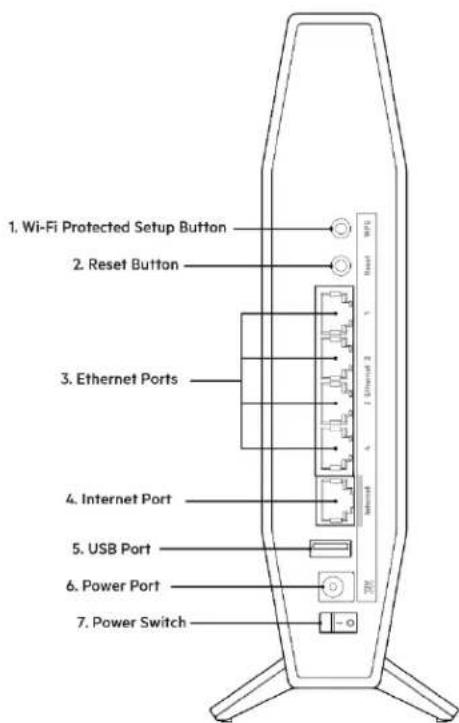
Wi-Fi Protected Setup™ (WPS)-knapp (1)-Tryck für att ankelt ställa in tradlös sakerhet für natverksenheter med Wi-Fi Protected Setup. Lampan under knappen blinkar near WPS-sammankoppling ar aktivt.
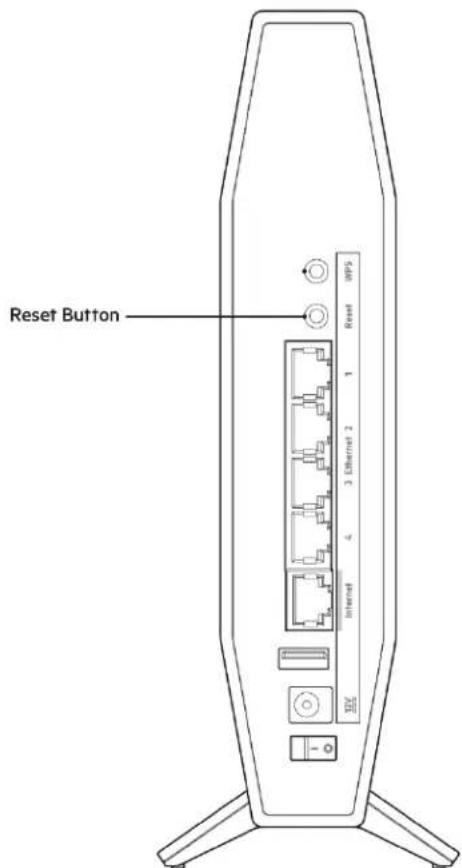
Aterställningsknapp (2)-Tryck på ochhall den intryckt tills strömlampan blinkar for att Återställa routern till fabriksinställingarna.
Ethernetportar (3)- Anslut Ethernetkablar (kallas även natverks-ller internetkablar) till dessa Fast Ethernet (10/100/1000)-portar och till andra kabelbundna enheter i natverket. Lamporna under portarna tandrara nar en natverskabel ar ansluten och det finns datatrafik i kabeln.
Internetport (4)- Anslut en nätverkskabel mellan den har porten och ditt modem. Lampan under porten tänds bara nar en nätverkskabel ar ansluten och det finns datatrafik i kabeln.
USB 3.0-port (5)-Anslut och dela en USB-lagringsenhet i ditt natverk.
Strömport (6)- Anslut den inkluderade natadaptern till den har porten.
Strömbrytare (7) -Tryck pä | (PÄ) für att slä pä routern.
Installation: Grunderna
Här hitter du mer hjälp
Forutom den hare anvandarhandboken, finns det hjalp pa Belkin.com/support/RT1800
(dokumentation, nedladdninger, vanlga fragor och svar, tekisk support, realtidschatt och forum)
Obs! - Licenseer och meddelanden om programvara från tredje part som används ienna
produkt kan granskas på https://www.belkin.com/support/licenses/. Kontakta
https://www.belkin.com/support/gplcodecenter/ for fragor och begaranden om GPL-kallkod.
InstalleraROUTERN
Vill du lagga till routern i ditt befintliga mesh Wi-Fi?
Om du har anvant routern tidigare, Återställer du den till fabriksinställingarna innan du laggert till den i ditt mesh Wi-Fi. Du kan góra detta på fliken Administration i routerns inställingar eller genom att trycka på och hälla Återställningsknappen på routerns baksida intryckt i tio sekunder.
- Anslut din dator eller mobil trådlöst till den overordnade routern (den som är ansluten till ditt modem), aller med en Ethernet-kabel.
Gà till myrouter.local i en webbläsare
Du kan även ange 192.168.1.1 i webbläsaren für att starta konfigurationen. Om du använder en modemrouter (gateway), kan du behöva ange IP-adressen 192.168.10.1. Obs!Om inget av dessa alternativ tar dig till konfigurationsguiden, gär du till www.belkin.com/support/setupIP für mer hjälp.
- Logga in i routern med routerns losenord. (standardlosenordet ar "admin".)
Gà till Wi-Fi > Grundläggande tradlösa inställinger och klicka på Lagg till en ny nods
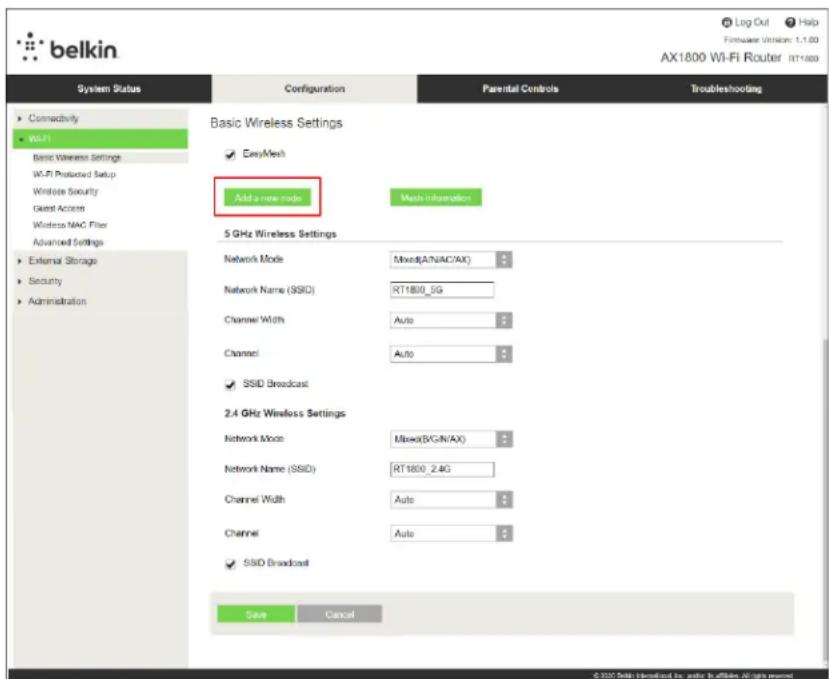
Vill du konfigurera routern som en traditionell router aller som en overordnad router for mesh Wi-Fi?
- Om du byter ut en befintlig router börjar du med att koppla ur den routern.
- Anslut routern till en strömkälla. Set till att strömbrytaren ar i | läge (ON) PÅ.
- Anslut dinnya router till ditt modem aller modemrouter.
| A Modem | ELLER | B Modemrouter |
| Anslut den enaänden av den medfoljande nätverskabeln till den gula internetporten på din nga router. Om du har att modem, ansluter den andraänden till Ethernet (LAN)-porten på modemet. | Anslut den enaänden av den medfoljande nätverskabeln till den gula internetporten på din nga router. Om du har en modemrouter, ansluter du den andraänden till en valfri tillgänglig port. |
- Anslut till det natverksnamn som visas i den snabbstartguide som följde med din router (Dukan andra natverksnamnet och losenordet senare.) Markera alternativet for att automatiskt ansluta till detta natverk i framtiden. Om du behöver hjälp med att ansluta till natverket laser du dokumentationen på CD:n som följde med encheten.
Obs! — Du kommtinte att halevision till internet fällan du har avslutat konfigurationen av routern.
- Ang http://myrouter.local i en webblasare. Folj instruktionerna på skärmen for att slutfora installationen. Du kan även ange 192.168.1.1 i webblasaren for att starta konfigurationen.
Om du anvander en modemrouter (gateway), kan du behöva ange 192.168.10.1.
Obs! Om inget av dessa alternativ tar dig till konfigurationsguiden, går du till www.belkin.com/support/setupIP För mer hjälp.
- När du är klar med konfigurationen, bördu registrera din router sà att vi kan hälla dig informerad om sökerhetsuppateringar, Återkalladeprodukter och andra saker som forbättrar din upplevelse.
Öppna det webbläsarbaserade verktyget
Om du vill komma Åt en del avancerade inställinger måste du öppna det webbläsarbaserade verktyget. Se till att du År ansluten till routern, öppna en webbläsare och ange http://myrouter.local i en webbläsare eller gå till 192.168.1.1.
Om du anvander en modemrouter (gateway), kan du behöva ange 192.168.10.1.
Obs! Om inget av dessa alternatively tar dig till konfigurationsguiden, går du till www.belkin.com/support/setupIP För mer hjälp.
Om du har ändrat lösenordet vid konfigureringen, anger du det nya lösenordet. Klicka på LOGGA IN. Om du inte änderde lösenordet, eller hoppade over konfigurationen helt,är standardlösenordet "admin".
Grundläggande routerinstallingar
På den här skärmen kan du äandra routerns grundläggande inställinger.
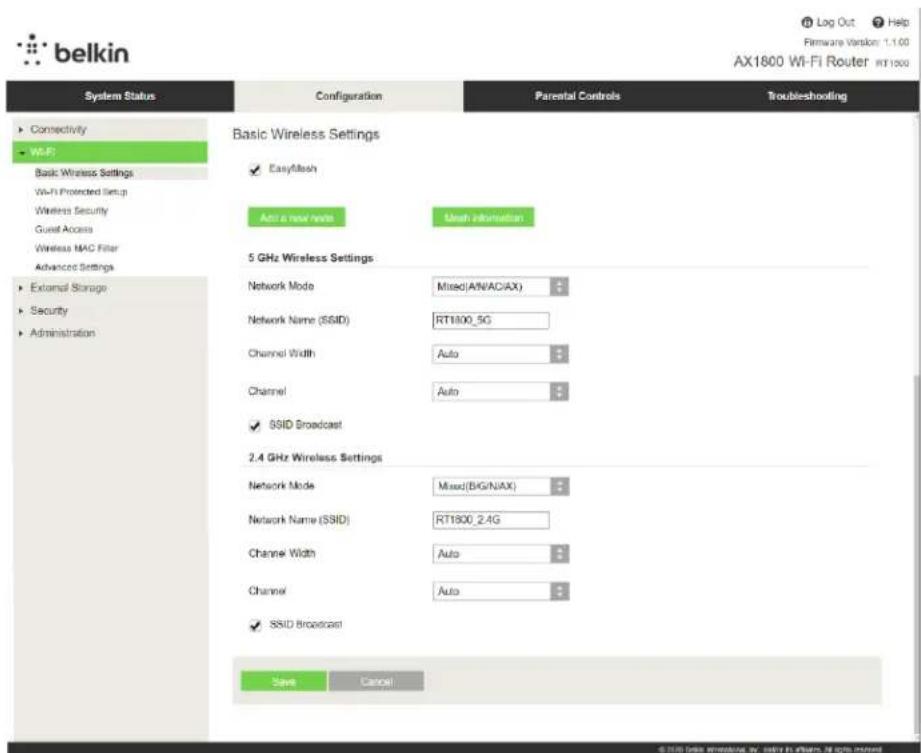
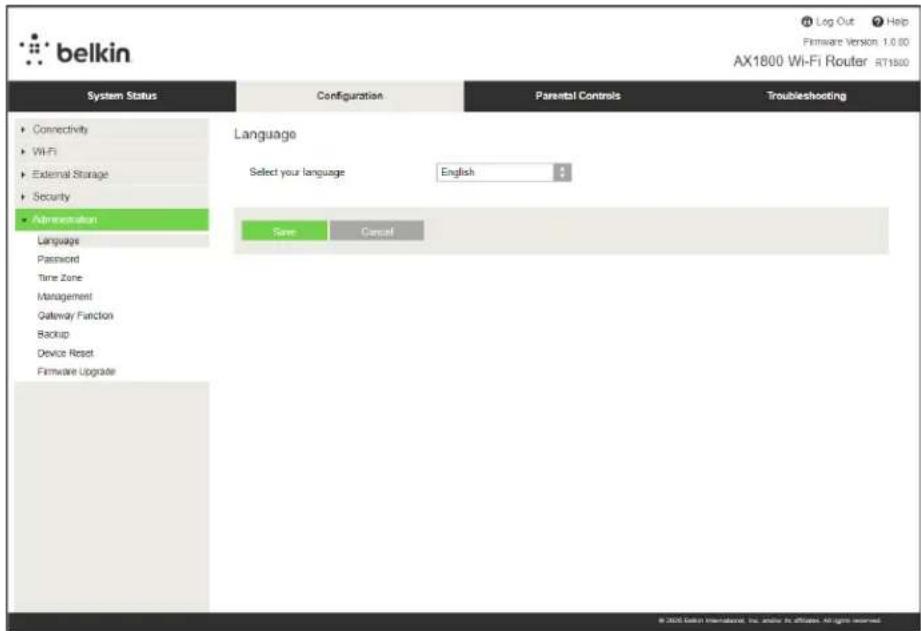
Språk
Välj ditt sprák — Om du vill äandra sprák, väljer du att sprák—from listmenyn. Språket für det webbläsarbaserade verktyget ändras inom fem sekunder.
Internetinställningar
Avsnittet Internet-installingar konfigurerar routern for din internetanslutting. Denna information farr du fran din Internetleverantor.
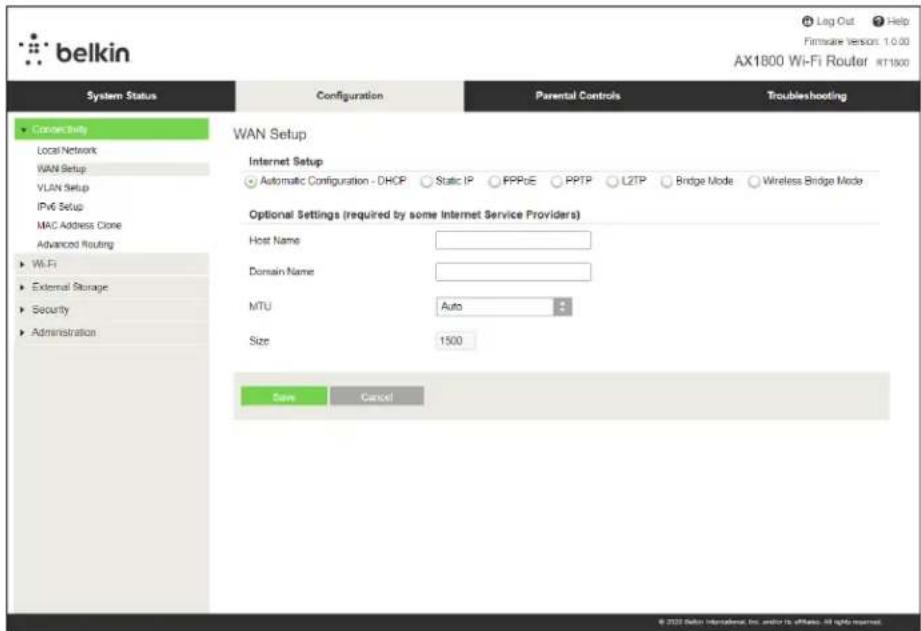
Typ av internetansluting - Välj den typ av internetansluting som din internetleverantör levererar i listmenyn.
- Automatism konfiguration - DHCP (standard)
Behall endast standardinställingen om din internetleverantor har stöd für DHCP aller om du ansluter med hjälp av en dynamisk IP-adress. (Det här alternativet gäller vanligtvis für kabelansluttingar.)
- Statisk IP-adress
Välj detta om du behöver använda en statisk IP-adress für att ansluta till internet.
- PPPoE
Välj detta om du har en DSL-anslutning och din internetleverantör använder Point-to-Point Protocol over Ethernet (PPPoE).
PPTP
PPTP (Point-to-Point Tunneling Protocol) ar en tjänst som ofta används for anslutninger i Europa. Om din PPTP-anslutning har stöd for DHCP aller en dynamisk IP-adress valjer du Erhäll an IP-adress automatiskt. Om du använder en statisk IP-adress for att ansluta till internet valjer du Angen IP-adress och konfigurera de alternativ som visas.
L2TP
L2TP (Layer 2 Tunneling Protocol) ar en tjänst som ofta gäller for anslutninger i Israel.
Obs! — Anslut på begäran och Behäll anslutning är alternatively vid val av PPPoE, PPTP och L2TP. De früter dig välja om routern ska ansluta till internet endast vid behov (vikket är praktiskt om internetleverantören tar betalt für uppkopplingstiden) eller om routern alltid ska vara ansluten. Välj att lämpligt alternativ.
Bryggkopplatlage
Bryggkopplat lage inaktiverar alla functiomer i routern och forvandlar routern till en accesspunkt. Routern slutar att agera som en DHCP-server och dess inbyggda brandvagg och NAT-functiomer har inte langre n\uagon Funktion.
Trädlösbrygga
En tradlós brygga ansluter tradlost till din huvudrouter och kan dela internetanslutningen med enheter som ár anslutna till bryggans Ethernet-portar.
Grundläggande trådlösainstallingar
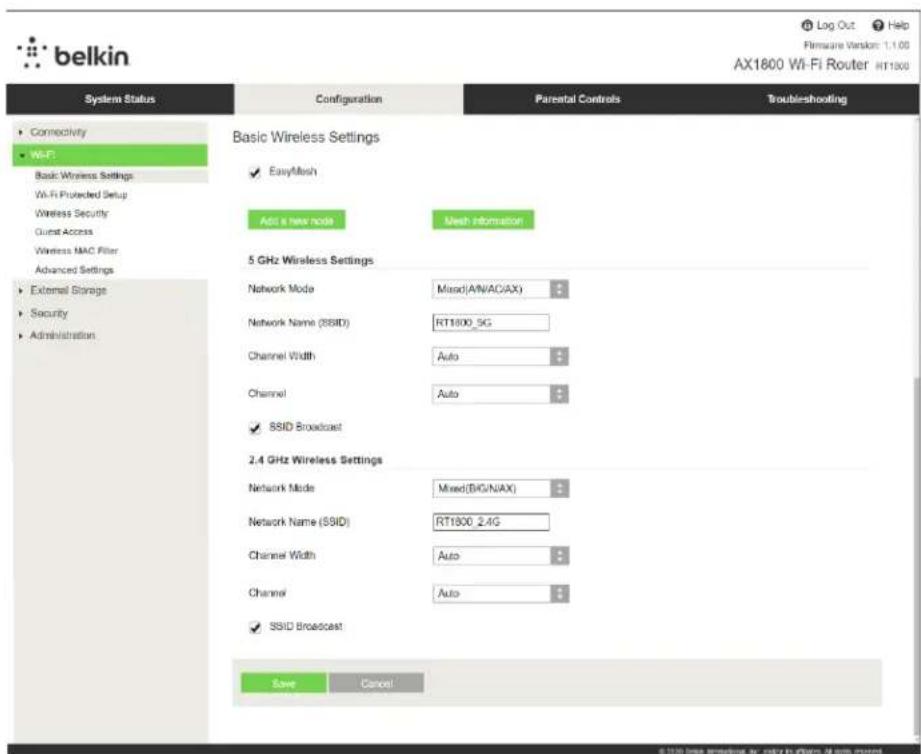
Nätverksläge—Välj de trädlosa standarder du vill att natverket skä stöda.
Blandat (standard)
Behçll standardinställingen om du har encheter med Wireless-N (2,4 GHz), Wireless-G, Wireless-B och Wireless-AX i ditt nätverk.
Endast Wireless-A
Välj detta om du endast har enheter med Wireless-A
Endast Wireless-N
Välj detta om du endast har enheter med Wireless-N
Inaktiverad
Välj detta om du inter har nagra enheter med Wireless-B, Wireless-G och Wireless-N (2.4 GHz) i ditt natverk.
Obs! — Du kan välja Blandat, Endast Wireless-A/N aller Inaktiverat für 5 GHz-bandet. Om du ar osäker på vilken inställning du skä väljo behäller du standardinställningen, Blandat.
Nätverksnamn (SSID)
SSID (Service Set Identifier) ar éttnamn som används avenheter for att ansluta tilletttradlost nätverk. SSID:n ar skiftlageskänsliga och fär inte överskrida 32 tecken. Förvalda SSID:n für 2,4 GHz och 5 GHz-nätverken ar BelkinXXXXX och BelkinXXXXX_5GHz for respektive nätverk. "XXXXM motsvaras av de fem sista siffrona i routerns serialummer som finns på undersidan av routern. Om du harändrat SSID, har bàda banden dessa nya SSID:n. Du kan ge dem olika namn via det webbläsarbaserade verktyget.
Obs! — Om du Återställer routern till fabriksinställning (genom att trycka på knappen Återställning eller genom att använda skärmen Administration > Fabriksinställningar), sökommen natverksnamnet att ätergå till standardvärdet. Om du inteändrar tillbaka natverksnamnet till originalnamnet måste du Återansluta alla enheter i det trådlösa natverket till natverket med dess nya namn.
Kanalbredd
Behäll standardinställningen, Auto (20 MHz), für bösta prestanda i ett natverk med enheter som använder Wireless-B, Wireless-G och Wireless-N. För en kanalbredd på 20 MHz väljer du Endast 20 MHz. För bösta prestanda i ett 5 GHz-nätverk behäller du standardinställningen 20, 40 eller 80 MHz.
Kanal
Välj kanal i listmenyn. Om du är osäker på vilken kanal du ska använda behäller du standardinställningen Auto.
SSID-utsändning
Behall standardinställingen, Aktiverat, om du vill sända ut routerns SSID. När tradlösa klienter söker lokalt after tradlösa natverk att koppla upp sig motkommen de att upptäcka det SSID som skickas av routern. Ditt Wi-Fi blir inte sakrare for att du fösaker dölja ditt natverksnamn. Alla som verklagen ar intresserade av att komma at ditt natverk, kan hitta det även om du slär av den här funktionen. Om du fortfarande inte vill sända routerns SSID väljer du Inaktiverad.
Trådlöss sakerhet
Routern erbjuder foljande trådlösa sakerhetsalternativ:
WPA3 Personal/WPA2 Personal/WPA2 Enterprise (WPA betyder Wi-Fi Protected Access.)
| Säkerhetsalternativ Styrka | |
| WPA3 Personal Starkast | |
| WPA3/WPA2 Personal | |
| WPA2 Personal | |
| WPA2 Enterprise |
Inställingar für sakerhetsalternativ
WPA2 Personal
Om du väljer WPA2 Personal MÁSTE alla enheter i ditt tràdlösa nätverk använda WPA2 Personal och sama lösenord.
Security Mode
WPA2 Personal

Lösenordsfras — Ange en lösenordsfras på 8 - 63 tecken. Det har ar det Wi-Fi lösenord som ger atkomst till natverket. Det kan vara detsamma som det som angavs vid konfigureringen.
Inaktiverad
Om du väljer att inaktivivera tradlós sakerhet, blir du informerad om att tradlós sakerhet ár inaktiverat vid Första försöket att ansluta till internet. Du fár välja mellan att aktivera tradlós sakerhet aller att bekrafta att du Förstár riskerna men ändå vill fortsättautan tradlós sakerhet.
Security Mode
Disabled

Felsökning
Du kan fã mer hjälp frãn vãr prisbelónade support på Belkin.com/support/RT1800.
Installationen av routern misslyckades
Om du inte kunde slutföra konfigurationen i det webbläsarbaserade gränsnittet, kan du prova foljande:
- Tryck på och häll äterställningskappen intryckt på din router med att gem eller en nål tills strömlampan på routerns frontpanel systonar och böjrblinka (tar ungefär 10 sekunder). Skriv in 192.168.1.1 i en webbläsare for Göra om konfigurationen.
- Inaktivera datorns brandvagg tillfällig (läs anvisingarna für sakerhetsprogramvaran). Installera routernigen.
- Om du har en annan dator, anvander du den for att installerera routern.
Meddelande om att internetkabeln inte ar ansluten
Om du fãr meddelandet "Internetkabeln är inte ansluten" nãr du försöker installerera routern:
- Kontrollera att en Ethernet-kabel (eller en kabel som den som foljde med routern) ar ordentigt ansluten till den gula internetporten på baksidan av routern och till lamplig port på modemet. Den har porten på modemet brukar vara markt Ethernet.
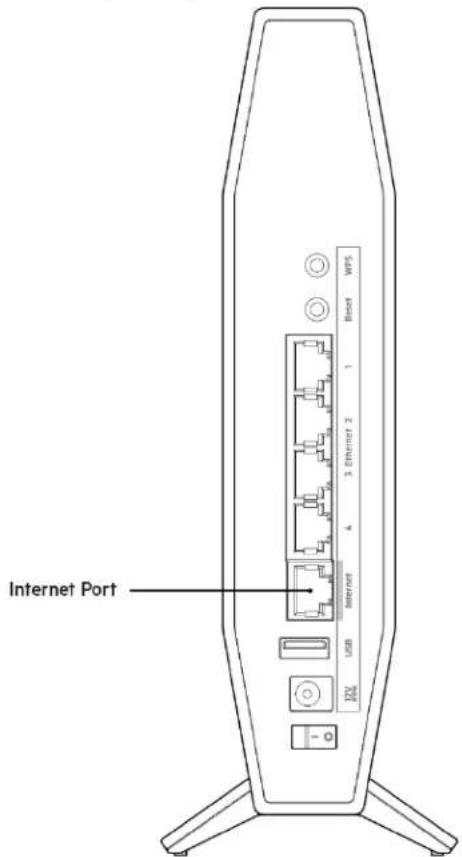
- Set till att modemet ar anslutet till ett eluttag och ar pâslaget.
| Back view of cable modem Back view of Modem - Router | Back view of DSL modem |
| Om du har kabelanslutting till internet kontroller du att kabelmodemets CABLE-port侦 ansluten till den koaxialkabel som du fätt frän internetleverantören. | Om du har internetanslutting via DSL kontrollerar du att DSL-telefonlinjen侦 ansluten till modemets DSL-port. |
- Om datorn var ansluten till modemet med en USB-kabel tidigare kopplar du frän USB-kabeln.
- Installerera routernigen.
Meddelande: det gär inte att komma Åt routern
For att komma at routern maste du vara ansluten till ditt eget natverk. Om du har internetatkomst via tradlost natverk kan problemet vara att du av misstag har anslutit till ett annat tradloste natverk.
- Klicka på ikonen für det trådlösa natverket i aktivitetsfältet. En lista über tillgangliga natverk visas.
- Klicka på ditt eget natverksnamn. Klicka på Anslut. I exemplen nedan var datorn ansluten till att annat natverk som hette wraith_5GHz. Namnet på det tradlosa natverket for routrar i Belkins RT-serie, Damaged_Beez2.4 i det hare exemplet, visas markerat.
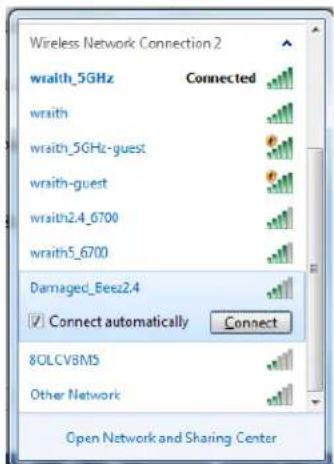
-
Om du blir ombedd att ange en sakerhetsnyckel for natverket skriver du in losenordet (sakerhetsnyckel) i faltet for natverkets sakerhetsnyckel. Klicka på OK.
-
Din datorkommen att ansluta till natverket och du bör kunna ansluta till routern.
*Beroende på Windows-version kan de exakta formuleringarna och ikonerna i de här stegen variera námgot.
- Klicka på Wi-Fi-symbolen i menyvältet högst upp på skärmen. En lista über tradlösa natverk visas.
- I exemplen sedan var datorn ansluten till att annat natverk som hette wraith_5GHz. Namnet på det tradlosa natverket for routrar i Belkins RT-serie, Damaged_Beez2.4 i det hare exemplet, visas markerat.
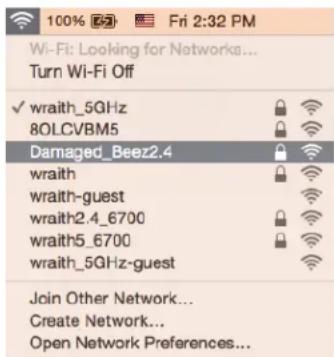
- Klicka på det trådlösa natverkets namn din router i Belkin RT-serie (Damaged_Beez2.4 i exemple).
- Ange det tradlosa natverkets losenord (sakerhetsnyckel) i faltet for losenord. Klicka pa OK.
After installationen
Det gär inte att ansluta till internet
Om routern verkar ha svårt att kommunicera med internet kan ett meddelande visas i webbläsaren om att webbplatsen inte kan hittas. Om du vet att webbadressen stämmer och du har försök tatt nå flera giltiga webbadresser med samma resultat, kan ett problem ha uppstätt med internetleverantörens eller modemets kommunikation med routern.
- Kontrollera att natverks- och strömkablarna ar ordentligt anslutna.
- Kontrollera att det eluttag som routern ar ansluten till har ström.
- Starta om routern.
- Kontakta din internetleverantor och fråga om driftavbrott i ditt område.
Den vanligaste felsökningsmetoden ar att stänga av routern och sedan satta på denigen. Då kan de anpassade inställingarna läsas in på nytt, och andra enheter (till exempl modemet) kan Återupptäcka routern och kommunicera med den. Det ar sä man startar om routern.
Gör foljande für att starta om din router med hjälp av strömsladden:
- Dra ut strömsladden fran routern och modemet.
- Vänta i tio sekunder och anslut strömkabeln till modemet. Kontrollera att den fär ström.
- Vänta tills modemets indikering für online slutar att blinka (ungefar två minutes). Anslut strömsladden till routernigen.
- Vänta tills den blinkende gröna lampan mellan Återställningsknappen och strömkontakten lyser. Vänta i två minuter och fösök sedan ansluta till internet fræn en dator.
Specificationer
Belkin RT1800
| Modellnamn | AX1800 Dual-Band Gigabit WiFi 6-router |
| Modellnummer | RT1800 |
| Switchens porthastighet 10/100/1000 Mbit/s (Fast Ethernet) | |
| Radiofrekvens | 2,4 GHz och 5 GHz |
| Antal antenner | 4 interna |
| Portar | Ethernet (1-4), internet, ström, USB 3.0 |
| Knappar | Wi-Fi Protected Setup, Återställning, Strömbrytare |
| Lysdioder | Ström, internet, Ethernet (1-4) |
| UPnP | Stöds |
| Säkerhetsfunktioner WPA2 Personal, WPA3 Personal | WPA2/WPA3 |
| Säkerhetsnyckel | Mixed Personal |
| Upp till 128-bitars kryptering | |
Miljö
| Mått | 156 mm (L) x 77,11 mm (B) x 220 mm (H) |
| Vikt | 850g |
| Ström | 12 V, 2 A |
| Certifieringar | FCC, CE, Wi-Fi (IEEE 802.11 a/b/g/n/ac/ax) |
| Drifttemperatur | 32° till 104 °F (0° till 40 °C) |
| Förvaringstemperatur | -4° till 140 °F (-20° till 60 °C) |
| Luftfuktigkeit vid drift | 10% till 80% relativ luftfuktigkeit, iced-kondenserande |
| Luftfuktigkeit vid förvaring | 5 till 90 %, iced-kondenserande |
Obs!
Information om regelverk, garanti och sakerhet, finns på den CD-skiva som följde med routern och på Belkin.com/support/RT1800.
Specifikationerna kan komma att andrasutan foregående meddelande.
Värdena für maximal übermöringkommen frän specificationenafor IEEE Standard 802.11.Den faktiska prestandan kan variera, inklusive lagre kapacitet for trådlöst natverk,hastighet fordatagenomströmning, räckvidd och tackning.Prestanda paverkas av mga faktorer ochforutsättingar.Den kan bland annat bero på avständet till accesspunkten,trafikmängden i natverket,byggnadsmaterial och konstruktion,det operativsystem som används,blandningen avträdlösaprodukter som används,lokala störningar och andra ogynnsamma villkor.
BELKIN, LINKSYS och måga produktnamn och logotyper ar varumärken som tillhör Belkinkoncernen. De varumärken från tredjepart som nämns tillhör deras respektive ägare. Licenseer och anmärknigar gällande programvara från tredje part som används ienna produit finns här: http://support.belkin.com/en-us/licenses. Kontakta http://support.belkin.com/en-us/gplcodecenter für frågor eller begäran om GPL-källkod.
© 2021 Belkin International, Inc. och/eller dess närstäende bolag. Med ensamrtt.
belkin
KULLANICI KILAVUZU