
RT3200 - Router BELKIN - Gratis bruksanvisning och manual
Hitta enhetens manual gratis RT3200 BELKIN i PDF-format.



| Produkttyp | Wi-Fi 6 Gigabit dubbelbandsrouter AX3200 |
| Märke | Belkin |
| Modell | RT3200 |
| Mått (L x D x H) | 156 mm x 77,11 mm x 220 mm |
| Vikt | 638 g |
| Strömförsörjning | 12 V, 2 A |
| Radiofrekvenser | 2,4 GHz och 5 GHz |
| Antal antenner | 4 |
| Portar | Gigabit Ethernet (x4), Internet, USB 2.0, strömförsörjning |
| Knappar | Wi-Fi Protected Setup (WPS), Återställning, Strömbrytare |
| LED-indikatorer | Ström (vit/gul), Internet (vit/gul) |
| Wi-Fi-standarder | IEEE 802.11 a/b/g/n/ac/ax (Wi-Fi 6) |
| Trådlös säkerhet | WPA2 Personal, WPA3 Personal, WPA2/WPA3 Mixed, WPA2 Enterprise, WPA3 Enterprise |
| Huvudfunktioner | Dubbelbandsrouter, trådlös brygga, UPnP, DHCP-server, NAT-brandvägg |
| Underhåll och rengöring | Rengör med en torr, mjuk trasa. Använd inte vätskor eller aerosoler. |
| Driftstemperatur | 0 °C till 40 °C |
| Förvaringstemperatur | -20 °C till 60 °C |
| Driftsluftfuktighet | 10 % till 80 % RH (icke-kondenserande) |
| Förvaringsluftfuktighet | 5 % till 90 % RH (icke-kondenserande) |
| Reservdelar och reparerbarhet | Nätadapter (12 V, 2 A) finns som reservdel. Reparation rekommenderas av fackman. |
| Certifieringar | FCC, IC, CE, Wi-Fi (IEEE 802.11 a/b/g/n/ac) |
| Allmän information | Belkin RT3200 Wi-Fi 6 dubbelbandsrouter. Garanti och support på belkin.com/support/RT3200. |
Vanliga frågor - RT3200 BELKIN
Användarfrågor om RT3200 BELKIN
0 fråga om denna apparat. Svara på dem du kan eller ställ din egen.
Ställ en ny fråga om denna apparat
Ladda ner instruktionerna för din Router i PDF-format gratis! Hitta din manual RT3200 - BELKIN och ta tillbaka ditt elektroniska enhet i hand. På denna sida publiceras alla dokument som behövs för att använda din enhet. RT3200 av märket BELKIN.
BRUKSANVISNING RT3200 BELKIN
Produktöversikt....3
Framsida 3
Baksida....4
Installation: Grunderna 5
Här hittar du mer hjälp....5
Installera routern....5
Avancerad konfiguration....7
Öppna det webbläsarbaserade verktyget....7
Grundläggande routerinställningar....8
Språk 9
Internetinställningar 10
Grundläggande trådlösa inställningar....12
Trådlös säkerhet 15
Inställningar för säkerhetsalternativ....15
WPA2 Personal 15
Inaktiverad 15
Felsökning 16
Installationen av routern misslyckades....16
Meddelande om att internetkabeln inte är ansluten....17
Meddelande: det går inte att komma åt routern....18
Efter installationen....19
Det går inte att ansluta till internet....19
Specifikationer 20
Belkin RT3200 20
Omgivande miljö....20
Produktöversikt
Framsida
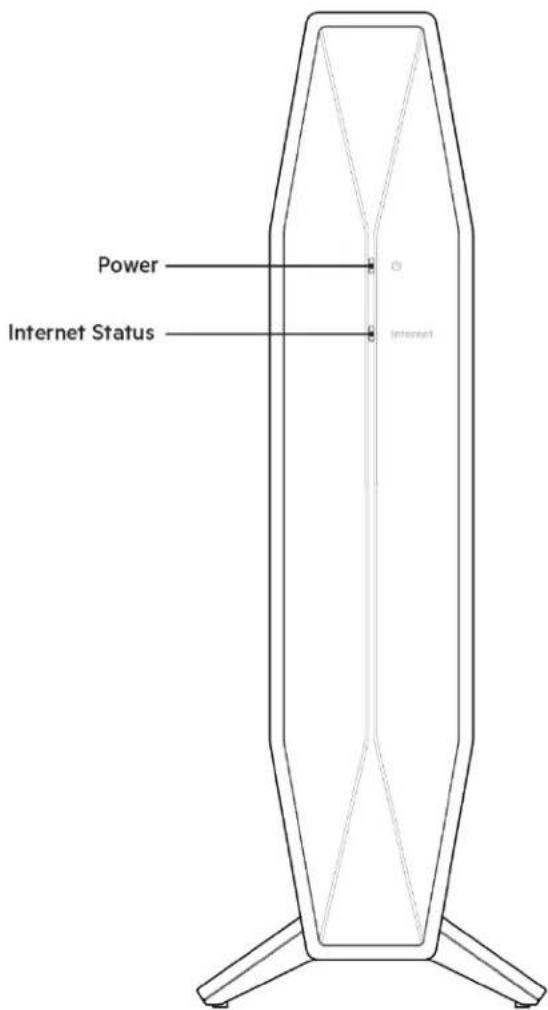
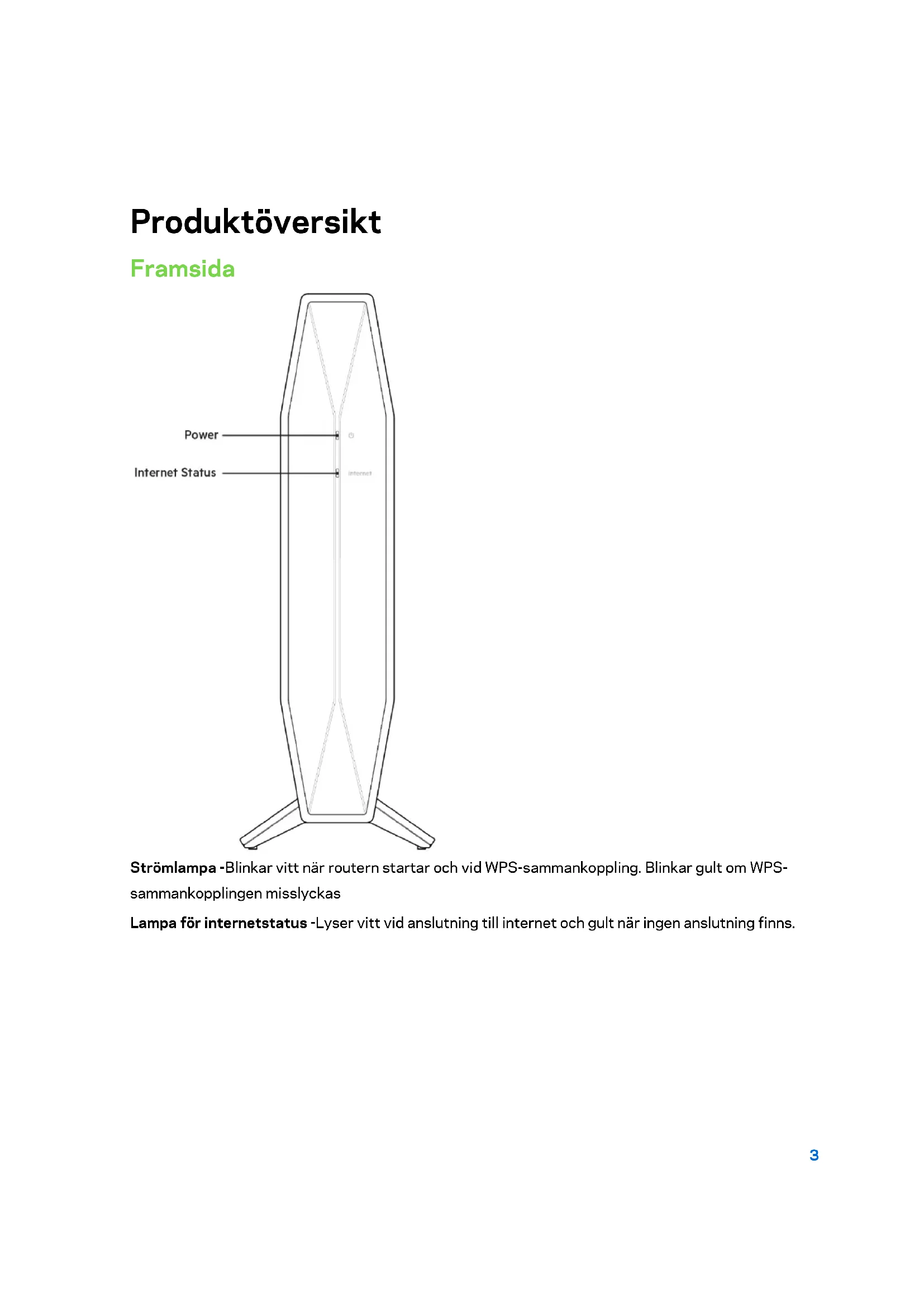
Strömlampa -Blinkar vitt när routern startar och vid WPS-sammankoppling. Blinkar gult om WPS-sammankopplingen misslyckas
Lampa för internetstatus -Lyser vitt vid anslutning till internet och gult när ingen anslutning finns.
Baksida
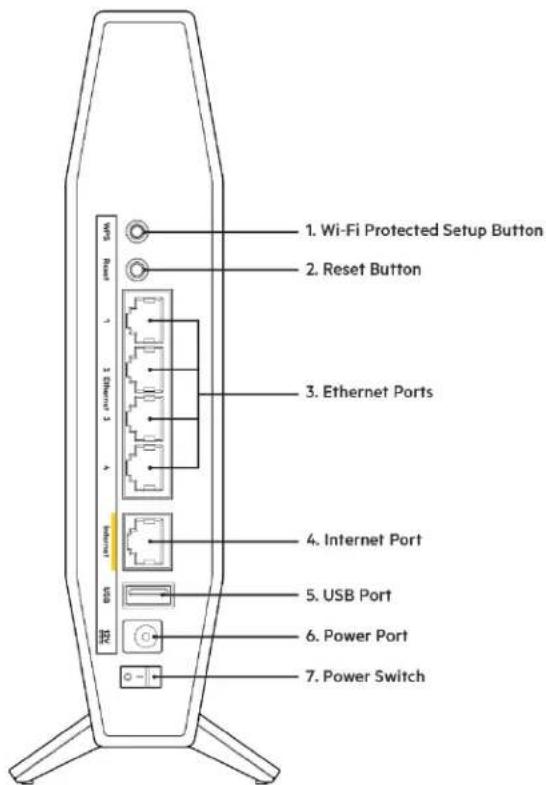
Wi-Fi Protected Setup™ (WPS)-knapp (1)-Tryck för att ankelt ställa in trådlös säkerhet för nätverksenheter med Wi-Fi Protected Setup. Strömlampan på frontpanelen blinkar vitt när WPS-sammankopplingen är aktiv.
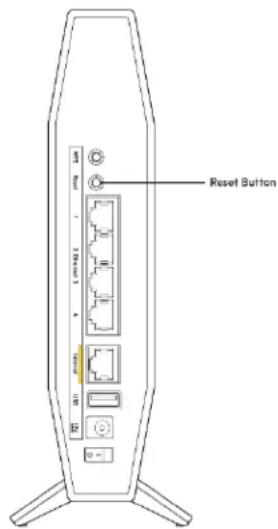
Återställningsknapp (2)-Tryck på och håll den intryckt tills strömlampan blinkar för att återställa routern till fabriksinställningarna.
Ethernetportar (3)- Anslut Ethernetkablar (kallas även nätverks- eller internetkablar) till dessa Gigabit Ethernet (10/100/1000)-portar och till andra kabelbundna enheter i nätverket.
Internetport (4)- Anslut en nätverkskabel mellan den här porten och ditt modem. Statuslampan för internet på routerns frontpanel lyser bara vitt när routern är ansluten till ett modem som är anslutet till internet.
USB 2.0-port (5)-Anslut och dela en USB-lagringsenhet i ditt nätverk.
Strömport (6)- Anslut den inkluderade nätadaptern till den här porten.
Strömbrytare (7) -Tryck på | (PÅ) för att slå på routern.
Installation: Grunderna
Här hittar du mer hjälp
Förutom den här användarhandboken, finns det hjälp på Belkin.com/support/RT3200
(dokumentation, nedladdningar, vanliga frågor och svar, teknisk support, realtidschatt och forum)
Obs!—Licenser och meddelanden gällande programvara från tredje part som används i denna produkt kan granskas på http://www.belkin.com/support/license/. Kontakta
http://www.belkin.com/support/gplcodecenter/ för frågor och begäranden kring källkod enligt GPL.
Installera routern
- Om du byter ut en befintlig router börjar du med att koppla från den routern.
- Anslut routern till en strömkälla. Se till att strömbrytaren är i | läge (ON) PÅ.
- Anslut din nya router till ditt modem eller modemrouter.
| A Modem | ELLER | B Modemrouter |
| Anslut den ena änden av den medföljande nätverkskabeln till den gula internetporten på din nya router. Om du har ett modem, ansluter den andra änden till Ethernet (LAN)-porten på modemet. | Anslut den ena änden av den medföljande nätverkskabeln till den gula internetporten på din nya router. Om du har en modemrouter, ansluter du den andra änden till en valfri tillgänglig port. |
Obs!—Vänta tills strömlampan på frontpanelen slutar blinka och lyser vitt innan du går vidare med steg 4.
- Anslut till det nätverksnamn som visas i den snabbstartguide som följde med din router (Du kan ändra nätverksnamnet och lösenordet senare.) Markera alternativet för att automatiskt ansluta till detta nätverk i framtiden. Om du behöver hjälp med att ansluta till nätverket läser du dokumentationen på CD:n som följde med enheten.
Obs! — Du kommer inte att ha någon tillgång till internet förrän du har avslutat konfigurationen av routern.
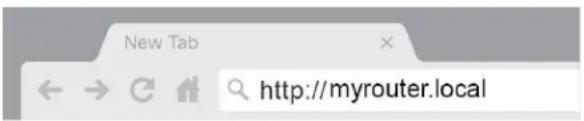
- Ange http://myrouter.local i en webbläsare. Följ instruktionerna på skärmen för att slutföra installationen. Du kan även ange 192.168.1.1 i webbläsaren för att starta konfigurationen.
- När du är klar med konfigurationen, bör du registrera din router så att vi kan hålla dig informerad om säkerhetsuppdateringar, återkallade produkter och andra saker som förbättrar din upplevelse.
Öppna det webbläsarbaserade verktyget
Om du vill komma åt en del avancerade inställningar måste du öppna det webbläsarbaserade verktyget. Se till att du är ansluten till routern, öppna en webbläsare och ange http://myrouter.local i en webbläsare eller gå till 192.168.1.1.
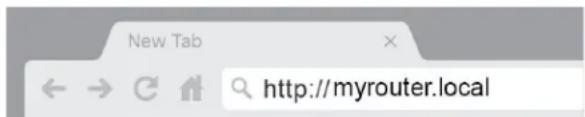
Routern kommer att fråga efter ett lösenord.
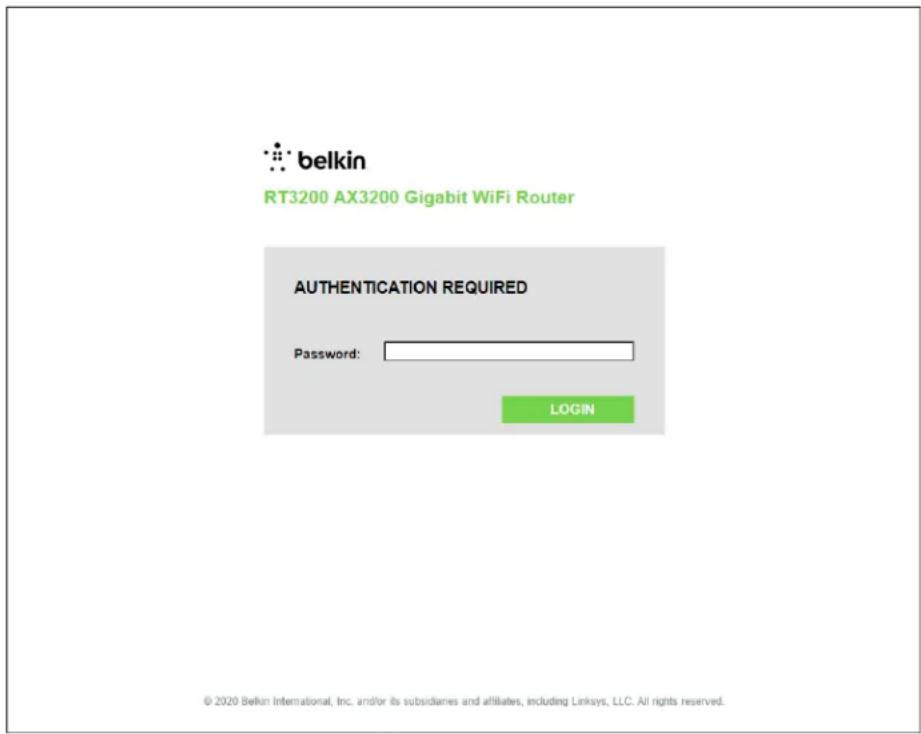
Om du har ändrat lösenordet vid konfigureringen, anger du det nya lösenordet. Klicka på LOGGA IN. Om du inte ändrade lösenordet, eller hoppade över konfigurationen helt, är standardlösenordet "admin".
Grundläggande routerinställningar
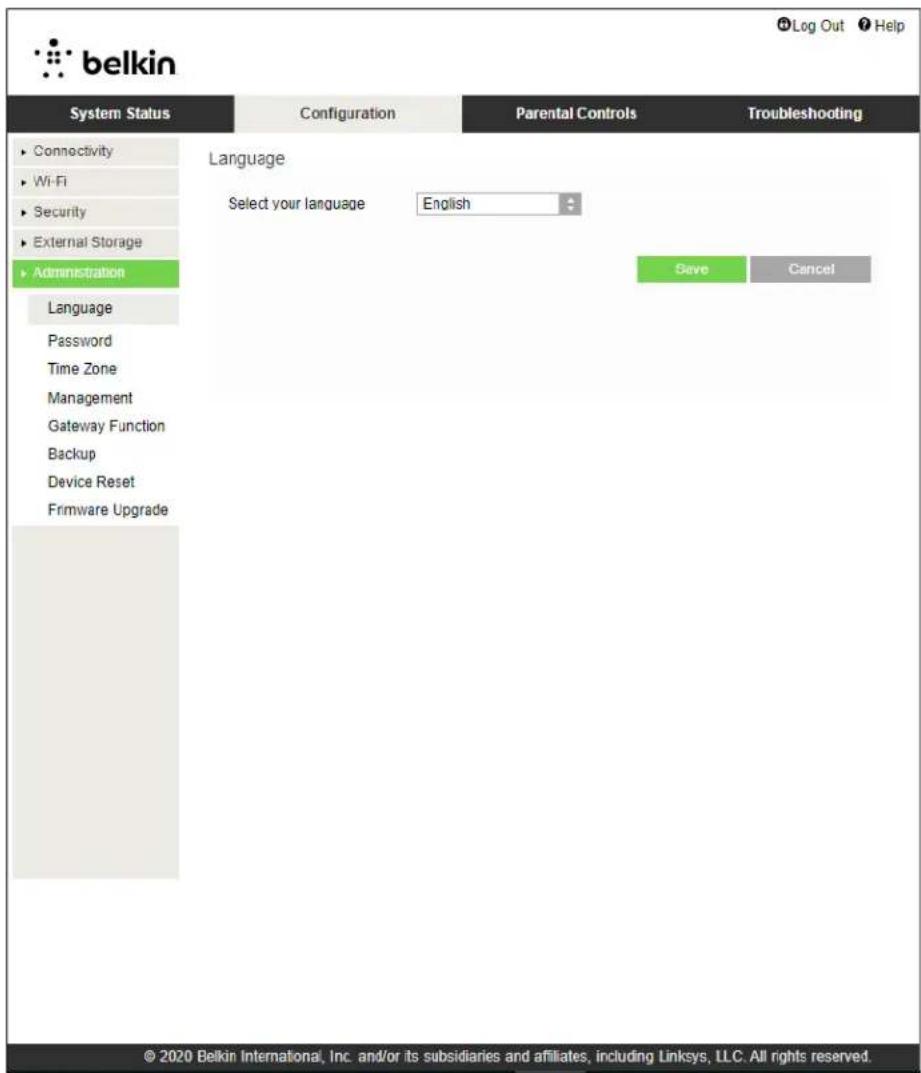
På den här skärmen kan du ändra routerns grundläggande inställningar.
Log Out ? Help
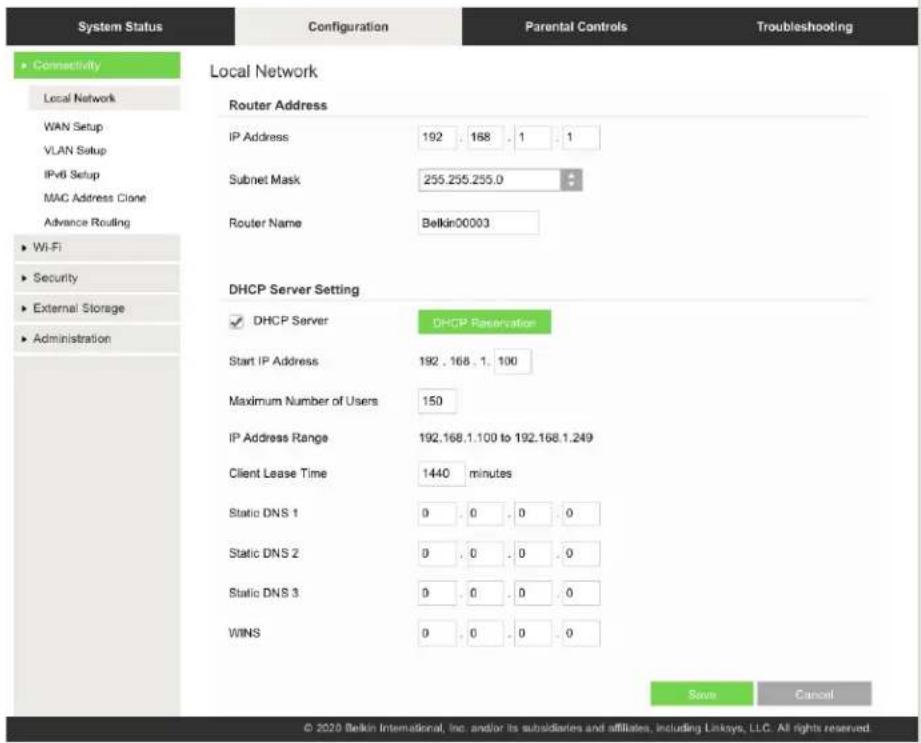
Välj ditt språk — Om du vill ändra språk, väljer du ett språk från listmenyn. Språket för det webbläsarbaserade verktyget ändras inom fem sekunder.
Internetinställningar
Avsnittet Internet-inställningar konfigurerar routern för din internetanslutning. Denna information får du från din Internetleverantör.
Typ av internetanslutning — Välj den typ av internetanslutning som din internetleverantör levererar i listmenyn.
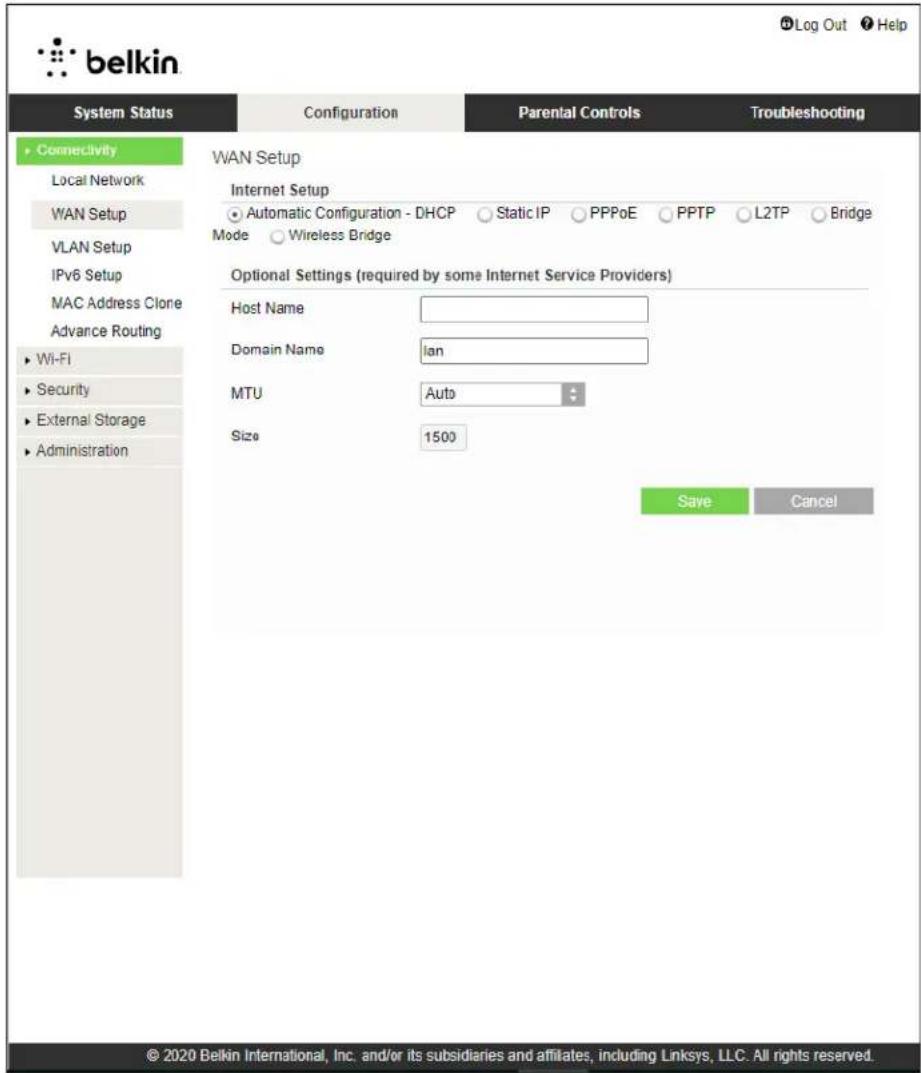
Behåll bara den förvalda typen om din internetleverantör stödjer DHCP eller om du ansluter med hjälp av en dynamisk IP-adress. (Det här alternativet fungerar vanligen för kabelanslutningar.)
• Static IP (Statisk IP-adress)
Välj detta om du måste använda en statisk IP-adress för att ansluta till internet.
- PPPoE
Välj detta om du har en DSL-anslutning och din internetleverantör använder Point-to-Point Protocol over Ethernet (PPPoE).
• PPTP
PPTP (Point-to-Point Tunneling Protocol) är en tjänst som ofta används för anslutningar i Europa. Om din PPTP-anslutning stöder DHCP eller en dynamisk IP-adress väljer du Erhåll an IP-adress automatiskt. Om du använder en statisk IP-adress för att ansluta till internet väljer du Ange en IP-adress och konfigurera de alternativ som visas.
• L2TP
L2TP (Layer 2 Tunneling Protocol) är en tjänst som ofta gäller för anslutningar i Israel.
Obs! — Connect on Demand (Anslut på begäran) och Keep Alive (Behåll anslutning) är alternataiv vid val av PPPoE, PPTP och L2TP. De låter dig välja om routern ska ansluta till internet endast vid behov (vilket är praktiskt om internetleverantören tar betalt för uppkopplingstid) eller om routern alltid ska vara ansluten. Välj ett lämpligt alternativ.
• Bryggkopplat läge
Bryggkopplat läge inaktiverar alla funktioner i routern och förvandlar routern till en accesspunkt. Routern slutar att agera som en DHCP-server och dess inbyggda brandvägg och NAT-funktioner har inte längre någon funktion.
- Trådlös brygga
En trådlös brygga ansluter trådlöst till din huvudrouter och kan dela internetanslutningen med enheter som är anslutna till bryggans Ethernet-portar.
Grundläggande trådlösa inställningar
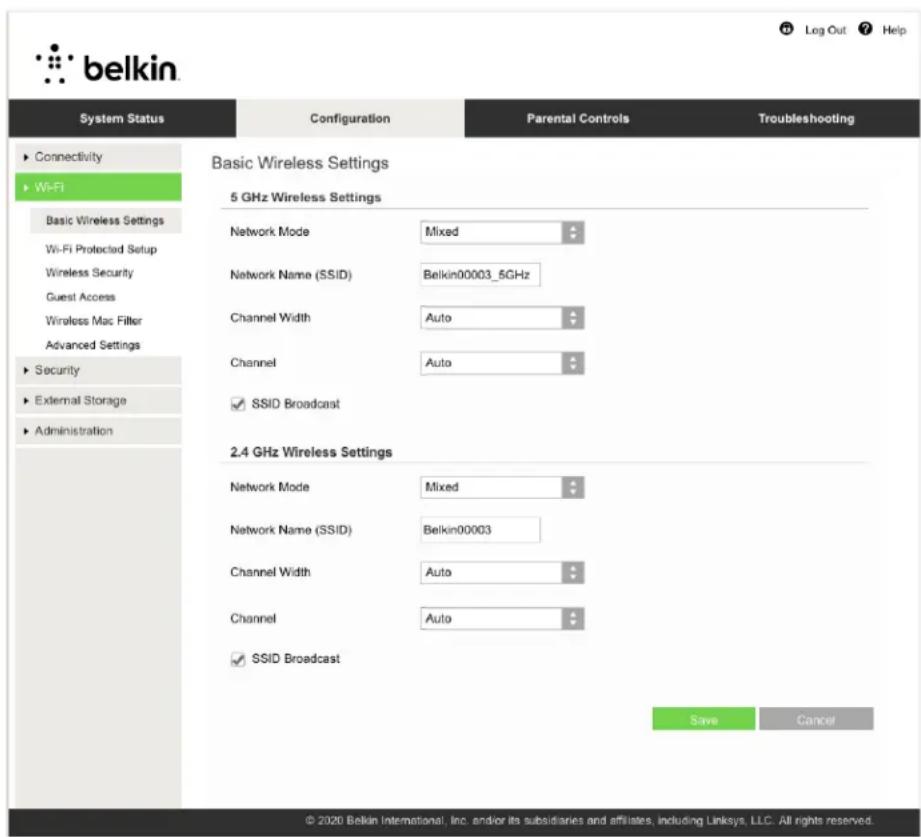
5 GHz nätverksläge -Välj de trådlösa standarder som ditt nätverk stödjer.
• Blandat (standard)
Behåll standardinställningen om du har enheter med Wireless-A, Wireless-N, Wireless-AC. eller Wireless-AX i ditt nätverk.
• Wireless-AC Blandat
Välj denna om du har enheter med Wireless-A, Wireless-N eller Wireless-AC i ditt nätverk.
• Endast Wireless-A
Välj detta om du endast har enheter med Wireless-A
• Endast Wireless-N
Välj denna om du bara har enheter med Wireless-N.
- Inaktiverad
Välj denna om du inte har några enheter med Wireless-A, Wireless-N, Wireless-AC och Wireless-AX (5 GHz) i ditt nätverk. Radiosändarens för 5 GHz kommer att slås av om du väljer det här alternativet.
Obs! - Om du inte är säker på vilket läge du ska välja, bör du behålla standardläget, Blandat.
2.4GHz nätverksläge-Välj de trådlösa standarder som ditt nätverk ska stödja.
• Blandat (standard)
Behåll standardinställningen om du har enheter med Wireless-B, Wireless-G, Wireless-N 2,4 GHz i ditt nätverk.
Välj denna om du har enheter med Wireless-B och Wireless-G i ditt nätverk.
• Endast Wireless-B
Välj denna om du bara har enheter med Wireless-B.
• Endast Wireless-G
Välj denna om du endast har enheter med Wireless-G.
• Endast Wireless-N
Välj denna om du endast har enheter med Wireless-N 2,5 GHz.
- Inaktiverad
Välj detta om du inter har några enheter med Wireless-B, Wireless-G och Wireless-N (2.4 GHz) i ditt nätverk. Radiosändarens för 2,4 GHz kommer att slås av om du väljer det här alternativet.
Obs! - Om du är osäker på vilken inställning du ska välja behåller du standardinställningen, Blandat.
Nätverksnamn (SSID)
SSID (Service Set Identifier) är ett namn som används av enheter för att ansluta till ett trådlöst nätverk. SSID:n är skiftlägeskänsliga och får inte överskrida 32 tecken. Förvalda SSID:n för 2,4 GHz och 5 GHz-nätverken är BelkinXXXXX och BelkinXXXXX_5GHz för respektive nätverk. "XXXXX" motsvaras av de fem sista siffrorna i routerns serienummer som finns på undersidan av routern. Om du har ändrat SSID, har båda banden dessa nya SSID:n. Du kan ge dem olika namn via det webbläsarbaserade verktyget.
Obs! — Om du återställer routern till fabriksinställning (genom att trycka på knappen Återställning eller via skärmen Konfigurering > Administration > Enhetsåterställning), så kommer nätverksnamnet att återgå till standardvärdet. Om du inte ändrar tillbaka nätverksnamnet till originalnamnet måste du återansluta alla enheter i det trådlösa nätverket till nätverket med dess nya namn.
Kanalbredd
Behåll standardinställningen, Auto (20 MHz), för bästa prestanda i ett nätverk med enheter som använder Wireless-B, Wireless-G och Wireless-N. För en kanalbredd på 20 MHz väljer du Endast 20 MHz. För bästa prestanda i ett 5 GHz-nätverk bör du behålla standardinställningen Auto. (20, 40 eller 80 MHz).
Kanal
Välj kanal i listmenyn. Om du är osäker på vilken kanal du ska använda behåller du standardinställningen Auto.
SSID-utsändning
Behåll standardinställningen, Aktiverat, om du vill sända ut routerns SSID. När trådlösa klienter söker lokalt efter trådlösa nätverk att koppla upp sig mot kommer de att upptäcka det SSID som skickas av routern. Att försöka dölja ditt Wi-Fi-namn gör inte ditt Wi-Fi-nätverk säkrare. Vem som helst som är fast besluten att komma åt ditt nätverk kan finna det även om du stänger av denna funktion. Om du fortfarande inte vill sända routerns SSID väljer du Invaktiverad.
Trådlös säkerhet
Routern erbjuder följande trådlösa säkerhetsalternativ:
WPA2/WPA3 Personal, WPA2 Personal, WPA2 Enterprise, WPA3 Personal, WPA3 Enterprise (WPA betyder Wi-Fi Protected Access.)
WPA3 är det starkaste säkerhetsalternativet.
Inställningar för säkerhetsalternativ
WPA2 Personal
Om du väljer WPA2 Personal MÅSTE alla enheter i ditt trådlösa nätverk använda WPA2 Personal och samma lösenord.
Security Mode
WPA2 Personal

Om du inte är säker på om en enhet har stöd för WPA2 eller WPA3 Personal, väljer du alternativet WPA2/WPA3 Mixed Personal i säkerhetsläge.
Lösenordsfras — Ange en lösenordsfras på 8 - 63 tecken. Det här är det Wi-Fi lösenord som ger åtkomst till nätverket. Det kan vara detsamma som det som angavs vid konfigureringen.
Inaktiverad
Om du väljer att inaktivera trådlös säkerhet, blir du informerad om att trådlös säkerhet är inaktiverat vid första försöket att ansluta till internet. Du får välja mellan att aktivera trådlös säkerhet eller att bekräfta att du förstår riskerna men ändå vill fortsätta utan trådlös säkerhet.
Security Mode
Disabled

Felsökning
Du kan få mer hjälp från vår prisbelönta support på Belkin.com/support/RT3200.
Installationen av routern misslyckades
Om du inte kunde slutföra konfigurationen i det webbläsarbaserade gränssnittet, kan du prova följande:
- Tryck in och håll in återställningsknappen på din router med ett gem eller en nål tills strömlampan på routerns frontpanel slocknar och börjar blinka (tar ungefär 10 sekunder). Skriv in 192.168.1.1 i en webbläsare för göra om konfigurationen.
- Inaktivera datorns brandvägg tillfälligt (läs anvisningarna för säkerhetsprogramvaran). Installera routern igen.
- Om du har en annan dator, använder du den datorn för att installera routern.
Meddelande om att internetkabeln inte är ansluten
Om du får meddelandet "Internetkabeln är inte ansluten" när du försöker installera routern:
- Kontrollera att en Ethernet-kabel (eller en kabel som den som följde med routern) är ordentligt ansluten till den gula internetporten på baksidan av routern och till lämplig port på modemet. Den här porten på modemet brukar vara märkt Ethernet.
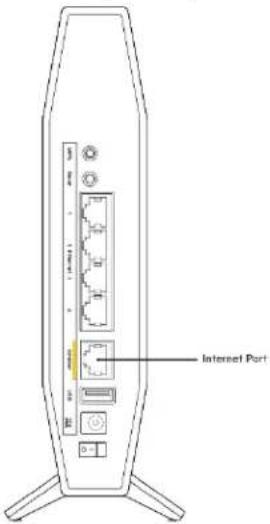
- Se till att modemet är anslutet till ett eluttag och är påslaget.
| Om du har kabelanslutning till internet kontrollerar du att kabelmodemets CABLE-port är ansluten till den koaxialkabel som du fått från internetleverantören. | Om du har internetanslutning via DSL kontrollerar du att DSL-telefonlinjen är ansluten till modemets DSL-port. |
- Om datorn var ansluten till modemet med en USB-kabel tidigare kopplar du från USB-kabeln.
• Installera routern igen.
Meddelande: det går inte att komma åt routern
För att komma åt routern måste du vara ansluten till ditt eget nätverk. Om du har internetåtkomst via trådlöst nätverk kan problemet vara att du av misstag har anslutit till ett annat trådlöst nätverk.
Så här löser du problemet på Windows-datorer:
- Klicka på ikonen för det trådlösa nätverket i aktivitetsfältet. En lista över tillgängliga nätverk visas.
- Klicka på ditt eget nätverksnamn. Klicka på Anslut. I exemplet nedan var datorn ansluten till ett annat nätverk som hette wraith_5GHz. Namnet på det trådlösa nätverket i din Belkin-router, Damaged_Beez2.4 i exemplet, visas markerat.
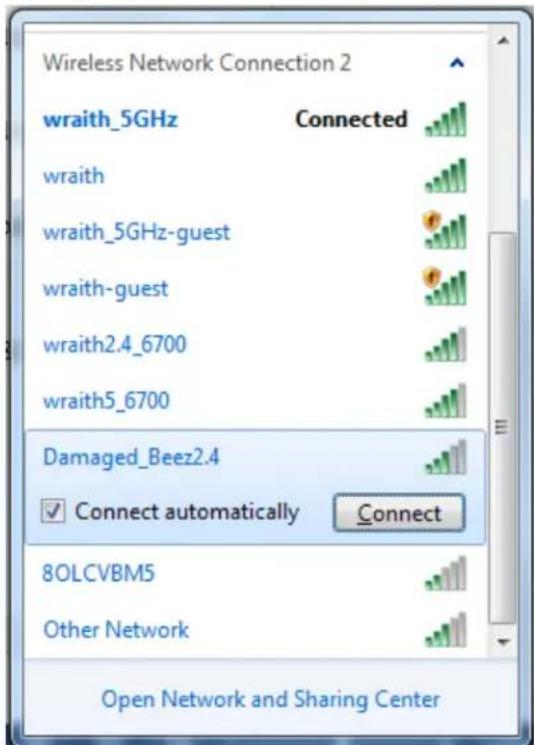
- Om du blir ombedd att ange en säkerhetsnyckel för nätverket skriver du in lösenordet (säkerhetsnyckel) i fältet för nätverkets säkerhetsnyckel. Klicka på OK.
- Din dator kommer att ansluta till nätverket och du bör kunna ansluta till routern.
*Beroende på Windows-version kan de exakta formuleringarna och ikonerna i de här stegen variera något.
Så här löser du problemet på Mac-datorer:
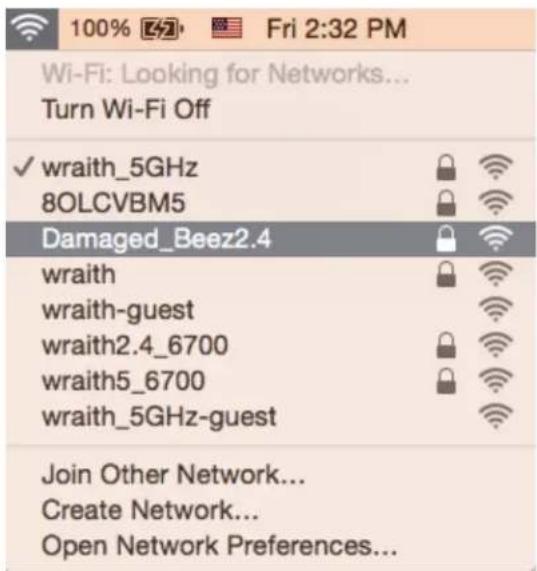
- Klicka på Wi-Fi-symbolen i menyfältet högst upp på skärmen. En lista över trådlösa nätverk visas.
- I exemplet nedan var datorn ansluten till ett annat nätverk som hette wraith_5GHz. Namnet på det trådlösa nätverket i din Belkin-router, Damaged_Beez2.4 i exemplet, visas markerat.
-
Klicka på det trådlösa nätverksnamnet för din Belkin-router (Damaged_Beez2.4 i exemplet).
-
Ange det trådlösa nätverkets lösenord (säkerhetsnyckel) i fältet för lösenord. Klicka på OK.
Det går inte att ansluta till internet
Om routern verkar ha svårt att kommunicera med internet kan ett meddelande visas i webbläsaren om att webbplatsen inte kan hittas. Om du vet att webbadressen stämmer och du har försökt flera giltiga webbadresser med samma resultat, kan ett problem ha uppstått med internetleverantörens eller modemets kommunikation med routern.
Försök med följande:
- Kontrollera att nätverks- och strömkablarna är ordentligt anslutna.
- Kontrollera att det eluttag som routern är ansluten till har ström.
- Starta om routern.
- Kontakta din internetleverantör och fråga om driftavbrott i ditt område.
Den vanligaste felsökningsmetoden är att stänga av routern och sedan sätta på den igen. Då kan de anpassade inställningarna läsas in på nytt, och andra enheter (till exempel modemet) kan återupptäcka routern och kommunicera med den. Det är så man startar om routern.
Gör följande för att starta om din router med hjälp av strömsladden:
- Dra ut strömsladden från routern och modemet.
- Vänta i tio sekunder och anslut strömkabeln till modemet. Kontrollera att den får ström.
- Vänta tills modemets onlinelampa slutar blinka (ungefär två minuter). Återanslut strömsladden till routern.
- Vänta tills de vita ström- och internetlamporna tänds på routerns frontpanel. Detta tar cirka två minuter. Anslut sedan till internet från en dator.
Specifikationer
Belkin RT3200
| Modellnamn | AX3200 Dual-Band Gigabit WiFi 6-router |
| Modellnummer | RT3200 |
| Switch-porthastighet | 10/100/1000Mbps (Gigabit Ethernet) |
| Radiofrekvens | 2,4 GHz och 5 GHz |
| Antal antenner | 4 |
| Portar | Ethernet (1-4), Internet, Ström, USB 2.0 |
| Knappar | Wi-Fi Protected Setup, Återställning, Strömbrytare |
| Lysdioder | Ström, internet |
| UPnP | Stöds |
| Säkerhetsfunktioner WPA2 Personal, WPA3 Personal, WPA2/WPA3Mixed Personal, WPA2 Enterprise och WPA3 Enterprise | |
| Säkerhetsnyckel | Upp till 192-bitars kryptering |
| Lagringsfilsystem som stöds | FAT, FAT32, NTFS, HFS+ |
Omgivande miljö
| Mått | 156 mm (L) x 77,11 mm (B) x 220 mm (H) |
| Vikt | 638 g |
| Ström | 12 V, 2 A |
| Certifieringar | FCC, IC, CE, Wi-Fi (IEEE 802.11 a/b/g/n/ac) |
| Drifttemperatur | 32° till 104 °F (0° till 40 °C) |
| Förvaringstemperatur | -4° till 140 °F (-20° till 60 °C) |
| Luftfuktighet vid drift | 10% till 80% relativ luftfuktighet, icke-kondenserande |
| Luftfuktighet vid förvaring | 5 till 90 %, icke-kondenserande |
Obs!
Information om regelverk, garanti och säkerhet, finns på de CD-skiva som följde med routern och på Belkin.com/support/RT3200.
Specifikationerna kan ändras utan föregående meddelande.
Värdena för maximal överföring kommer från IEEE:s standardspecifikationer för 802.11. Faktiska prestanda kan variera, inklusive lägre kapacitet för trådlöst nätverk, dataöverföringshastighet, räckvidd och täckning. Prestandan påverkas av många faktorer och förutsättningar. Den kan bland annat bero på avståndet till åtkomstpunkten, trafikmängden i nätverket, byggnadsmaterialet och konstruktionen, operativsystemet, vilka trådlösa produkter som används, lokala störningar och andra ogynnsamma villkor.
BELKIN, LINKSYS och många produktnamn och logotyper är varumärken som tillhör Belkin-koncernen. De tredjepartsvarumärken som nämns tillhör deras respektive ägare. Licenser och anmärkningar gällande programvara från tredje part som används i denna produkt finns här: http://www.belkin.com/support/license. Kontakta http://www.belkin.com/support/gplcodecenter för frågor eller begäranden om källkod med GPL.
© 2020 Belkin International, Inc. och/eller dess närstående bolag. Med ensamrätt.

belkin
KULLANICI KILAVUZU
AX3200
ÇİFT BANTLI GİGABİT
WiFi 6 YÖNLENDİRİCİ
RT3200 Modeli
İçindekiler



- Produktöversikt....3
- Installation: Grunderna 5
- Avancerad konfiguration....7
- Trådlös säkerhet 15
- Felsökning 16
- Specifikationer 20
- Produktöversikt
- Framsida
- Baksida
- Installation: Grunderna
- Här hittar du mer hjälp
- Installera routern
- Öppna det webbläsarbaserade verktyget
- Grundläggande routerinställningar
- Internetinställningar
- - PPPoE
- • PPTP
- • L2TP
- • Bryggkopplat läge
- - Trådlös brygga
- Grundläggande trådlösa inställningar
- Nätverksnamn (SSID)
- Kanalbredd
- Kanal
- SSID-utsändning
- Trådlös säkerhet
- Inställningar för säkerhetsalternativ
- WPA2 Personal
- Inaktiverad
- Felsökning
- Installationen av routern misslyckades
- Meddelande om att internetkabeln inte är ansluten
- Meddelande: det går inte att komma åt routern
- Det går inte att ansluta till internet
- Försök med följande:
- Specifikationer
- Obs!
- İçindekiler
Märke : BELKIN
Modell : RT3200
Kategori : Router