
RT3200 - Router BELKIN - Manuale utente e istruzioni gratuiti
Trova gratuitamente il manuale del dispositivo RT3200 BELKIN in formato PDF.



| Tipo di prodotto | Router Wi-Fi 6 Gigabit dual-band AX3200 |
| Marca | Belkin |
| Modello | RT3200 |
| Dimensioni (L x P x A) | 156 mm x 77,11 mm x 220 mm |
| Peso | 638 g |
| Alimentazione | 12 V, 2 A |
| Frequenze radio | 2,4 GHz e 5 GHz |
| Numero di antenne | 4 |
| Porte | Ethernet Gigabit (x4), Internet, USB 2.0, alimentazione |
| Pulsanti | Wi-Fi Protected Setup (WPS), Reset, interruttore di alimentazione |
| Spie LED | Alimentazione (bianco/giallo), Internet (bianco/giallo) |
| Standard Wi-Fi | IEEE 802.11 a/b/g/n/ac/ax (Wi-Fi 6) |
| Sicurezza wireless | WPA2 Personale, WPA3 Personale, WPA2/WPA3 Misto, WPA2 Enterprise, WPA3 Enterprise |
| Funzioni principali | Router dual-band, ponte wireless, UPnP, server DHCP, firewall NAT |
| Manutenzione e pulizia | Pulire con un panno asciutto e morbido. Non utilizzare liquidi o aerosol. |
| Temperatura di funzionamento | 0 °C a 40 °C |
| Temperatura di conservazione | -20 °C a 60 °C |
| Umidità di funzionamento | 10 % a 80 % UR (non condensata) |
| Umidità di conservazione | 5 % a 90 % UR (non condensata) |
| Ricambi e riparabilità | Adattatore di alimentazione (12 V, 2 A) disponibile come pezzo di ricambio. Riparazione da professionista consigliata. |
| Certificazioni | FCC, IC, CE, Wi-Fi (IEEE 802.11 a/b/g/n/ac) |
| Informazioni generali | Router Wi-Fi 6 dual-band Belkin RT3200. Garanzia e supporto su belkin.com/support/RT3200. |
Domande frequenti - RT3200 BELKIN
Domande degli utenti su RT3200 BELKIN
0 domanda su questo apparecchio. Rispondi a quelle che conosci o fai la tua.
Fai una nuova domanda su questo apparecchio
Scarica le istruzioni per il tuo Router in formato PDF gratuitamente! Trova il tuo manuale RT3200 - BELKIN e riprendi in mano il tuo dispositivo elettronico. In questa pagina sono pubblicati tutti i documenti necessari per l'utilizzo del tuo dispositivo. RT3200 del marchio BELKIN.
MANUALE UTENTE RT3200 BELKIN
Descrizione del prodotto....3
Lato posteriore....4
Installazione: operazioni basilari ....5
Dove reperire ulteriori informazioni....5
Installazione del router 5
Configurazione avanzata....7
Accesso all'utilità basata sul browser....7
Impostazioni di base del router....8
Lingua....9
Configurazione Internet 10
Impostazioni wireless di base 12
Protezione wireless....15
Impostazioni dell'opzione di protezione....15
WPA2-Personal 15
Disattivato....15
Risoluzione dei problemi....16
L'installazione del router non è riuscita....16
Messaggio Il cavo Internet non è collegato....17
Messaggio Cannot access your router (Impossibile accedere al router)....18
Al termine dell'installazione ....19
Internet non è disponibile ....19
Specifiche....21
Belkin RT3200 21
Specifiche ambientali....21
Descrizione del prodotto
Lato anteriore
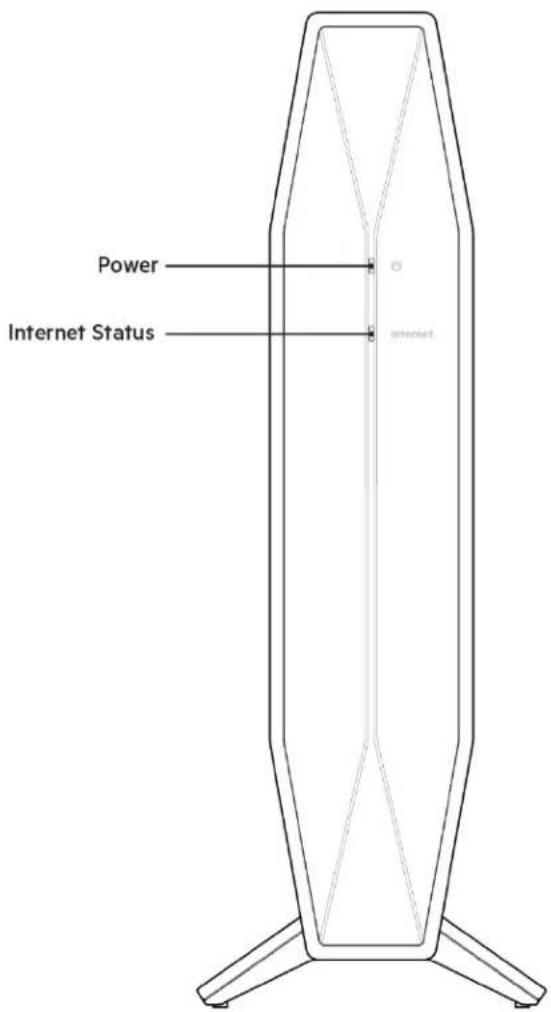
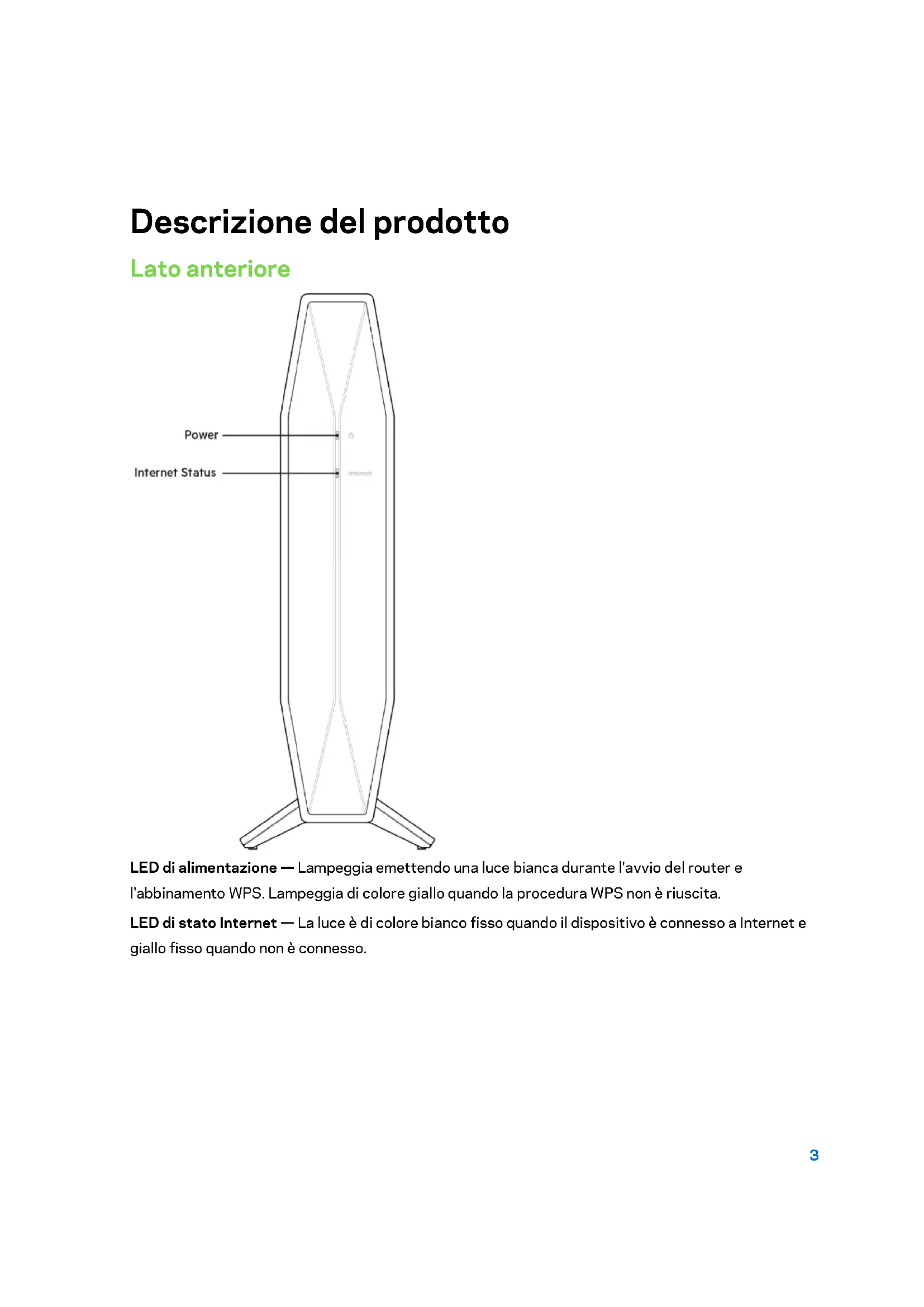
LED di alimentazione — Lampeggia emettendo una luce bianca durante l'avvio del router e l'abbinamento WPS. Lampeggia di colore giallo quando la procedura WPS non è riuscita.
LED di stato Internet — La luce è di colore bianco fisso quando il dispositivo è connesso a Internet e giallo fisso quando non è connesso.
Lato posteriore
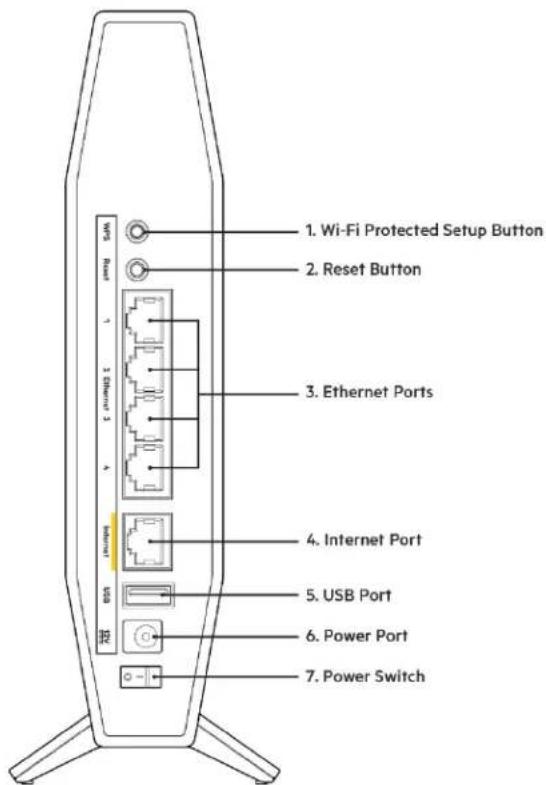
Pulsante Wi-Fi Protected Setup™ (WPS) (1) — Premere per configurare facilmente la protezione wireless su dispositivi di rete abilitati Wi-Fi Protected Setup. Il LED di alimentazione sul lato anteriore del router lampeggerà emettendo una luce bianca, durante l'abbinamento WPS.
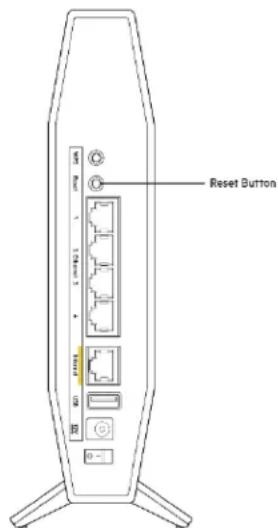
Pulsante Reset (Ripristino) (2) — Premere e tenere premuto fino a quando il LED di alimentazione inizia a lampeggiare, per ripristinare il router ai valori di fabbrica.
Porte Ethernet (3) — Collegare i cavi Ethernet (anche noti come cavi di rete o cavi Internet) a queste porte Gigabit Ethernet (10/100/1000) e ai dispositivi cablati presenti sulla rete.
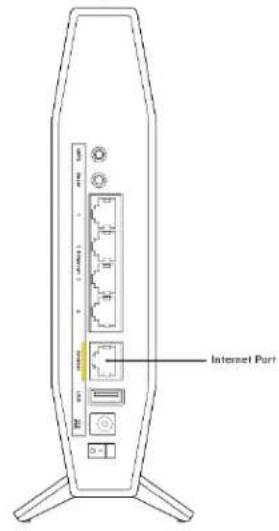
Porta Internet (4) — Collegare un cavo Ethernet a questa porta e al modem. Il LED di stato Internet sulla parte anteriore del router sarà di colore bianco solo quando il router è connesso al modem e quest'ultimo a Internet.
Porta USB 2.0 (5) — Per connettere e condividere una periferica USB sulla rete.
Porta di alimentazione (6) — Collegare l'adattatore di alimentazione CA incluso a questa porta.
Interruttore di alimentazione (7) — Premere | (ON) per accedere il router.
Installazione: operazioni basilari
Dove reperire ulteriori informazioni
Oltre a questa guida utente, è possibile recuperare ulteriori informazioni all'indirizzo
Belkin.com/support/RT3200 (documentazione, download, domande frequenti, assistenza tecnica, chat dal vivo, forum)
Nota — Licenze e notifiche, relative a software di terze parti utilizzati in questo prodotto, possono essere visualizzate all'indirizzo http://www.belkin.com/support/license/. Contattare http://www.belkin.com/support/gplcodecenter/ per domande o richieste sul codice sorgente GPL.
Installazione del router
- Se si sta effettuando la sostituzione di un router esistente, scollegare prima questo router.
- Collegare il router a una fonte di alimentazione. Accertarsi che l'interruttore di accensione sia nella posizione | (ON).
- Collegare il nuovo router al modem o al modem-router.
| A Modem | OPPURE | B Modem router |
| Inserire un'estremità del cavo Internet in dotazione nella porta Internet gialla del nuovo router. Se si possiede un modem, collegare l'altra estremità alla porta Ethernet (LAN) sul modem. | Inserire un'estremità del cavo Ethernet in dotazione nella porta Internet gialla del nuovo router. Se si dispone di un modem router, collegare l'altra estremità a qualsiasi porta disponibile. |
Nota — Attendere che il LED di alimentazione sul pannello anteriore del router termini di lampeggiare e diventi bianco fisso, prima di passare alla Fase 4.
- Connettersi al nome della rete indicato nella Guida rapida fornita con il router. (È possibile modificare il nome di rete e la password successivamente). Selezionare l'opzione di connessione automatica a questa rete in futuro. Se si necessita di aiuto per connettersi alla rete, consultare la documentazione del dispositivo sul CD fornito.
Nota — l'accesso a Internet sarà disponibile solo dopo il completamento dell'installazione del router.
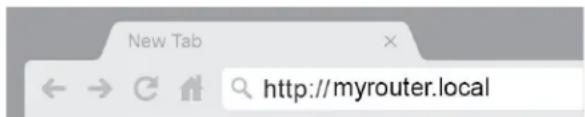
- Digitare http://myrouter.local in un browser web. Seguire le istruzioni sullo schermo per completare l'installazione. Per avviare l'installazione è inoltre possibile digitare 192.168.1.1 in un browser.

- Una volta terminata l'installazione, accertarsi di effettuare la registrazione del router, in modo da rimanere informati su importanti aggiornamenti di sicurezza, richiami del prodotto e altro ancora per approfittare sempre di un'esperienza di alta qualità.
Configurazione avanzata
Accesso all'utilità basata sul browser
Per accedere ad alcune impostazioni avanzate, è necessario aprire l'utilità basata sul browser. Accertarsi di essere connessi al router, aprire il browser web e digitare http://myrouter.local o visitare 192.168.1.1
Il router richiederà di specificare una password.
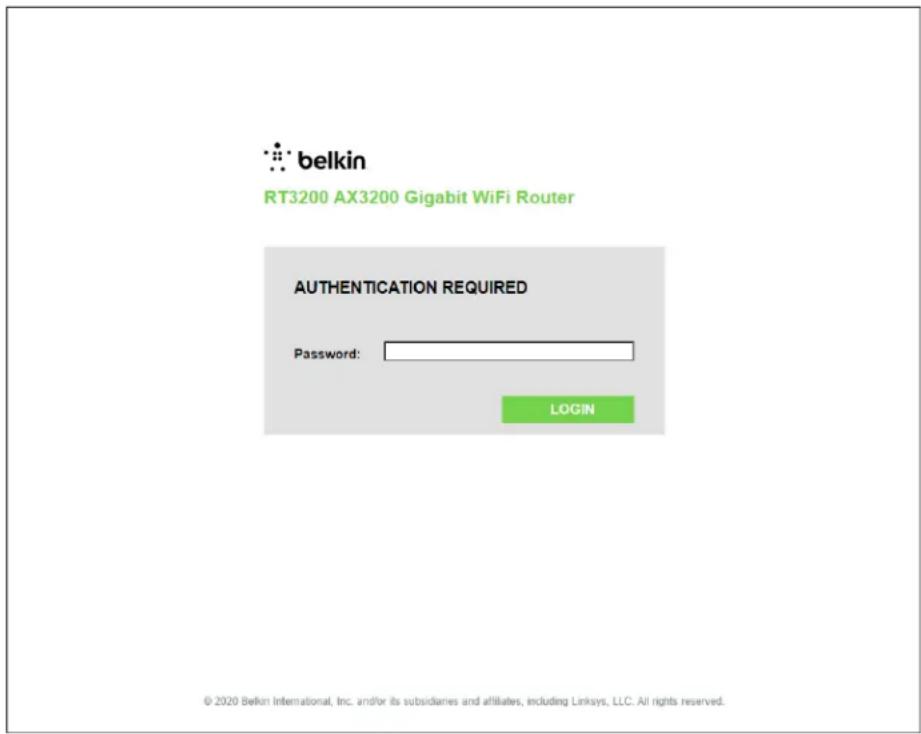
Se durante l'installazione è stata modificata la password, inserire la nuova nel campo richiesto. Fare clic su LOGIN (Accesso). Se la password non è stata modificata o è stata saltata l'intera installazione, la password predefinita è "admin".
Impostazioni di base del router
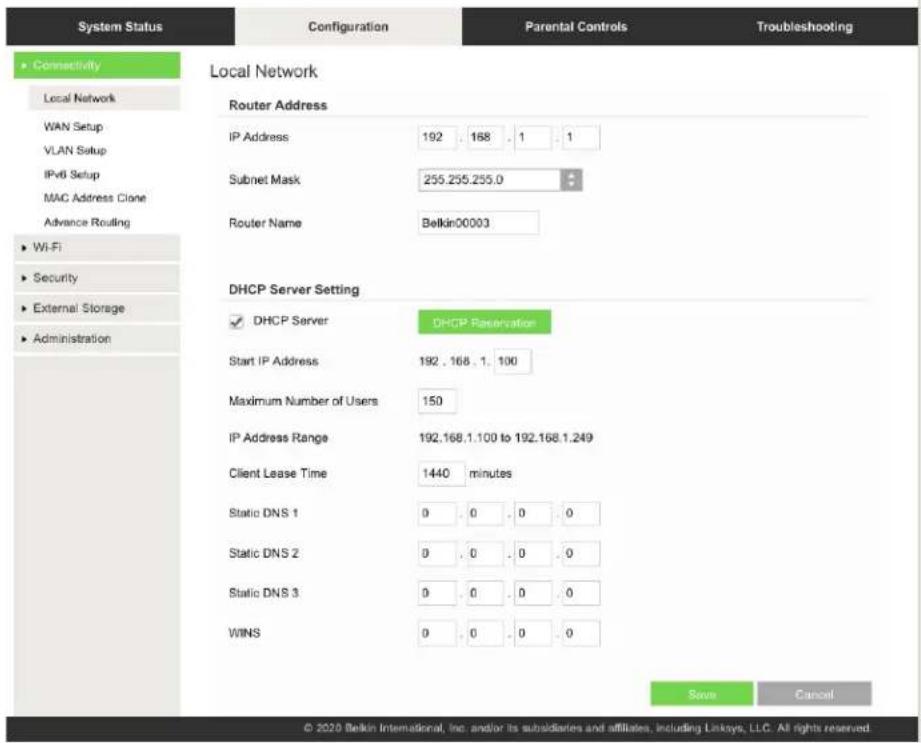
Questa schermata consente di modificare le impostazioni di base del router.

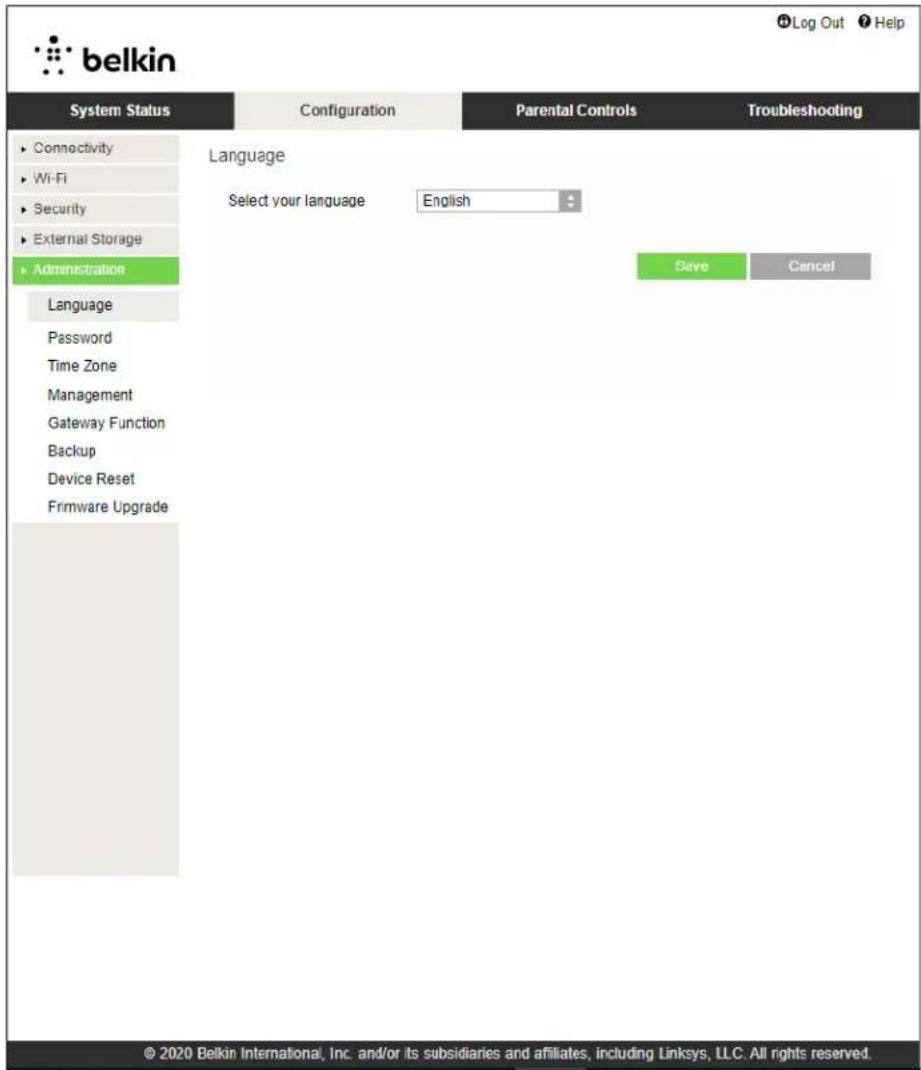
Select your language (Seleziona la lingua desiderata) Per utilizzare un'altra lingua, selezionarne una dal menu a discesa. La lingua dell'utilità basata su browser cambierà dopo cinque secondi.
Configurazione Internet
La sezione Configurazione Internet permette di configurare il router in base alla propria connessione Internet. Tali informazioni possono essere fornite dal proprio ISP (Internet Service Provider, provider di servizi Internet).
Tipo di connessione Internet — Selezionare il tipo di connessione Internet fornita dall'ISP utilizzando il menu a discesa.
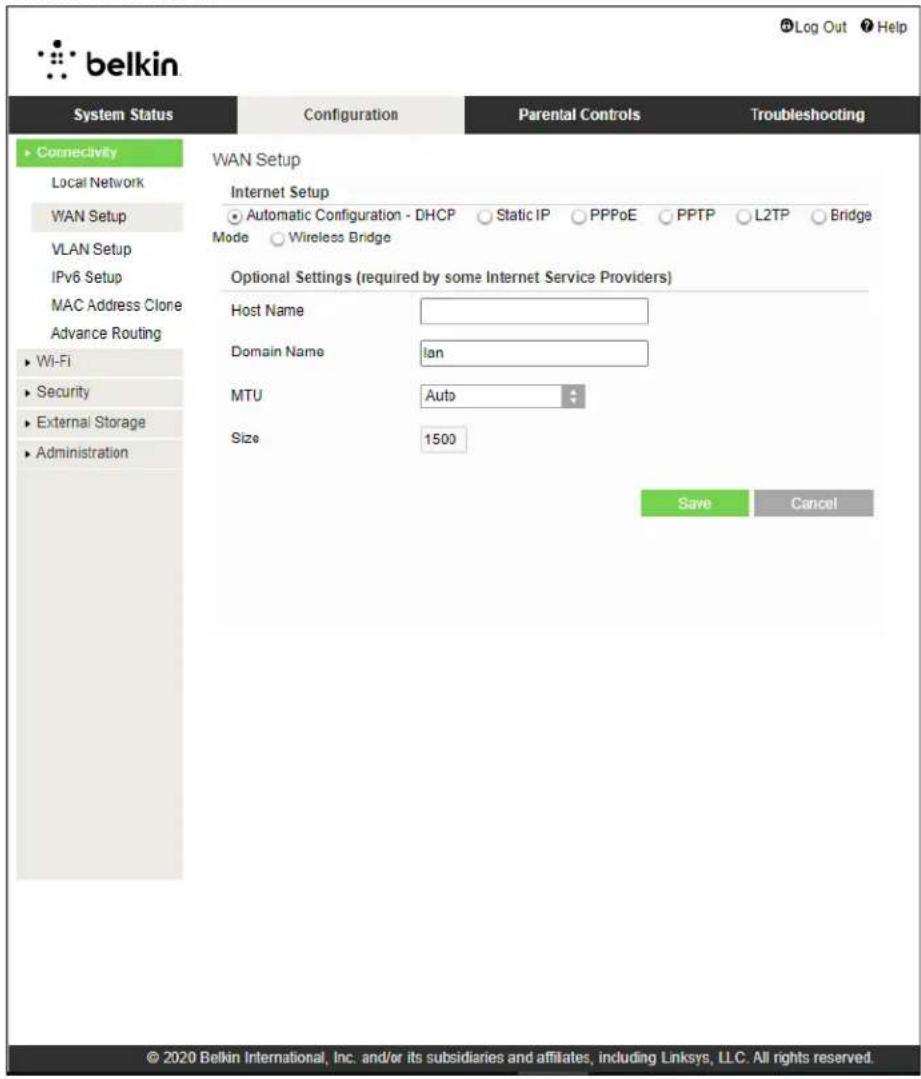
- Configurazione automatica - DHCP (predefinita)
Mantenere l'impostazione predefinita solo se il proprio ISP supporta DHCP o se ci si connette mediante un indirizzo IP dinamico. Questa opzione si applica generalmente alle connessioni via cavo.
• IP statico
Selezionare se è richiesto di utilizzare un indirizzo IP fisso per connettersi a Internet.
- PPPoE
Selezionare se si dispone di una connessione DSL e il proprio ISP utilizza il Point-to-Point over Ethernet Protocol(PPPoE).
• PPTP
Il servizio PPTP (Point-to-Point Tunneling Protocol) vale solitamente per le connessioni europee. Se la connessione PPTP supporta DHCP o un indirizzo IP dinamico, selezionare Ottieni automaticamente un indirizzo IP. Se per connettersi a Internet è necessario un indirizzo IP fisso, selezionare Specifica un indirizzo IP e configurare le opzioni che compaiono.
• L2TP
Layer 2 Tunneling Protocol (L2TP) è un servizio disponibile solo per le connessioni in Israele.
Nota — Connetti su richiesta o Mantieni attiva sono opzioni disponibili quando si selezionano i campi PPPoE, PPTP ed L2TP. Permettono di scegliere se il router si deve connettere a Internet solo quando necessario (utile in caso l'ISP addebiti costi in base al tempo di connessione) o se debba essere sempre connesso. Selezionare l'opzione appropriata.
- Modalità Bridge
La modalità Bridge disattiva tutte le capacità del router e converte il router in un access point. Il router non sarà più un server DHCP e il firewall integrato e la funzione NAT non saranno più attivi.
- Bridge wireless
Il bridge wireless si connette al router principale in modalità wireless e può condividere la connessione Internet con i dispositivi connessi alle porte Ethernet del bridge.
Impostazioni wireless di base
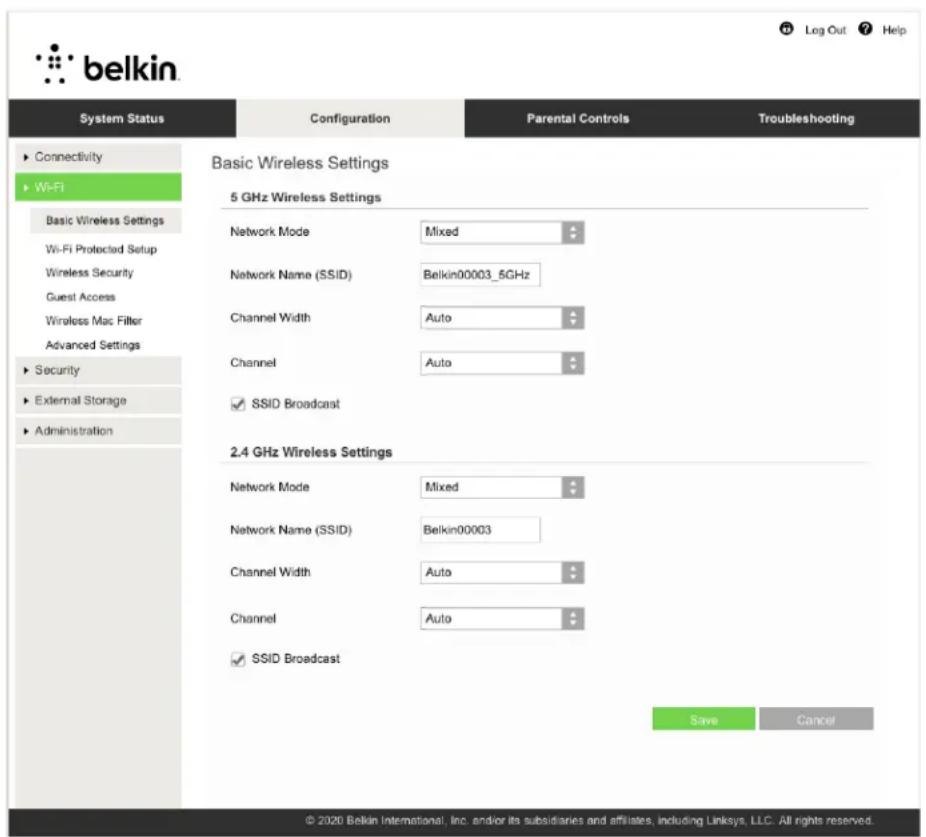
Modalità di rete 5 GHz — Selezionare gli standard wireless supportati dalla rete.
• Mista (predefinita)
Mantenere le impostazioni predefinite se si dispone di dispositivi Wireless-A, Wireless-N, Wireless-AC o Wireless-AX nella rete.
- Wireless-AC mista
Selezionare se nella rete sono disponibili dispositivi Wireless-A, Wireless-N o Wireless-AC.
- Solo Wireless-A
Selezionare se sono presenti esclusivamente dispositivi Wireless-A.
- Solo Wireless-N
Selezionare se sono presenti esclusivamente dispositivi Wireless-N.
- Disattivata
Selezionare se nella rete non sono presenti dispositivi Wireless-A, Wireless-N, Wireless-AC e Wireless-AX (5 GHz). Dopo aver selezionato questa opzione, la radio da 5 GHz sarà disattivata.
Nota — Se non si è sicuri della modalità da selezionare mantenere l'impostazione predefinita, Mixed (Mista).
Modalità di rete 2,4GHz — Selezionare gli standard wireless supportati dalla rete.
• Mista (predefinita)
Mantenere le impostazioni predefinite se si dispone di dispositivi Wireless-B, Wireless-G e Wireless-N 2,4 GHz nella rete.
- Solo Wireless-B/G
Selezionare questa opzione se nella rete sono presenti dispositivi Wireless-B e Wireless-G.
- Solo Wireless-B
Selezionare questa opzione se nella rete sono presenti solo dispositivi Wireless-B.
- Solo Wireless-G
Selezionare questa opzione se nella rete sono presenti solo dispositivi Wireless-G.
- Solo Wireless-N
Selezionare questa opzione se nella rete sono presenti solo dispositivi Wireless-N 2,4 GHz.
- Disattivata
Selezionare se nella rete non sono presenti dispositivi Wireless-B, Wireless-G e Wireless-N (2,4 GHz). Dopo aver selezionato questa opzione, la radio da 2,4GHz sarà disattivata.
Nota — Se non si è sicuri della modalità da selezionare mantenere l'impostazione predefinita, Mixed (Mista).
Nome di rete (SSID)
Per SSID (Service Set Identifier) si intende un nome utilizzato dai dispositivi per connettersi a una rete wireless. L'SSID distingue tra lettere maiuscole e minuscole e non può contenere più di 32 caratteri Gli SSID predefiniti per le reti da 2,4 GHz e 5 GHz sono rispettivamente BelkinXXXXX e BelkinXXXXX_5GHz. Le X rappresentano le ultime cinque cifre del numero di serie del router, situato sulla parte inferiore dello stesso. Se l'SSID è stato modificato, entrambe le bande avranno nuovi SSID. È possibile impostare un nome diverso per ciascuna banda, utilizzando l'utilità basata sul browser.
Nota — Se si ripristinano le impostazioni di fabbrica del router (premendo il pulsante Reset (Ripristino) o utilizzando la schermata Configuration > Administration > Device Reset (Configurazione > Amministrazione > Ripristino dispositivo), il nome della rete sarà quello predefinito. Modificare il nome di rete al nome originale, altrimenti sarà necessario riconnettere tutti i dispositivi presenti sulla rete wireless al nuovo nome di rete.
Ampiezza canale
Per prestazioni ottimali nella rete da 2,4 GHz che utilizza dispositivi Wireless-B, Wireless-G e Wireless-N (2,4 GHz), mantenere le impostazioni predefinite, Automatica (20 MHz o 40 MHz) Per un'ampiezza canale di 20 MHz, selezionare 20 MHz only (Solo 20 MHz). Per prestazioni ottimali nella rete da 5 GHz, mantenere le impostazioni predefinite automatiche da (20, 40 o 80 MHz).
Canale
Selezionare il canale dal menu a discesa. Se non si è sicuri di quale canale selezionare, mantenere l'impostazione predefinita.
Trasmissione SSID
Mantenere l'impostazione predefinita Enabled (Attivato) per trasmettere l'SSID del router. Quando i client wireless ricercano le reti wireless a cui associarsi nell'area locale, essi rilevano la trasmissione SSID tramite il router. Nascondere il nome della rete Wi-Fi non rende il Wi-Fi più sicuro. Chiunque abbia intenzione di accedere alla tua rete, lo potrà fare anche se disattivi questa funzione. Se non si desidera trasmettere il valore SSID del router, selezionare Disabled (Disattivato).
Protezione wireless
Il router supporta le seguenti opzioni di protezione wireless:
WPA2/WPA3 Personal, WPA2 Personal, WPA2 Enterprise, WPA3 Personal, WPA3 Enterprise (WPA è l'acronimo di Wi-Fi Protected Access.)
WPA3 è l'opzione di protezione più sicura.
Impostazioni dell'opzione di protezione
WPA2-Personal
Se si seleziona WPA2 Personal, ciascun dispositivo nella rete wireless DEVE utilizzare WPA2 Personal e la stessa passphrase.
Security Mode
WPA2 Personal

Se non si è sicuri se il proprio dispositivo supporta gli standard WPA2 o WPA3 Personal, selezionare l'opzione WPA2/WPA3 Mixed Personal (WPA2/WPA3 mista personal) per la modalità di protezione.
Passphrase — Immettere una passphrase composta da 8-63 caratteri. Si tratta della password Wi-Fi che fornisce l'accesso alla rete. Può essere la stessa inserita durante l'installazione.
Disattivato
Se si sceglie di disattivare la protezione wireless, l'utente verrà informato che la protezione wireless è disattivata quando tenta di accedere a Internet. È possibile, a questo punto, attivare la protezione wireless o confermare di comprendere i rischi e di voler continuare senza protezione wireless.
Security Mode
Disabled

Risoluzione dei problemi
Per l'assistenza, rivolgersi al nostro eccellente servizio clienti, all'indirizzo Belkin.com/support/RT3200.
L'installazione del router non è riuscita
Se non è stato possibile completare l'installazione nell'interfaccia basata sul browser, provare quanto segue:
- Premere e tenere premuto il pulsante Reset (Ripristino) sul router con una graffetta o uno spillo, fino a quando il LED di alimentazione sul lato anteriore del router si spegne e inizia a lampeggiare (circa 10 secondi). Digitare 192.168.1.1 in un browser per riprovare la procedura di installazione.
- Disattivare temporaneamente i firewall del computer (Consultare le istruzioni del software di protezione per un maggiore supporto). Reinstallare il router.
- Se si dispone di un altro computer, utilizzarlo per installare nuovamente il router.
Messaggio Il cavo Internet non è collegato
Se quando si installa il router si riceve il messaggio "Your Internet cable is not plugged in" (Il cavo Internet non è collegato):
- Accertarsi che un cavo Ethernet o Internet (o un cavo come quello fornito con il proprio router) sia saldamente connesso alla porta Internet gialla sul retro del router e all'appropriata porta sul modem. Questa porta sul modem riporta di solito l'etichetta Ethernet.
- Accertarsi che il modem sia collegato e che sia acceso.
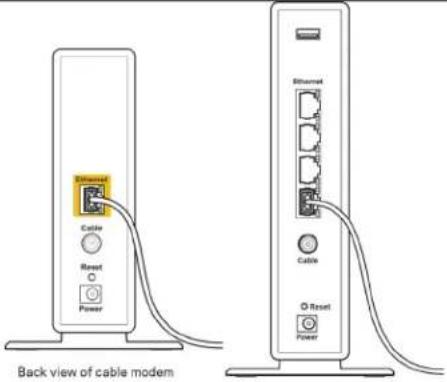 Back view ofModem - Router Back view ofModem - Router | 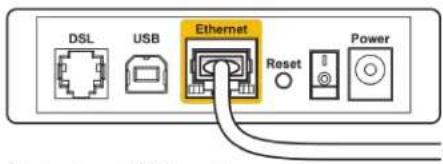 Back view of DSL modem Back view of DSL modem |
| Se il servizio Internet è via cavo, verificare che la porta CABLE (Via cavo) del modem via cavo sia connessa al cavo coassiale fornito dal provider di servizi Internet. | Se il servizio Internet è DSL, accertarsi che la linea telefonica DSL sia connessa alla porta DSL del modem. |
- Se il computer è connesso al modem con un cavo USB, disconnettere il cavo USB.
• Reinstallare il router.
Messaggio Cannot access your router (Impossibile accedere al router)
Per accedere al router, è necessario essere connessi alla propria rete. Se si è attualmente connessi a una rete wireless, il problema potrebbe essere che si è accidentalmente collegati a una rete wireless diversa dalla propria.
Per risolvere il problema su computer Windows, provare quanto segue:*
- Sul desktop di Windows, fare clic sull'icona della rete wireless nell'area di notifica. Viene visualizzato un elenco delle reti disponibili.
- Fare clic sul nome della propria rete. Fare clic su Connect (Connetti). Nell'esempio in basso, il computer era connesso ad un'altra rete wireless chiamata wraith_5GHz. Il nome della rete wireless del router Belkin, Damaged_Beez2.4 in questo esempio, è mostrato come selezionato.
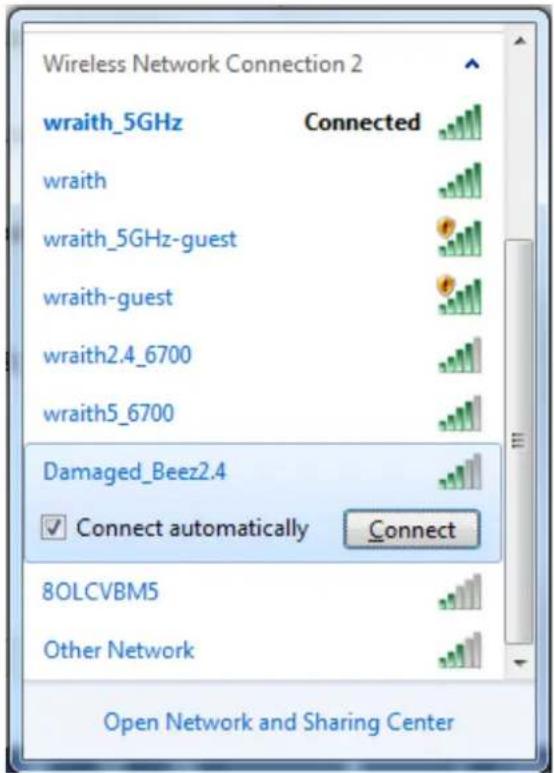
- Se viene richiesto di inserire una chiave di protezione della rete, digitare la password (chiave di protezione) nel campo della chiave di protezione della rete. Fare clic su OK.
- Il computer si connetterà alla rete e sarà possibile accedere all'interfaccia delle impostazioni del router.
*A seconda della versione di Windows, potrebbero esserci alcune differenze nelle diciture o icone in queste fasi.
Per risolvere il problema su computer Mac provare quanto segue:
- Nella barra dei menu, in alto sullo schermo, fare clic sull'icona Wi-Fi. Comparirà l'elenco delle reti wireless.
- Nell'esempio in basso, il computer era connesso ad un'altra rete wireless chiamata wraith_5GHz. Il nome della rete wireless del router Belkin, Damaged_Beez2.4 in questo esempio, è mostrato come selezionato.
![100% [47] Fri 2:32 PM Wi-Fi: Looking for Networks... Turn Wi-Fi Off ✓ wraith_5GHz 8OLCVBM5 Damaged_Beez2.4 wraith wraith-guest wraith2.4_6700 wraith5_6700 wraith_5GHz-guest Join Other Network... Create Network... Open Network Preferences...](/content/2026/03/582197/images/23cee95b7439e556b532cf6c1a8dec4d02ad4d21783b829d6f86e410f26868a7.jpg)
- Fare clic sul nome della rete wireless del router Belkin (Damaged_Beez2.4 in questo esempio).
- Digitare la password della rete wireless (Chiave di sicurezza) nel campo Password. Fare clic su OK.
Al termine dell'installazione
Internet non è disponibile
Se Internet sta avendo difficoltà a comunicare con il router, potrebbe comparire il messaggio "Impossibile trovare [sito Internet]" nel browser web. Se si è certi che l'indirizzo Internet sia corretto, e se sono stati provati diversi indirizzi Internet validi e si sono ottenuti gli stessi risultati, il messaggio potrebbe indicare un problema di comunicazione tra l'ISP o il modem e il router.
Provare quanto segue:
- Accertarsi che i cavi di rete e di alimentazione siano connessi correttamente.
- Accertarsi che la presa di corrente alla quale il router è collegato sia funzionante.
• Riavviare il router.
- Contattare il proprio provider di servizi Internet per verificare l'eventuale presenza di interruzioni del servizio nella propria zona.
Il metodo più comune per risolvere i problemi con il router è quello di spegnerlo e riavviarlo. Il router è in grado di ricaricare impostazioni personalizzate e gli altri dispositivi (come il modem) saranno in grado di rilevare nuovamente il router e di stabilire di nuovo la comunicazione. Questo processo è noto come riavvio.
Per riavviare il router utilizzando il cavo di alimentazione, fare quanto segue:
- Scollegare il cavo di alimentazione dal router e dal modem.
- Attendere 10 secondi, quindi ricollegare il cavo di alimentazione al modem. Accertarsi che sia acceso.
- Attendere fino a quando la spia di stato online del modem termina di lampeggiare (circa 2 minuti). Ricollegare il cavo di alimentazione al router.
- Attendere che i LED bianchi di alimentazione e Internet, sul lato anteriore del router, siano fissi. L'operazione richiede circa due minuti. Dopodiché, connettersi a Internet da un computer.
Specifiche
Belkin RT3200
| Nome modello | Router WiFi 6 Gigabit dual band AX3200 |
| Numero modello | RT3200 |
| Velocità porte switch: | 10/100/1000Mbps (Gigabit Ethernet) |
| Frequenza radio | 2,4 GHz e 5 GHz |
| N. di antenne | 4 |
| Porte | Ethernet (1-4), Internet, alimentazione, USB 2.0 |
| Pulsanti: | Wi-Fi Protected Setup, ripristino, interruttore di accensione |
| LED | Alimentazione, Internet |
| UPnP | Supportato |
| Funzionalità di protezione | WPA2 Personal, WPA3 Personal, WPA2/WPA3 Mixed Personal, WPA2 Enterprise e WPA3 Enterprise |
| Bit chiavi di sicurezza | Cifratura fino a 192 bit |
| Supporto file system di archiviazione | FAT, FAT32, NTFS, HFS+ |
Specifiche ambientali
| Dimensioni | 156 mm (lunghezza) x 77,11 mm (larghezza) x 220 mm (altezza) |
| Peso dell'unità | 638 g |
| Alimentazione | 12 V, 2 A |
| Certificazioni LNKPG-00519 Rev A00 | |
| Temperatura di esercizio: | Da 0 a 40°C |
| Temperatura di stoccaggio | Da -20 a 60 °C |
| Umidità di esercizio | Umidità relativa dal 10% all'80%, senza condensa |
| Umidità di stoccaggio | Dal 5% al 90%, senza condensa |
Note:
Per informazioni sulle normative, la garanzia e la sicurezza, consultare il CD fornito con il router oppure visitare il sito Belkin.com/support/RT3200.
Le specifiche sono soggette a modifica senza preavviso.
Le prestazioni ottimali indicate per la connettività wireless si basano sulle specifiche IEEE Standard 802.11. Le prestazioni effettive possono variare e comportare una riduzione della capacità di rete wireless, velocità di trasmissione dei dati, portata e copertura del segnale. Le prestazioni dipendono da numerosi fattori, condizioni e variabili, quali la distanza dall'access point, il volume del traffico di rete, i materiali costruttivi impiegati, il sistema operativo utilizzato, il mix di prodotti wireless impiegato, interferenze e altre condizioni avverse.
BELKIN, LINKSYS e molti logotipi e nomi di prodotto sono marchi commerciali del gruppo aziendale Belkin. I marchi di terze parti menzionati appartengono ai rispettivi proprietari. Licenze e notifiche, relative a software di terze parti utilizzati in questo prodotto, possono essere visualizzate qui: http://www.belkin.com/support/license. Contattare http://www.belkin.com/support/gplcodecenter per domande o richieste sul codice sorgente GPL.
© 2020 Belkin International, Inc. e/o rispettive società collegate. Tutti i diritti riservati.

belkin
GEBRUIKERSHANDLEIDING
AX3200
DUAL-BAND GIGABIT
WiFi 6-ROUTER



- Descrizione del prodotto....3
- Installazione: operazioni basilari ....5
- Configurazione avanzata....7
- Protezione wireless....15
- Risoluzione dei problemi....16
- Specifiche....21
- Descrizione del prodotto
- Lato anteriore
- Lato posteriore
- Installazione: operazioni basilari
- Dove reperire ulteriori informazioni
- Installazione del router
- Configurazione avanzata
- Accesso all'utilità basata sul browser
- Impostazioni di base del router
- Configurazione Internet
- - PPPoE
- • PPTP
- • L2TP
- - Modalità Bridge
- - Bridge wireless
- Impostazioni wireless di base
- Nome di rete (SSID)
- Ampiezza canale
- Canale
- Trasmissione SSID
- Protezione wireless
- Impostazioni dell'opzione di protezione
- WPA2-Personal
- Disattivato
- Risoluzione dei problemi
- L'installazione del router non è riuscita
- Messaggio Il cavo Internet non è collegato
- Messaggio Cannot access your router (Impossibile accedere al router)
- Al termine dell'installazione
- Internet non è disponibile
- Provare quanto segue:
- Specifiche
Marca : BELKIN
Modello : RT3200
Categoria : Router