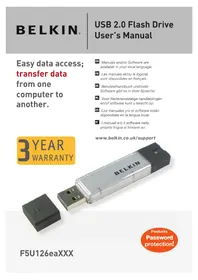
F5U025TT128MB - Chiavetta USB BELKIN - Manuale utente e istruzioni gratuiti
Trova gratuitamente il manuale del dispositivo F5U025TT128MB BELKIN in formato PDF.

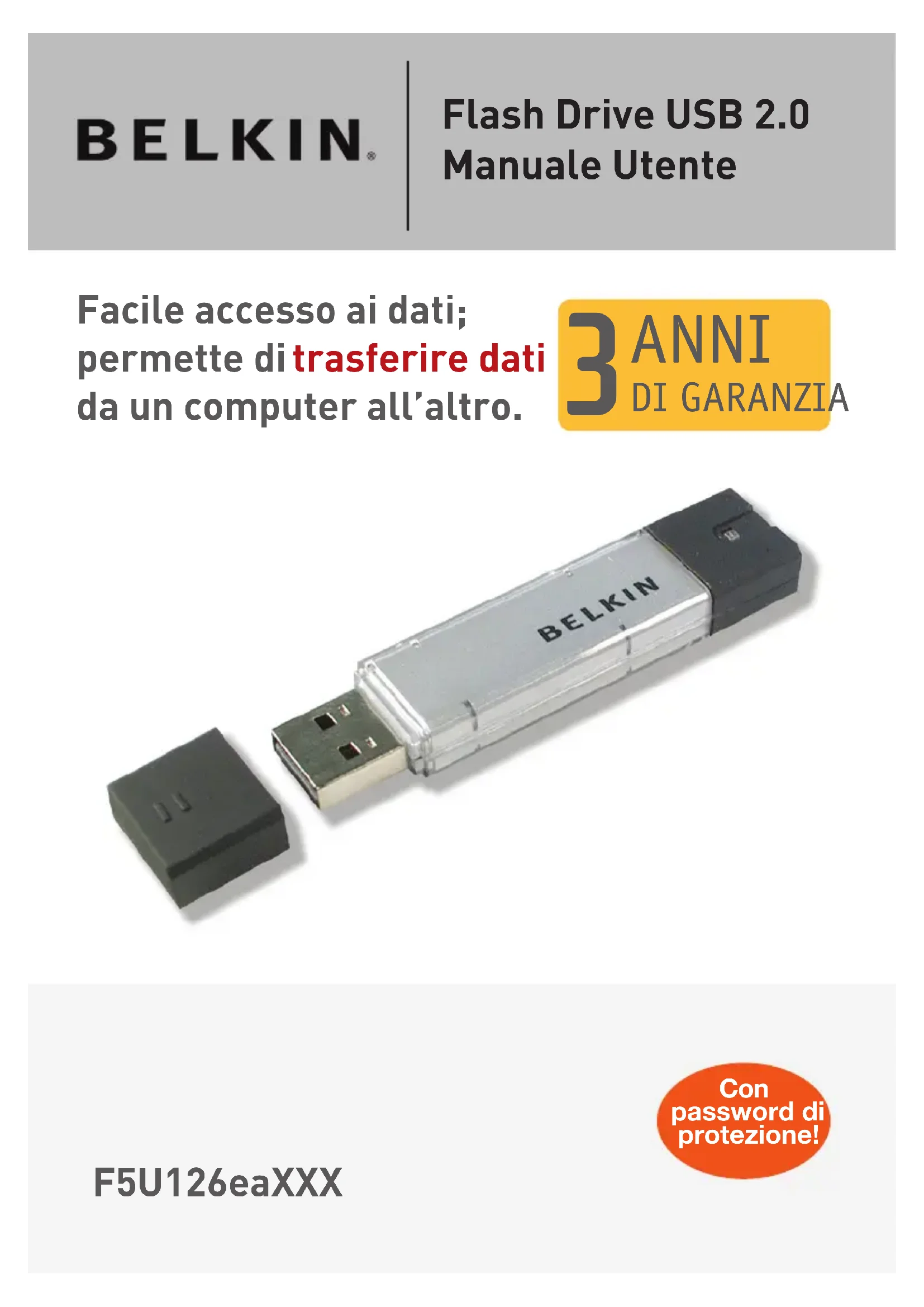


| Tipo di prodotto | Chiavetta USB |
| Capacità | 128 MB |
| Interfaccia | USB 2.0 (retrocompatibile USB 1.1) |
| Compatibilità | Windows 98 SE/ME/2000/XP, Mac OS 9.0 e successivi, Linux 2.4 e successivi |
| Protezione in scrittura | Interruttore fisico (ON/OFF) |
| Funzione di sicurezza | Area protetta con password (max 8 caratteri) |
| Tipo di partizione | Solo area pubblica, solo area protetta, area pubblica + area protetta (lettura singola o doppia) |
| Ridimensionamento delle partizioni | Sì, tramite il software U-Storage |
| Funzione di avvio | USB ZIP o USB HDD (solo Windows 98 SE/ME/XP) |
| Software incluso | Belkin U-Storage (solo Windows) |
| Spia luminosa | Sì, indica l'attività |
| Numero di tentativi password | 3 prima del blocco |
| Suggerimento password | Sì, fino a 32 caratteri |
| Alimentazione | Bus USB (autoalimentato) |
| Garanzia | 3 anni |
| Manutenzione e pulizia | Evitare il contatto con acqua, liquidi, calore e campi magnetici. Pulire con un panno asciutto. |
| Sicurezza | Protezione in scrittura fisica, area protetta da password, istruzioni di sicurezza dettagliate nel manuale |
| Parti di ricambio e riparabilità | Nessuna parte rimovibile. In caso di malfunzionamento, contattare il supporto Belkin o utilizzare l'utilità di ripristino del disco. |
| Informazioni generali | Marchio Belkin, modello F5U025TT128MB, prodotto da Ours Technology Inc. |
Domande frequenti - F5U025TT128MB BELKIN
Domande degli utenti su F5U025TT128MB BELKIN
0 domanda su questo apparecchio. Rispondi a quelle che conosci o fai la tua.
Fai una nuova domanda su questo apparecchio
Scarica le istruzioni per il tuo Chiavetta USB in formato PDF gratuitamente! Trova il tuo manuale F5U025TT128MB - BELKIN e riprendi in mano il tuo dispositivo elettronico. In questa pagina sono pubblicati tutti i documenti necessari per l'utilizzo del tuo dispositivo. F5U025TT128MB del marchio BELKIN.
MANUALE UTENTE F5U025TT128MB BELKIN
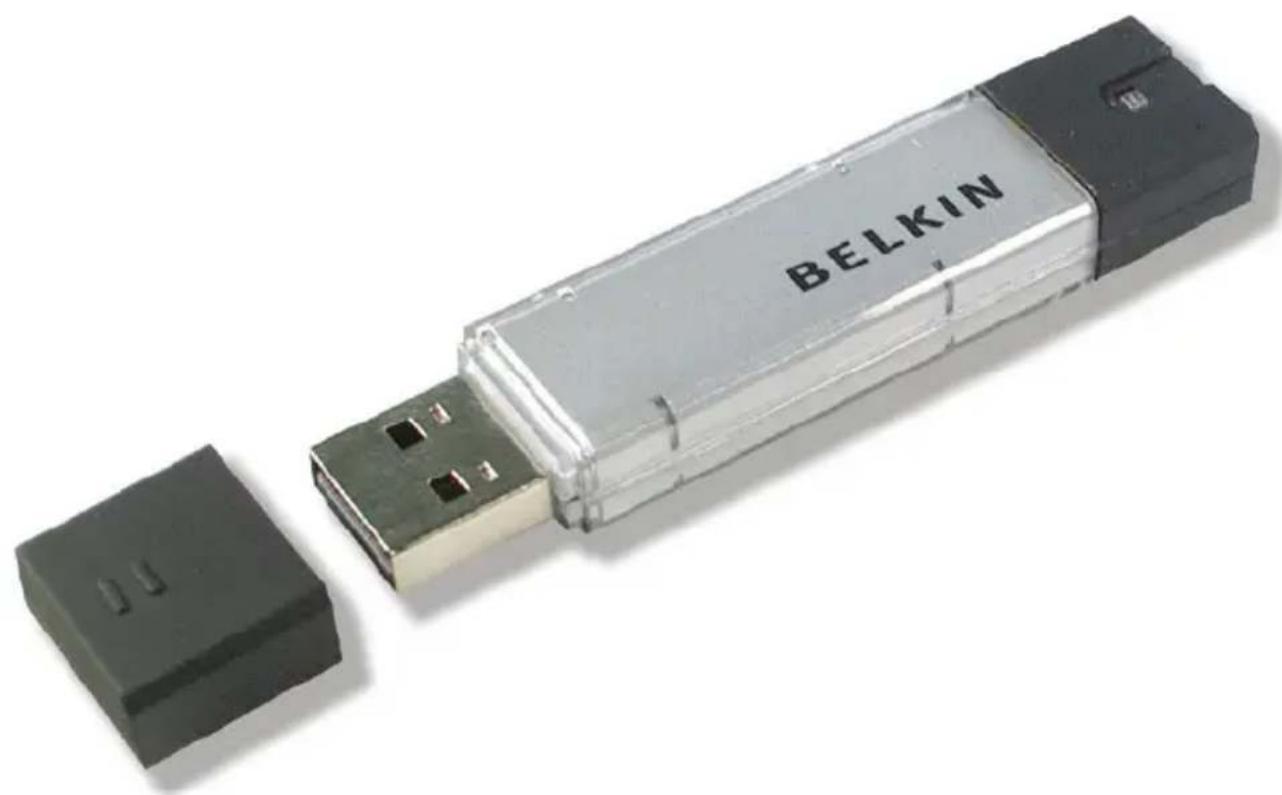
Facile accesso ai dati; permette di trasferire dati da un computer all'altro.
3 ANNI DI GARANZIA
Capitolo 1. Introduzione Pagina 3
Capitolo 2. Requisiti del sistema Pagina 4
Capitolo 3. Guida ai componenti Pagina 5
Capitolo 4. Funzioni base Pagina 6-8
Capitolo 5. Tipo di partizione Pagina 9-10
Capitolo 6. Utilizzo del software
(Belkin U-Storage)
sulla piattaforma Windows Pagina 11-22
Capitolo 7. Funzione di inizializzazione Pagina 23-26
Capitolo 8. Recupero del disco Pagina 27
Capitolo 9. Problemi conosciuti Pagina 28-32
Capitolo 10. Scarico di responsabilità Pagina 33
Capitolo 11. Informazioni sui marchi Pagina 34
Grazie per aver acquistato il Flash Drive USB Belkin. Questo manuale spiega come utilizzare il software Belkin fornito con il dispositivo.
Indicazioni di sicurezza
Prima di utilizzare il Flash Drive USB e il software applicativo Belkin, seguire con cura le indicazioni di sicurezza. Accertarsi di utilizzare il software applicativo correttamente, in conformità alle procedure descritte in questa guida.
Avvertenza:
Questo simbolo segnala la presenza di informazioni che, se ignore o seguite in maniera errata, possono comportare gravi lesioni o danni al prodotto.

Avvertenza
- Non tentare di smontare o modificare nessuna parte del prodotto che non sia descritta in questa guida.
- Evitare che il prodotto venga a contatto con acqua o altri liquidi. Qualora l'acqua o altri liquidi dovessero penetrare nel dispositivo, scollegare immediatamente il dispositivo dal computer. L'utilizzo del dispositivo in questo caso può causare un incendio o una scossa elettrica. Rivolgersi al distributore o al più vicino centro di assistenza.
- Non scollegare o collegare il dispositivo con le mani umide. Pericolo di scossa elettrica.
- Non collocare il dispositivo vicino a una fonte di calore o esporlo alle fiamme o al calore diretto.
- Mai collocare il dispositivo vicino ad attrezzature che generano forti campi elettromagnetici. L'esposizione a forti campi magnetici può causare anomalie di funzionamento o danneggiare i dati.
Per un corretto funzionamento del dispositivo, è necessario soddisfare alcuni specifici requisiti hardware e software.
- Modelli di computer - PC compatibile IBM/AT, Power Macintosh, PowerBook, iMAC o iBook
- OS - Sistemi Operativi Windows 98 Second Edition, Windows Millennium Edition (Windows ME), Windows 2000, Windows XP, Linux 2.4 o successive, Mac OS 9.0 o successive
- Interfaccia - USB
- Spazio libero su disco
fisso, almeno 3 MB - Nella configurazione predefinita, Windows 98 SE non supporta i driver di memoria di massa.
E' necessario installare il driver fornito con il prodotto (driver per Windows 98/SE).
Il dispositivo è compatibile con la maggior parte dei sistemi operativi. Per eseguire il software applicativo fornito con il prodotto ("Belkin U-Storage"), installare il driver cliccando sul comando "Tools" (Strumenti) nel menu "Driver & Tools Installation" (Installazione driver e strumenti). A questo punto, il software applicativo ("Belkin U-Storage") è pronto a funzionare correttamente. - Il software applicativo ("Belkin U-Storage") funziona SOLTANTO con i sistemi operativi Microsoft Windows.
- Tuttavia, le funzioni base del Flash Drive USB Belkin possono essere supportate anche da tutti i sistemi operativi elencati in precedenza.
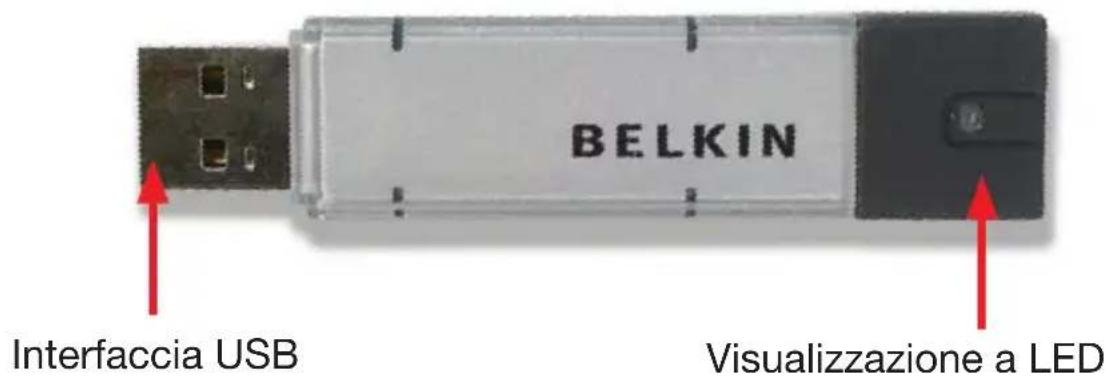
Interfaccia USB: - L'interfaccia si collega alla porta USB del computer.
Visualizzazione a LED: - I LED visualizzano lo stato del dispositivo. Quando il dispositivo è in funzione, il LED si accende.
1. Plug and Play
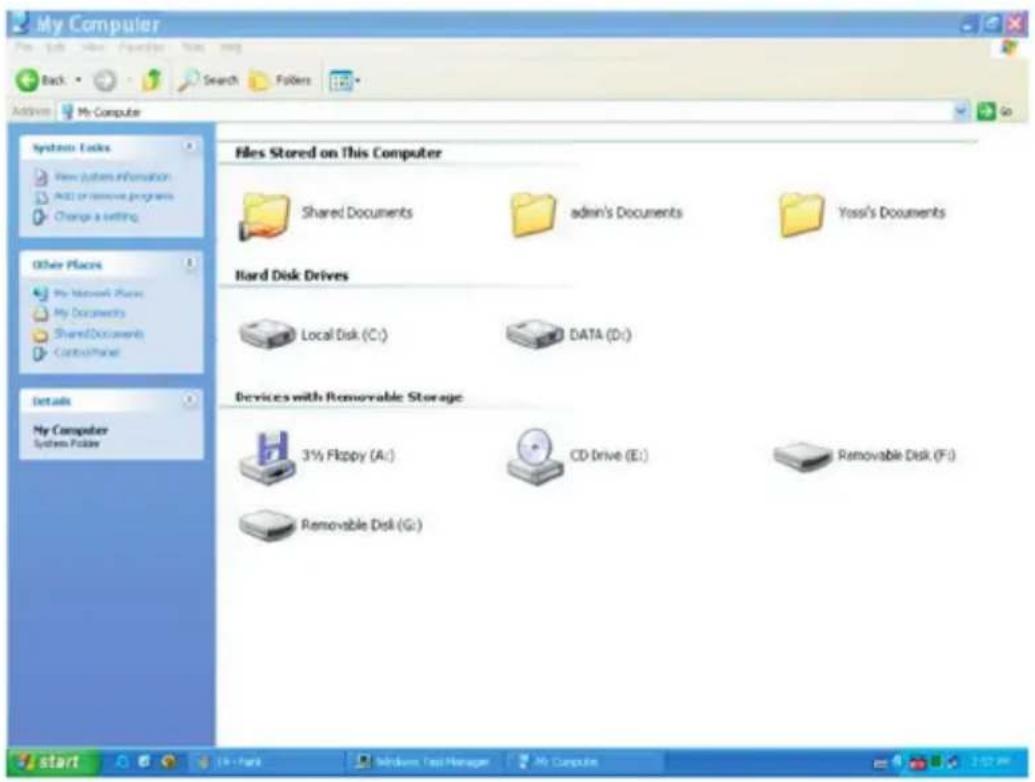
Non appena si collega il dispositivo alla porta USB del computer, nella finestra di gestione dei file compare un'icona "Removable Disk" (Disco estraibile). Nei sistemi Macintosh, collegando il Flash Drive USB Belkin alla porta USB nel desktop compare l'icona del disco.
Nei sistemi operativi Linux, il dispositivo può essere montato seguendo queste istruzioni.
- Eseguire cd /etc/sysconfig/ ( cat /etc/sysconfig/hwconf | more )
- Controllare le informazioni del dispositivo in hwconf_, annotare il punto di collocazione.
- Creare una directory in /mnt (ex: mkdir /mnt/usbHD)
- Quindi, eseguire mount /dev/sda1 /mnt/usbHD (se il punto di collocazione era .dev/sda)
2. Lettura e scrittura
I file possono essere recuperati o salvati nel dispositivo come si fa normalmente con un disco fisso. Il processo di lettura/scrittura del dispositivo avviene come per l'hard disk.
3. Switch di protezione dalla scrittura
Portando lo switch di protezione dalla scrittura in posizione "ON" non sarà più possibile scrivere altri file o dati nel dispositivo. I file e i dati presenti nel dispositivo potranno comunque essere visualizzati e letti. Lo switch "di protezione scrittura" si può attivare anche senza scollegare il dispositivo. A causa dei limiti del sistema operativo Linux, lo switch di protezione dalla scrittura non funziona in modalità online.
4. Scollegamento
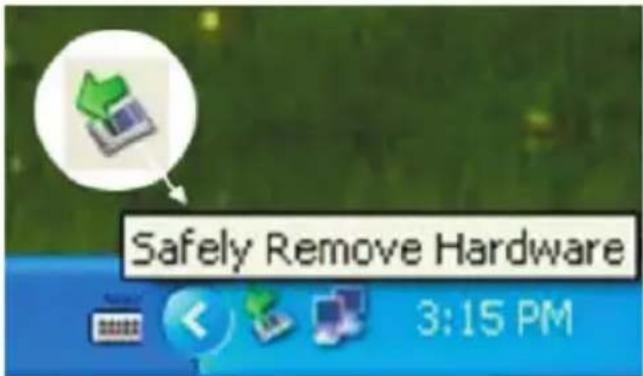
Il dispositivo può essere scollegato una volta terminate le operazioni previste. Tuttavia in Windows ME e Windows 2000 è necessario seguire le procedure di scollegamento protetto. Nell'area di notifica del computer viene visualizzata un'icona di scollegamento protetto.
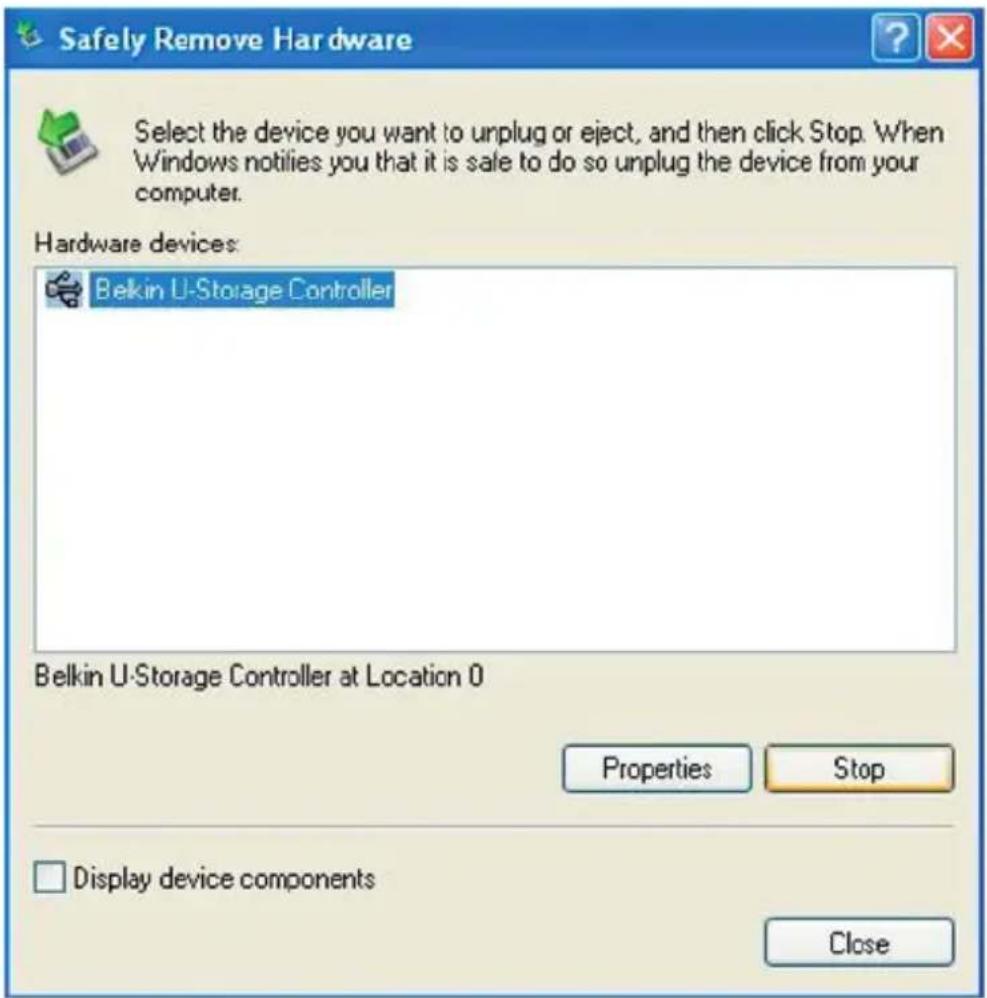
Facendo doppio clic sull'icona "scollegamento protetto"; si attiva la finestra "Unplug or Eject Hardware" (Scollega o espelli hardware). Si può scegliere il dispositivo da scollegare e cliccare sul pulsante [Stop]. Una volta eseguite queste operazioni, il dispositivo può essere scollegato dalla porta USB del computer.
Avvertenza: Quando si desidera togliere il Flash Drive USB Belkin,

accertarsi che il LED non sia lampeggiante. Se il LED lampeggia rapidamente, significa che è in corso uno scambio di dati tra il sistema operativo e il Flash Drive USB Belkin. Non estrarre ancora il Flash Drive USB Belkin. In caso contrario, si possono danneggiare i dati o il Flash Drive USB Belkin stesso.
La mancata conformità alla procedura di scollegamento

protetto nei sistemi Windows ME e Windows 2000 può comportare perdite di dati dovute a problematiche del "cache di scrittura".
Nei sistemi Macintosh è possibile trascinare l'icona del disco estraibile e metterla nel cestino, eseguendo in questo modo la funzione di “espulsione”.
Nel sistema operativo Linux, seguire la procedura comandata di "scollegamento".
Nel caso del Flash Drive USB Belkin si può eseguire una partizione in tre tipi di disco. In questa guida utilizzeremo i seguenti termini,
1. Area pubblica
Si tratta di un'area in cui l'utente e chiunque altro può svolgere qualsiasi funzione base, come descritto nel paragrafo "Funzioni base".
2. Area protetta
Quest'area non può essere visualizzata senza il software

applicativo. Una volta eseguito il “Log in” nel software applicativo, la visualizzazione passa da “Public Area” (Area pubblica) a “Security Area” (Area protetta). Una volta eseguita correttamente la commutazione, è possibile eseguire qualsiasi funzione descritta nel paragrafo “Funzioni base”.
- In uno stesso momento, in uno stesso numero di disco di unità logica (drive) si può visualizzare soltanto l'“Area pubblica” o l'“Area protetta”.
Nel Flash Drive USB Belkin, si può scegliere tra le seguenti combinazioni di partizione:
1. Area pubblica singola
Rende tutta l'area del dispositivo accessibile a chiunque
2. Area protetta

l'area del dispositivo in due partizioni nello stesso drive, creando un'area pubblica e un'area protetta. Chiunque può accedere all'area pubblica. All'area protetta si può accedere "solo" con una password.
3. Area pubblica e area protetta
L'area del dispositivo viene suddivisa in tre partizioni in due drive, che prevedono area pubblica e area protetta nel drive1 e area pubblica nel drive2. E' possibile accedere a queste partizioni attraverso il driver drive-multiplo. Lo stato della partizione è illustrato nella seguente figura. Le partizioni nel drive 1 funzionano come descritto al punto 2. La partizione nel drive 2 funziona come descritto al punto 1.
Drive1
Public Area
Change View Through Login & Logout
Security Area
Questa figura illustra in dettaglio il funzionamento del drive singolo.
Drive1
Public Area
Change View Through Login & Logout
Security Area
Drive2
Public Area
Questa figura illustra in dettaglio il funzionamento dei drive multipli.
| Tipo di funzione | Protezione | Password Numero unità logica disco | Lettere disco nel sistema operativo |
| 1. Soltanto area pubblica | No No 1 | (Drive1) 1 | |
| 2. Area protetta | Sì Sì 1 | (Drive1) 1 | |
| 3. Area pubblica più area protetta | Sì Sì 2 | (Drive1 e 2) 2 |
Nella tabella sono descritte le funzioni dei tre tipi di partizione.
Utilizzo del software (Belkin U-Storage) sulla piattaforma Windows
Installazione/disinstallazione del software applicativo (Belkin U-Storage):
Installazione del software:
Per installare il software applicativo nel sistema operativo Windows, è necessario prima registrarsi come amministratore, quindi installare il software applicativo.
Precauzioni rispetto all'interfaccia USB
- Per installare il software applicativo è necessario collegare il dispositivo alla porta USB del computer.
- Se il dispositivo non viene collegato alla porta USB e il software applicativo viene comunque installato in Microsoft Windows XP, il driver Belkin 98/SE deve essere installato di nuovo nel momento in cui viene collegato il dispositivo.
- In Windows 98 SE e Win Me, il Flash Drive USB Belkin deve essere scollegato e collegato di nuovo dopo aver installato il driver.
1 Inserire il CD “Driver & Tools” nel drive del CD-ROM nel computer, viene visualizzato il menu “Driver & Tools” Installation (Installazione driver e strumenti).
2 Con il tasto sinistro del mouse cliccare su "Tools" (Strumenti).
3 Per procedere, seguire le istruzioni a video.
Disinstallazione del software:
Per eliminare il software installato, si può cliccare sul menu di Windows [Start] e selezionare [Setting] (Impostazioni), [Control Panel] (Pannello di controllo) e [Add/Remove Programs] (Aggiungi/Rimuovi programmi). Il software applicativo si può disinstallare anche cliccando sul menu [Start] e selezionando [Programs] (Programmi), [Belkin U-Storage], [Uninstall Belkin U-Storage].
Utilizzo del software (Belkin U-Storage) sulla piattaforma Windows
Nota:
- Il “Driver for Windows 98/SE” è necessario per eseguire l’installazione, quando il dispositivo viene collegato al PC attraverso la porta USB per la prima volta, nel caso l’operazione venga eseguita nel sistema Windows 98/98SE. Successivamente non sarà più necessario installare il drive.
- Non annullare l'installazione durante la procedura. Se l'installazione non viene completata, il Flash Drive USB Belkin potrebbe non funzionare correttamente.
- Leggere il paragrafo “Rilevazione e risoluzione anomalie” se l’installazione si cancella da sola durante la procedura, se l’installazione non si è svolta come descritto o se si ritiene che il driver non sia stato installato correttamente.
Installazione del driver USB:
Per alcuni sistemi Windows, gli utenti dovrebbero registrarsi come Amministratore prima di procedere con l'installazione. Una volta inserito il Flash Drive USB Belkin nel computer, in Windows ME/2000/XP, il sistema operativo cerca il driver corretto oppure compare la finestra di dialogo "Add New Hardware Wizard" (Installazione guidata nuovo hardware). In Windows 98/98SE, i driver si possono installare manualmente, è sufficiente inserire il CD "Driver & Tools" nel drive del CD-ROM del computer e cliccare su "Driver for Windows 98/SE" quando viene visualizzato il menu di installazione "Driver & Tools". Seguire le istruzioni per eseguire l'installazione del driver.
Durante la procedura di installazione, se viene visualizzato un messaggio che avverte che non è stata trovata la firma digitale (“Digital Signature Not Found”), è sufficiente cliccare sul pulsante [Yes] nella finestra in questione.
Utilizzo del programma "Belkin U-Storage" per la prima volta:
Avvertenza:

Il programma “Belkin U-Storage” può gestire soltanto un Flash Drive USB Belkin alla volta. Se non si desidera utilizzare le funzioni del “Belkin U-Storage”, come [Resize] (Ridimensiona), [Change Password] (Modifica password), o [Log In], e via dicendo, si possono inserire anche più di due Flash Drive USB Belkin. Se si desidera utilizzare le funzioni del programma, è necessario eliminare tutti gli altri Flash Drive USB Belkin. Altrimenti il programma “Belkin U-Storage” potrebbe non funzionare correttamente o persino causare una perdita di dati.
Utilizzo del software (Belkin U-Storage) sulla piattaforma Windows
Dopo aver installato correttamente il software e i driver, appare automaticamente l'icona "Belkin U-Storage" (sotto forma di lucchetto) nell'area di notifica.
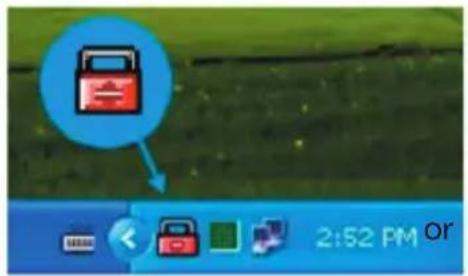
La visualizzazione dipende dallo stato del dispositivo.
- Per visualizzare il menu di selezione, si può usare il pulsante destro del mouse come indicato nelle immagini seguenti. Quindi, si possono selezionare le funzioni desiderate.
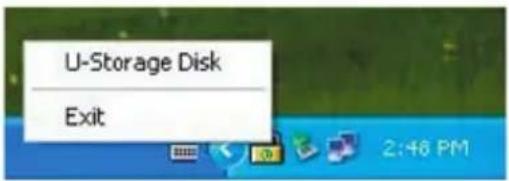
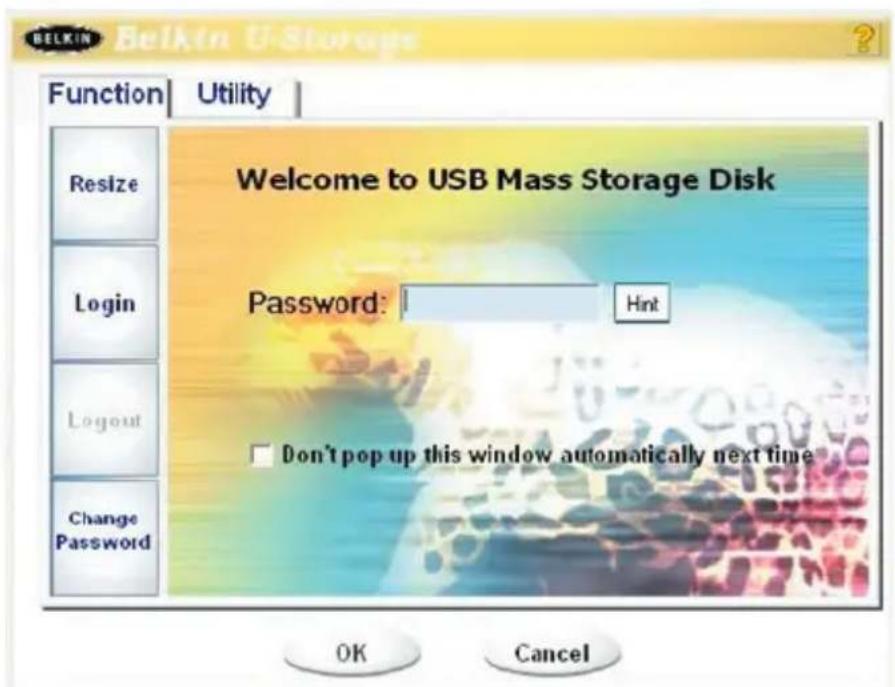
- Oppure si può fare doppio clic sull'icona nella finestra di notifica. Compare la finestra di gestione del software "Belkin U-Storage":
Utilizzo del software (Belkin U-Storage) sulla piattaforma Windows
Nella configurazione predefinita, il dispositivo non è protetto. Quindi la funzione "Resize" (Ridimensiona) è attiva quando il software viene lanciato per la prima volta.
Ridimensionamento del Flash Drive USB Belkin:
Come descritto nel paragrafo relativo al “Tipo di partizione”, è possibile “ridimensionare” il Flash Drive USB Belkin.
Avvertenza
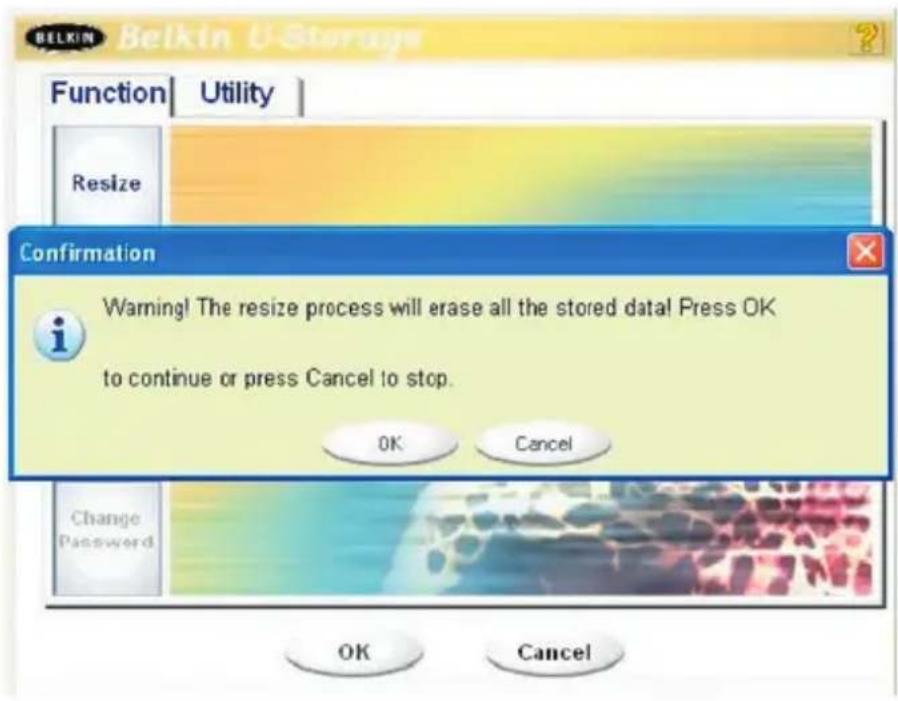
Con il comando “Resize” (Ridimensiona) verranno cancellati tutti i dati o file esistenti nel Flash Drive USB Belkin. Quest'azione non è reversibile, è pertanto necessario eseguire una copia di backup di tutti i file o dati importanti. Inoltre, chiudere tutti i programmi attivi e Windows dallo schermo del computer.

- Cliccare il pulsante [Resize] (Ridimensiona) nella finestra di gestione del programma “Belkin U-Storage”. Viene visualizzata la seguente finestra “Resize Partition” (Ridimensiona partizione).
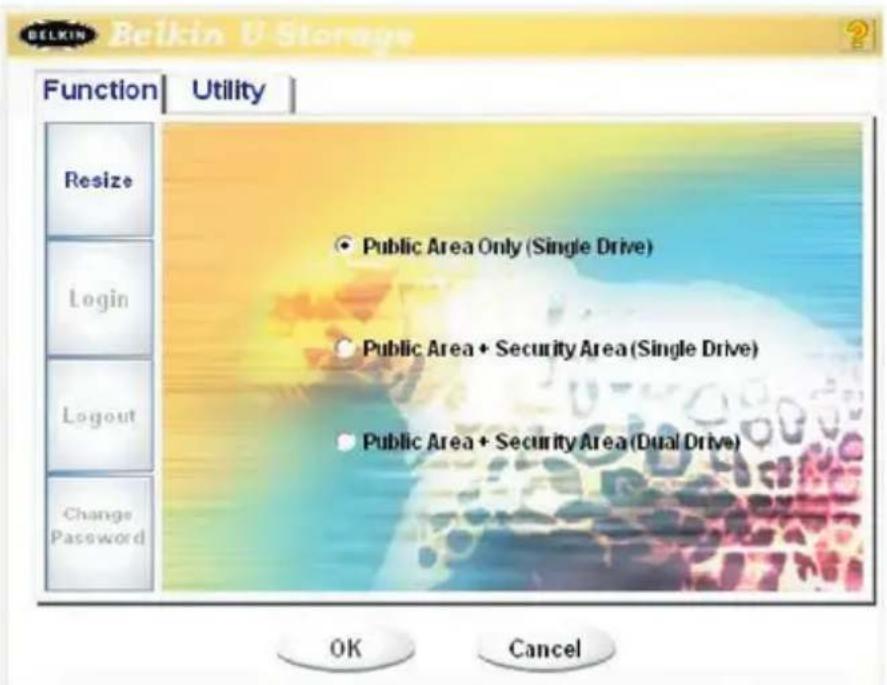
- Selezionare il tipo di partizione desiderato.
- Se si seleziona "Public Area Only (Single Drive)", successivamente cliccare il pulsante [OK]. Compare la finestra di "Conferma". Accertarsi di aver già eseguito una copia di backup di tutti i file o dati importanti.
Utilizzo del software (Belkin U-Storage) sulla piattaforma Windows
- Se si seleziona l'opzione "Public Area + Security Area (Single Drive)", compare la seguente finestra "Security Area". Per impostare le dimensioni dell'area pubblica" e dell'area protetta" si può trascinare la barra di scorrimento al centro della finestra. Oppure si possono digitare le dimensioni desiderate per ciascuna Zona nella finestra "Size" (Dimensioni). La password per accedere all'area protetta si può impostare nella finestra "New Password" (Nuova password). La password può essere al massimo di 8 caratteri. Il suggerimento per ricordare la nuova password si può digitare nella finestra "Password Hint". Questo suggerimento sarà visualizzato quando si cliccherà sul pulsante [Hint] (Suggerimento) nella finestra "Unlock Protect" (Sblocca protezione). Il suggerimento può essere al massimo di 32 caratteri. Terminate le impostazioni, cliccare il pulsante [OK]. Compare la finestra di "Conferma". Accertarsi di aver già eseguito una copia di backup di tutti i file o dati importanti.
Utilizzo del software (Belkin U-Storage) sulla piattaforma Windows
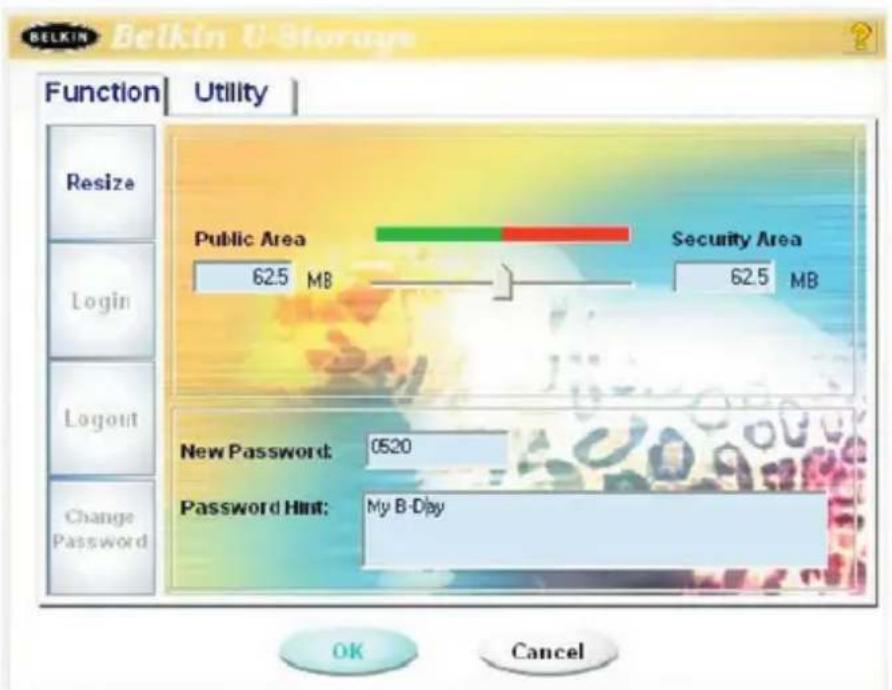
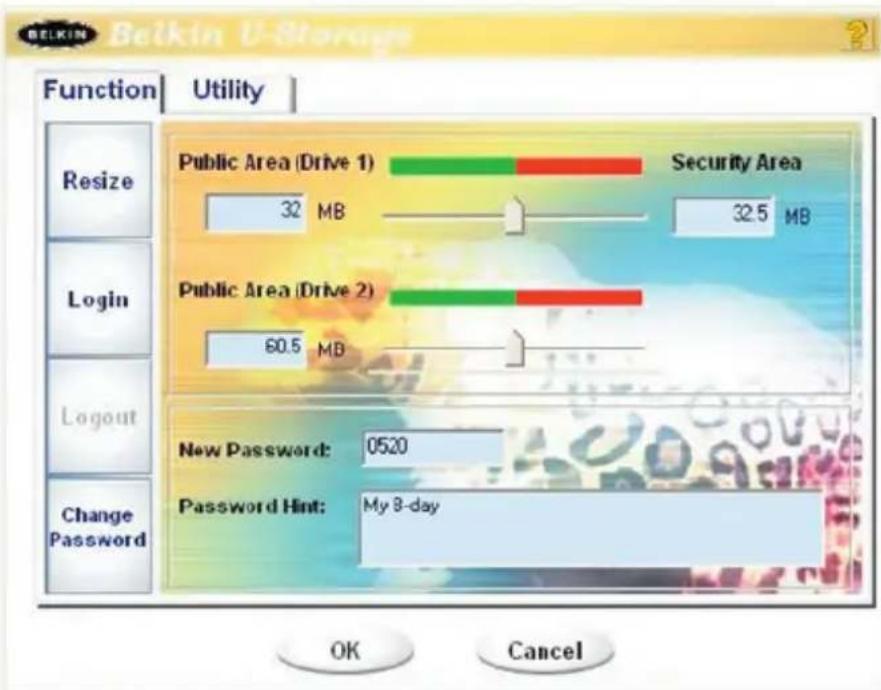
- Se si seleziona l'opzione "Public Area + Security Area (Dual Drive)", compare la seguente finestra "Public Area(Drive1)/Security Area". Per impostare le dimensioni di ciascuna area si può trascinare la barra di scorrimento nella finestra. Impostare prima le dimensioni di "Public Area (Drive2)". Le dimensioni minime per ciascuna area sono di 1 MB. Le dimensioni massime del "Public Area (Drive2)" sono pari ad 1/4 delle dimensioni totali. Una volta impostate le dimensioni di "Public Area (Drive2)", la barra di scorrimento di "Public Area (Drive1)" e "Security Area" saranno automaticamente impostate al centro. Oppure si possono digitare le dimensioni desiderate per ciascuna Zona nella finestra "Size" (Dimensioni). La password per accedere all'area protetta si può impostare nella finestra "New Password" (Nuova password). La password può essere al massimo di 8 caratteri. Il suggerimento per ricordare la nuova password si può digitare nella finestra "Password Hint". Questo suggerimento sarà visualizzato quando si cliccherà sul pulsante [Hint] (Suggerimento) nella finestra "Unlock Protect" (Sblocca protezione). Il suggerimento può essere al massimo di 32 caratteri. Terminate le impostazioni, cliccare il pulsante [OK]. Compare la finestra di "Conferma". Accertarsi di aver già eseguito una copia di backup di tutti i file o dati importanti.
Utilizzo del software (Belkin U-Storage) sulla piattaforma Windows
- Una volta impostate le dimensioni, compare il seguente messaggio.
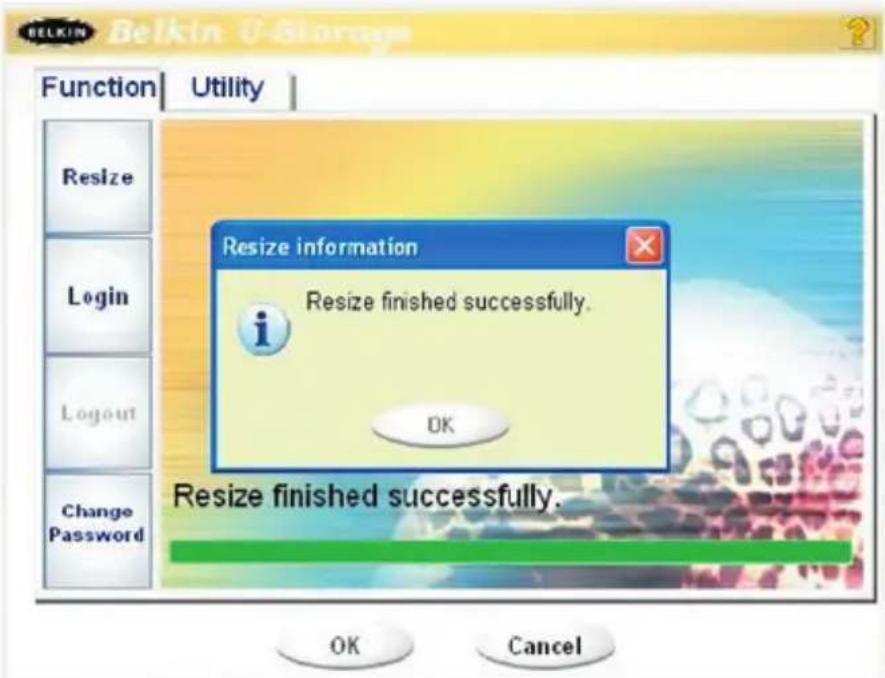
- Terminata la procedura di impostazione delle dimensioni "Resize", il programma "Setup.exe" (esattamente come per "Tools.exe" nel CD "Driver & Tools") verrà copiato automaticamente in "Public Area (Drive1)". Questo programma è rimovibile, tuttavia è necessario quando si inserisce il proprio dispositivo in un computer diverso. Serve ad installare il software "Belkin U-Storage" nel computer sul quale si desidera lavorare.
Utilizzo del software (Belkin U-Storage) sulla piattaforma Windows
Accesso all'area protetta:
Se la partizione del dispositivo è protetta, per accedervi si può eseguire la seguente funzione di "Login".
- Fare doppio clic nell'icona "Belkin U-Storage" nella finestra di notifica, oppure cliccare il pulsante [Login] nella finestra di gestione del programma "Belkin U-Storage". Compare la finestra di sblocco della protezione "Unlock Protect".
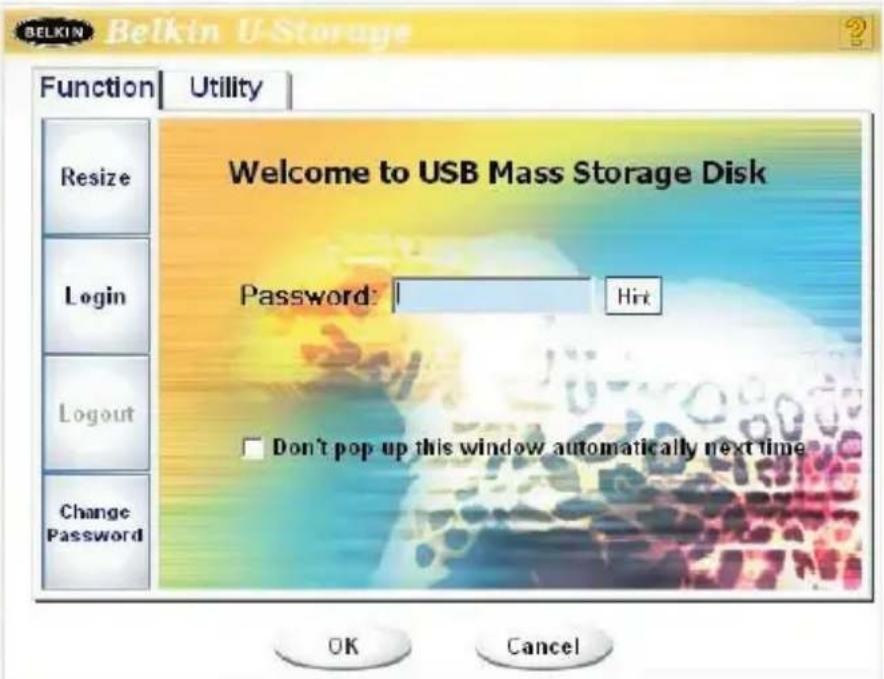
Durante il collegamento e lo scollegamento dal dispositivo, accertarsi ce non vi siano altre applicazioni, programmi, o documenti aperti. In caso contrario, i dati andranno perduti o danneggiati.
- Digitare la password nella sezione "Password".
- Il suggerimento per la password si può creare dalle funzioni “Resize” (Ridimensiona) o “Change Password” (Modifica password). Una volta creato il suggerimento per la password, cliccare il pulsante [Hint] nella finestra “Unlock Protect” (Sblocca protezione) per evitare di dimenticare la password. In pochi secondi sarà visualizzato il suggerimento.
Utilizzo del software (Belkin U-Storage) sulla piattaforma Windows
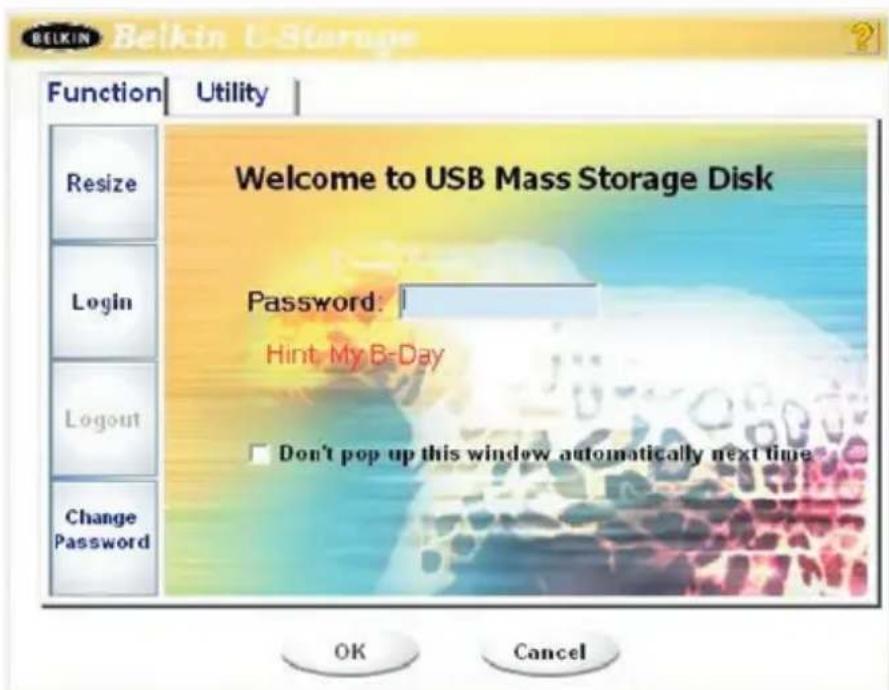
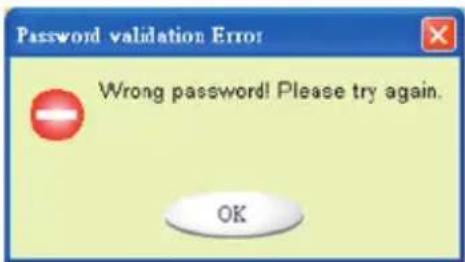
- Se viene digitata la password sbagliata, compare il seguente messaggio.
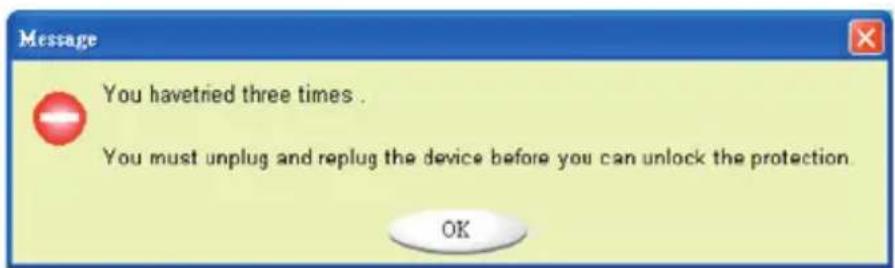
- Si possono eseguire tre tentativi di inserimento della password. Dopo tre tentativi viene visualizzato il seguente messaggio. A questo punto, è necessario scollegare e ricollegare il dispositivo per eseguire le operazioni successive.
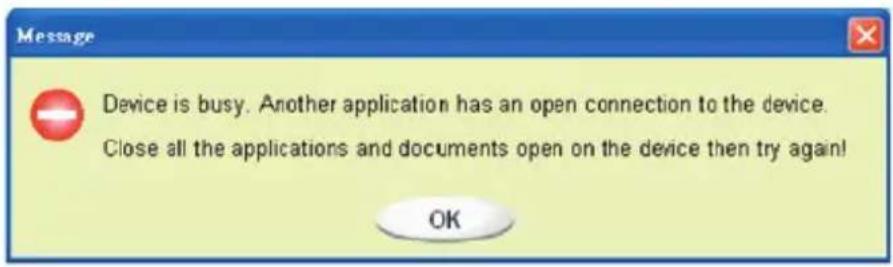
- Durante l'esecuzione delle operazioni di login e logout, accertarsi di chiudere tutti i programmi o documenti aperti nel dispositivo. Se sono in corso alcuni programmi applicativi o se vi sono documenti aperti, viene visualizzato il seguente messaggio.
Utilizzo del software (Belkin U-Storage) sulla piattaforma Windows
In Windows 2000, persino se il “file manager” ha avuto accesso al dispositivo viene trattato come “occupato”. Per eseguire il login, è necessario chiudere il file manager. Tuttavia, non tutta la connessione può essere verificata in tutti i tipi di sistemi operativi.
- Cliccare sul pulsante [OK].
- Se nel file manager è visualizzata la finestra "Security Area", l'operazione desiderata si può eseguire con la "Security Area". La finestra del file manager viene visualizzata in questo modo:
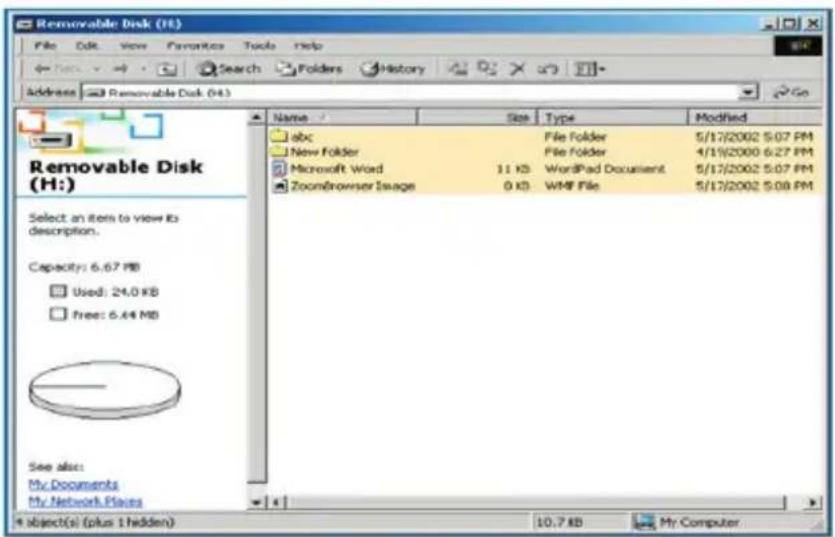
Disconnessione dalla zona di protezione dati:
- Fare doppio clic nell'icona "Belkin U-Storage" nella finestra di notifica, oppure cliccare il pulsante [Logout] nella finestra di gestione del programma "Belkin U-Storage".
Utilizzo del software (Belkin U-Storage) sulla piattaforma Windows
Avvertenza:
Nel collegarsi e scollegarsi con il dispositivo, accertarsi ce non vi siano altre applicazioni, programmi, o docume aperti. In caso contrario, i dati andranno perduti o danneggiati.

Durante l'esecuzione delle operazioni di connessione e sconnessione, accertarsi di chiudere tutti i programmi o documenti aperti nel dispositivo. Se sono in corso alcuni programmi applicativi o se vi sono documenti aperti, viene visualizzato il seguente messaggio. In Windows 2000, persino se il "file manager" ha avuto accesso al dispositivo viene trattato come "occupato". Per eseguire il login, è necessario chiudere il file manager. Tuttavia, non tutta la connessione può essere verificata in tutti i tipi di sistemi operativi.
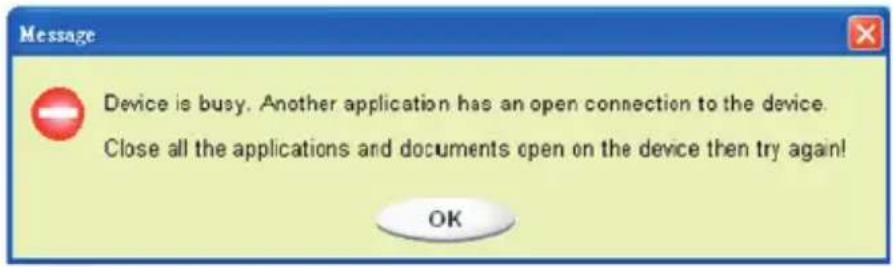
- Se nel file manager è visualizzata la finestra "Public Area (Single Drive)", è possibile eseguire l'operazione desiderata con la "Public Area".
Modifica password:
L'utente può modificare la password e digitare il suggerimento usando la selezione "Change Password" (Modifica password) dal menu di gestione del programma "Belkin U-Storage". Questa voce si può selezionare soltanto nella zona "Security AP Zone".
Utilizzo del software (Belkin U-Storage) sulla piattaforma Windows
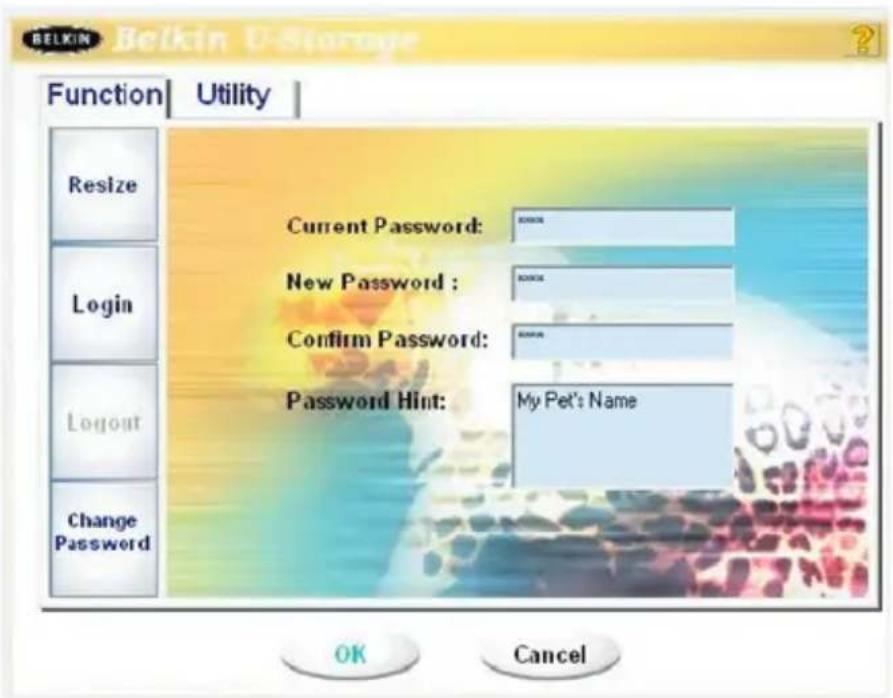
1 Accertarsi che l'interruttore "Write Protect" (Protezione scrittura) sia su "OFF".
2 Digitare la password attuale nella sezione "Current Password".
3 Quindi, digitare la nuova password e ripeterla nell'area "Confirm Password".
-La password può essere al massimo di 8 caratteri.
4 Il suggerimento per ricordare la nuova password si può digitare nella finestra "Password Hint". Questo suggerimento sarà visualizzato quando si cliccherà sul pulsante "Hint" (Suggerimento) nella finestra "Unlock Protect" (Sblocca protezione).
Il programma BootUp nella sezione “Utility” della finestra di gestione del software “Belkin U-Storage” consente di utilizzare il dispositivo come disco inizializzabile. Prima di lanciare il programma, eseguire i seguenti preparativi:
1 Il programma può funzionare in Windows 98 SE, XP e ME. (Il programma non è supportato in Windows 2000.)
2 Durante la procedura, disattivare il programma antivirus.
3 Accertarsi che il sistema Windows sia installato nel disco C.
4 Accertarsi che l'interruttore "Write Protect" (Protezione scrittura) sia su "OFF".
5 Questo programma può essere utilizzato soltanto su un dispositivo alla volta.
6 Accertarsi che il Flash Drive USB Belkin sia in "Public Area" se è prevista la funzione "Security".
7 Se si desidera utilizzare il proprio dispositivo come USB HDD inizializzabile, non può essere impostato come dispositivo "Security" (protetto). Questa opzione è supportata soltanto in Windows 98 SE.
Avvertenza:

Se è stata eseguita un'operazione di "Log In" con il Flash
Drive USB Belkin, ci si trova nella “Security Area” e si lancia la funzione di inizializzazione, si verificherà il “Log Out” e tutti i dati nella “Public Area” saranno cancellati.
Quando si è pronti a proseguire, seguire questi passaggi, ricordando che le procedure per Windows XP sono diverse da Windows 98 e ME. Questo programma non può essere eseguito in Windows 2000.
Windows 98 SE e Windows ME:
1 Per eseguire la utility di inizializzazione si può cliccare il pulsante [Utility] nella finestra di gestione di “Belkin U-Storage”.
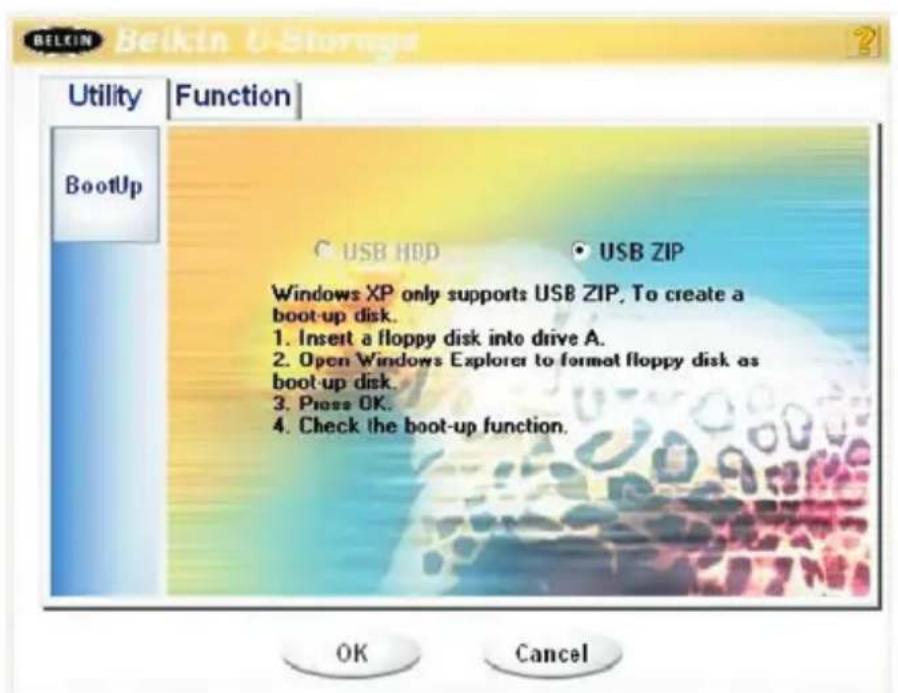
2 Si apre la seguente finestra
-
Si può scegliere il tipo di inizializzazione tra USB ZIP e USB HDD. Il tipo USB HDD è soltanto per Windows 98.
-
Scegliendo "USB HDD", dopo aver eseguito l'inizializzazione dal Flash Drive USB Belkin il computer visualizza il prompt "C:>".
- Scegliendo "USB ZIP", dopo aver eseguito l'inizializzazione dal Flash Drive USB Belkin il computer visualizza il prompt "A:>".
-
Se il dispositivo ha la funzione "Security" impostata, si può scegliere soltanto USB ZIP.
-
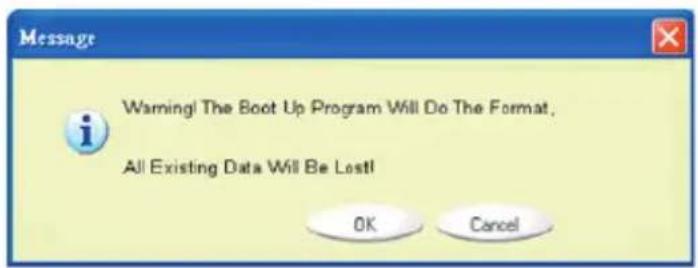
Terminata la selezione, cliccare il pulsante [OK]. Viene visualizzato il seguente messaggio. I dati nella "Public Area"(area pubblica) andranno persi. Se non si ha nulla in contrario, cliccare il pulsante [OK] per continuare il processo.
Avvertenza :

Il programma eseguirà la formattazione. I dati nell'area pubblica che si intende creare andranno persi.
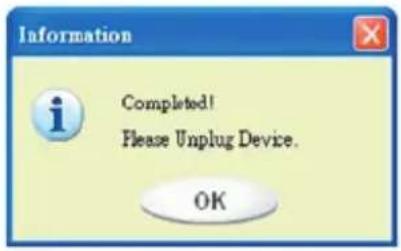
- Terminato il processo, viene visualizzato il messaggio finale.
1 Creare prima un floppy inizializzabile. Inserire il floppy nella rispettiva unità di lettura. Quindi, cliccare l'icona per il floppy da 3.5" nella finestra "My Computer" usando il pulsante destro del mouse. Selezionare il comando "Format" (Formatta).
2 Selezionare il comando per creare un floppy inizializzabile dalle opzioni di formattazione. Quindi, cliccare il pulsante [Start].
3 Creare una directory chiamata XP_Bootable nella directory principale del disco di sistema del proprio computer.
4 Copiare tutti i file presenti nel floppy nella directory XP_Bootable.
5 Cliccare il pulsante [Utility] nella finestra di gestione del programma "Belkin U-Storage". Quindi selezionare USB ZIP. Cliccare sul pulsante [OK].
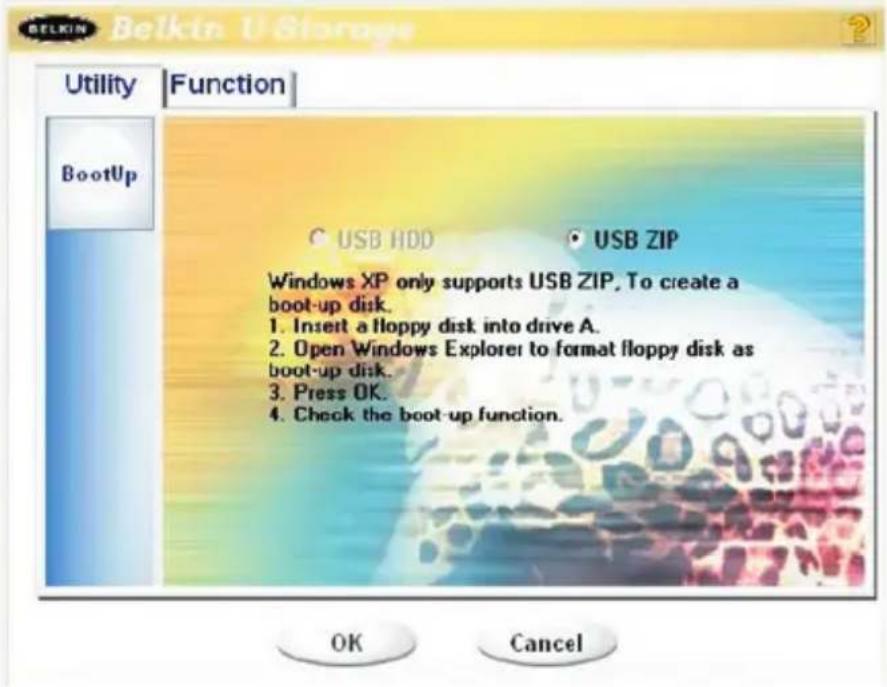
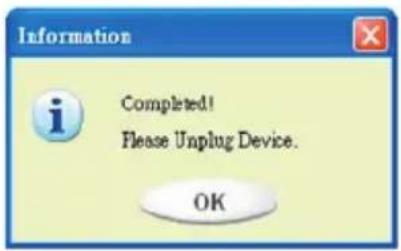
6 Terminato il processo, viene visualizzato il messaggio finale.
Il possibile motivo per cui viene visualizzato
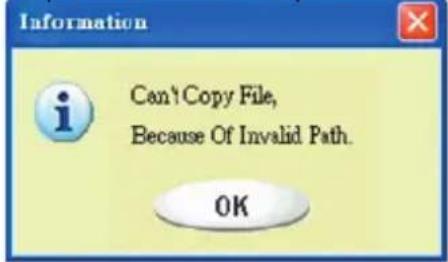
questo messaggio è che l'installazione del sistema operativo Windows non è stata completata. (Accertarsi che il percorso \WINDOWS\COMMAND\EBD in Windows 98, \WINDOWS\COMMAND\EBD in Windows ME, o \XP_Bootable in Windows XP esista)
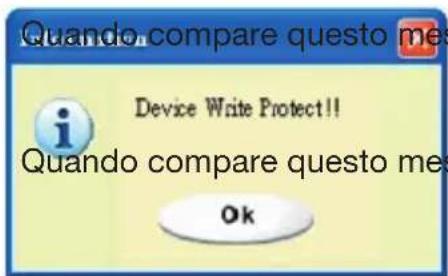
ssaggio,
accertarsi che l'interruttore "Write Protect" (Protezione scrittura) sia su "OFF".
ssaggio,
accertarsi che la capacità dell'area pubblica sia sufficiente.
Nota:
- Dopo aver terminato il programma, selezionando un tipo di disco diverso saranno visualizzate proprietà del disco diverse. Ad esempio, selezionando “USB HDD”, nella finestra del file manager compare l'icona del disco fisso. Selezionando “USB ZIP”, nella finestra del file manager compare l'icona del disco rimovibile. Tuttavia, soltanto Windows 2000 e le versioni successive possono identificare la differenza. In Windows 98, compare soltanto il messaggio “Disco estraibile”.
- Terminata l'esecuzione del programma, il dispositivo contiene i file necessari alla funzione di inizializzazione. Non eliminare alcun file da questo spazio. In caso contrario si causerà un errore durante la procedura di inizializzazione del computer.
- Se si desidera utilizzare il Flash Drive USB Belkin per avviare il computer, selezionare le rispettive impostazioni dal BIOS. Vedere il manuale utente della scheda madre.
- Poiché la struttura BIOS di ogni scheda madre è diversa, non possiamo garantire che il dispositivo di inizializzazione vada bene per tutti i computer.
- Da quando Award ha modificato le specifiche BIOS nel marzo 2002, la procedura di inizializzazione è cambiata. Non siamo in grado di stabilire se si tratti di un BIOS nuovo o vecchio. Questa utilità di inizializzazione quindi non è adatta al nuovo BIOS Award nel caso si utilizzi USB ZIP come opzione di inizializzazione.
Se il dispositivo viene danneggiato, questa utility ne consente il recupero: controlla se vi siano troppi blocchi difettosi nel dispositivo e cerca di ripararli.
1 Dopo aver fatto doppio clic sul percorso rapido Recover Disk (Recupera disco) dal menu iniziale, compare la seguente finestra.
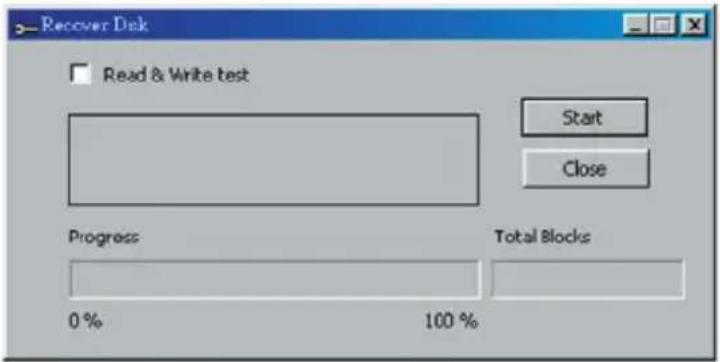
Con il comando “Recover Disk” (Recupera disco) verranno cancellati tutti i dati o file esistenti nel Flash Drive USB Belkin. Quest'azione non è reversibile, è pertanto necessario eseguire una copia di backup di tutti i file o dati importanti.
2 Il comando Recupera Disco prevede due passaggi, uno è “scan bad block” (scansione blocco danneggiato) e l’altro consiste nella verifica “Read/Write” (lettura/scrittura) per ciascun blocco. La scansione di ogni blocco richiede molto tempo. Sono richiesti circa 1,5 minuti ogni 16 MB.
3 Dopo aver cliccato il pulsante [Start] nella finestra, inizia il processo di recupero.
4 Terminata l'operazione, viene visualizzato il messaggio completo nell'area centrale, oppure viene visualizzato un messaggio di errore.
Problema 1:
Lo switch "Write-Protect" non funziona in modalità online nei computer Macintosh con sistema operativo Mac OS 10.1.4.
Avvertenza:

Attivando la funzione “Write-Protect” online con il sistema operativo Mac OS 10.1.4 si provoca un blocco del sistema durante l’operazione di lettura e scrittura.
Soluzione:
Scollegare il dispositivo quando si desidera attivare la funzione “Write-Protect” con il sistema operativo Mac OS 10.1.4. Questo problema di blocco sarà risolto quanto prima. Tuttavia, considerato il problema legato al funzionamento del sistema operativo, è sconsigliabile attivare la funzione “Write-Protect” online.
Problema 2:
In Windows XP o Windows 2K o |Window 98 o Windows ME, se l'utente utilizza il controller host VIA USB 2.0 e lancia la funzione di ridimensionamento nell'AP del Flash Drive USB Belkin, la funzione di nuova inizializzazione o di ridimensionamento del sistema operativo subisce un guasto.
Soluzione A: In Windows XP:
Aggiornare il driver USB 2.0 da Microsoft Windows Update (solitamente Windows XP viene aggiornato automaticamente).
Soluzione B: In Windows 2000:
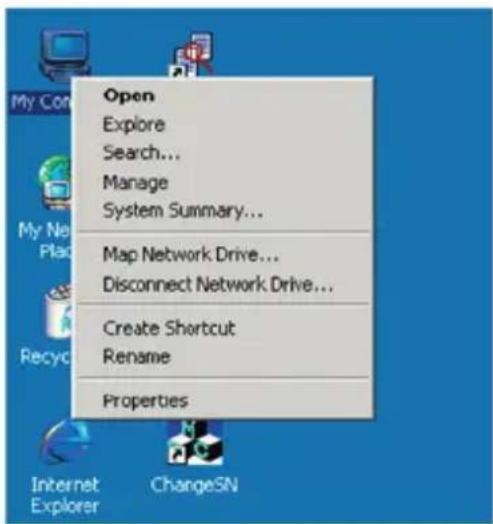
Quando il sistema operativo rileva per la prima volta la scheda PCI del controller host USB 2.0 o il chip integrato, il sistema operativo segnala il rilevamento di nuovo hardware e richiede di indirizzare la posizione del driver, selezionare Microsoft Windows Update per eseguire l'aggiornamento attraverso Internet. Diversamente, se il driver VIA viene installato prima, l'aggiornamento va eseguito manualmente eseguendo i seguenti passaggi:
Fare clic con il tasto destro del mouse su My Computer (Risorse del computer) e selezionare Properties (Proprietà).
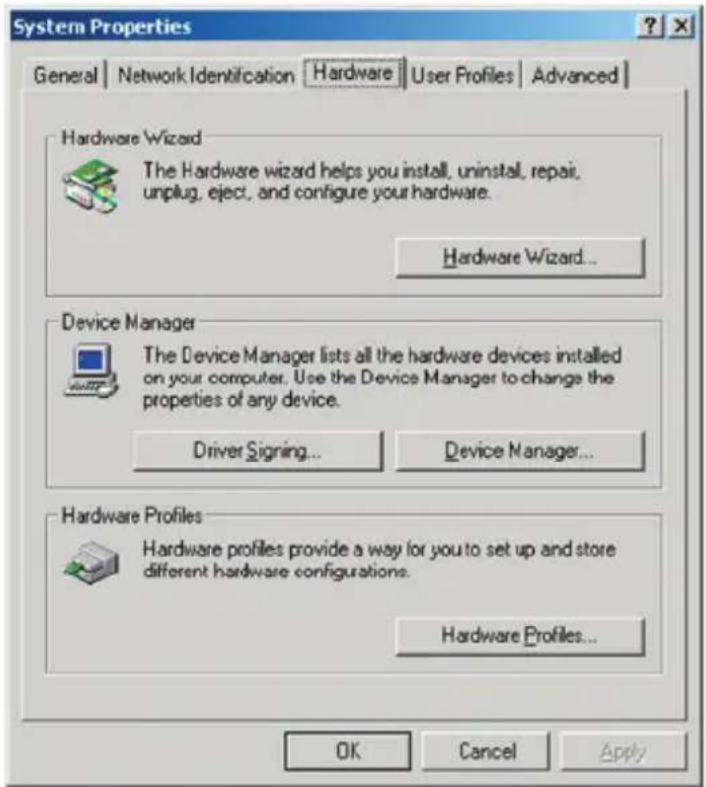
Selezionare Device Manager... (Gestione periferiche) dalla pagina Hardware.
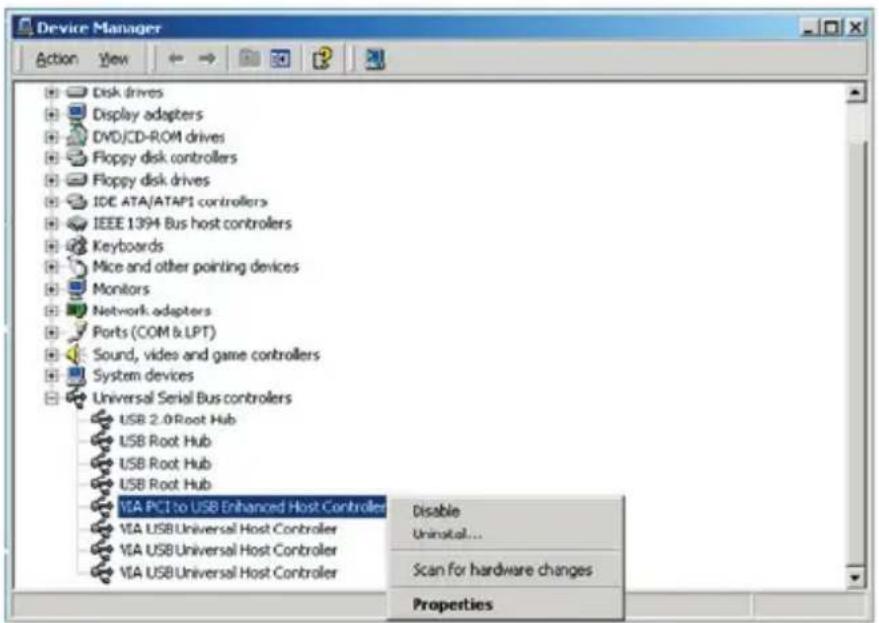
Selezionare VIA PCI to USB Enhanced Host Controller in Universal Serial Bus controllers e cliccare il pulsante destro del mouse per selezionare Properties (Proprietà).
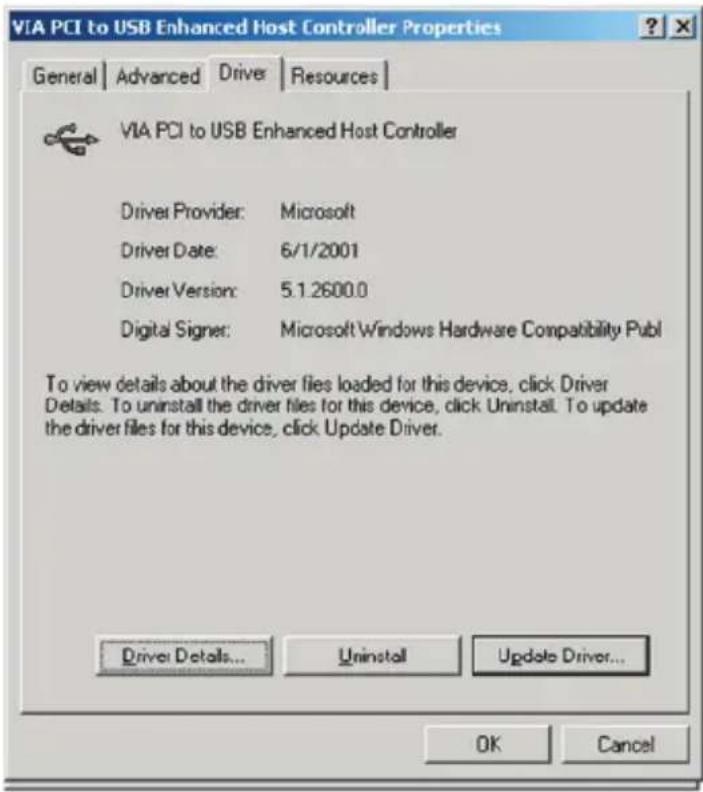
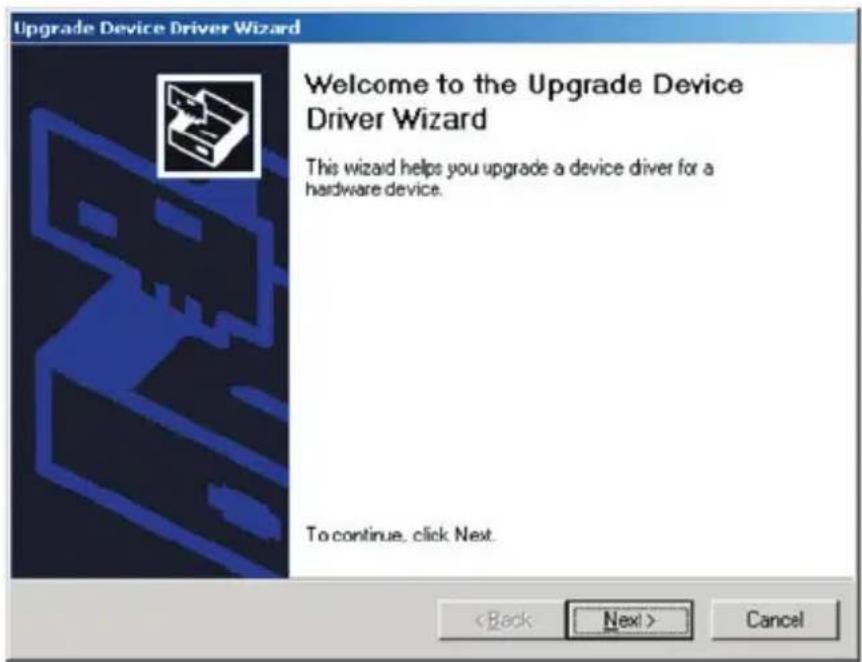
Quindi selezionare Update Driver... (Aggiorna driver) dalla pagina Driver.
Premere Next (Avanti).
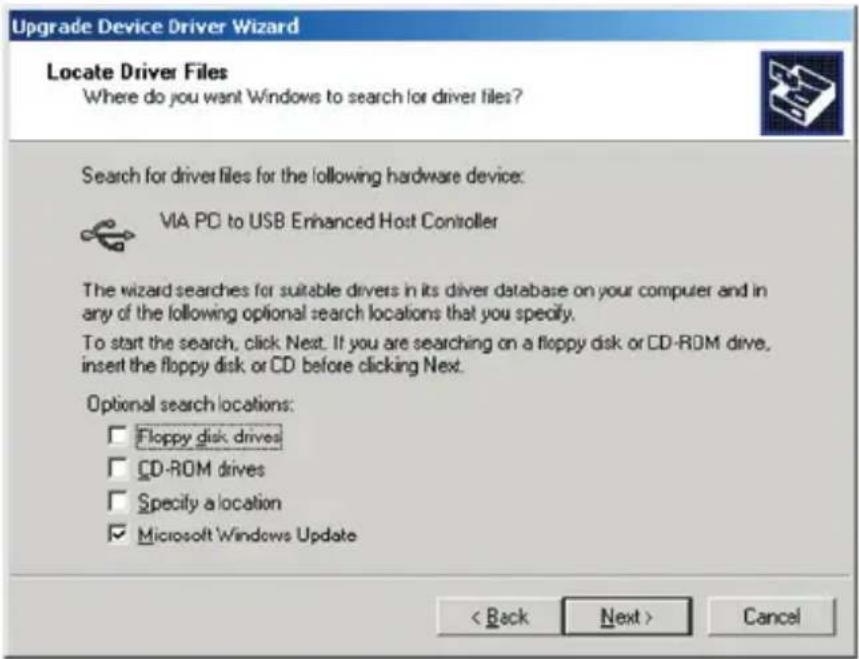
Quindi selezionare Microsoft Windows Update
(Aggiornamento di Microsoft Windows) per aggiornare il driver.
Soluzione C: In Windows 98 e Windows ME:
Aggiornare il driver VIA in V2.42 o superiore dal sito web VIA per evitare i problemi descritti in precedenza.
Se l'utente utilizza la scheda USB 2.0 di un'altra marca, seguire la stessa procedura per aggiornare il driver USB 2.0 o contattare il produttore della scheda USB per richiedere una soluzione.
Problema 3:
In Windows XP: se l'utente disinstalla il Flash Drive USB Belkin, è possibile che il driver Windows 98/SE non venga rimosso dal controller host VIA USB 2.0. Questa situazione non pregiudica in alcun modo l'utilizzo del dispositivo o del sistema. Una volta che l'utente ha riavviato il sistema operativo, il driver Windows 98/SE viene sostituito come driver predefinito (Microsoft).
L'azienda produttrice ha fatto del proprio meglio affinché le informazioni e la procedura descritte in questa guida fossero accurate e complete, pertanto declina qualsiasi responsabilità per eventuali errori o omissioni. Il produttore del controller di questo Flash Drive USB Belkin, la Ours Technology Inc. (OTI) si riserva il diritto di apportare eventuali modifiche ai prodotti qui presentati senza obbligo di preavviso.
- IBM è un marchio registrato della Business Machines Corporation.
- iBook e iMac sono marchi registrati della Apple Computer, Inc.
- Macintosh, PowerBook, Power Macintosh sono marchi registrati della Apple Computer, Inc.
- Microsoft, Windows, Windows 98, Windows ME, Windows 2000, e Windows XP sono marchi registrati della Microsoft Corporation negli Stati Uniti e/o in altri paesi.
- Altri nomi e prodotti non indicati in precedenza possono essere marchi registrati delle rispettive aziende.
BELKIN _8
www.belkin.com
Belkin Ltd.
80637 Monaco di Baviera • Germania
Tel: +49 (0) 89 143405 0
Fax: +49 (0) 89 143405 100
Belkin SAS
Assistenza Tecnica Belkin
Europa: 00 800 223 55 460
USA: 877 736 5771



- Indicazioni di sicurezza
- Avvertenza:
- Avvertenza
- Plug and Play
- Lettura e scrittura
- Switch di protezione dalla scrittura
- Scollegamento
- Area pubblica
- Area protetta
- Area pubblica singola
- Area pubblica e area protetta
- Utilizzo del software (Belkin U-Storage) sulla piattaforma Windows
- Installazione del software:
- Precauzioni rispetto all'interfaccia USB
- Disinstallazione del software:
- Nota:
- Installazione del driver USB:
- Utilizzo del programma "Belkin U-Storage" per la prima volta:
- Ridimensionamento del Flash Drive USB Belkin:
- Accesso all'area protetta:
- Disconnessione dalla zona di protezione dati:
- Modifica password:
- Windows 98 SE e Windows ME:
- Problema 1:
- Soluzione:
- Problema 2:
- Soluzione A: In Windows XP:
- Soluzione B: In Windows 2000:
- Quindi selezionare Microsoft Windows Update
- Soluzione C: In Windows 98 e Windows ME:
- Problema 3:
- BELKIN _8
- Belkin Ltd.
- Belkin SAS
- Assistenza Tecnica Belkin
Marca : BELKIN
Modello : F5U025TT128MB
Categoria : Chiavetta USB