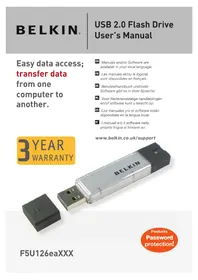
F5U025TT128MB - Llave USB BELKIN - Manual de uso y guía de instrucciones gratis
Encuentra gratis el manual del aparato F5U025TT128MB BELKIN en formato PDF.



| Tipo de producto | Unidad USB |
| Capacidad | 128 MB |
| Interfaz | USB 2.0 (compatible con USB 1.1) |
| Compatibilidad | Windows 98 SE/ME/2000/XP, Mac OS 9.0 y posterior, Linux 2.4 y posterior |
| Protección contra escritura | Interruptor físico (ON/OFF) |
| Función de seguridad | Zona segura con contraseña (máx. 8 caracteres) |
| Tipo de partición | Solo zona pública, solo zona de seguridad, zona pública + zona de seguridad (lectura simple o doble) |
| Redimensionamiento de particiones | Sí, mediante el software U-Storage |
| Función de arranque | USB ZIP o USB HDD (solo Windows 98 SE/ME/XP) |
| Software incluido | Belkin U-Storage (solo Windows) |
| Indicador luminoso | Sí, indica la actividad |
| Número de intentos de contraseña | 3 antes del bloqueo |
| Ayuda de contraseña | Sí, hasta 32 caracteres |
| Alimentación | Bus USB (autoalimentado) |
| Garantía | 3 años |
| Mantenimiento y limpieza | Evitar el contacto con agua, líquidos, calor y campos magnéticos. Limpiar con un paño seco. |
| Seguridad | Protección física contra escritura, zona segura con contraseña, instrucciones de seguridad detalladas en el manual |
| Piezas de repuesto y reparabilidad | Ninguna pieza desmontable. En caso de mal funcionamiento, contacte al soporte de Belkin o use la utilidad de restauración del disco. |
| Información general | Marca Belkin, modelo F5U025TT128MB, fabricado por Ours Technology Inc. |
Preguntas frecuentes - F5U025TT128MB BELKIN
Preguntas de los usuarios sobre F5U025TT128MB BELKIN
0 pregunta sobre este aparato. Responde a las que conoces o haz la tuya.
Hacer una nueva pregunta sobre este aparato
Descarga las instrucciones para tu Llave USB en formato PDF gratis! Encuentra tus instrucciones F5U025TT128MB - BELKIN y toma tu dispositivo electrónico nuevamente en la mano. En esta página están publicados todos los documentos necesarios para el uso de su dispositivo. F5U025TT128MB de la marca BELKIN.
MANUAL DE USUARIO F5U025TT128MB BELKIN
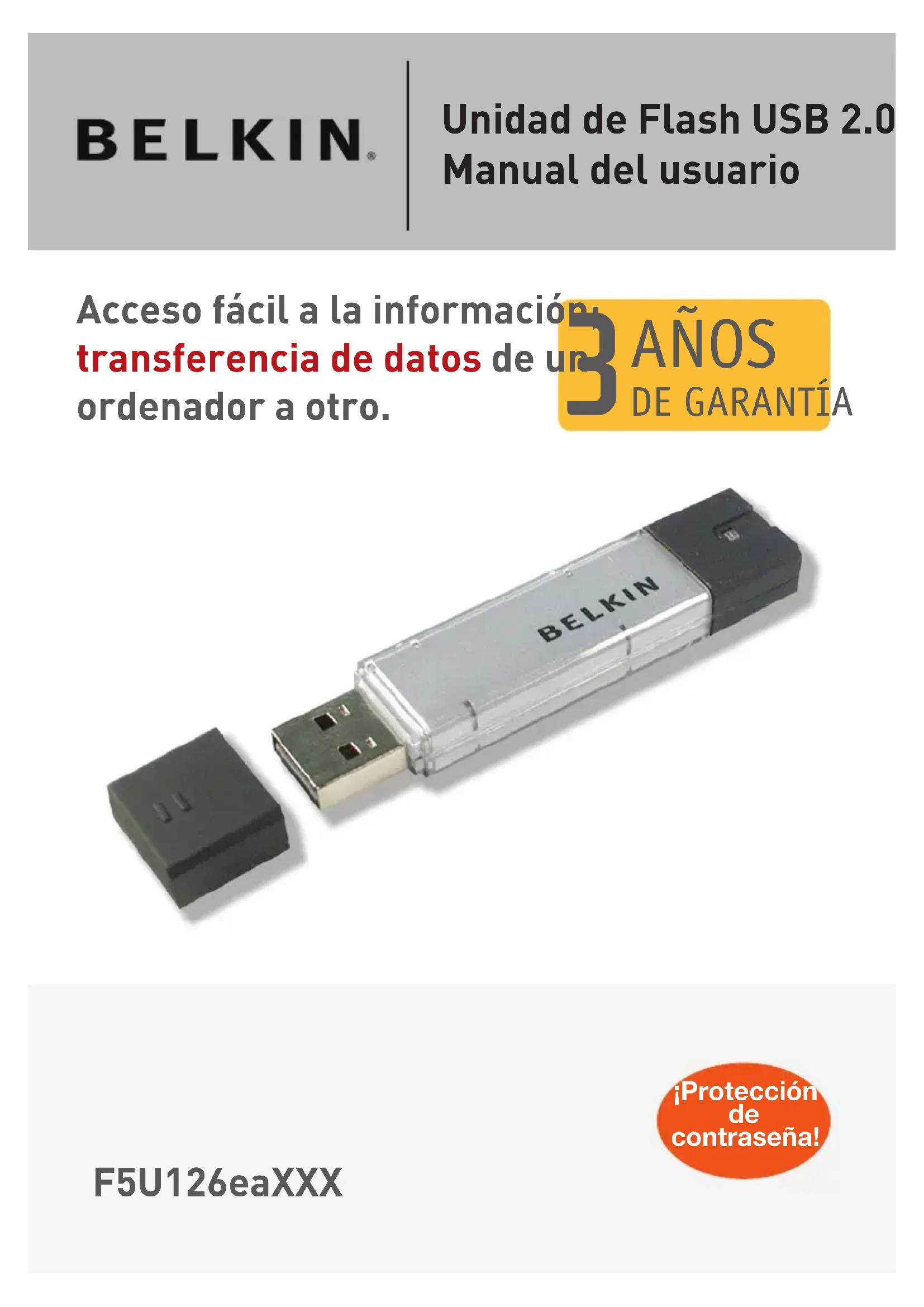
Acceso fácil a la información transferencia de datos de un ordenador a otro. 3 AÑOS DE GARANTÍA

Capítulo 1. Introducción Página 3
Capítulo 2. Requisitos del sistema Página 4
Capítulo 3. Guía de los componentes Página 5
Capítulo 4. Funciones básicas Página 6-8
Capítulo 5. Tipo de partición Página 9-10
Capítulo 6. Utilización del software (Belkin U-Storage)
En la plataforma Windows Página 11-22
Capítulo 7. Función de reinicio Página 23-26
Capítulo 8. Disco de recuperación Página 27
Capítulo 9. Problemas conocidos Página 28-32
Capítulo 10. Cláusula de exención de la responsabilidad Página 33
Capítulo 11. Reconocimiento de las marcas registradas Página 34
Gracias por su compra de la Unidad Flash USB de Belkin El manual explica cómo usar el paquete de software de Belkin con el dispositivo.
Instrucciones de seguridad
Siga cuidadosamente las instrucciones de seguridad antes de utilizar la Unidad Flash USB de Belkin y el software de la aplicación. Asegúrese de que utiliza el software de la aplicación correctamente de acuerdo con los procedimientos que se describen en esta guía.
Atención: Este mensaje le advierte acerca de posibles accidentes o

daños al producto si éste se maneja incorrectamente o si se ignora dicha advertencia.
Advertencias
- No intente desmontar ni alterar ninguna parte del producto que no se describa en esta guía.
- No permita que el producto tenga contacto con agua u otros líquidos. En el caso de que agua u otros líquidos entren en el interior, desenchufe inmediatamente el producto del ordenador. El uso continuado del producto puede causar fuego o shocks eléctricos. Consulte a su distribuidor o al centro de apoyo más cercano.
- No enchufe ni desenchufe el producto si tiene las manos mojadas o podría causar un shock eléctrico.
- No coloque el producto cerca de una fuente de calor ni lo exponga directamente a una llama o al calor.
- No coloque nunca el producto cerca de un equipo que genere fuertes campos electromagnéticos. La exposición a fuertes campos magnéticos puede causar disfunciones o corrupción de datos.
Hay ciertos requisitos mínimos de hardware y software que deben satisfacerse para asegurar que el producto funcione correctamente.
- Modelo de ordenador
- Compatible con IBM PC/AT, Power Macintosh, PowerBook, iMAC o iBook
- OS - Windows 98 Segunda Edición, Windows Edición
Milenio (Windows ME), Windows 2000, Windows XP, Linux 2.4 o superior, Mac OS 9.0 o superior
- Interfaz - USB
- Espacio libre del disco
duro de al menos 3 MB - Windows 98 SE no soporta por defecto drivers de gran almacenaje. Debe instalar el paquete de driver con el producto (Driver para Windows 98/SE).
- El producto puede utilizar el driver por defecto en la
mayoría de los sistemas operativos. Si desea que el paquete de software de la aplicación funcione con el producto ("Belkin U-Storage"), instale el driver haciendo clic en "Tools" (herramientas) que se encuentra en el menú "Driver & Tools Installation" (instalación del driver y de las herramientas). En ese momento el software de la aplicación ("Belkin U-Storage") debería funcionar correctamente.
- El software de la aplicación ("Belkin U-
Storage") SÓLO funciona con el sistema operativo de Microsoft Windows.
- De todos modos, la unidad de flash USB de
Belkin puede ser válida para todos los sistemas operativos que se mencionan más arriba.
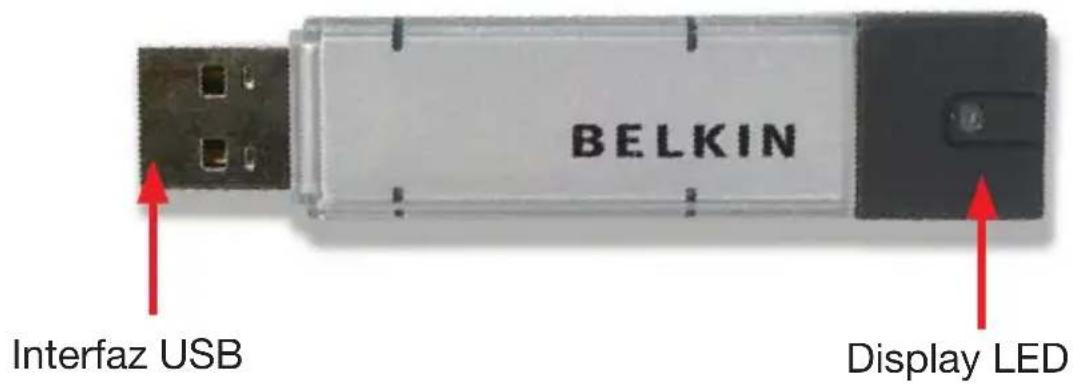
Interfaz USB: - La interfaz se conecta al puerto USB del ordenador.
Display LED: - Este display del LED mostrará el estado del dispositivo. Una vez que el dispositivo esté en funcionamiento, el LED se encenderá.
1. Sistema "Plug and Play"
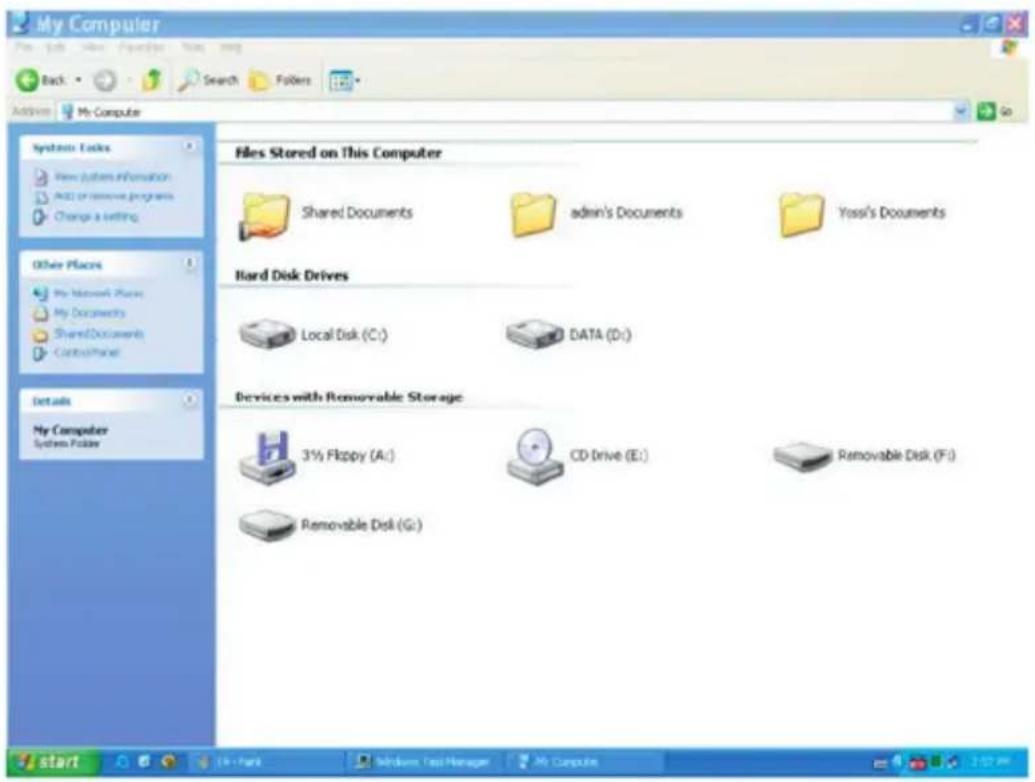
Cuando enchufe el dispositivo en el puerto USB de su ordenador, verá el icono "Removable Disk" (disco extraíble) en la ventana de la gestión de archivos. En Macintosh, una vez que enchufe la unidad flash USB de Belkin en el puerto USB, podrá ver el icono del disco en el "Desktop" (escritorio).
En Linux OS, puede montar el dispositivo siguiendo las siguientes instrucciones.
- Ejecute cd /etc/sysconfig/ ( cat /etc/sysconfig/hwconf | más )
- Comprube la información del dispositivo en hwconf°Aseñale el punto de montaje.
- Elabore un directorio en /mnt (ej: mkdir /mnt/usbHD)
- Ejecute entonces mount /dev/sda1 /mnt/usbHD (si el punto de montaje es .dev/sda)
2. Lectura y escritura
Puede recuperar o almacenar archivos en el dispositivo tal como hace con el disco duro. La operación de lectura/ escritura del dispositivo es la misma que la del disco duro.
3. Conmutador de protección de la escritura
Cuando el conmutador de protección de la escritura esté
"ENCENDIDO", no podrá escribir ningún archivo o información en el dispositivo. Todavía puede visualizar y leer archivos e información en el dispositivo. El conmutador de protección de la escritura se puede activar sin desconectar el dispositivo. Debido a una limitación de Linux OS, el conmutador de protección de la escritura no funcionará on-line.
4. Desenchufar
Puede extraer el dispositivo después de acabar de utilizarlo. De todos modos, siga el procedimiento de extracción segura en Windows ME y Windows 2000. El icono de extracción segura se encuentra en el área de notificación de su ordenador.

Haga doble clic en el icono “safe removal” (extracción segura); aparecerá la ventana de “Unplug or Eject Hardware” (desenchufe o expulse el hardware). Seleccione el dispositivo que desea extraer. Haga clic en el botón [Stop]. Después ya puede desenchufar el dispositivo del puerto USB de su ordenador.
Atención: Cuando quiera extraer la unidad flash USB de Belkin,

asegúrese de que el LED no parpadee. Cuando el LED parpadea rápidamente, quiere decir que hay tráfico entre el sistema operativo y la unidad flash USB de Belkin. No extraiga ahora la unidad flash USB de Belkin. Si lo hace, la información podría dañarse o incluso la propia unidad flash USB de Belkin.
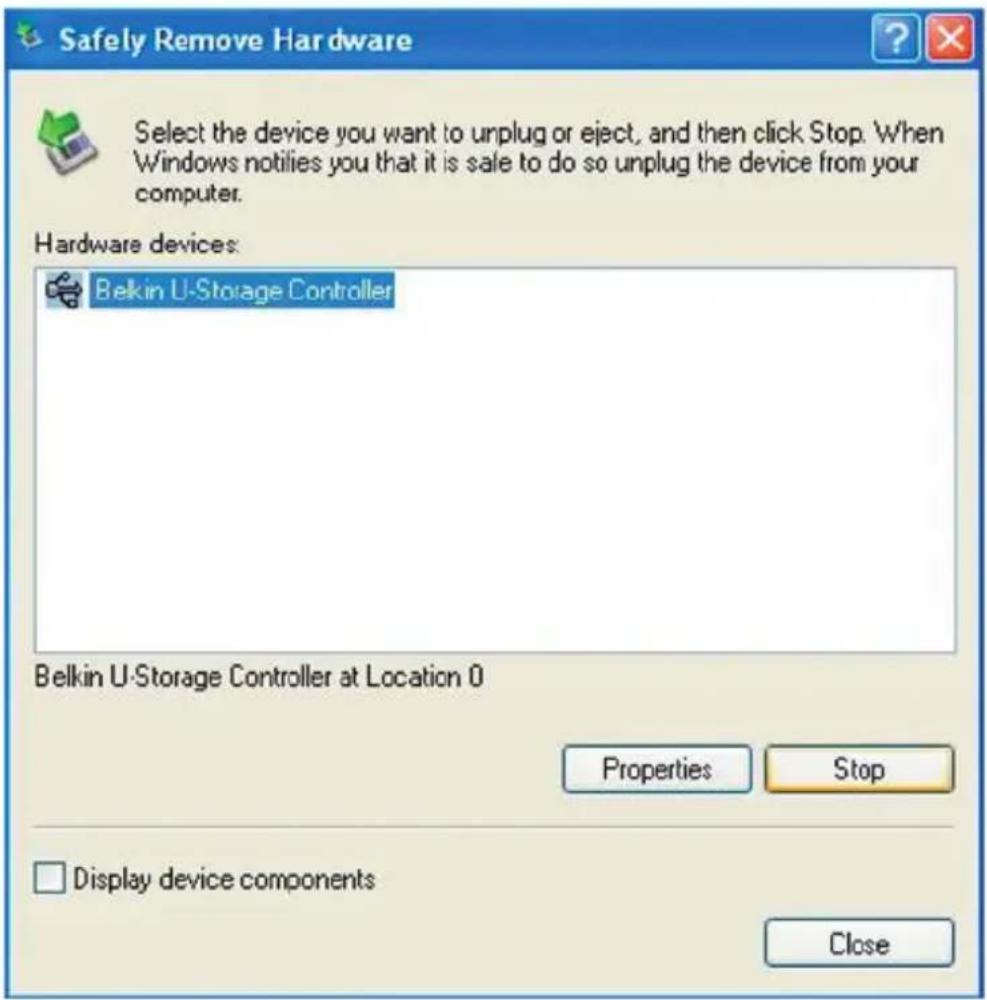
Atención: Si no sigue el procedimiento de extracción segura en
los sistemas Windows ME y Windows 2000, el problema del "cache de escritura" puede causar la pérdida de información.

En los sistemas Macintosh, puede arrastrar el icono del disco extraíble hasta la papelera. Esta acción ejecutará la función "Eject" (expulsar).
En Linux OS, siga el procedimiento para desmontar el dispositivo.
La unidad flash USB de Belkin puede estar dividida en tres tipos de disco. En esta guía usaremos los siguientes términos:
1. Área pública
Existe un área en la que cualquier persona puede realizar las funciones básicas, descritas en el capítulo “Basic Functions” (funciones básicas).
2. Área de seguridad

rea no puede visualizarse sin el software de la aplicación.
Una vez que se haya registrado en el software de la aplicación, ya no verá el “Área pública”, si no el “Área de seguridad”. Tras la conmutación puede realizar las funciones básicas, descritas en el capítulo “Basic Functions” (funciones básicas).
- Sólo se puede ver o el “Área pública” o el “Área de seguridad” al mismo tiempo en el mismo número de disco de unidad lógica (drive).
En la unidad flash USB de Belkin, puede seleccionar las siguientes combinaciones de partición:
1. Área pública
Toda el área del dispositivo es accesible.
2. Área de seguridad
el área del dispositivo en dos partes para las áreas de seguridad, la pública y la de unidad. Todo el mundo puede acceder al “Área pública”.
El área de seguridad puede accederse sólo con una contraseña.
3. Área Pública más Área de Seguridad
El área del dispositivo se subdivide en tres particiones en dos unidades: área pública y área protegida en Drive1 y área pública en Drive2. Puede acceder a estas particiones a través del driver de unidad múltiple. El estado de la partición se muestra a continuación. Las particiones en Drive1 funcionarán como se describe en el artículo 2. La partición en Drive2 funcionará como se describe en el artículo 1.
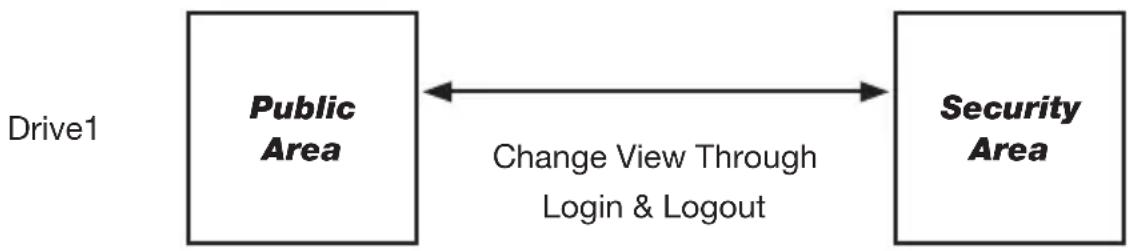
flowchart
graph LR
    A["Drive1"] --> B["Public Area"]
    B <--> C["Change View Through Login & Logout"]
    C --> D["Security Area"]
Este diagrama le muestra el funcionamiento de la unidad en detalle.
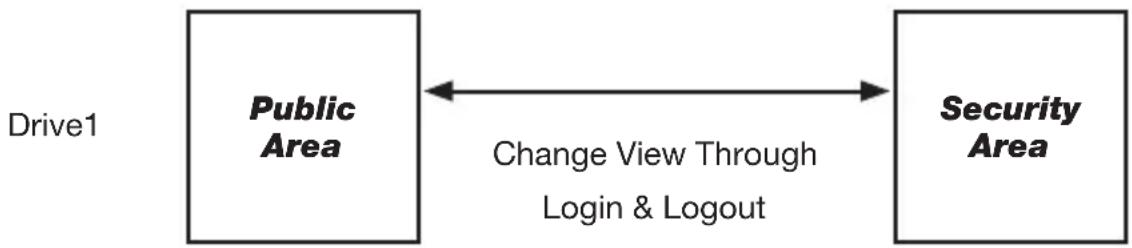
flowchart
graph LR
    A["Drive1 Public Area"] <--> B["Security Area"]
    B -->|Change View Through Login & Logout| A
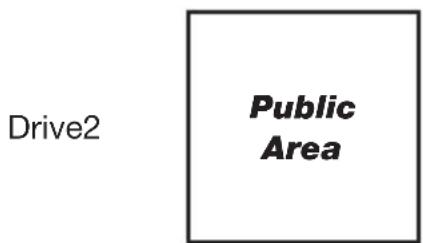
Este diagrama le muestra el funcionamiento de las unidades en detalle.
| Tipo de función | Seguridad | Contraseña Número unidad lógica del disco | “Disk Letters” en sistema operativo |
| 1. Sólo área pública | No No 1 | (Drive1) 1 | |
| 2. Área de seguridad | Sí Sí 1 | (Drive1) 1 | |
| 3. Sólo área públicaÁrea de seguridad | Sí Sí 2 | (Drive1& 2) 2 |
Este cuadro describe las funciones de los tres tipos de particiones.
Utilización del software (Belkin U-Storage) En la plataforma Window
Cómo instalar/desinstalar el software de la aplicación (Belkin U-Storage):
Instalación del software:
Si está instalando el software de la aplicación en el sistema operativo de Windows, primero tendrá que registrase como administrador y después instalar el software de la aplicación.
Precaución acerca de la interfaz USB
- Conecte el dispositivo al puerto USB de su ordenador cuando instale el software de la aplicación.
- Si no conecta el dispositivo al puerto USB e instala el software de la aplicación en Microsoft Windows XP, tendrá que instalar el driver 98/SE de Belkin a la vez que enchufa el dispositivo.
- En Windows 98 SE y Win Me, desenchufe la unidad flash USB de Belkin y enchúfela después de instalar el driver.
1 Coloque el CD "Driver & Tools" (driver y herramientas) en la unidad de CD-ROM de su ordenador.
Aparecerá el menú llamado “Driver & Tools Installation” (instalación de driver y herramientas).
2 Haga clic en "Tools" (herramientas) con el botón izquierdo de su ratón.
3 Siga las instrucciones que aparecen en pantalla.
Cómo desinstalar el software:
Para desinstalar el software, haga clic en el menú [Start/inicio] y seleccione [Setting/configuración], [Control Panel/panel de control] y [Add/Remove Programs; añadir/extraer programas]. También puede desinstalar el software de la aplicación haciendo clic en el menú [Start/inicio] y seleccionando [Programs/programas], [Belkin U-Storage], [Uninstall Belkin U-Storage/ desinstalar Belkin U-Storage].
Utilización del software (Belkin U-Storage) En la plataforma Windows (continuación)
Advertencia:
- Se necesita la instalación del “Driver for Windows 98/SE” (driver para Windows 98/SE), ya que el dispositivo está conectado al PC a través del puerto USB la primera vez que funciona mediante el sistema Windows 98/98SE. La instalación de la unidad no se le requerirá más en utilizaciones posteriores.
- No cancele la instalación durante el procedimiento. La unidad flash USB de Belkin puede no operar correctamente si la instalación no está completa.
- Lea el capítulo de la “Resolución de problemas” si la instalación se interrumpe durante el procedimiento.
Si la instalación no procede tal y como se describe o si el driver no está instalado de modo correcto.
Cómo instalar el driver USB:
Para algunos sistemas Windows, los usuarios deberían registrarse como administradores antes de la instalación. Una vez que haya insertado la unidad flash USB de Belkin en el ordenador con Windows ME/2000/XP, el sistema operativo localizará el driver apropiado o aparecerá la ventana de diálogo “Add New Hardware Wizard” (añada nuevo asistente de hardware). En Windows 98/98SE, puede realizar la instalación del driver manualmente; sólo tiene que colocar el CD “Driver & Tools” (driver y herramientas) en el ordenador y hacer clic en “Driver for Windows 98/SE” (driver para Windows 98/SE) cuando aparezca el menú de instalación “Driver & Tools”. Siga las instrucciones, el proceso de instalación del driver se completará.
Durante el procedimiento de instalación, si aparece el mensaje “Digital Signature Not Found” (no se encuentra la firma digital) haga clic en el botón [Yes] (sí) en la ventana que se le mostrará.
Cómo utilizar el programa "Belkin U-Storage" por primera vez:
Atención:

El programa “Belkin U-Storage” sólo puede soportar una unidad flash USB de Belkin al mismo tiempo. Si no quiere utilizar las funciones de “Belkin U-Storage”, como [Resize/redimensionar], [Change Password/cambiar contraseña], o [Log In/inicio de sesión], etc., puede utilizar más de dos unidades flash USB de Belkin. Si quiere utilizar las funciones del programa, extraiga todas las unidades flash USB de Belkin. De otro modo, el “Belkin U-Storage” no funcionará de modo adecuado o incluso causará pérdidas de datos.
Utilización del software (Belkin U-Storage) En la plataforma Windows (continuación)
Después de instalar el software y el driver correctamente, el icono “Belkin U-Storage” (con forma de candado) aparecerá de modo automático en el área de notificación.
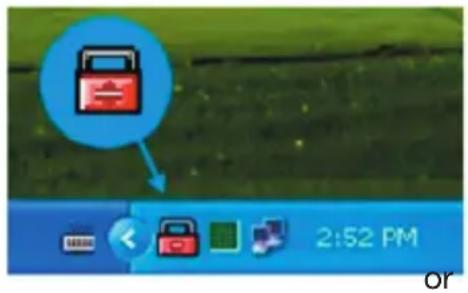
Este display dependerá del estado del dispositivo.
- Puede utilizar el botón derecho de su ratón para que aparezca el menú como en los siguientes diagramas. Entonces puede seleccionar las funciones que quiera.
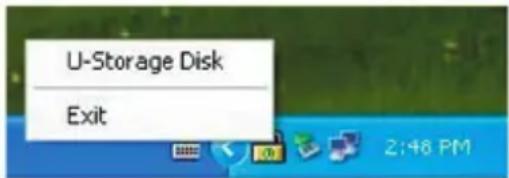
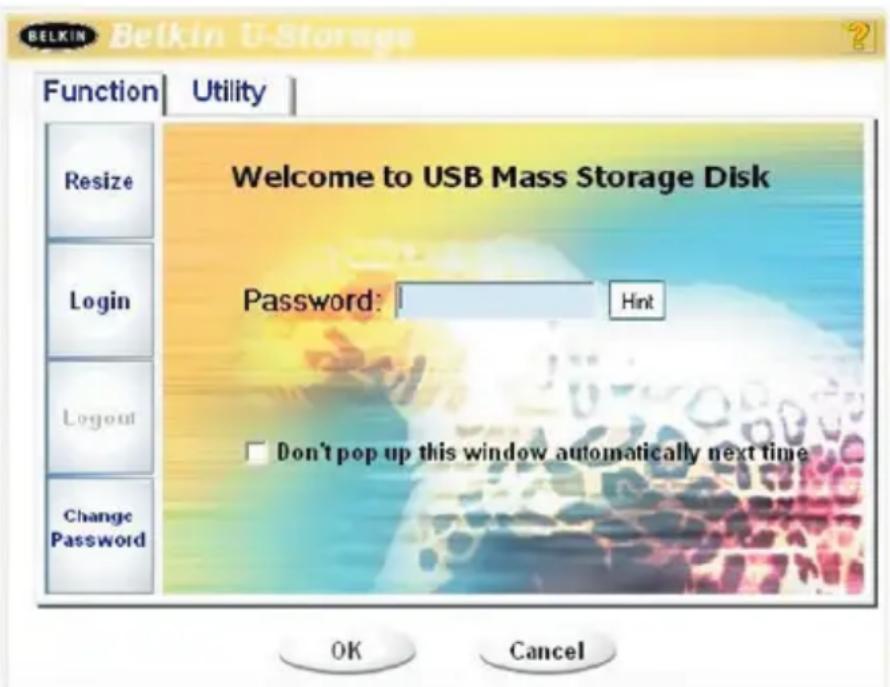
- Haga doble clic sobre el icono de la ventana de notificación. Aparecerá la ventana de gestión del software “Belkin U-Storage”:
Utilización del software (Belkin U-Storage) En la plataforma Windows (continuación)
El dispositivo no está protegido por defecto. La función "Resize" (redimensionar) estará activa al ejecutar este software por primera vez.
Unidad flash USB de Belkin/Redimensión:
Tal y como se describe en el capítulo "Partition Type" (tipo de partición), puede llevar a cabo la acción de "Redimensionar" para su unidad flash USB de Belkin.
Atención: La acción de "Redimensionar" borrará todos los datos o

archivos que existen en la unidad flash USB de Belkin.
Esta acción no es reversible. Haga una copia de todos los archivos y la información importantes. Cierre todos los programas y ventanas activas.
1 Haga clic en el botón [Resize/redimensionar] en la ventana de gestión del software "Belkin U-Storage". Aparece la siguiente ventana "Resize Partition" (partición de redimensión).
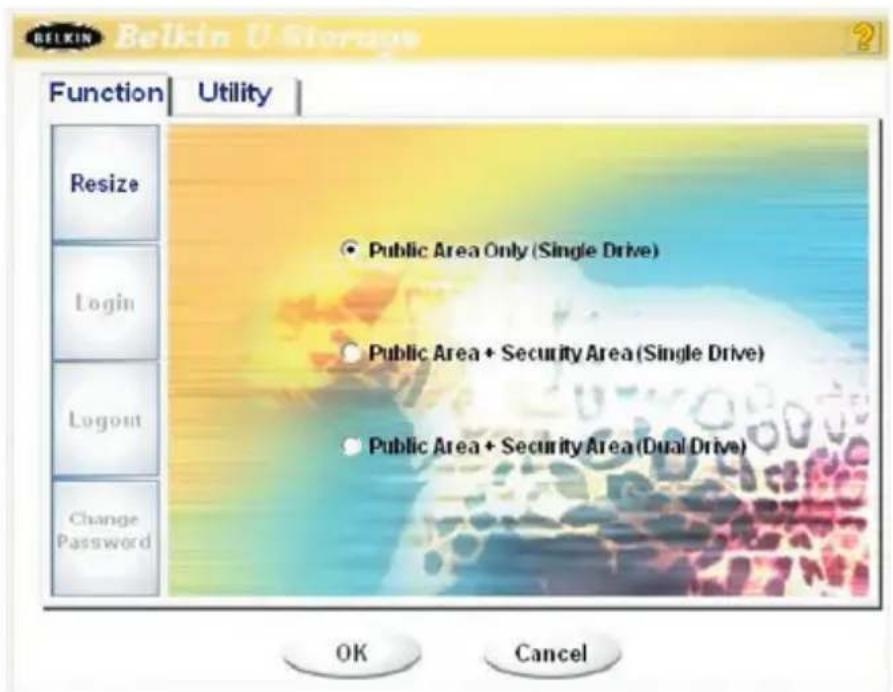
2 Seleccione el tipo de partición que quiera.
3 Si selecciona "Sólo Área Pública (Single Drive)", después haga clic en el botón [OK] button. Aparecerá la ventana de "confirmación" Haga una copia de todos los archivos e información importante.
Utilización del software (Belkin U-Storage) En la plataforma Windows (continuación)
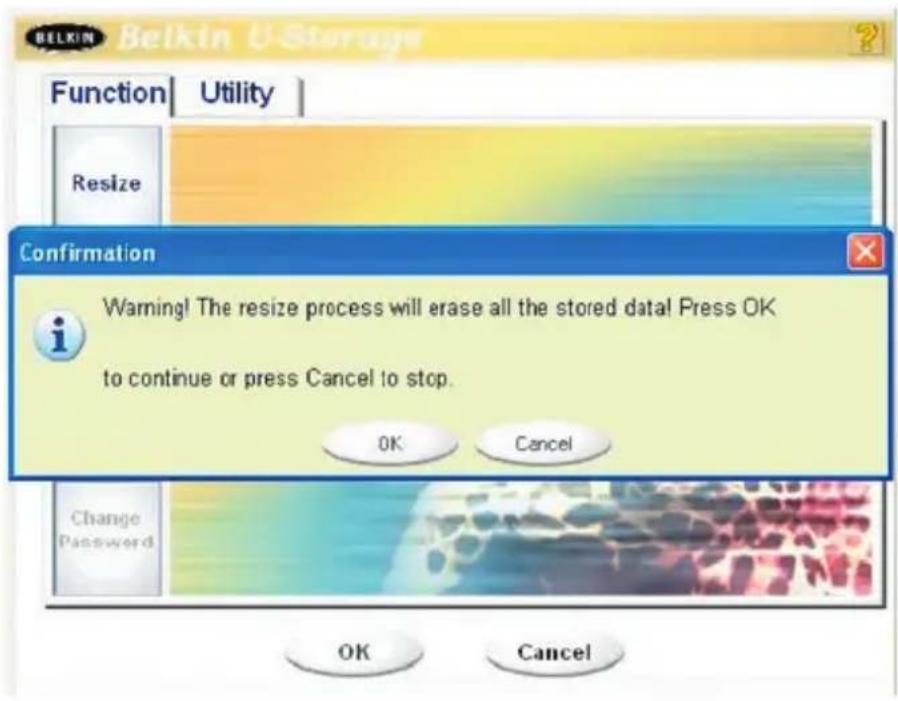
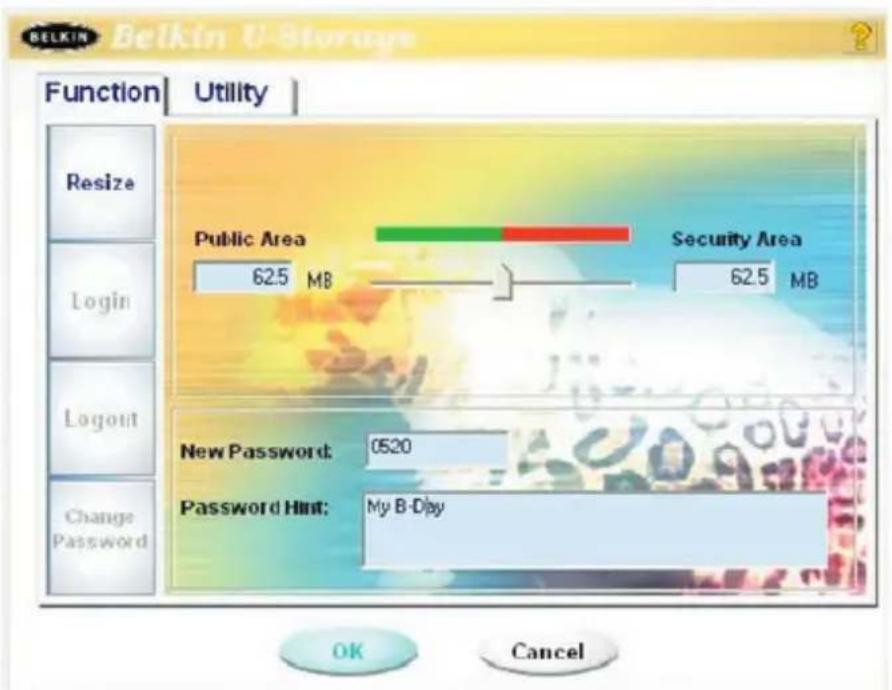
4 Si selecciona “Área pública + Área de seguridad”, más tarde aparecerá la ventana de “Área de seguridad”. Arrastre la barra de desplazamiento hasta la mitad de la ventana para establecer el tamaño de “Área pública” y “Área de seguridad”. O puede introducir las dimensiones para cada una de las zonas de la ventana “Size”. Establezca la contraseña para acceder al área de seguridad en la ventana “New Password” (nueva contraseña). La contraseña debe ser de 8 caracteres como máximo. También puede consultar sugerencias en la ventana “Password Hint” (sugerencia de contraseña). Se le mostrará la sugerencia cuando haga clic en el botón [Hint/sugerencia] en la ventana “Unlock Protect” (desbloquear protección). La contraseña debe ser de 32 caracteres como máximo. Después de completar la configuración, haga clic en el botón [OK]. Aparecerá la ventana de “confirmación”. Por favor asegúrese de que tiene un backup de todos los archivos y la información importante.
Utilización del software (Belkin U-Storage) En la plataforma Windows (continuación)
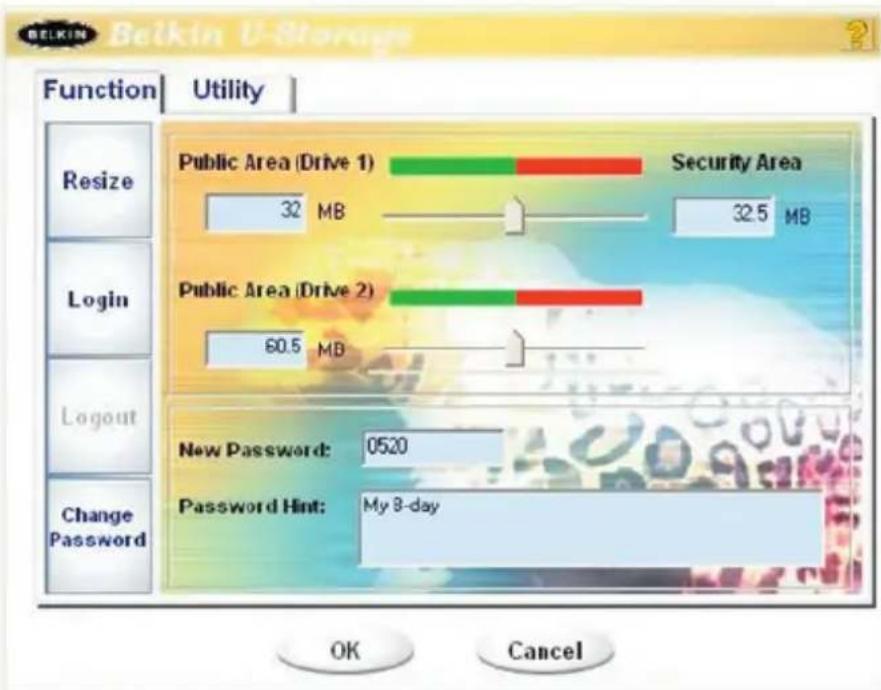
5 Si selecciona “Área pública + Área de seguridad (Drive doble)”, más tarde aparecerá la ventana de “Área pública (Drive1)/Área de seguridad”. Arrastre la barra de desplazamiento para establecer el tamaño de cada área. Establezca el tamaño de “Área pública (Drive2)”. El tamaño mínimo para cada área es 1MB. El tamaño mínimo de “Área pública (Drive2)” es 1/4 del tamaño total. Una vez establecido el tamaño del “Área pública (Drive2)”, la barra de desplazamiento del “Área pública (Drive1)” y del “Área de seguridad” se desplazará hacia el medio de modo automático. O puede introducir las dimensiones para cada una de las zonas de la ventana “Size”. Establezca la contraseña para acceder al área de seguridad en la ventana “New Password” (nueva contraseña). La contraseña debe ser de 8 caracteres como máximo. También puede consultar sugerencias en la ventana “Password Hint” (sugerencia de contraseña). Se le mostrará la sugerencia cuando haga clic en el botón [Hint/sugerencia] en la ventana “Unlock Protect” (desbloquear protección). La contraseña debe ser de 32 caracteres como máximo. Después de completar la configuración, haga clic en el botón [OK]. Aparecerá la ventana de “confirmación”. Por favor asegúrese de que tiene un backup de todos los archivos e información importante.
Utilización del software (Belkin U-Storage) En la plataforma Windows (continuación)
6 Una vez redimensionado, aparecerá el siguiente mensaje.
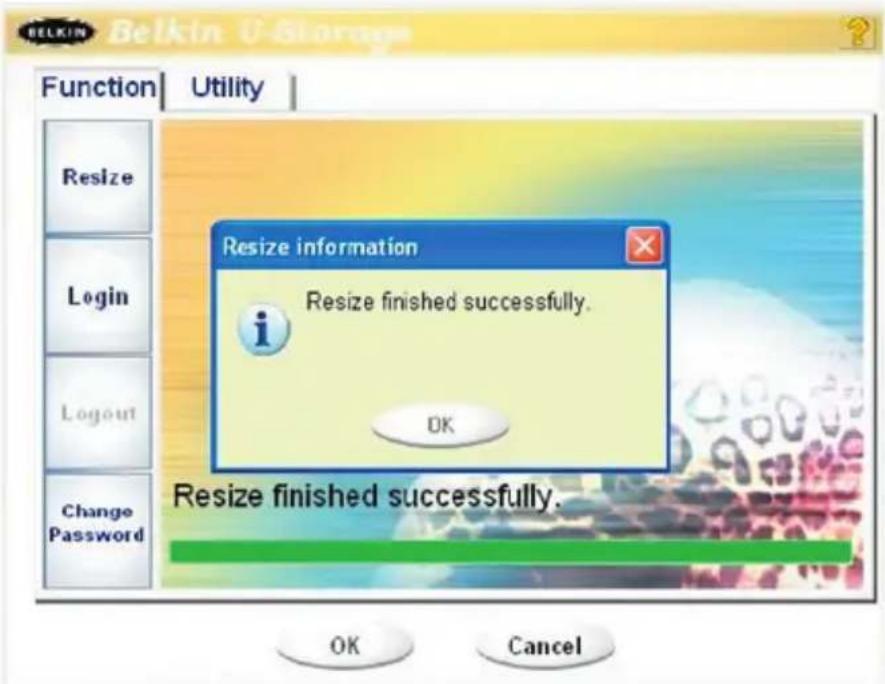
7 Después de finalizar la "redimensión", el programa "Setup.exe" (exactamente el mismo que "Tools.exe" en el CD "Driver & Tools") se copiará en el "Área Pública (Drive1)" de modo automático. Es extraíble. De todos modos, se necesita insertar el dispositivo en otro ordenador. El software "Belkin U-Storage" se instalará en el ordenador con el quiera operar.
Utilización del software (Belkin U-Storage) En la plataforma Windows (continuación)
Acceso al área protegida:
Si la partición del dispositivo está protegida, ejecute la función del inicio de la sesión para acceder al área de seguridad.
1 Haga clic en el icono "Belkin U-Storage" en la ventana de notificación o en el botón [Login/inicio de sesión] de la ventana de gestión del software "Belkin U-Storage". Aparecerá la ventana "Unlock Protect"(protección de desbloqueo).
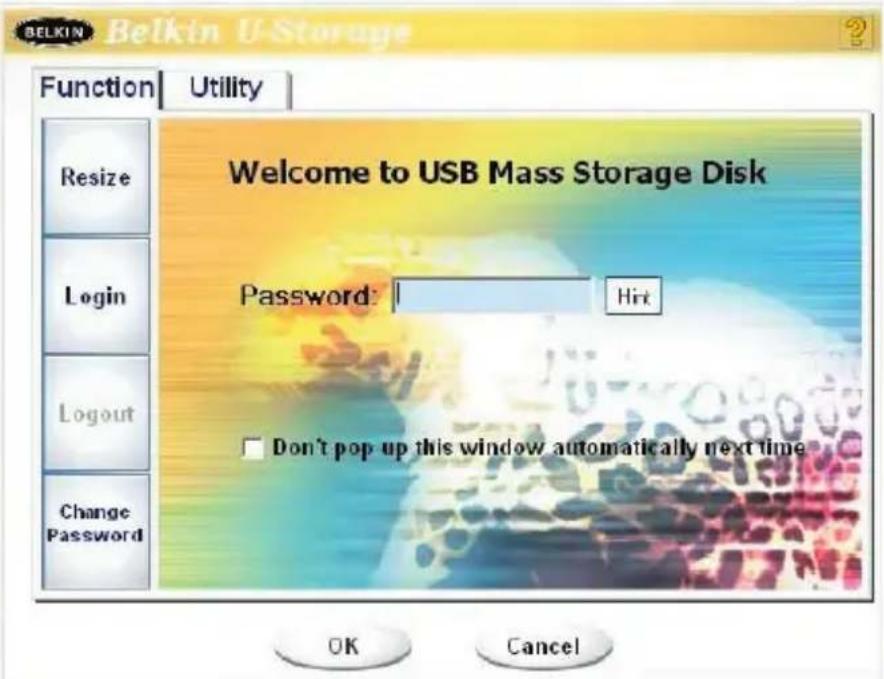
Cuando inicie y termine la sesión con el dispositivo, asegúrese de que no hay ninguna aplicación ni ningún programa abierto o ningún documento abierto en el dispositivo. Si es así, podría causar pérdida de datos o posibles daños.
2 Introduzca la contraseña en el área "Password" (contraseña).
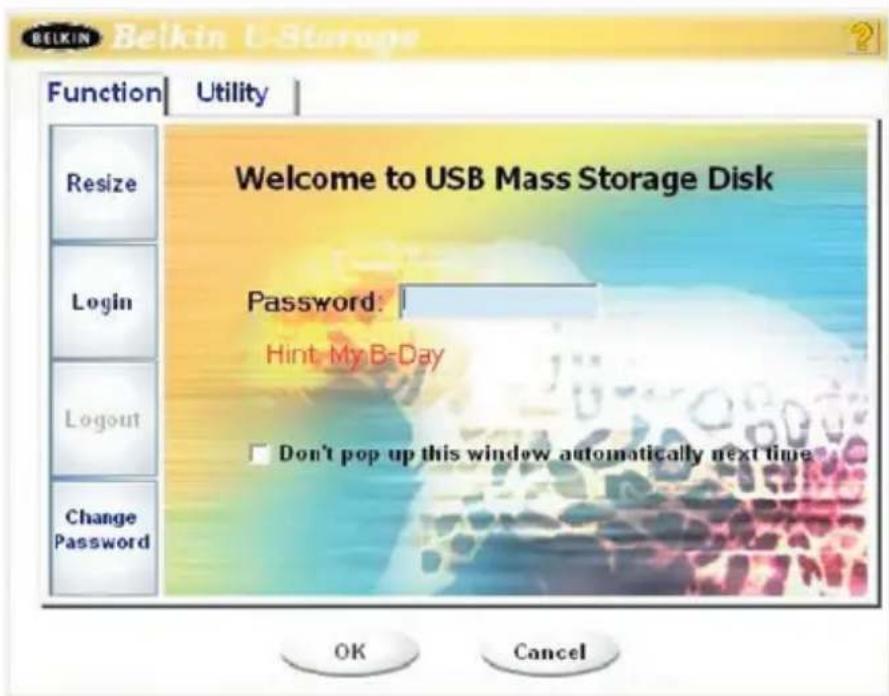
- Puede crear la sugerencia de contraseña en las funciones "Resize" (redimensionar) o "Change Password" (cambiar contraseña). Una vez creada la sugerencia de contraseña, haga clic en el botón [Hint/sugerencia] en la ventana "Unlock Protect" (desbloquear protección) para evitar que se olvide de la contraseña. Verá la contraseña en un par de minutos.
Utilización del software (Belkin U-Storage) En la plataforma Windows (continuación)
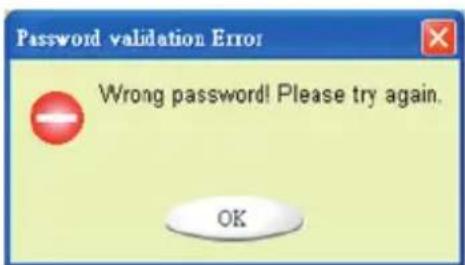
- Si introduce una contraseña equivocada, se mostrará el siguiente mensaje.
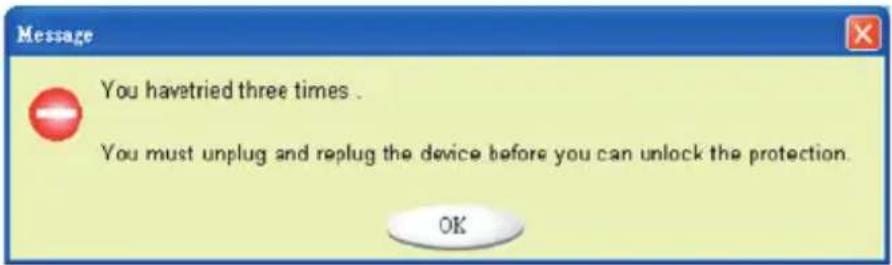
- Puede intentarlo tres veces. Después de estas tres veces, aparecerá el siguiente mensaje. Tendrá que desenchufar y enchufar de nuevo el dispositivo para utilizarlo en un futuro.
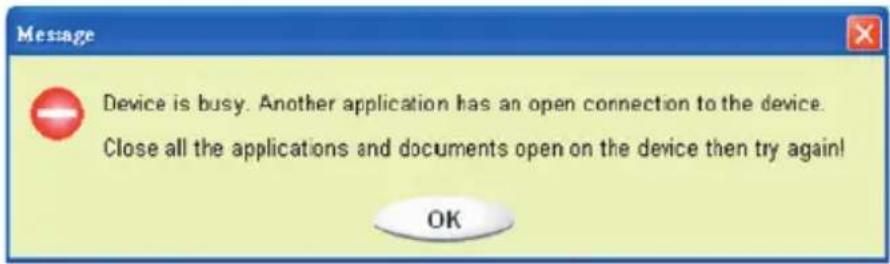
- Tanto cuando inicie como cuando finalice la sesión, asegúrese de cerrar todos los programas o documentos del dispositivo. Si hay programas de la aplicación o documentos abiertos en el dispositivo, aparecerá el siguiente mensaje. En Windows 2000, si el “file manager” (gestión de archivos) tiene acceso al dispositivo, se considerará como “ocupado”.
Utilización del software (Belkin U-Storage) En la plataforma Windows (continuación)
Tendrá que cerrar el “file manager” (gestión de archivos) para iniciar la sesión. De todos modos, no todas las conexiones se pueden comprobar en todos los tipos de sistemas operativos.
3 Haga clic en el botón [OK].
4 Una vez que aparece la ventana de gestión de archivos que contiene el "Área de seguridad", ya puede realizar la operación que quiera en el "Áera de seguridad". La ventana de gestión de los archivos es más o menos así

Desconexión de la zona de protección de datos:
1 Haga doble clic en el icono "Belkin U-Storage" en la ventana de notificación o en el botón [Logout/desconexión] de la ventana de gestión del software "Belkin U-Storage".
Utilización del software (Belkin U-Storage) En la plataforma Windows (continuación)
Atención: Cuando inicie y termine la sesión con el dispositivo,

asegúrese de que no hay ninguna aplicación ni ningún programa abierto o ningún documento abierto en el dispositivo. Si es así, podría causar pérdida de datos o posibles daños.
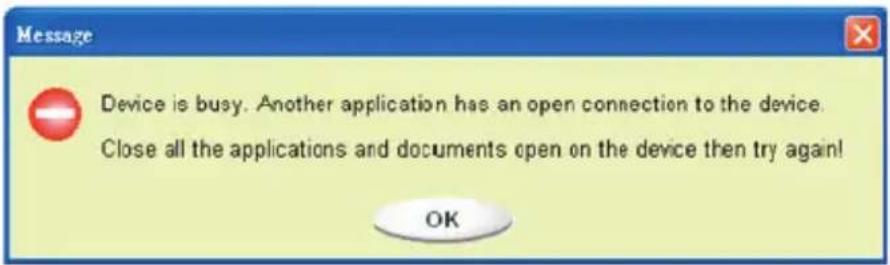
- Cuando inicio o termine la sesión, asegúrese de haber cerrado todos los programas y documentos del dispositivo. Si hay programas de la aplicación o documentos abiertos en el dispositivo, aparecerá el siguiente mensaje. En Windows 2000, incluso si la “file manager” (gestión del archivo) ha accedido al dispositivo, será tratado como “ocupado”. Tendrá que cerrar la gestión del archivo para iniciar la sesión. De todos modos, no todas las conexiones se pueden comprobar en todos los tipos de sistemas operativos.
2 Una vez que aparece la ventana de gestión de archivos que contiene el “Área pública”, ya puede realizar la operación que quiera en el Área de pública.
Cambiar contraseña:
El usuario puede cambiar la contraseña e introducir la sugerencia de contraseña mediante la selección “Change Password” (cambiar contraseña) del menú “Belkin U-Storage”. Sólo puede seleccionar este artículo en la “Zona de seguridad AP”.
Utilización del software (Belkin U-Storage) En la plataforma Windows (continuación)
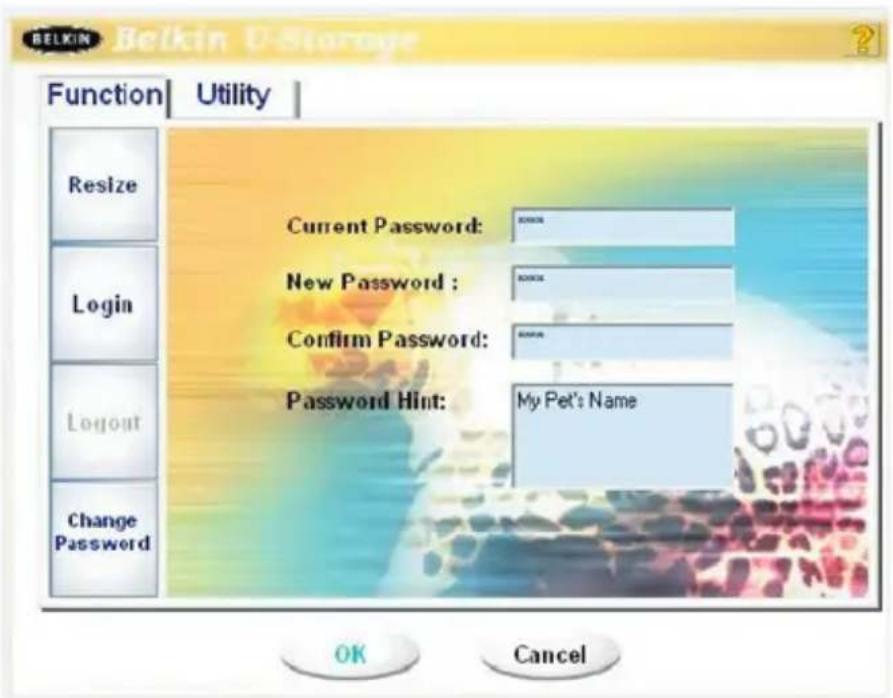
1 Asegúrese de que la función de "protección de la escritura" no está activada ("OFF").
2 Introduzca la contraseña actual en el área "Current Password" (contraseña actual).
3 Introduzca su nueva contraseña y confirmela de nuevo en el área "Confirm Password" (confirmar contraseña).
-La contraseña puede tener 8 caracteres como máximo.
4 Introduzca la sugerencia de la nueva contraseña en la ventana "Password Hint" (sugerencia de contraseña). Esta sugerencia aparecerá al hacer clic en el botón "Hint" (contraseña) en la ventana "Unlock Protect" (desbloquear protección).
El programa de reinicio del capítulo “Utility” de la ventana de gestión del software construirá el dispositivo como un disco de reinicio. Antes de ejecutar el programa, por favor lleve a cabo los siguientes preparativos.
1 Este programa puede ejecutarse con Windows 98 SE, XP y ME. (El programa no soporta Windows 2000.)
2 Desactive el programa anti-virus durante el procedimiento.
3 Asegúrese de que el sistema Windows esté ubicado en el disco C.
4 Asegúrese de que el conmutador de "protección de la escritura" esté apagado ("OFF").
5 Este programa sólo trata con un dispositivo al mismo tiempo.
6 Asegúrese de que la unidad flash USB de Belkin está en el “Área Pública” si está protegida mediante la función de “seguridad”.
7 Si quiere que su dispositivo sea un HDD USB, no puede proteger el dispositivo mediante la función de “seguridad”. Esta opción sólo la soporta Windows 98 SE.
Atención:

Si ha llevado a cabo la acción de “inicio de sesión” con la unidad flash USB de Belkin, la ha ubicado en el “Área de seguridad” y ha ejecutado la función de reinicio, finalizará la sesión y borrará todos los datos en el “Área pública”.
Cuando esté preparado para procesar, siga los procedimientos a continuación, los procedimientos para Windows XP son diferentes de los de Windows 98 y ME. Este programa no se puede ejecutar con Windows 2000.
Windows 98 SE y Windows ME:
1 Haga clic en el botón [Utility, utilidad] en la ventana de gestión de "Belkin U-Storage" para ejecutar la utilidad de reinicio.

2 Se mostrará la siguiente ventana
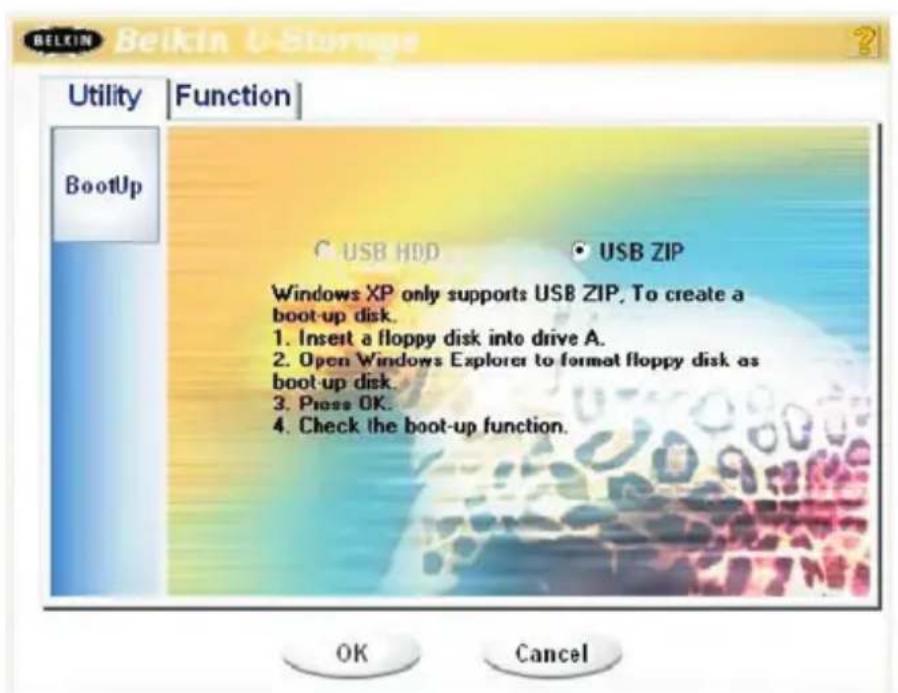
3 Seleccione el método de reinicio, ZIP USB o HDD USB . EI HDD USB solamente es para Windows 98.
- Si selecciona el "HDD USB", el ordenador mostrará el mensaje "C:>" después de reiniciar la unidad flash USB de Belkin.
- Si selecciona el "ZIP USB", el ordenador mostrará el mensaje "A:>" después de reiniciar la unidad flash USB de Belkin.
- Si su dispositivo posee la función "Security" (seguridad), sólo podrá seleccionar ZIP USB.
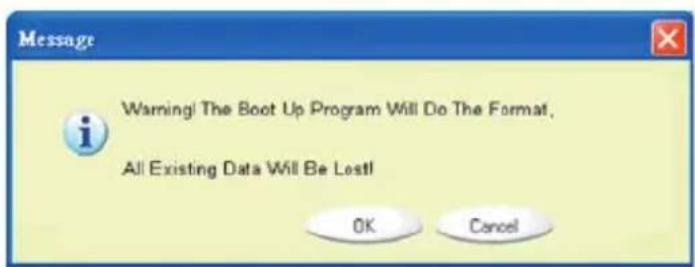
4 Después de la selección, haga clic en el botón [OK]. Aparecerá el siguiente mensaje de aviso. La información que se encuentra en el “Área Pública” se perderá. Si esto no supone un problema, haga click en [OK] para continuar con el proceso.
Atención :

El programa hará el formateado. La información existente en el “Área pública” se perderá.
5 Tras la finalización del proceso, aparecerá este mensaje de aviso.

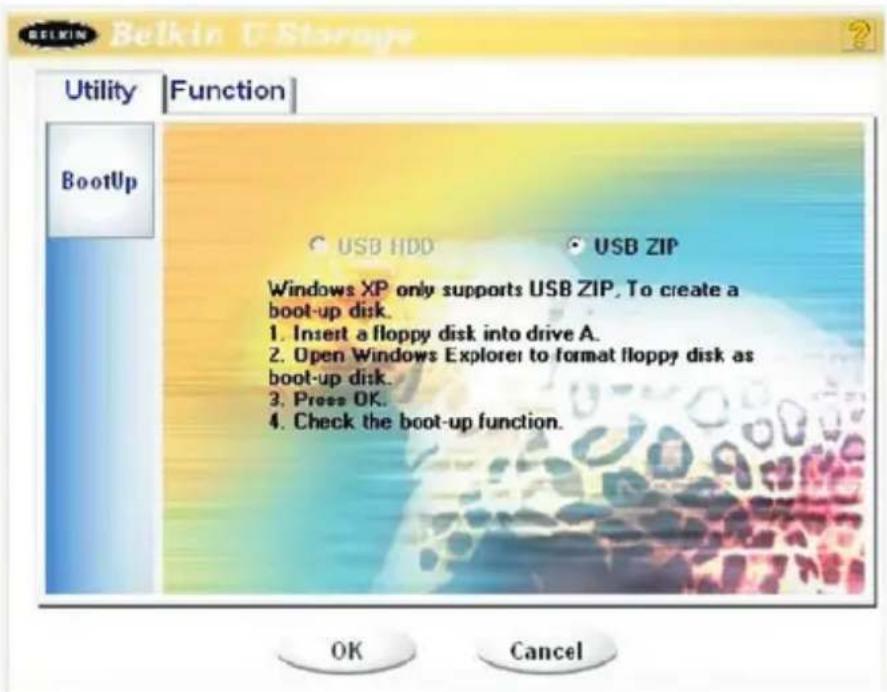
1 Cree un disquette reiniciable. Inserte el disquette en la unidad para disquettes. Posteriormente, haga clic en el icono del disquette de 3,5" en la ventana de "Mi PC" usando el botón derecho del ratón. Seleccione el artículo "Format" (formato).
2 Seleccione el artículo para construir un disquette de reinicio en las opciones de formato. Haga clic en el botón [Start, inicio].
3 Cree un directorio llamado XP_Bootable en el directorio raíz del disco de sistema de su ordenador.
4 Copie todos los archivos del disquette en el directorio XP_Bootable.
5 Haga clic en el botón [Utility, utilidad] en la ventana de gestión de "Belkin U-Storage". Seleccione ZIP USB. Haga clic en el botón [OK].
6 Tras la finalización del proceso, aparecerá este mensaje de aviso.
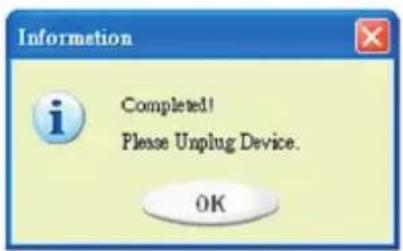
Cuando aparezca este mensaje, es posible
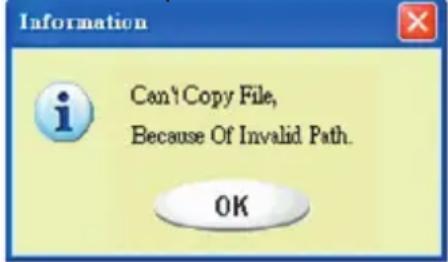
que sea porque la instalación del sistema operativo de Windows no esté completa. (Asegúrese de que la ruta \WINDOWS\ COMMAND\EBD en Windows 98, \ WINDOWS\COMMAND\EBD en Windows ME o en \XP_Bootable in Windows XP existe)
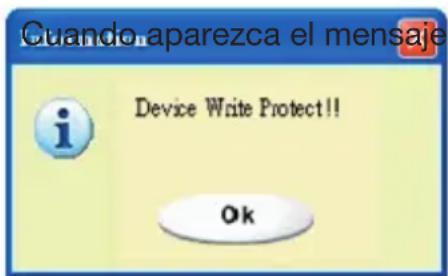
asegúrese de que el conmutador de “protección de la escritura” esté apagado (“OFF”).
Cuando aparezca el mensaje, asegúrese de que la capacidad de "Área pública" es suficiente.
Advertencia:
- Después de que finalice el programa, verá una propiedad de disco diferente cuando seleccione un tipo de disco diferente. Por ejemplo, si selecciona “HDD USB”, verá el icono del disco duro en la ventana de gestión de archivos. Por ejemplo, si selecciona “HDD USB”, verá el icono del disco duro en la ventana de gestión de archivos. De todos modos, sólo Windows 2000 y versiones superiores pueden identificar la diferencia. En Windows 98, puede ver el “Removable Disk” (disco extraíble).
- Después de finalizar el programa, el dispositivo contiene los archivos necesarios para la función de reinicio. No prescinda de ningún archivo es este área. Podría causar fallos cuando realice el proceso de reinicio de su ordenador.
- Cuando quiera utilizar la unidad flash USB de Belkin para reiniciar el ordenador, seleccione la configuración apropiada de la BIOS. Consulte el manual del usuario de la tarjeta madre.
- Como el diseño de la BIOS de las tarjetas madre es bastante diferente, no podemos garantizar que el dispositivo de reinicio sirva para todos los ordenadores.
- Desde que Award modificó la BIOS en marzo del 2002, el procedimiento de reinicio es diverso del anterior. No podemos identificar si la BIOS es nueva o vieja. Así que la utilidad de reinicio no es válida para la nueva BIOS Award si utiliza la opción de reinicio ZIP USB.
Una vez que el dispositivo está dañado, puede usar esta utilidad para recuperar el dispositivo. Comprobará si existen demasiados bloques dañados en el dispositivo y tratará de repararlos.
1 Después de hacer doble clic en el acceso directo del Disco de Recuperación del menú de inicio, aparecerá la siguiente ventana.
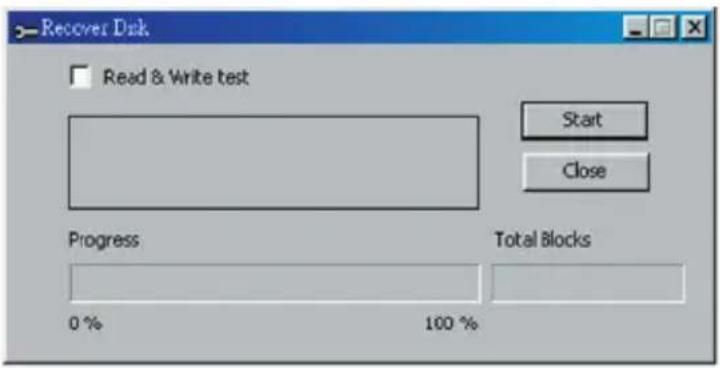
La acción “Recover Disk” (disco de recuperación) borrará todos los datos o archivos que existan en la unidad flash USB de Belkin. Esta acción no es reversible. Realice una copia de todos los archivos e información importante.
2 En el Disco de Recuperación existen dos posibilidades, uno es “scan bad block” (escaneado del bloque dañado) y el otro es la prueba de “Read/Write” (lectura/escritura) para todos los bloques. Tardará bastante en escanear cada bloque. Tardará alrededor de 1,5 minutos por 16 MB.
3 Después de hacer clic en el botón [Start, inicio] en la ventana, empezará el proceso de recuperación.
4 Una vez que haya finalizado, se mostrará el mensaje completo o un mensaje de error.
Problema 1:
El conmutador de “protección de la escritura” no funciona on-line en los ordenadores Macintosh con sistema operativo Mac 10.1.4.
Atención : Si activa la “protección de la escritura” on-line con Mac OS 10.1.4, causará que el sistema del ordenador se cuelgue cuando lea o escriba.

Solución: Desconecte el dispositivo cuando necesite activar la "protección de la escritura" con Mac OS 10.1.4. Resolveremos el problema en un futuro. De todos modos, debido a un problema en el funcionamiento del sistema operativo, no recomendamos activar la "protección de la escritura" on-line.
Problema 2:
En Window XP o Window 2K o |Window 98 o Windows ME, cuando un usuario utiliza el controlador del host VIA USB 2.0 y lanza la función de redimensión en el AP de la unidad flash, las funciones de reinicio o de redimensión sufren fallos.
Solución A: En Windows XP:
Actualizar el driver con "Microsoft Windows Update" (normalmente Windows XP se actualizará de modo automático).
Solución B: Windows 2k:
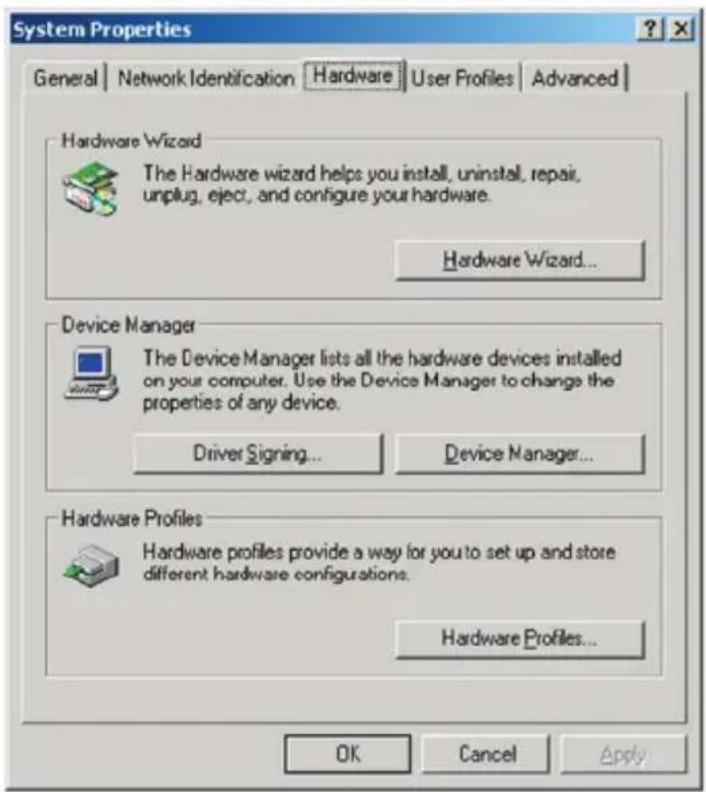
Cuando el sistema operativo detecta la tarjeta PCI del controlador host USB 2.0 o el chip integrado la primera vez, el sistema operativo muestra la detección del nuevo hardware y dirige la ubicación del driver, seleccione Microsoft Windows Update para actualizarlo desde Internet, ya que si instala el driver VIA antes, debe actualizarlo de modo manual como se muestra a continuación:
Presione el botón derecho del ratón sobre "Mi PC" y seleccione "Propiedades".
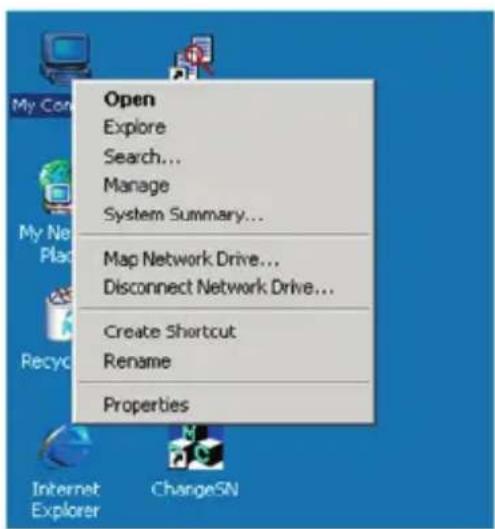
Seleccione la Gestión del dispositivo... en la página de Hardware
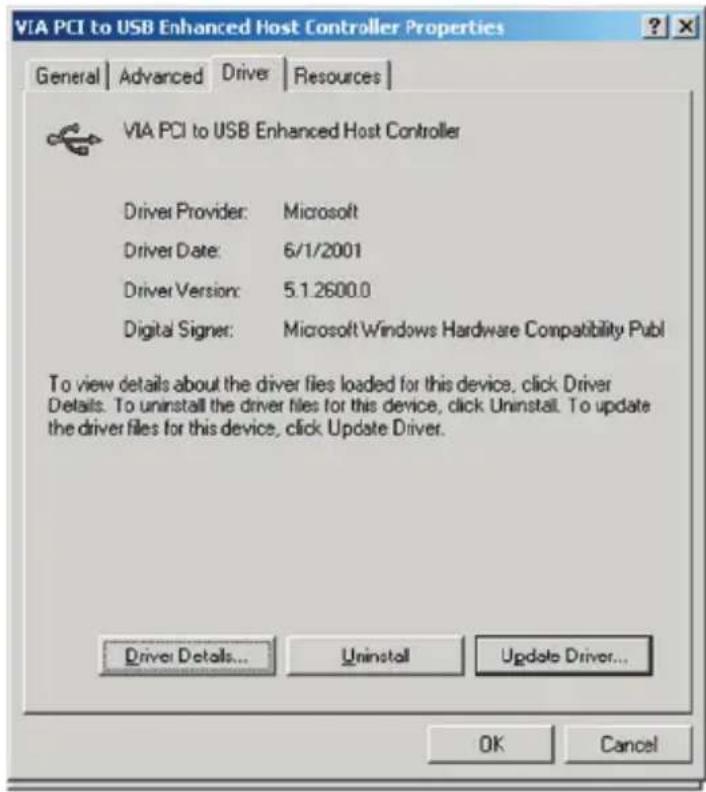
Seleccione el Controlador del host mejorado PCI VIA/USB y haga clic en el botón derecho del ratón para seleccionar Propiedades.

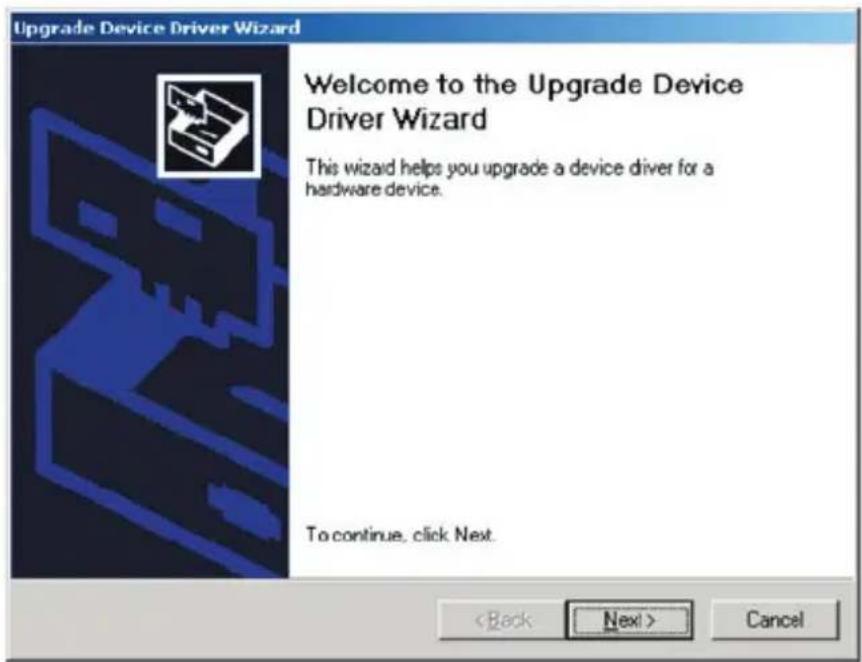
Seleccione entonces el el Driver de Actualización... en la página del Driver.
Haga clic en "Next" (siguiente).
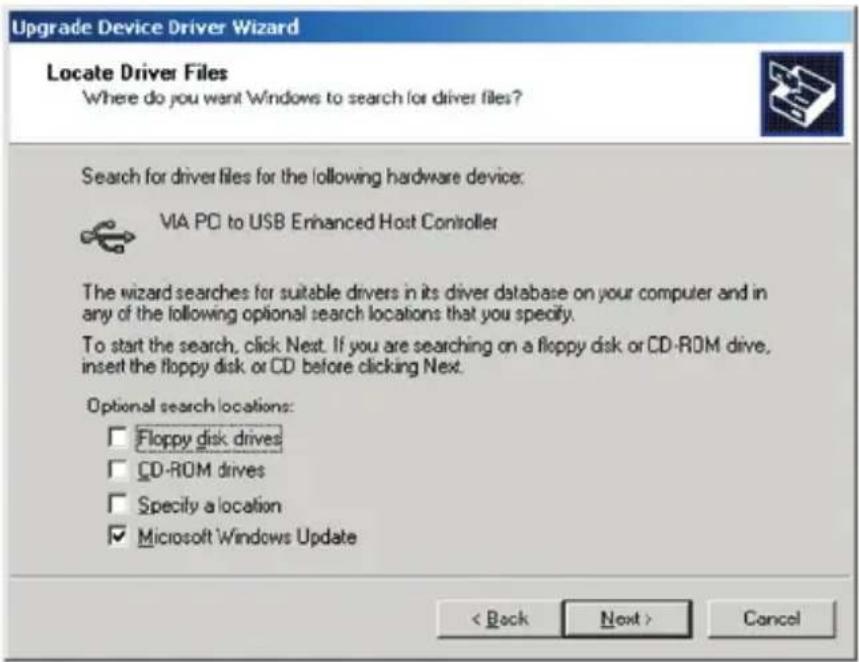
Seleccione "Microsoft Windows Update" (actualización de Microsoft Windows) para seleccionar el driver.
Actualice el driver VIA/V2.42 o versiones superiores desde el website VIA para prevenir los problemas mencionados más arriba.
Si el usuario utiliza la tarjeta USB 2.0 de otro fabricante y este problema ocurre, siga el mismo procedimiento para actualizar el driver USB 2.0 o conecte la tarjeta USB del fabricante.
Problema 3:
En Windows XP: si el usuario desinstala la unidad flash USB de Belkin, es posible que el driver Windows 98/SE no se extraiga del controlador host VIA USB 2.0. Esta situación afectará al uso del dispositivo o del sistema. Después de reiniciar el sistema operativo, el Driver Windows 98/SE reemplazará al driver (Microsoft) por defecto.
Cláusula de exención de la responsabilidad
Nos esforzamos para asegurar que la información y los procedimientos de esta guía son precisos y completos, no aceptaremos ninguna responsabilidad en cuanto a errores u omisiones. El fabricante de esta unidad flash USB de Belkin, “Ours Technology Inc.” (OTI), se reserva el derecho de realizar cambios a cualquier producto de los aquí citados sin previo aviso.
Reconocimiento de las marcas registradas
- IBM es una marca registrada de la “Business Machines Corporation”.
- iBook e iMac son marcas registradas de Apple Computer, Inc.
- Macintosh, PowerBook, Power Macintosh son marcas registradas de Apple Computer, Inc.
- Microsoft, Windows, Windows 98, Windows ME, Windows 2000 y Windows XP son marcas registradas de Microsoft Corporation en los Estados Unidos y/o en otros países.
- Otros nombres de productos no mencionados en la presente documentación son marcas y/o marcas registradas de sus empresas respectivas.
BELKIN _8
www.belkin.com
Belkin Ltd.
78350 Jouy en Josas • Francia
Tel: +33 (0) 1 34 58 14 00
Fax: +33 (0) 1 39 46 62 89
Asistencia técnica de Belkin
Europa: 00 800 223 55 460
EE.UU.: 877 736 5771
78350 Jouy en Josas • Francia
Tel: +33 (0) 1 34 58 14 00
Fax: +33 (0) 1 39 46 62 89

